证件照怎么换衣服豆包
今天一个学员跟我说,他一分钟赚了六十块钱,到底是怎么赚的?他的顾客说不想要这种平平无奇的白色裙衫,想要新中式的衣服,他想要换衣服,他喜欢这套黑色的新中式,还有这一套米色的,他想要两套都换一下,看看到底哪个好看。 平时咱们结婚证件照换双的衣服是不得一个小时左右,今天只需要一分钟,来,我们打开这个软件, 我们先把想要的照片给拖进来,拖进来之后呢,点开始生成, ok, 好, 黑色的画好了,同学们你们看一下, 我去,简直不要太真实,太好看了,气质一下就提升上来了。我们再换一下米色的衣服试一试啊,人物不变,还是点原图,我们只需要把想要的效果图给换一下就行。左下角点服装开始生成,再等个一分钟, 天呐,这个效果简直不要太好看哦!咱们把顾客想要的效果给它做的如此好看,顾客能不满意吗?还给它做俩版本,你们说是黑色好看还是米色好看?
粉丝1.6万获赞3.3万
相关视频
 05:08查看AI文稿AI文稿
大家好,这个视频呢,我会教大家如何去搭建一个证件照,一键修改背景颜色,修改发型,修改性别的智能体工作流,这个视频的时间呢会比较长,大家可以先点赞收藏。 首先我们创建一个新的工作流,输入一个工作流的名称,在工作流的描述里边,我们可以根据自己的需求填写,然后点击确定,现在一个空白的工作流就创建成功了。 这个工作流呢非常的简单,只需要用到两个插件,非常适合新手了解工作流的底层逻辑。我们点击一下开始这个节点,在右侧会弹出一个开始节点设置参数的页面,我们要在开始节点输入中 添加几个变量的名称,第一个呢我们会用到背景颜色,然后变量类型呢,我们选择默认这个词汇就行了,点击右上角的加号,我们再添加一个变量名,这个呢我们输入服装,因为我们还需要服装的这个参数, 电量类型还是选择默认,再点击加号这个我们输入发型,我们还需要一个性别。最后呢,我们需要一张上传的原图,这个工作流呢会根据我们上传的原图来进行一个修改,把 b 前的这个对号我们选上 好了,开始节点我们就已经配置完成了,然后点击右上角的叉给他关闭。接下来呢,我们在开始节点的右侧点击这个小加号,我们选择一个插件,我们向下拖动啊,选择图像生成这个插件,点击一下 图像生成的节点就已经添加成功了。然后呢,我们点击一下图像生成在右侧,我们还是给他设置一下模型呢,我们选择吉梦的四点零比例,我们选择 三比四下面的宽和高,保持默认就行,我们不用管了。输入的这个地方哈,我们点击右上角的加号,然后添加 背景的变量名,再接着添加服装的变量名,再添加发型,再添加一个啊,性别, 好,我们的变量名就已经添加成功了。然后后边的这个变量值啊,我们需要选择一下,他是从哪获取的呢?是从第一个节点开始节点,所以说我们后边的这个引用参数的值啊,就选择开始节点里边的背景 这个服装哈也是一样,我们选择开始节点里边的发型,最后的性别我们还是选择开始节点里边的性别。 接下来我们就要输入系统提示词了,这个提示词呢我直接给他粘贴进来,大家可以截下图保存一下,如果大家有需要这个提示词的话,也可以直接来找我输出,我们不用去修改。 接着呢我们在图像生成的右侧点加号,再添加一个插件,选择上方的插件在添加插件里面呢,我们搜索换脸,找到这个智能换脸,现在我们给它修改一个名称啊,二号换脸,然后把这个改成一号 图像生成,现在我们配置一下换脸右侧的这个参数啊,这个换脸这个里边呢一共有两个变量名,第一个是换脸换脸图,我们选择开始节点我们添加的那张参考图片的那个变量名, 比如我们选择刚刚我们修改名称的一号,也就是上一个节点里边的这个黑塔,现在我们就可以给它关闭了,关闭之后呢我们就可以把这个二号和最后的结束节点给它相连,鼠标按住左键拖拽和最后的结束节点相连。那现在我们这个 证件照换脸的这个工作流就已经完成了,其实还是非常的简单的啊,一共就用到了两个插件,现在我们点击试运行看一下。点击试运行这个里面的背景颜色呢,就是我们要修改的背景颜色,我们先找一张原图看一下啊,这个原图里边是一个长头发的,然后穿一件黑衣服,对吧? 那么我们就可以在这个里边他背景颜色是白色,那我就可以在这输入一个红色背景颜色,给他输入一个红色原图,他是一个长头发,我们给他改成短发 涂装呢,我们就给他输入一个正装,正装啊,他现在不是正装。 接下来我们在这上传一张参考图片,把它给上传上去,这就是参考图片,然后性别呢? 他是女,我们就填写一个女。接下来我们就可以点击试运行,让这个工作流动起来。好了,工作流开始工作了,我们等待一分钟,现在这个工作流呢就已经运行结束了,我们看啊结束节点给我们生成了一张, 就是按照我们这个要求修改了,你看红色的背景,然后短发,对不对?他现在穿了一个西装,然后呢还扎了一个领带, 这个呢就是我们证件照换装换发型的这样一个工作流的搭建的流程哈,对于新手来说呢,这个工作流还是非常有代表性的,大家可以回去多多练习。如果说大家对这个工作流有感兴趣的话,在评论区留言,直接来找我拿一个成品的工作流。
 00:11查看AI文稿AI文稿
当我把自拍照交给豆包,我就会得到。我会保留原图的头部五官,为你制作一张一寸蓝底证件照。
1681小辣椒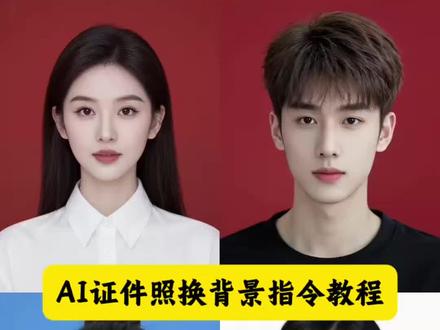 00:23查看AI文稿AI文稿
都在要的 ai 证件召唤背景指令教程来了,还不会的伙伴们,下面五秒钟教会你们!首先戳下这,再摸下它, 接着打开豆包加号,上传一张照片,粘贴我评论区的指令指令这里颜色背景更具自己的需求,自行更改妆容,妆发也可更改。最后点这里发送,等待生成就好了,不满意可以多生成几次。
75p图教程 00:41查看AI文稿AI文稿
怎么免费使用 e m g 二生成专业职业证件照?点击灵感,选择模板,选择照片, 这就好了,是不是很简单? 点击保存灵感,里面还有很多模板哦!
4nomi 00:15查看AI文稿AI文稿
当我忘记拍入学照片时,于是交给了豆包。
846ℳ໑ຼₒ₂5ღ 01:54查看AI文稿AI文稿
今天给大家分享一个实用的技巧,给证件照换服装,相信很多朋友都用得上啊。好,首先我们准备好素材,这种素材网上很多,大家去找自己喜欢的款式就行。我们将两张图片拖入 ps, 第一步,将人物抠出来工具栏,找到对象,选择工具,将属性栏的这个设置啊改成套索,圈出人物的头和脖子的部分。 好,现在 ps 很 强大,识别能力很强,所以不需要选的特别精准,就能识别到你想要的区域。选中后按 shift 加 f 六羽化两个像素, ctrl 加 j 复制一份。 接着来到服装这张图,将鼠标放在衣服上,就自动识别到服装了,同样的与画两个像素啊, ctrl 加 c 复制,大家注意啊, ctrl 加 c 复制和 ctrl 加 j 复制不是一回事啊。我们来到人物的图层, 这个时候怎么样将服装挪过来呢?很简单啊,还记得我们刚才在服装图层按的 ctrl 加 c 吗? 我们在这张图上只需要 ctrl 加 v 就 粘贴进来了。接着我们按 ctrl 加 t 变形,将服装拉到和人物的脖子对齐。好,这样差不多了。接着我们看衣服的颜色,发蓝对吧,我们 ctrl 加 u 调出摄像饱和度, 选择蓝颜色,将蓝颜色的饱和度去掉。哎,服装和人物的颜色就统一了。最后选择一个白色的画笔, 选择最底下的这个图层,将肩膀穿半的位置涂抹掉就搞定了。这个对于没有基础的朋友来说,可能会有一点复杂,但是只要去练习,很快就能掌握。我是分享 ps 技巧的老朱,我们下个视频见。
275老朱的修图日记 00:28查看AI文稿AI文稿
当我把自拍照发给豆包,于是我就得到了。
20💞じòぴé莹🎀莹 00:39
00:39 00:16查看AI文稿AI文稿
今天教你们做这个 ai 证件召唤背景制作教程,我给你们找来了,跟我来。首先我们看这再来这里,接着找到豆包进去后点右边加号上传照片,这里再输入我评论区指令发送生成就可以了。
4城南 00:21查看AI文稿AI文稿
今天教大家用 ai 生成证件照, ai 证件照豆包指令来了,男女老少都可以用。首先去视频右下角点一下这里, 接着打开豆包,上传一张照片,输入我评论区的这段指令,照片底色可以自己修改,点击发送,静静等待几秒就好了,快去试试吧!
3p图教程 01:00查看AI文稿AI文稿
证件照、手机怎么弄?照片怎么换衣服?手把手教会你。我们在微信里面任意找个家人或者朋友,给他发送条数字消息,一点三千点,点击 k, 点击发送过去,接着点击这条消息,进入照片制作页面, 这里有换正装,一寸,找啊寻找,还有各种报名照片可以选择,比如我们选择换正装,在这里点击上传照片, 在这里选择背景颜色,比如我们选择蓝色,在这里选择像素尺寸,如果是一寸的话,我们就选择这个,在这里选择文件大小,如果我们想要五十 k 笔,就输入五十 k 笔确认尺寸背景, 点击保存图片,这样照片就制作好了。最后我们下载无水印,尽量保存到相册就可以了。
 00:54查看AI文稿AI文稿
今天教你用微信自拍给证件照片换正装。首先我们拍摄一张自己的正面照片,不论是什么背景都是可以的,接着我们打开手机微信,给任意一位联系人发送四点六零零点 vc, 发送过去之后,我们再点击这条消息,进入到这个页面后,我们选择上面的这个换正装,接着在这里上传照片, 把我们刚才拍摄的照片上传上来,点击完成。接着我们在这里可以更换背景底色,我们选择自己需要的底色,比如说白色,接着我们可以修改下方的像素尺寸,我们点击后面的这个选项,在这里有很多尺寸是供我们选择的,我们可以选择一寸, 接着输入 k b 大 小,比如一百 k b, 全部修改完成后,点击确认尺寸背景,接着我们点击女装,在这里挑选我们喜欢的衣服,选择完成后,我们点击保存图片就可以了。
 00:29查看AI文稿AI文稿
豆包你真的别跟我瞎胡闹了,本来是要去拍证件照的,然后我想哎,我可以手机拍然后发给豆包让他把我 p 成白底的,我就像这样发到对话框里,然后他给我的结果居然是这样的。 对,没错,这证件照啊这能用吗?你是不是在玩我啊豆包。
2971小丹尼 00:27
00:27 00:52查看AI文稿AI文稿
一百三十万人看过的证件照干货生成教程重磅来袭! 首先呢,你需要有一张自己的高清正脸大头照,如果想要我的这种质感,可以参考一下我的拍摄方式,我是用苹果十五 pro 后置拍摄的, 拍摄的时候呢,一定要面上自然光,并且用后置打开闪光灯,这是我用到的指令 截图到相册识别文字,直接复制粘贴就行。如果一次没有生成出理想的效果也没关系,我们可以多抽几次,挑选出最好的那张就可以了。学会了吗?赶紧去试试,做出来记得在评论区交作业呦!
8732生耶拿铁


