cad修剪怎么只修一部分
这节我们看一下 cd 修剪的问题啊,像这里我们输入 tr 剪的时候只只会剪掉一小段啊?像这种问题的话呢,一般我们只需要输入这个命令。 好,输入后我们回车把数值改成零,再输 t r 的时候就可以了, ok。

粉丝21.3万获赞43.5万
相关视频
 00:39查看AI文稿AI文稿
在实际的教学中,经常有学员问老师这样一个问题, t r 控控是修剪,可是当剪的时候总是一段一段的,这是怎么回事呢?简单, 我们输入快捷键 e d, 这个时候在下面的列表中找到 m o, d e 结尾的, 然后把它的值这个一改成零确定就改回默认了,这时候 t r 空空去修剪的时候,它就不是一段一段的了。
1087扬帆设计学院 01:16查看AI文稿AI文稿
今天我们讲一下如何在一张大图上截取一部分需要的区域。我们打开图纸, 在命令行输入 b 空格,给整个图纸组成块,我们选择对象 框,选所有图纸,空格键结束。 我们给这个块输入名字, 我们输入总图,空格键结束。 这里我们在命令行输入 x, c 空格三次, 这里我们框选我们需要图纸的那个区域就可以了,我们需要选定的区域就出来了, 这里选中图纸,在命令行输入 x, 即可恢复原图纸。
514王工筑记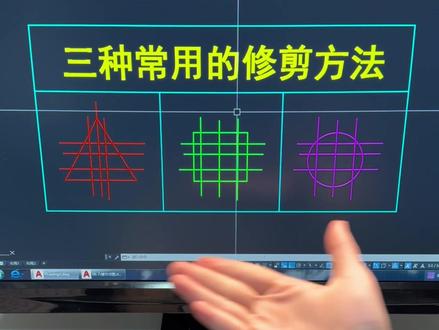 00:36查看AI文稿AI文稿
你肯定不会的三种修剪技巧,这三种修剪方法你肯定不常用!第一个输入快捷键, tr 双空格 f 空格,拉出一根虚线,把要修剪的地方进行蓝选,点击空格 修剪完成。第二种输入快捷键, tr 双空格,然后输入 c 空格,拉出一个窗口,窗口里面的保留,窗口外面的修剪掉空格完成。第三种 输入快捷键, e x t r i m 鼠标左键选择边界线,要修剪哪边就在哪边,用鼠标左键再点一下,自动修剪。这三个方法真的超好用吧!
619CAD智慧老师 01:55查看AI文稿AI文稿
亲爱的,你在干嘛呢?我准备把我这一块单独给提取出来,我正在修剪边上部分。像你这样修剪什么时候才能下班呀?嗯,功夫不负有心人,我有一个更快的方法,你要不要学?嗯,有多快?让你十秒钟就能搞定他。十秒钟搞定,我现在才三点多。那你弄完了我一会干什么呀?我 还有这么长时间呢。那不是没活干了。上班时间不能摸鱼。来我教你。嗯,那你你后退回去,你把这个后退抽退好,把具体情况删掉,然后现在找到下方这里有一个块的快件 b, 输入 b 空格, b 空格,然后弹出的属性框里面,然后点击一下,转换为块,转换为块。对,选择对象,选择对象,把你的这个图形全部选中,敲空格。对对,然后随意起一个名称。呃,一二三,一二三,好点,确定点确定。现在呢,它就变成一个框了 是吧?然后你再找到下方有一个剪裁的快递键, x c x c。 对,你输入 x c 空格, x c 空空格,然后选择你这个块。嗯,敲空格在这里下方有一个新建边界,点击一下,然后点击举行。好,你现在把你要裁剪的部分框选一下哦,要裁剪这一块,对, 点击,你看是不是踩点。你这个方法好,真好,而且呢,你点击一下你的这个举行框,点击一下举行框,然后你点左上角的这个蓝色假点,鼠标向上拖。 哎,对啊,他可以把剩下的也显示出来。哦。对,其他的部分你还可以扩选,想要多少就可以开多少,对不对?好不好用?确实好用,上班记住不要摸鱼啊。嗯,给你推荐一个鼠标垫,把这个鼠标垫带回去,凹凸带刺,可 cd 快捷命令大全,你平时不会的一些工具全部都在上面,有绘图工具的快 修改工具,还有标注功能,三维剑魔一共有一百二十个块钱的指令呢,对吧?然后还会有彩色图标板块,现在才三点钟,够你学的了,拿去吧,我把这个鼠标垫就给你放在视频左下角的小黄车,你现在点击就可以购买。
2253设计院腿哥 00:28查看AI文稿AI文稿
cad 修剪居然有四种用法?学会了面试时直接说字已经通 cad 第一种, t r 空格一次,选择分界线,在空格修剪第二种, t r 空格两次,点击要修剪的地方,也可以框选第三种, t r 空格两次,输入 f 空格,可以顺着曲线直接修剪。第四种, 要把圆圈里的线条全部修剪,直接输入一个快捷 excel 二 m 二空格,选择这个红色的圆,点击圆内部分就能一键修剪了。你学废了吗?
397爱设计的小佳 01:14查看AI文稿AI文稿
想把这个 cad 图案填充给它换个样式,但是发现它跟上面又是一个整体,我们怎样单独的去修改这一块啊?最快的办法就是直接把下面这一个图案填充,直接给它修剪掉,然后再单独去填充。 怎么去修剪呢?还是一样的输入 tr 空格两下,我们直接删啊。你这个边界线都画好了,所以我们直接 tr 空格两下,是不是就可以单独把它修剪掉,没有画画这个宽呢? 不可以按你那样操作,你要有编辑线才能修剪。现在我们修剪完了之后,再去单独填充这个区域,你看这个区域的这个范围线已经很明确了,都画好了, 我们直接输入一个 h 空格,然后选择我们对应的样式啊。接下来的话我们就不要去拾取内部点了,我们直接选择我们这个范围线去填充, 是不是就可以了?然后这个比例如果想修改的话,在这里就可以去调整啊,比如说我们给个五为车,当然如果这个比例觉得不合适,可以继续调啊,调到你自己觉得比较合适的比例就可以了, 然后空格结束就可以了,然后我改一下它的颜色啊,可以啊,你选中之后,这上面特性里面可以改颜色,对。
41趣成CAD教学 01:15查看AI文稿AI文稿
张公,我想单独把这个图纸里面这一块给他提取出来,怎么操作呀?非常简单。首先我们需要在你的鼠标链上找到多段线的指定 pl, 输入 pl 空格,然后在这个位置点击第一点, 捕捉到第一点,单击鼠标左键,然后往下拉,点击第二点,再来点击第三点,向上点击第四点, 然后把它封闭起来,给它连接到这个位置。好,连起来之后,我们在鼠标垫上再找到剪裁的命令 xc, 输入 xc 空格,他让我们选择对象,我们把这个图纸,现在这个图纸他是一个块啊,必须是一个块。空格确认,然后点击新建边界这里我们选择多段线。好,刚刚我们是不是用多段线 ps 画了一圈,对吧?我们直接点击这个红色的多段线,那这个区域他就 单独给我们提出出来了。如果这些操作命令你还记不住的话,我推荐你使用这张 cd 全命令的快捷键大鼠标垫,这个鼠标垫张弓我自己也在用,你可以像我一样把它铺在你的垫到桌上, 它包含了所有的绘图工具,快捷键修改,快捷键标注功能,还有三维剑魔的快捷键,非常好用啊。现在我把它放在左下角的小黄车里边,有需要的话你就去把它带回家吧。
1843多次拒绝范冰冰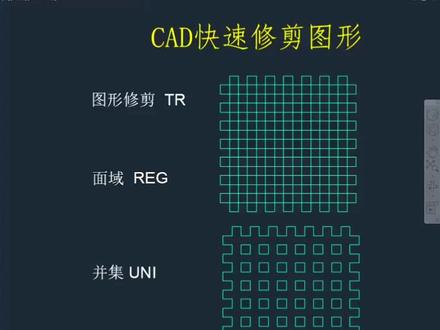 00:55查看AI文稿AI文稿
c a d 快 速修剪图形,将上边这个图形修剪为下边这样的图形一般需要我们多次输入修剪命令。 t r 敲击空格,选择剪切边界,剪去不要的线段, 这样费事费力,比较麻烦。 现在学习一个 cad 快 速修剪图形并集剪切功能的方法,输入 r e g 敲击空格,选择所有图形, 敲击空格,输入 u n i 敲击空格,再次框选所有图形,敲击空格,完成修剪,是不是很轻松。
353CAD『松昊』 01:53查看AI文稿AI文稿
怎么在大图纸中裁剪出其中的一部分? 把整个大图纸创建成一个块,然后命令栏输入 x c。 后边的操作很简单,就不说了,自己看视频吧。
33景S 00:30查看AI文稿AI文稿
想要做这种任意截取局部的图,这条视频看完就会了。首先要把整体图形做成快的形式,你可以用 b 空格,也可以用 ctrl 加 c, ctrl 谁伏特加 v, 快 速创建快,确保主图成块后输入 x c 空格。鼠标变方块后点击快,选择边界线,再选择矩形。 鼠标变成十字后就可以框出你想截取的区域了。拖动四的角点可以调整范围,怎么样?还是可以吧,关注我,带你持续解锁更多 cad 自带技巧!
414文武小课堂 01:40查看AI文稿AI文稿
小伙伴你好,我是小大大,我们在 cad 中如何进行任意的局部的裁切呢?不是使用咱们之前分享的这个修剪工具啊,如果想看修剪工具的小伙伴,可以点击我的头像查看我之前的视频。我选中这个简单的图纸, ctrlc 复制一下,你也可以使用 其他的方式复制,比如说咱新分享的镜像之类的,都可以达到同样的效果。我在空白处点击鼠标右键,选择剪贴板里面的粘贴为块,你也可以使用快捷键 ctrl shift 加微。我把快捷键放到下头, 需要的小伙伴可以截图或者收藏自取。当前我们就已经复制出来一个刚才他的块,我们在命令行输入 xc 回车,然后看命令行的提示,让我们选择对象,我们自然选择这个块,现在只选择这一个块,我们就不再继续选择其他对象了。然后空格 确认一下命令,我们再看命令行提示。在命令行提示,你可以直接输入 n, 也就是选择当前的这个新建编辑,你也可以点击选择新建编辑,我们再看命令行提示。多边形 举行多段线反向裁剪,字面意思都很好理解,对吧?我们现在直接在命令行输入 r, 你也可以直接点击举行回车确认命令,他让我们指定一个脚点,两个脚点都确定了,我们就可以选定一个举行。对, 我随意指定一个脚点,再随意指定另一个脚点。我指定了两个脚点,他自然形成了一个举行。举行以外的东西已经被我们裁切了,这个就是任意裁 裁剪 xc, 然后再确认你要裁剪的位置,你学会了吗?如果还有其他问题,可以在评论区下方给我留言,你喜欢我的分享可以帮我圈个有用或者点个赞哦。谢小搭搭,再见!
455偶西小嗒嗒 00:27查看AI文稿AI文稿
在 cd 中修剪命令非常常用,但是如果像这样的一个圆,想要把它变成一个半圆,首先要直线 做一个辅助线,然后再通过 tr 按两次空格修剪他, ok, 那如果说用 br 打断的话,是不需要辅助线的,直接 br 空格选择对象,然后 f 空格指定第一个点,然后再第二个点就可以了。
3187玩转设计 01:21查看AI文稿AI文稿
cad 中的高级操作,一秒截取平面图,我们在绘制立面图时,经常需要从平面图中截取一部分来参照绘制, 那传统的方法需要先把这个平面图进行一个组块,然后将它复制出来一份,复制完成以后,选择这个图块,再输入 x c 这个命令,连续空格三次,再去框选出啊要截取的一个部分, 选取完成以后,我们还需要选择这个图块,给他进行一个旋转操作,这样啊,效率就比较低了。那现在啊,有了我的定制环境以后, 只需要输入一个 c b 命令,然后直接框出要截取的部分,再往这一放,接下来选择你裁剪的位置就可以了。比如说我刚才是从这个客餐厅的左侧进行裁剪的,那我直接选择左,他就会自动旋转。并且如果你裁剪的这个区 区域不太合适,需要二次裁剪,那还可以继续输入这个 cb 命令,然后选取一个新的区域,直接空格就裁剪完成了。并且这个 cb 命令啊,还可以进行多边形裁剪,直接啊,第一点,第二点,第三点,第四点,第五点空格, 他就裁剪完成。裁剪完成以后,如果你想给这些裁剪块增加一个边界,我们还可以输入一个边框命令,然后批量去选择这些裁剪块,直接空格他就添加好了,操作就是这么简单。
361CAD绘图技巧 00:41查看AI文稿AI文稿
老师怎么了?你看如果说我想要把就是这个图修剪成这样,我是不是只能一条一条的修剪呢?嗯,当然不是,你这个也是其中的一种方法,我教你个快的,你先照销。那怎么操作?首先呢,你输入 r e g r e g 空格,然后呢?把它全部选中,全部选中啊,选中之后空格去用, 再输入 u n i u n i 空格来,你选第一个,把它全部选中,选中空格,空格是不是一下就修剪好?哎,这个方法快。那这个呢? 这个呢?如果说你想要修剪成咱们第二个这样子啊,咱们可以用一个差级,你输入 s u 空格, s u 空格,首先选择中间的圆,选择中间的圆空格,求空格,再全部选中,全部选中空格,空格是不是也完成了?哎,老师你这个方法好。
124CAD校长-欧亚 01:15查看AI文稿AI文稿
用 cd 画图的朋友先不要划走,今天要讲的这个问题已经困扰了很多朋友,建议大家都学习一下,防止以后遇到了却不知道该怎么解决。那么今天要解决的问题就是我们在使用 t r 命令空格两次以后去修剪图形的时候,你会发现 我们修剪的这个图形它不能一次修剪掉,只能这样一段一段的被修剪。那遇到这个问题该怎么解决呢?其实很简单,我们只需要在 tr 空格两次以后再输入一个亿, 然后将这个延伸模式给他改成一个不延伸,那这个延伸和不延伸是什么意思呢?这里我给大家解释一下。延伸的意思就是说我们在修剪的时候,即使这个剪切边没有和我们这个 图形相交,他也可以把这个剪切边的延长线作为剪切边来给我们修剪。所以你空格两次修剪的时候,相当于 所有的图形,所有的线都被延长作为一个剪贴边了。那你不想要这个效果该怎么办呢?那就是选择这个不延伸,然后你再去修剪,你看他就不是一段一段的了,你学会了吗?
354CAD绘图技巧 03:17查看AI文稿AI文稿
你现在是想在这个 cad 图纸当中框选一个区域,然后去打印是吧?嗯,对,既然用矩形框一个区域出来了。嗯,好,这样就可以 啊,现在你把这个区域画好之后呢啊,如果说我们后续啊这个线我们不需要打印的话,我们就直接把这个图层啊放到我们的一个啊非打印图层, 第一幅破案子图层啊,这个图层如果比较多啊,你不好找的话,就把光标放在最上面这个图层,然后按一下手字母滴就可以显示出来啊,这个是非打印图层,我们把它放在上面,这样的话我们这个图层他能看得见,但是不能打印。好吧,那接下来我们就直接啊把整个 图形做成一个图块啊,直接在命令行输入一个字母逼空格,然后这个名称可以随便取一个, 鼠标左键单击时区点图标,然后我们的鼠标左键呢,任意点击一下,然后鼠标左键啊再单击选择对象的图标框,选我们的图纸,但是我们这一个啊边界线我们就不要去选中了, 按住键盘上的 shift 键,鼠标左键单击或者是框选啊,反正把它取下就行了。 取消选择之后,然后再空格,然后我们再点击确定现在我们这个图形啊,它整体的啊就形成了一个图块。那接下来我们在命令,行啊,输入一个 x c 空格,鼠标左键单击,选中我们这个 图块,然后再敲空格键,再敲空格键,然后输入我们这个括号里面这个 s 啊,字母 s 空格,鼠标左键单击我们这个多段线,这样的话就会把我们这个图块沿着我们这个多段线给它裁掉, 外面多余的我们就不要了啊,就只留下我们所需要的。现在我们把这个图形啊裁剪完之后呢,我们就找到我们要的图框啊,比如说你要打印成这个 a 三的这个 纸张的话,那我们就选择 a 三的图框,我们把这个图框选中啊,然后康雪加 c 复制一下,好,复制完了之后,我们再点击切换到我们这张图纸当中啊,康雪加 v, 然后鼠标左键单击啊,指定我们的一个插入点,那这样的话我们的这个图纸就 放进来了,接下来我们就去打印,因为我们这一个图纸比例的话啊,他还是比较合适的,如果说我们的这个图他大了或者小了,那这个时候我们去缩放我们的图框就行了。图框缩放就是用 sc 空格,然后选择我们的图框,当然我们的图形就不要去选择了,我们就按住 sf 的键框选我们不需要选中的对象,然后再空格, 不要左键单击指定一个集中点,再输入我们的比例,如果是要放大就输入大于一的比例,如果是要缩小就输入小于一的比例啊,比如说我们放到两倍就输入一个二空格就可以了,那么我们这个图他刚好这个比例刚好,我们就不用去调了,对,因为还是比较合适的,这个时候的话我们就直接打印就可以了。
751趣成CAD教学


猜你喜欢
最新视频
- 1904小海来了