剪映胶卷滚动怎么做多张素材
十五块剪一条视频,你没听错,是我,就是我在干今日窝囊废到手四百八十九,一小时剪八条,不带喘气管他甲方要什么风格都能给你整明白。今日分享胶片滚动效果,看看你会不会 像这种滑动胶片的效果是怎么做的呢?先导入一段素材,这种在开头的位置给他打上一个关键帧,时间中移动到四秒左右的位置,把它移出画面,向右移动,移出画面,再导入一段素材时间中,在开头的位置把它往左边移动,移 出画面,打上关键帧,实验中移动到四秒的位置,把视频拖回来,拖到画面的正中间的位置,让画面完全显示出来,能拉长一点。实验中移动到半秒的位置,把上层的往右边去移动,移出画面外。实验中再移动到四秒的位置,再导入一个新的图片或者是视频,也可以这样再开走,打 减针,把刀往左边移动,移出屏幕,在把视面中移动到八秒的位置,把视频移回来,放到画面的正中间,让它完全显示,之后再添加其他的图层,也是一样的。操作。之后再点击特效搜索交 片三,把它拉长,对齐素材,添加一个胶片框三的特效放在轨道上方,拉长对齐所有的素材,再点击音频,添加一个胶片的音效,这样就做好了,零基础也能学会,哪一步没搞明白尽管过来问我。
粉丝4.7万获赞10.1万
相关视频
 06:12查看AI文稿AI文稿
这是普通的滚动播放效果,把它倾斜十五度,滚动起来还不够,再复制一份,调成镜像,拉开,添加背景和贴纸装饰,这就是今天要学的交错影院滚动播放。 首先点击开始创作在右上角的素材库,选择第一张白色的图片,添加主菜单,找到比例, 选择九比十六,双指把这个照片扩大,铺满屏幕。照片时长只有三秒,我们可以长按,把它延长到想做视频的长度,这个时长要比我们实际想做视频的长度长七秒左右。然后打开蒙版, 选择镜面,调整参数,旋转调到十六度,并双指把这个黄线缩小,这个白色的部分就是照片滚动的轨道。返回到主菜单,点击画中画,导入一张三比四的照片进来,双指把照片缩小, 让照片的左上角和上面这条线重合,右下角和下面这条线重合。接着我们把照片时间延长,延长到六秒, 这样滚动播放的速度就稍微慢一些。在开始的位置,把照片向右移出屏幕,让照片的左上角和这个角重合,并添加一个关键帧。 移动时间线,在结束的位置,把照片移出左边屏幕外面,让照片的右下角和这个角重合,一个照片运动的效果就有了。接着我们把这张照片复制一份长按对齐下面轨道 移动时间线,在第一张照片完全出现的位置选中画一,并添加一个关键帧,长按画一,移动到对齐。第二张的效果也做好了。后面就比较简单了,直接把下面这张照片复制,长按 对齐我们刚才添加的这个关键帧,这样可以保证每张照片中间的空隙大小是一样的,后面就是相同的做法,依次进行复制,对齐第二个关键帧,具体该复制多少份,该如何把握? 在开始的位置,我们移动时间线,第一份完全出场的位置在四秒左右,我们刚才多做了七秒,那么还剩三秒,移动到结束的位置 三秒左右,一共是二十二秒,也就是二十一秒,那么我们复制到这一份就可以了,后面可以把多余的进行分割删除。 接着在开始的位置继续返回新增画中画。在素材库添加一张黑色的图片进来,双指扩大铺满屏幕, 同样打开镜面蒙版,调整参数,旋转调到十六度,点击左下角的反转,并把它的大小调到和后面这个白色图片大小一样, 然后把这个黑色图片时常拉到对齐主柜,还要返回到主菜单,找到贴纸放大镜,这里搜索胶带,添加一个电影胶带进来,调整大小,放在边缘 时常拉到对齐主柜,再多复制几份,分别放在上下边缘。胶带边框做好以后,我们需要选中主柜的白色图片,把它移出到屏幕外面, 这样一个滚动播放效果就做好了。接着我们找到刚才的画中画, 除了第一张照片,后面的照片分别找到替换,替换一张相同比例的新的照片,全部都替换好以后导出备用。导出之前点击幺零八零 p, 把帧率和码率都调到最高,这样导出的时候才不会卡帧。 导入一张九比十六的背景照片,照片时长拉到想做视频的长度,然后点击画中画,导入我们刚才做好的滚动素材,移动时间线,在第一张照片完全出场的位置,把前面的分割删除掉, 长按移动到前面对齐选中画一,打开镜面蒙版,调整参数,旋转调到十六度,调整大小,留一点边框,把它的大小位置调整一下,尽量靠下面。 再把画一复制一份,选择复制出来的照片,找到编辑选择镜像, 选择镜像以后,我们的蒙版是不对的,所以我们要返回,再次打开蒙版,调整参数,旋转调到负十六度, 再把照片往上移动位置调整好以后,我们再返回到主菜单,找到特效画面特效添加一个广角的特效,这时有一个特效轨道,轨道时长拉到对齐柱柜作用对象选择上面这个画中画。 为了更有层次感,我们还可以在主菜单找到贴纸,添加一些花朵的贴纸来进行装饰,添加了这几个花朵的贴纸,照片瞬间就有了层次感。最后我们再对齐主轨,把多余的画中画分割删除掉, 最后再添加一个电影和录制贴纸,一个好看的交错影院滚动效果就做好了。我是周周,关注我,我们下节课再见! 谢谢观看,记得点赞关注哦!
864周周剪辑课 01:17
01:17 01:41查看AI文稿AI文稿
先看成片, 导入黑色背景素材,并添加画面特效放映滚动。将做好的拼图素材添加,画中画时间线放大至看到四针处,开头打下关键针,四针处再打个关键针,素材移至下画框外。 再次添加同样的画中画素材,对齐开头打关键帧,素材移至上画框外,在同样的第二个四针位置打关键帧,素材移动到画面正中位置。接着来到八针处,打第三个关键帧,素材移动至下画框外,看看效果。 接着复制多个第二次导入的素材,以动至四针处为起点,将时间线缩小,方便操作。接着依次再添加五份素材,以前一个素材的第二个关键针为起点, 这个部分完成后导出备用。添加磁带音效,前后没有声音的部分删掉。 导入刚保存的素材,对齐位置素材,速度零点二倍速,智能补帧,再次调整位置音效,可适当减速。添加打底文字,自己 diy。 添加年份滚动效果,拉长时间线,截取七帧左右,需要几个年份,复制几份, 之后的年份文本修改成你想要的。导入音乐,零点八倍速,从音乐响起,截取 添加最快节拍,一个节拍对应一个素材,素材无限添加所有素材回忆胶片,最后眨眼转场,运用全部。
2小小午饭 04:18查看AI文稿AI文稿
我们今天来学这个效果,导入素材,首先拖入第一张图片,给他裁切一下, 选择三比四,移动好他的位置,再来到特效,给他增加一个白色边框,选择他往上复制十四个图层,再去替换素材,接着全选他们,把他们的缩放调到百分之四十五左右,再来到窗口比例这里,选择自定义 宽度,给他选择七六八零,保存一下,接着选择最上面这一层素材,给他移到画面的左边,留一点点空隙,再选择最下面这一层素材, 移到画面右边,也留一点点空隙,再去全选所有的素材,给他们选择水平分布,全选他们右键,新建一个复合片段, 再来到比例这里,我们把它调成十六比九整体再说放一下,来到开始的位置,把整个画面往左边移动,直到看到最后一张图片位置,这里打上关键针, 往后拖动一秒,把这一层全部移动到右边,直到看到最后一张图片,再来到两秒半左右的位置,我们移动到要出现的一个图片,让它保持在画面中间,这里可以创建一个贴纸,来到图形库,创建一个矩形,调整一下大小, 高度跟他一样填充去掉,选择描边颜色,给他选择白色,粗细大概为五,再选择这个素材,在当前这个位置,给他放进这个框框里面, 选择这个贴纸,给他的缩放,打上关键针,不透明度也打上关键针,再来到开始的位置,调整一下缩放,把不透明度再调为零,再选择下面这个素材, 按 alt 加 k, 选择这根曲线,给他选择晃动,调一下这个手柄,再选择后面这根曲线,右键一样给他选择晃动,选择他再按 alt 加 k, 在 当前这个关键帧这里, 我们双击进去,找到刚才中间这个图片,给他复制一下,来到外面 control 加 v 黏贴,放在贴纸下方,选择贴纸向后裁切掉,选择复制出来的这一个图片, 在当前这个位置,把它的缩放,打上关键针,来到三秒钟左右的位置,我们给它进行放大,大小调到合适为止。 再来到前面这个关键针这里,选择这个素材,把它的不透明度打上关键针结束的这个位置,把它的不透明度调为零。来到特效画面特效这里,我们输入水波纹,把它往下拖,对齐这个地方,把它的声音去掉,全选它们,把它们往上拖一层。来到官方素材这里, 输入金色粒子,选择合适的背景,把它往下拖,再来到特效,输入金粉闪闪,也把它往下拖,放在最上面这一层,对齐到这个地方,把它的声音去掉。再来到音频,来到音效库, 我们输入发条,把发条声拖在最前面,不够的地方,需要编辑一下,再给他输入滴水声,把这个声音拖到这个位置,再来到音乐库,找到这首音乐,把它往下拖, 先裁掉前面一些,在当前这个位置,我们让音乐高峰对齐这个位置前面再去补齐音乐,再做一个弹入, 再给他裁一个节拍,一保留到这个地方,向后裁切音乐,做一个弹出,背景不够长的,我们给他 ctrl 加二, 拖长它对齐背景,再选择智能补帧,选择光流法。再来到这个节拍这里,我们把素材对齐这个地方, 上面这个素材拖到尾部,再选择这个图片素材往后复制,来到后面这个地方,向左裁切,对齐前面这个素材,再给他补齐尾部。来到素材里面,我们再去随便换一个图片,来到中间这个地方,我们来到转场,找到射散幻境,放在中间,来到音效库, 输入科幻,找到这个声音,把它往下拖,放在这个转场中间。最后来到文本,我们去创建一个文本,对齐这个位置,尾部给他删除。来到这个地方, 我们给他输入文字,给他一个字体,再给他选择一个镂空的字号,返回基础,放大一下字号,中间打一下空格,再调小字号,再来到他的动画入场这里选择溶解,出场这里选择渐影,再选择它向后复制对齐尾部, 这样我们就完成了,我们来看一下效果吧。
154许老师玩剪辑 01:00查看AI文稿AI文稿
我剪辑时发现单独导入一段跑男视频,效果平平无奇,没有思路的我尝试点击特效,添加回忆胶片特效,发现画面就有了满满的回忆感。于是我突然来了灵感,手一滑,将视频时常缩短到五秒左右, 又不小心在开头打了个关键针,双手将画面缩小一点,然后移出右下方屏幕,时间轴移动到结尾,将它移出上方屏幕,在画面完全出现的位置再打个标记针,视频就有了向上滑动的效果。 手一抖,又将它多复制了几份,始终选择第一段,全部切入画中画,点击替换,把复制的都替换成其他视频,再依次向后拖动,对齐上层标记针位置,继续新增画中画,导入提前录制的歌词素材,将它放大一点,移动到左边。最后点击贴纸,添加几个喜欢的播放 器贴纸。恭喜你今天学会了回忆胶片滚动效果。
236瑞林爱剪辑 01:02查看AI文稿AI文稿
剪辑时突然发现,当我不小心将白月光视频缩短到了五秒,并在结尾打上了关键针,将他往左边移出了屏幕开头位置,将他往右边移出屏幕,这样视频就有了滚动的效果。于是我尝试在中间打了一个标记针,手一抖又将他复制了几份,全都切入了画中画, 然后依次往后对其中间关键将位置并用替换功能都替换成了其他素材。但这样感觉还是有些单调,于是我又不小心在素材库里添加了一个三 d 运镜素材, 手一滑,又将混合模式改为了正片叠底,这样画面就融合到一起了。接着再开头添加一段视频素材,手一抖,又在白月光最美的位置点到了定格,接着再给它添加一个描边效果, 最后在这里添加一个温柔细闪特效,作用,对象选择全局。那么恭喜你,一不小心就学会了回忆轮播效果。
1555剪什么辑 01:25查看AI文稿AI文稿
我剪辑的时候,突然发现单独导入一段歌词素材,好像显得有些平平无奇,于是我一不小心导入了你的自拍, 调整它的缩放至五十,并把它移动到了右下角,直到看不见手花,将时长拉到六秒左右。接着来到开头位置,手一抖,打上了一个关键针,时间线移动到结尾,再把它移动到右上角, 同样将它移出屏幕,发现就有了一个从下往上的移动效果,那么就有意思了。于是我选中素材,找到了特效, 选择了这个回忆胶片,发现照片有了一种复古的边框,于是我又找到了照片刚好完整出现的位置。手滑打上关键针作为标记点。一个手抖将它复制了很多份,依次都切入了画中画, 只在主轨道保留了一段素材。每一个画中画素材都对齐上一个标记针,发现它们都跟随上一个素材移动了,但是相同素材还是有些过于单调,于是我不小心就想起来了替换功能,把相同的图片都替换了。接着在画中画导入准备好的音乐素材, 点击画中画的混合模式,选择绿色,去除黑色部分,最后添加上几个喜欢的贴纸,找到特效里的画面特效,添加上这个丁达尔悬胶,将它的作用对象改为局应用。 那么恭喜你今天又学会了回忆滚动胶片效果。
756难道我是剪辑天才嘛! 01:03查看AI文稿AI文稿
你连照片轮播效果都不会,还说剪辑是跟猴学的,难道猴哥没教你怎么做吗?回答我, 你就像我一样。先导入一张女朋友照片,在照片开头打一个关键针,将照片向右移出屏幕时间轴到结尾,再把照片向左移出屏幕, 这样就有了一个滑动效果。接着在画面完整出现的位置打一个标记针,再给他多复制几份,将第一份全部切换中画,再依次拖动对齐上面的标记针,再用替换功能全部替换成其他女朋友照片。接着在素材库里添加这段素材,点击抠像, 用色度抠图,将绿色抠出,再把强度和阴影拉到一百边缘清除,拉到二十左右。通过画中画再添加一张照片,用抠像功能将人物抠出,调整大小放在合适位置,最后添加一个浪漫氛围二特效,这样就做完了,你学会了吗?
296大圣学剪辑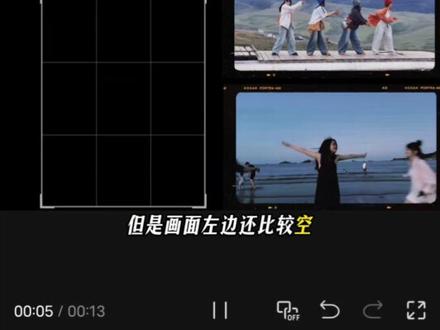 01:07查看AI文稿AI文稿
当我剪辑时,一不小心把视频素材缩小了一点,用手滑在视频开头位置打上了关键针,把视频向右下角移出屏幕,时间轴移动到结尾,再把视频向上移出屏幕,我突然发现视频就有了一个滚动的效果。 于是我尝试给视频添加一个回忆胶片特效,并在视频刚完整出现的位置添加一个关键帧作为标记。然后把视频复制很多份,并全部切入画中画,接着依次拖动画中画,对其上层标记帧位置呈阶梯式排列。 然后用工具栏里的替换功能把画中画全部替换成不同素材,这样就有了一个滚动轮播的效果。但是画面左边还比较空,于是我尝试在画中画添加一段提前录屏的歌词素材, 用抠像里的色度抠图,扣掉背景颜色回到主轨道。最后又添加了几个播放器贴纸作为装饰。那么恭喜你一不小心学会了回忆胶片滚动效果。
229小张飞不动 02:39查看AI文稿AI文稿
来吧,今天我们来学这种照片滚动回忆效果 开始教学,心动的一起来吧,我们导入下次见这首 bgm。 添加标记,选择采节拍二,添加一段视频素材,占三个节拍,点开头位置,把缩放调小一点, 然后往上复制两份,直接替换素材,上方素材把缩放再调小一点,放到左侧去,最上方素材缩放调小,放到右侧特效中搜索添加水中倒影效果,垂直位移参数拉大一点,中间图层可以往上移动点位置。 接着给每个片段开头打上位置大小关键针,最上方素材移到中间并放大,跟它一样大小,中间这张就可以缩小,然后移动到左侧,跟它一样大小。左侧素材可以缩小后直接放到左下角去,让它消失不见。 那么想做后面的片段即可。在开头位置添加素材,缩放调小后放到右侧,移出屏幕一点,在第一个节拍点处将画面往左移动,那么轮流放大的效果刚刚也讲过了, 在下一节拍点处,把右侧大小和位置跟中间的对齐,中间的跟左侧的对齐,左侧的直接移动到左下角即可, 反复做几组,这就 ok 了。接下来在主轨道添加视频素材,一定是跟画面在中间的这段视频相关联的, 每个视频占一个节拍即可。然后第一段右上角蒙版,选择三角形,拉大一点后添加故障转场全局应用以及碎块滑动二的组合动画,再添加闪黑二和光斑飘落的特效。第二步,我们学一下鼠标画面放大是如何做到的。 在衔接处添加鼠标的贴纸后缩小放到随意位置,贴纸开头和下方画面都添加关键帧,时间线往后一点,将贴纸移到人物画面中间位置,然后下方视频素材缩小一点时间线,再往后画面放大至全屏即可。 放大后我们试着添加素材。右上角蒙版中选择限性蒙版,旋转九十度后移动到最左侧 时间线,往后一点拉一点旋转参数,然后移动到合适位置时间线,再往后将旋转恢复为零,然后放到最下方,这样就有蒙版滑动效果了。接着就是往上复制多份替换素材即可,学清思路后再去尝试这个效果,一定会事半功倍的哦,加油!
448帧帧怪趣 01:04查看AI文稿AI文稿
突然发现,如果在图片的画中画添加一张黑底素材并放大,再给它添加一个圆形蒙版,调整成椭圆形放到画面上方,再将它复制一份,拖到照片下面,与上面对齐,再调整蒙版到画面下方。此时如果移动照片,就有了一种影院立体般的效果。 于是我手一抖,在照片开头打上了一个关键针,将它移出了屏幕,这样就有了照片滑动的效果。 手一滑,又在画面完整出现的地方打了一个关键针,又不小心将它复制了好多份。将所有第一段全都切入了画中,依次往后拖动,对其中间标记针位置,手一抖,又用替换功能把它们都替换成了其他素材,但发现后面就没有立体的效果了。 此时只需将黑底素材时长拉长一点,并将层级置顶,接着添加几个自己喜欢的贴纸,最后再添加一个温柔细闪特效作用对象选择全局。那么恭喜你今天又!
18牛博士 04:57查看AI文稿AI文稿
第十三个作品猫姐赶出来了,喵姐最近在搞个比赛,作品耽误了学剪辑的进程。废话不多说,来学这个电影感胶片滚动特效吧。 喵姐这里准备了八张图片素材和两个几秒的视频。点击右上方的音频搜索,断了,乱了, 点这个,且添加到轨道中,再点击中间区域标记,点 ai 里的采集拍二,同时按住 c、 t、 r、 l 加滑动滚轮,直到放大到看清音频中这个拨鼓的样子。 点回你的素材库,拖入你的第一个图片素材,且大概放到拨鼓的位置。素材的开头要缩短至接近拨鼓前端的第一个节拍点, 素材的尾部也要缩短至接近拨鼓后端的第一个节拍点。时间轴放到素材的开头位置的那个节拍点,再点击音频,点击中间区域的向左裁剪全框,选中它们,再把它们移到开头处, 时间轴也移到开头处。点击图片素材,把画面的比例调为自定义,其把宽调为七千六百八十,再点击保存。点击左上方特效搜索胶片框,把这个胶片三拖入到下面的图片素材中,再点击它 ctrl 加 c 复制一下它,再按 ctrl 加 v, 向上复制七份,一共八份,再按 ctrl 加 a 全选, 接着按 ctrl 加左键,点击音频,把它取消选掉。把画面中所有图片素材拖入到画面框外,在画面中同时按住 ctrl 加滑动滚轮,可以缩放画面大小,点回轨道区里的第一个图片素材,在画面中把这些图片素材在规定的画面框里全排成一排,再点回第二个图片素材, 后面同样操作。出现这种情况,再在画面中按住 ctrl 加左键,全点这四个素材,且把它们向左移出一定长度。后面的操作也一样,继续吧。全选图片素材,把画面中所有图片素材向左拖出到画面框外,在每个图片的开头处加上位置大小,关键帧, 时间轴移到第二个节拍点。全选中图片素材,把画面中所有图片素材向右拖出一张图片素材,把时间轴移到该素材片段的倒数第二个节拍点。 再把画面中所有图片素材向右拖出到画面框外,点回素材库,把轨道区上面的七张图片素材替换掉, 在框选住轨道区里的所有图片素材,右键点击新建复合片段,再把下面的音频删除,再添加刚才那个音频,且自动添加采。节拍移到开头处, 点击上面复合片段,且移到跟刚才一样位置的拨鼓处,点回素材库,在开头处添加你的第一个几秒的视频, 视频的长度到复合片段的第二个标记点节制,用变速调节,保证视频的完整度。把画面的尺寸再调为十六比九。时间轴移到胶片出现的位置,点击复合片段, 向上复制三份。在框选这三个复合片段,且与最下面复合片段全对齐。点回第一个复合片段。在画面中调整所有胶片的旋转角度,且对应摆放在画面中的交叉和横竖,使其每个胶片的方向是从内往外移动。每条胶片的大小缩放调为一百一十。 时间轴移到每条胶片要散开的位置。拖入第二个视频素材,到时间轴看一下第一个视频素材变速条为多少。第二个视频素材的变速要跟第一个视频素材变速一样。时间轴再移到第一个视频素材里最后的一个节拍点,点击右上方的特效, 搜索泡泡变焦,拖入到复合片段的最上方,开头要与复合片段开头对齐,再搜索天使光,同样拖入跟上一个特效一样的位置 框,选住这两个特效,使其尾部与时间轴对齐,时间轴移再移到它的前一个节拍点。点击右上方画面里的蒙版, 添加圆形蒙版与画值调为十五,添加描边,点击发光颜色调为黑色,再添加一个蒙版参数。关键帧放大至全屏时间轴,再放到每条胶片将要散开的位置,画面中的蒙版再缩放到最小, 时间轴再移到第二个视频素材的一个节拍点。跟前面同样的操作,只不过是先缩放最小,再放大全屏。 把前面两个特效开头处复制到时间轴的位置,然后再对这四个特效里的强度调节到合适参数。最后别忘了把多余的音频裁剪掉。电影感胶片滚动特效完成了,再次展示成品。
130喵姐剪辑 01:04查看AI文稿AI文稿
我剪辑时突然发现只添加一个关键帧并不会产生变化。时间线往前移,再把图片往下移出屏幕,便有向上滑动的效果。于是我尝试将图片缩小到百分之五十,不小心手滑,为它添加了回忆胶片特效,并把它拖到右侧向下移出画面。 接着我在开头位置打上关键针,在结尾处把图片向上移出屏幕,又在图片完全显露的位置打了一个关键针作为标记。之后我将图片复制多份,全部切入画中画轨道,按顺序对齐之前标记的关键针位置, 并逐一替换成其他素材。然后导入一段录制好的音乐,裁剪掉多余部分,拖到合适的位置。点击抠像,选择色度抠图,吸取背景的空白部分。最后添加上喜欢的贴纸。突然发现你学会了胶片滚动播放器, 爱你!
115爱剪 00:52查看AI文稿AI文稿
当我剪毕业视频时,发现如果给视频开头打上关键帧,将基础属性缩放拉到六十,并移动到左下角在结尾的位置,再把视频向上移出画面,这里就会自动形成关键帧。聪明的你发现视频有了向上滚动的效果,我发现视频开始变有趣了,然后点击特效, 画面特效,添加回忆胶片特效,然后在画面完全出现的位置打上一个定帧,然后切入画中画一 次,对齐上一层中间关键针,然后找到替换功能,将视频都替换成不同的素材,就会有这样的效果。接着点击画中画,添加提前录好的音乐,然后放在画面左侧,最后添加你喜欢的贴纸就做好了。那么恭喜你,一不小心学会了毕业回忆胶片效果。
6瓜瓜 01:08查看AI文稿AI文稿
今天学习胶片滚动播放器效果。 首先将素材导入剪映,选中素材,找到基础属性,将画面大小缩放到五十,再给他添加一份回忆胶片的特效。之后将时间线移到素材开头,打上关键针, 将画面移出右边屏幕下方,再将时间线移到素材结尾,将画面拖动移出到屏幕上方, 这样素材就有一个滚动的效果。随后在画面完全出现的位置打上一个标记针,用我发财的小手刷刷刷将素材复制几份,始终选中第一份视频,切入画中画,将每份画中画视频的开头位置对准上一份视频的标记针位置。接着再对好的歌词 裁切画面大小放在合适位置,将音乐时长跟画面时长对齐,再给歌词添加一个播放器。三、效果调整参数,将纹理拉为零。 最后我们找到贴纸,给画面上添加几个好看的贴纸视频到这就全都做好了,恭喜你今天又学会了胶片滚动效果。
0洛尘 01:28查看AI文稿AI文稿
今天我们练习的是回忆胶片滚动,用到的核心工具是关键针。首先养成良好习惯,先确定好画布比例,接下来导入一段素材比例,裁剪为十六比九,默认五秒的时长,不用动。把素材缩放至百分之五十左右,之后下拉到右下角,移出画布, 添加第一个关键帧,接着来到末尾时间节,把素材移到画布右上角,移出画布并打上第二个关键帧。来到素材刚好完整移动到画布位置时,打上第三个关键帧,并添加这个回忆胶片特效, 然后复制到画中画,想做几段素材就复制几个,之后就是替换素材,那么现在基本算是大功告成了,只是画面左侧有点空,所以我们要添加一点东西进来, 那么聪明的你一定就想到了歌词,没错,我们就用录制好的歌词界面的录屏就好了,但是直接放在这里很没有格调,所以我们还需要用到这个变形工具, 随便拉一拉,拉出这种透视效果,但是这样也不够有格调,那么我们来添加个蒙版,在边缘处搞点羽化出来,然后再添加个发光特效,这样是不是就好多了,如果想要再来点氛围感,可以再添加个早点特效,好了看成片。
2玡狗星 02:52查看AI文稿AI文稿
像这样的毕业滚动回忆视频怎么做? 首先我们导入一张素材,再添加一个回忆胶片,特效时间都拉到五秒。选中素材和特效,新建复合片段, 上移一个轨道,再开始位置,打上位置和大小,关键帧时间轴移动到两秒位置 缩小复合片段后,把位置放到左下角,再把时间轴移动到末尾。把复合片段上一道刚刚出画面。打上关键帧,时间轴移到第二个关键帧的位置,复制并粘贴复合片段。 调整素材大小并移动到左下角刚刚出画面,再把时间轴移动到刚才粘贴片段的第二个关键帧位置,复制并粘贴复合片段。 按照这个方法,有多少个素材就复制多少个,全部复制完成后,依次双击每个复合片段进去替换素材。 素材替换完成后,时间轴移动到两秒位置,添加一个文本,时常拉到和最后一个片段末尾对齐。输入文案,调整字体大小和间距, 把文本位置调整到画面右下角刚刚出画面, 打上关键针,把时间轴移动到末尾,把文字上移到刚刚处画面,再添加一个文本, 输入文案,调整字体大小和间距,把文字放到画面中间,设置文字效果。 选择一个入场动画,我们在主轨道上添加一张照片作为背景,再添加一首好听的音乐背景素材和音乐时长调整到和最后一个文本末尾对齐。这样我们就做好了,来看下效果吧。
8范山叙 01:07查看AI文稿AI文稿
当我剪辑毕业视频时,发现添加这个回忆胶片特效会有一种故事感,于是我尝试把视频缩小到百分之五十,并把视频向右下角移出屏幕,接着打上一个关键针,时间线移动到结尾,再把视频向上移出屏幕,此时视频就有了向上移动的效果。 接着在画面完整出现的位置再添加一个关键帧作为标记,然后把视频复制很多份,并用替换功能全部换成其他素材。接着全部切入画中画, 依次拖动画中画,对齐上层标记针阶梯式排列。然后继续添加画中画。导入一段提前录屏的歌词素材,找到抠像色度,抠图取色器,吸取背景颜色,扣掉背景,回到主轨道,调整一下歌词大小位置,最后添加播放器贴纸和文字进行装饰。 那么恭喜你解锁了毕业季回忆胶片滚动效果。
