路由器wifi上下2个箭头啥意思
朋友们大家好,前几天给大家分享的视频就是家里面一台路由器信号弱,上网慢,其实我们可以再加一台路由器,就是在家里边两台路由器就可以实现信号全覆盖,然后网速就更加的快。 这台路由器我们也可以用新路由器也可以用旧路由器,只要我们简单的设置一下,让他无线连接上主路由器就可以了,非常简单,他们两个之间并不需要接网线。 上一次我们调节的时候用的是一个 tp 的路由器,有些网友他就说我家里边用的是别的品牌的路由器,或者是 tp 更老的路由器,在他的设置界面里边没有找到无限调节的 那个界面,今天我来给大家分享一下。呃,用这款老路由器啊,这个是水星的,这个路由器比较时间长了大概有八九年了,其实这个路由器啊,每个品 品牌不同,它里面的设置菜单也是不同的,不过都是大同小异,只要我们仔细找一下都能找到巧介的我们先看一下这款路由器,这个就是旧路由器,然后我们给他先恢复一下出厂, 恢复出厂然后这路由器啊,每个路由器后面都是有个按钮的,我们给他长按,按住不要动,等个大概几秒钟之后,这个这些灯会全亮, 全亮之后我们就把它松开就可以了,这样就恢复出厂成功了。我们再看一下这个路由器后面啊,他都是有无线名称的,我这个无线名称他就是 abc 四五 a, 这块纸没有了,是我自己写上去的, 现在我们就拿出手机打开设置我们打开的这个 wifi, 然后找一下这个 的 wifi 名称,然后搜索一下信号,搜出来之后我们看一下就这个名称 abc 四五 a, 然后默认他是没有密码的,我们把它连接上, 连接好之后我们看一下啊,这路由器他是有个 ip 地址的,幺九二点幺六八点幺点幺。其实在这个旧路由器他的背面也是有一个管理 ip 地址的,我这个也是这个纸没有了,这是我自己写的, 他这个地址就是幺九二点幺六八点幺点幺。现在我们就需要用手机打开一个浏览器,手机自带的浏览器或者是自己下载的都是可以的。 打开浏览器之后,我们在这输上刚才的那个管理页面的网址,幺九二点幺六八点幺 点幺。然后点搜索, 这样就进到路由器的设置界面了, 有一些朋友他问我,他说我这个手机为什么进不去路由器的界面?我他说你肯定是没有连接上路由器 wifi, 如果把 wifi 连上去之后输上网址,他肯定是会能进来的。第一步我们首先给路由器设置一个 ip 地址,不然的话时间长了他可能会 ip 地址冲突。我们首先在这找到这个网络参数,点开之后下边有个烂口设置,我们点开它, 点开之后在这边我们看一下,他默认地址是幺九二点幺六八点幺点幺,我们给他改一下,改成这地址啊,就是和主路由器他的 ip 地址,让他在一个网段就行了,一般的这个 tp 他的 ip 地址是点零点幺,像水性的都是点幺点幺,不过这个主路记我已经改过了,我的是六号到的,我们改成是一样的,我们也改成是 给他改成一个号道,就是点六点二就可以了,然后到这我们选择保存, 现在路由器正在充起,充起完之后我们稍等一下,搜到这个路由器,我们再给他连接上, 连接好之后我们还是一样再回到浏览器,这次输入的地址就不一样了,就会变成刚才我们输入的那个幺九二点幺六八点六点二, 我们还是点搜索再进去,进去之后这个路记他是有账户密码的,默认的后边都写着了,我这是 admn 密码也是一样, a d m i n, 每款路由器后面都有他的管理名称和密码。进来之后我们在这选择无线设置, 点开之后我们看下这边这有个开启 wds, 把它打开之后下边就有无线调节的地方了,我们看下这就有无线调节的,然后我们先看下上面,上面有个 ssid 号,我们把这个 这个就是路由器的名称,我们把他这个名称改成和主路由器的名称一样, 主漏主漏气的名称是 wifi, 是这个名称,我们给他改成是一样的,然后我们在这有个扫描,我们点一下,扫描 好出来之后我们找一下主路由器的 wifi 名称, 中间这一排六他就是路由器的名称,我们找到就这个他就是主路由器的 wifi, 我们在后边写上连接 到这之后我们来看一下这有个加密类型,我们选择一个加密类型,一般就是选最下边这种,选好他之后点完成,在这个 输入密码照我们输入主路器的密码 数完之后点完成, 然后我们选点一下这个保存 照有提示即将调节的 ap 的信道是六,我们要把这个信道名称也给他改一下,信道他是自动的,我们给他选择是六。 选择好之后我们点保存, 保存之后我们再给路由器这个副路由器设个 wifi 密码,我们点这个无线安全设置, 但是我们选择加密 选项, 输上 wifi 的密码要和主路器的 wifi 密码让他是一样的。 点完成,然后这也是点保存, 保存之后,然后这有个 dhcp 服务器,我们把它给 打开,啊,我这是打开的正常的,他是关闭的,我们把它点开就可以了,然后点一下保存, 设置好以后我们把路由器重启一下就可以了,这有个重启路由器, 重启之后他就会到这个运行状态界面,我们看一下这 wds 状态已经成功,这就是巧镜成功了。我们再看一下 手机设置里面 wifi 的设置,现在这个名称已经没有他这个名称了,直接都是两个名称是一样的,都是 wifi 的,现在就可以实现两个路由器之间无限漫游了。然后我们测试一下能不能正常上网, 一八七二年没问题的,可以正常上网,方法非常简单。好了,今天视频就感谢大家观看,对你有所帮助的话可以评论转发加关注,我们下期再见抖音。

粉丝1299获赞1.4万
相关视频
 03:08查看AI文稿AI文稿
t p 五六二零这款路由器拿到手以后,咱们首先通电,等待一分钟,通电一分钟以后,咱们找个这个坚尖锐的物品,无论你是这个尖的还是铅笔,还是取卡针这种类型的,长按网口旁边的这个小圆孔 r 开头的长按十秒钟, 等待前面电源灯闪烁好,闪烁以后松开手,然后它网口灯会全部亮一下,这样子就是恢复出厂设置,恢复好以后咱们再等待一分钟 好,恢复好,等待一分钟以后,咱们首先拿出一个手机,看到路由器背面的这个 wifi 名称,我们现在去连接上它,连接上以后它会自动跳转到那个管理地址, 这里管理名称密码是自己需要设置的,随便你设置什么都可以,我们这里设置一二二三三四四,这里是再确认一遍,好,输入以后,然后直接进去, 咱们现在这里到达这一步以后,拿出这个有网的网线,然后连接这个路由器的 wen 口, 就是你光猫出来的那个网线,连接它的 wan 口,这个是五个网口的,还有一种是四个网口的,四个网口的咱们就看这个口,这里写的有,然后就连接这个口就可以了,两个功能都是一样的,只是网口一个五口,一个四口。 连接好了以后,咱们重新看一下这个 wifi 连接上 好,这样子连接好,现在已经确保连接好,去管理地址,输入 p p l o g i n 点 c n 继续访问管理密码是刚刚咱们设置的,因为我们是新款光猫,插上它直接就有网络了, 一一二二三三四四,进来以后上网方式这里很关键, 如果说你家里是新款光猫,咱们这里就选择自动获取 ip 地址,看到没有,你是老款光猫或者出租房才选择这个宽带拨号,宽带拨号的话要输入你自己家里的宽带账号密码,然后下一步就可以了。 我们是新款光猫,选择自动获取,然后下一步这里,然后这是双屏合一了的,你可以把双屏合一关闭,你可以打开这个无所谓的,然后设置你的 wifi 名称密码保存就可以了,咱们这里为了方便就不加密了, 设置完这里就直接可以上网了。好,咱们现在来测个网速,现在是连接他的 wifi, 这个网速, 这个是移动一千兆的,这个宽带五六零千兆版,正常跑到五六百兆,速度还是非常不错的。
108路由器批发零售 01:35查看AI文稿AI文稿
大家好,我是老王,今天给大家讲解一款 h 三 c 的 路由器设置教程。路由器拿到手,我们检查下它的外观,还有天线以及它的一个 wifi 名称,还有密码, 这是 wifi 名称,这个是密码,还有它的管理员的一个账号和密码,这边也有,有的一样,有的是不一样的,还有一个登录网址, 然后这边是路由器的复位键,这些弄好以后,我们找到 wifi 名称,然后输入密码登录进去, 然后点后面的三角找到他的一个网关地址,比如说这个一九二点幺六八点幺零点二,他的网关地址就是一九二点幺六八点幺零点幺,然后输入我们刚才查到的一个网关地址,一九二点幺六八点幺零点幺,最后一位改成一, 然后点击进入马上体验。如果没有插网线的话,我们直接点跳过路由器,都有三种上网模式,我们点第一个自动获取,因为我这边没有插网线,我就直接点跳过了。 最后就是设置 wifi 的 名称和密码, wifi 名称最好不要用中文,设置好以后,它这边会有一个面板,可以我们可以截图保存,以防忘记,然后找到我们设置好的名称,然后叮登录进去, 这样路由器就设置好了,是不是非常简单,你学会了吗?
63宽带WiFi老王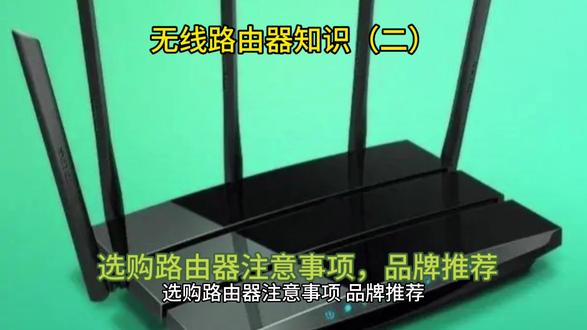 03:29查看AI文稿AI文稿
选购路由器注意事项,品牌推荐我们在选购路由器时还需要着重关注以下三点,一、无线路由器有线网口速率网口的速率 lan 口的速率 w 量口是网络输入口, 连接着宽带猫网络,从这个口进入路由器,影响着你使用路由器的最大网速。举个例子,你的宽带是两百 m 的,如果你的路由器旺口是百兆旺口, 那么你上网速度会被限制在了一百 m, 所以建议选择千兆旺口的。 lan 口是网线输出口, 一般用来连接电脑、电视等设备,影响着你电脑、电视的网速。比如说你的宽带是两百 m 的,网口是千兆口,而来了 是百兆的,那么你如果用网线连接电脑、电视,他们依然是百兆的,所以眼泪暗口也需要选择千兆的。二、无线路由器的无限速率 无限速率主要是和无线 wifi 的协议有关, wifi 协议发布已经第六代了,在第六代也就是 wifi 六,现在主流的无线路由器一般都是 wifi 五 ac 协议或者最新的 wifi 六 x 协议。 无线频道分为二点四 g 和五 g。 二点四 ghc 优点,传输范围广,避障能力强。二缺点,数据传输速度低,使用此频段的产品多, 比如像蓝牙容易受到干扰。五 g h c 一、优点,传输速度快,不易受干扰。二缺点,覆盖范围小,壁纸 效能力弱。三、无线路由器的软硬件性能 cpu 内存固件路由器也是一个智能设备,需要 cpu 内存和固件固件,可以理解为路由器的系统协同工作来处理网络数据,而他们影响着无线路由器的网络性能, 比如掉不掉线、稳不稳定,速度快不快,延迟高不高,能稳定连接多少个无线设备等。以前老式的路由器仅有几兆的内存和闪存,现在烧好的路由器都是一百二十八 m 起步的, 一些高端的型号甚至有五百一十二 m 的闪存和内存了。总之不差钱的话是内存肯定是越大越好。固件可以理解为路由器的系统,这个也影响着路由器的性能,这些第三方固件的优势是可以装 一些去广告插件。家用路由器的主要品牌有,低端入门级品牌脸谱、水星、迅捷、腾达、新势力品牌华为、荣耀、小米、红米、三六零。高端品牌华硕、网建、领事。 如果你预算有限,不要选择华硕、网建、领事。这些品牌的低端产品相比其他品牌来说性价比不高,而且体验并不好,就像买手机一样。你预算有限,可以选择红米、一库、 real 这些子品牌, 也不要选择华为的低端机,像畅想、卖萌这些路由器也是一样。华硕王健领事不是说不好, 高端机就很不错。低端入门机可以选择脸谱、水星、小米、华为等。好了,今天先讲到这里了,下期聊聊 max 组网的方式,欢迎评论点赞!
16安防-杨金桐 01:16
01:16 01:18查看AI文稿AI文稿
我靠, wifi 七路由器这就给干到二开头了?这都属于佩戴了绿帽子硬逼着你换啊,华为 be 三 pro 又降价了。 好家伙,这华为为了报 wifi 七技术被偷的丑,简直是要把桌子掀了。那个不好意思啊,这个不是华为,你上次猜对了啊,是小米啊。你不是说小米 wifi 七路由器要八百块钱吗? 我都买了华为了,你耍我呢?新品新品知道吗? be 三六零零,首发价二叉九,但是中间的数啊,肯定不是九,应该是六七八中间这个数。这已经比很多 wifi 六的路由器要便宜了。 如果你家还在用 wifi 五的话,你可以一步到位了,不用换了。你等会你给我 cpu 干上了,不用换了。对啊, 你手机啊,要不是天地九千二或者是二代骁龙八以上的芯片你都不用想了,不支持,你不会为了个路由器再换个手机吧?就算你会路门宽带,没有一千兆网线不是潮流类,你用着跟 wifi 六也没有什么区别。 那现在啊,千兆宽带一个月至少要三百块钱,一年的话就是三千六,我说要不咱们再等等?
744差评帝


