ios微信视频聊天桌面浮窗开启方法
微信视频悬浮窗怎么设置?来看方法,打开手机桌面的设置,进入设置后向上滑动界面,然后点击应用设置,打开应用设置后,点选应用管理, 进入应用管理后向上滑动,找到微信,然后点选微信,打开应用信息后点击全线管理, 进入权限管理,点击显示悬浮窗,接着勾选始终允许 显示悬浮窗右方的图标变绿。微信视频悬浮窗设置成功。好了,今天的视频就介绍到这里,若有疑问可在评论区留言。 最后来看操作步骤总结。

粉丝1.9万获赞40.1万
相关视频
 01:05查看AI文稿AI文稿
给你分享一个很多人都不知道的微信悬浮窗隐藏小技巧,特别实用!有时候我们在微信里看文章、看网页,看着看着,突然有人发来消息,你一点回聊天界面,要想回去看文章,又得重新找位置,特别麻烦。 其实呢,你只需要点右上角的三个点,然后选择浮窗,这样文章就会变成一个小窗挂在旁边。你回到聊天界面,处理完消息后,再点左上角那个小小的悬浮窗图标,就能直接回到刚才阅读的位置,非常方便。 另外一个小技巧呢,是看视频的时候,如果你想一边看视频一边聊天,同样可以把视频缩小成悬浮窗。方法是在 视频播放界面左上角点悬浮窗,视频悬浮窗,视频就会变成一个可以拖动的小窗口,你可以把它拖到屏幕上的任何一个位置, 不影响你做其他操作。如果你想把它隐藏,那就点下面的箭头,点开找到悬浮窗即可。这个功能对追剧很友好,希望这些小功能能够帮助到你。
28小范有闲 01:48查看AI文稿AI文稿
您是不是也遇到过这样的问题?正在微信里看一篇好文章呢,忽然家人发了一条消息,赶紧回去回一下,等回完了发现这个文章怎么都找不着。有时候看了一个好视频,忽然有事出去忙了一下,回来之后发现这个视频也找不着了,很让人难受。 其实这个问题微信早就为咱们考虑到了,有个功能叫做浮窗,就像咱看书的时候用的书签一样,忙了随手一夹,等忙完了回来再看,直接翻开,特别方便。今天小伙就手把手教您怎么用, 保准一学就会。咱们先说看文章,比如咱们正在看这篇文章,临时有事得中断,这个时候咱们可以点一下右上角的三个小点,然后点一下下面这个浮窗, 等咱们忙完了,打开微信,然后点左上角的这两个小点,这个文章就在这里放着,咱们就可以直接打开继续看 视频。也可以用浮窗,比如咱们正在看小伙这个视频,突然有事,可以先点一下下面这个分享的箭头,然后还是点浮窗。 同样的,忙完后可以点微信左上角的这两个小点,这个视频就在这里,咱们点开就可以继续看了。 等咱们彻底看完了,不管是文章还是视频,都可以在橱窗这里点一下左上角的小叉号,这样这个橱窗就取消了。 怎么样叔叔阿姨,有了橱窗这个功能,咱再也不怕看一半的东西找不着了。如果您还有任何问题告诉小伙,小伙在为您解答。
24邻家小伙 00:35
00:35 00:22查看AI文稿AI文稿
iphone 如何开启直播视频服装呢?首先打开设置,点击通用,然后找到画中画,把自动开启画中画的按钮打开。我们看直播的时候点击下方的三点, 然后点击播放设置,最后开启橱窗播放,这样设置后,我们可以边看直播视频边和朋友聊天啦。
 00:32查看AI文稿AI文稿
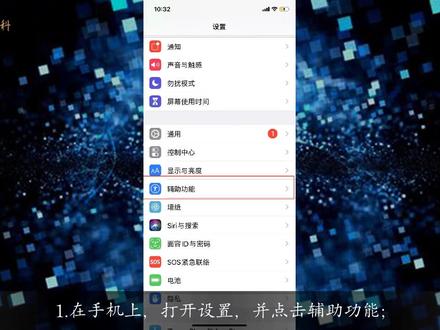
一、在手机上打开设置并点击辅助功能二,进入页面中点击触控选项 三,在当前页面里选择开启辅助触控就行了。总结,一、在手机上打开设置并点击辅助功能二,进入页面中点击触控选项三,在当前页面里选择开启辅助触控就行了。
181惠企百科家居小店 00:29查看AI文稿AI文稿
苹果手机微信橱窗怎么设置?本视频是由苹果叉 s max 手机的 ios 十二版本录制的。首先打开微信 a p p, 在首页选择订阅号消息, 点击选择一篇文章进入,然后选择右上角三个点图标,在下方弹出的菜单中选择橱窗,这时橱窗已经设置成功,可以随意再进入其他的文章阅读。想回到这篇文章的话,直接点击橱窗就可以。
2科技汇 01:15查看AI文稿AI文稿
姐妹,你有没有这种纠结时刻?正读着一篇特别好的养生文章,看的津津有味,突然微信噔楞一声响,来消息了, 你退出去回吧,等一会回来找这篇文章就像大海捞针,没有了,不回吧,又怕有急事。微信早就替咱们想到这一点了, 有一个功能叫做浮窗。当你看文章时,点击右上角那三个点,在弹出的菜单里找到浮窗这两个字。 点一下子,你看这篇文章立刻缩成了一个小小的圆球,可珍珠似的静静地悬浮在屏幕的边角。这时你安心去回微信, 聊完了,只需要轻轻点一下子那个小圆球,刚才文章瞬间原样展开,接着你断掉的地方继续看。 老话讲,一心不可二用,但这个橱窗啊,巧妙的让咱们能一心说二事,两不耽误。这个贴心的小设计,你一定得会用!
5雁行渐悟 01:24查看AI文稿AI文稿
最近呢,有叔叔阿姨给我反映,大壮你的视频步骤很详细,但是我记不住,手里呢,只有一台手机,没有办法一边操作一边看视频,今天大壮就教你一个小技巧,就能把大壮的视频变成一个飘在屏幕上的一个小窗口, 您一边看一边跟着操作。方法很简单,我们先打开一个大壮的视频,然后我们用手指从手机的底部这个位置往右上,轻轻的往右上方拖动,看这个小标志了吗?看到吗? 然后拖到这个地方,然后松手,然后刚才的视频就变成一个小窗口了,这个小窗口呢可以放大呢,拖动这个角落,可以放大,也可以变小, 也可以任意拖动位置,然后我们把这个窗口放大,这个时候我们就可以一边看这个视频一边操作了。如果咱们这个步骤跟不上,你就点一下这个屏幕, 跟上步骤了,然后我们再点一下这个继续就可以继续播放了。万一不小心这个小窗口滑走了怎么办呢?别着急,我们打开这个视频 重新来一次就可以了,多熟悉两次就熟练了。怎么样,您学会了吗?以后网上任何教学类视频都可以这样一边看一边操作,那么今天的视频就到这,咱们下期再见。
98大壮教长辈用手机 01:17查看AI文稿AI文稿
今天我们学这个消息弹窗,效果超简单,一分钟就能学会。前期我们先固定好机位,拍一段手机接收消息的实拍素材,再把消息页面截图保存下来。好了,准备工作完成,进入后期, 首先把素材导入进来,找到屏幕即将变亮的那一帧,按 m 键打上标记点,再找到屏幕即将变暗的位置,打上第二个标记点。接着导入消息截图,对其第一个标记点。把消息截图裁剪一下,只保留消息区域, 给他加一点圆角,然后调整大小与旋转角度,让他与手机屏幕平行,记得分割一下片段哦。我们只保留第二个节拍。后面一点。关键的来了,我们需要勾选变形按钮,会出现几个控制小点,拨动这些点,让消息截图贴合屏幕,看起来更立体。 然后点击右上角的动画,添加向下滑动入场动画,以及添加向下滑动的入场动画,时长三秒。最后加上音效,在音乐库里搜索消息,把消息提示音拖到轨道上,开头对齐第一个标记点, 再搜索短信收取声,拖到第二个标记点位置即可。这样效果就完成了。是不是很简单,相信你也能轻松学会。
141沈书眠(剪辑)


