excel怎么做圆桌座位图

粉丝611获赞8746
相关视频
 00:31查看AI文稿AI文稿
这样的学生做微表,你们知道是怎么做的吗?像这样的学生做微表,你们知道是怎么做的吗?首先选中姓名,选择插入点表格,选择文本转表格,然后输入合适的列数点确定,在选择布局,将文字设置为居中,鼠标右键 选择表格属性,在选项里勾选允许调整单元格间距,然后输入零点六厘米点确定确定就可以了,你学会了吗?
8.2万Excel小知识 01:15查看AI文稿AI文稿
谁说办会系统很难清?会通向你证明!今天我们要讲的是座次图。在进行座位安排时,您可以先点击座位配置选项,在这里您需要设置座位的总数,明确一共有多少排,每排有多少座,同时也要确定 vip 区域的排数和座位数量。 要注意的是,总排数是包含 vip 排数的哦。设置好座位总数和 vip 区域后,您可以依据会场的实际情况来配置过道,让座位布局更加贴合场地。完成上述设置后,您就可以开始安排嘉宾入座了。 您既可以直接点击具体的座位手动为嘉宾指定座位,也可以点击自动排座按钮,让系统帮您快速高效的完成嘉宾的座位安排。 如果自动排座的结果不完全符合您的需求,您还能对座位安排进行手动微调,确保每一位嘉宾都能有合适的位置。当您对座位安排满意后,只需点击导出功能,就能得到一份包含座位信息的 excel 表格。这份表格非常实用, 您可以用它来方便的制作现场布置所需的席位卡、座位贴等物料。
 00:42查看AI文稿AI文稿
快速制作会议三角桌牌。首先在单元格里输入两列相同的姓名,然后选中第一列,点击右键找到设置单位格式,选择对齐,将方向更改为负九十度,点击确定, 再选中第二列。同样的操作方法,但是这里要将方向更改为正九十度,点击确定,在 同时选中这两列,点击右键找到列宽,列宽更改为五十,点击确定,再同时选中这几行右键行高,行高设置为四百,点击确定。 在同时选中这两列,将字号更改为一百,也可以再更改一下字体样式,这样就可以啦,学会了吗?
2026小白学习Excel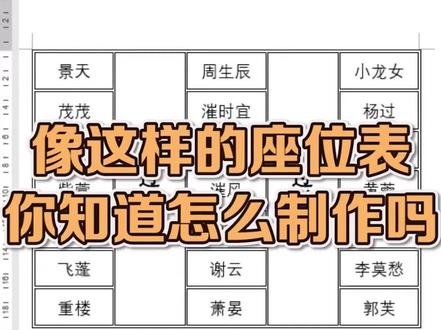 00:48查看AI文稿AI文稿
像这样的座位表,你知道怎么制作吗? ctrl 加 a 全选文本,点击文本转表格,输入合适的行列确定,然后分别添加两行 合并单元格,输入过道, 调整文字大小, 点击布局,调整字体方向。全选表格,点击布局,将文字水平居中设置单元格大小选择,根据内容自动调整表格。调整表格大小, 鼠标右击,点击表格属性选项,勾选允许调整单元格,间距设为零点零八,点击确定。这样就做好了。你还想学什么办公技巧?写在评论区哦!
250小万职场 01:25
01:25 00:58查看AI文稿AI文稿
明晚公司那年会把每位员工的这个桌牌都拿出来,可是咱们公司有一千三百多人呀, 怎么这就有难度,到底能不能做? 没有印上自己的名字,能让每位员工有荣辱感和归属感?明天务必给我搞定, 别着急,有我呢!首先 我们先建一个 word 空白文档,点击邮件,选择收件人,使用现有列表,找到原有的员工名单, excel 打开确定。接下来我们插入一个文本框,文本框的样式可选,我们选这个。然后我们删除文本框里的字,点击邮件插入 入合并域,点击人民插入,调整好人民的大小、字体和位置。然后我们复制粘贴这个文本框,并将其旋转一百八十度,回到邮件,点击完成并合并编辑单个文档,全部确定搞定啦!
102.7万易点云 00:57查看AI文稿AI文稿
嗯啊,你这什么操作啊,明天公司有大型会议,每个员工都要有桌牌,老板让我今晚就搞定,我已经写了五百多个了,你这手段的不冤啊,批量制作学位牌,我们先 ctrl i 全选文本, 复制一下,在旁边粘贴一列,再全选整个表格。鼠标放在列上面,右键设置列宽为五十五,接着鼠标放在函数前,右键设置行高为四百。 调整一下字体粗细,大小设为一百三十。选择第一列名字, ctrl 一调出单元格,格式对齐,将方向调整为负九十度,确定第二列。同样操作,将方向调整为九十度。再点击上方的页面布局,将纸张方向改为横向, 设置一下页,编剧自定义左右两边设为三,勾选下方的水平和垂直,之后再打印出来,这样就完成了。关注我,了解更多办公小技巧!
1.1万讯飞听见 01:53查看AI文稿AI文稿
你会制作会议桌牌吗?我们在 word 文档里面找到插入选项卡,选择文本框,找到一种比较适合的样式,然后调整文本框的位置以及大小, 接下来在文本框里面输入我们需要的姓名即可,然后把姓名选择起来,对字体做一些设置,字号 居中方式,然后把这一个文本框进行 ctrl c 复制,然后在下面呢 ctrl v 粘贴调整,旋转一百八十度之后 放到下面合适的位置,那么一张会议桌牌就做好了。既然说是会议,肯定不是一个人参加,如果我要 给每一个人都制作一张,如何来做呢? 同样的操作,我们先把这一个姓名删除,在邮件选项卡下面找到,开始邮件合并,然后选择收件人,使用现有列表,找到你这一张工作表所在的位置,点击打开,点击确定, 然后选择插入合并域姓名,这个时候桌牌的模板我们就制定好了。制定好之后,再来一个 ctrl c 复制, ctrl v 粘贴,旋转一百八十度, 调整好他的位置,最后 我们在右侧选择完成并合并编辑单个文档,点击确定,那么这个时候你会发现所有的桌牌一次性做好。
336Excel研究僧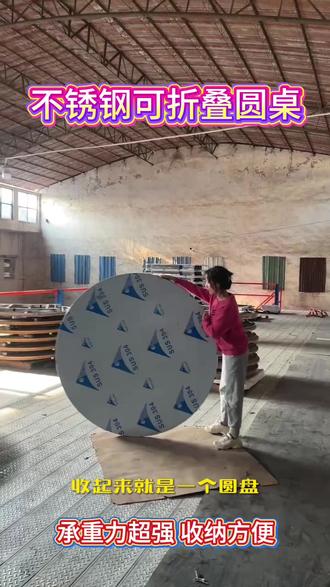 00:30查看AI文稿AI文稿
这款不锈钢的可折叠圆桌,不用安装,打开就是一张桌子,收起来就是一个圆盘,特别节省空间,而且它的承重力也是超级强的,哪怕是一个成年人站上去都没有问题,真的是结实耐用, 平时家里来客人了不够坐,把它拿出来,瞬间就多出几个座位,非常实用。加厚的面板,收纳也特别的方便,支持尺寸定制,想要的话赶紧点击下方链接下单吧!
 00:46查看AI文稿AI文稿
在表格中编辑文字的时候,遇到这种要调整表格行高的时候,一行一行调特别费时间,教你一招快速调整。首先点击编辑区域左上角的这个小到三角,全部选中表格区域, 然后将指针放到两行之间,指针变成这个形状时,双击行高,就会根据内容多少自动调整了行观。同理,那如果我们要删除表格里面这些空白行, 怎么可以批量选中删除呢?首先在菜单栏里面的找到筛选,并点击单击单元格右侧的筛选按钮,选择筛选空白,把空白行全筛选出来,并选中右键鼠标选择删除,这时清空筛选条件,就可以看到空白行全删除了,你学会了吗?
 00:06
00:06


