wps灵犀claw怎么排版
太震撼了,太震撼了,因为一直有粉丝叫我测试一下这个小龙虾, 那我一直比较忙,没有测试,然后今天到周末终于有时间测试这个小龙虾,我们今天测试的小龙虾是这个 w wps 林夕的小龙虾,然后我是,这是什么呢?就是我给他一份表格文件,让他跟我做表,做图,做 ppt, 然后我全程是怎么做的?那我们先看结论, 结论是什么?这是小龙虾啊,也叫林夕啊,林夕做出来的 ppt, 我是 全程没改的啊,我就上传了一个一色表,那一色表长这个样子,是一个非常常见的。就是 啊,结构化也不算吧,就是一些数据啊,统计啊,然后平时我可能要根据这些数据来做 ppt, 作为经营分析报告。那是这样的,如果要我做的话,其实我要做好久,现在交给小龙虾做,看一下效果, 你看一下整体的效果,超出我的预期,所以我为什么开头说会震撼呢?好,我们看第一张图,我这里就不汇报了,我们直接来看,包括这个配色啊,全程没有动啊, 这都不是我做的,全是小龙虾做的,所以我们可以看一下,相当专业啊,至少我没有办法配出这么的,先不说对还是错。 是啊,没有办法好,那是怎么做的呢?我已经把整个这个结构化告诉大家了,看一下这怎么做呢?第一个先,因为很多人最不会的就是提示词,先叫小龙虾生产提示词,所以我应该怎么说呢?啊,我说了句, 基于这份表格生成一个详细的提示词,适合管理汇报的场景。好,可以看到,这里已经在工作了,他首先直接读取你的表格文件, 然后呢?然后他告诉你,我已经读取完了,我要分析他的数据结构,然后接下来可以看到他写到哪里呢?写到我的第一盘小龙虾这个文件夹,然后还直接给你生成了提示词, 就连下载都不需要了。我们用智能文档打开,可以看到光这个提示时就几千个字,而且每一个提示时都详细了一个配色图表等等。然后有了这个提示时的话,就直接在干嘛呢?直接告诉他,我要 啊生成一个啊,格式化的一个图表,也就 ppt, 然后他就正在工作了啊,直接在表格中工作了,然后直接就做成我刚才一个 ppt 的 啊,全程我啥都不用干啊,啥都不用干,然后他就做好了,以前可能我要半个小时,我们可以看一下这里,我还特意说了,你看这里就做完了,然后他的命令是怎么来的?你看提取文件,然后探索,然后生成一个,且或生成 ppt, 一 二三四五二,完了, 就这样完了。然后我点一下,点开来,点开它的效果就是刚刚我给你看的啊,最整个非常丝滑,如果我要做这个 ppt 的 话,光这个配色,光这个图标对齐我都要非常久,所以整体,整体我打分啊,打多少呢啊?打九十分。 所以说我最后想说的一句话是,现在很多人都在学 ai 啊,但真正能帮你干活的工具人真的不多。为什么我用 lvps 零息呢?因为可能他可以直接读去表格,因为我们都是用文档。 所以说如果你需要做 ppt 或做一些图标,我建议你用一下龙虾,真的可以超出你的预期,谢谢大家,我是胡老师。

粉丝4616获赞1.1万
相关视频
 04:05查看AI文稿AI文稿
大家好,我是郭老师,今天继续跟大家来分享一下怎么用灵犀 wps, 灵犀小龙虾进行一个 原文档的整理。现在原文档的话,它因为是基于在线模式,所以新建既保存, 过一段时间,你不去整理你的文档,你会发现全是一些文件啊等等的,那我们需要把它类似整理,像这样表格哎,放在这里一列,然后呢 多余表格放在这里也是一列,那怎么快速的整理呢?这些文件夹怎么新建并编号呢?那我们可以怎么样呢?我们看一下。 好,第一步就是你要知道怎么下达基础的提指令,也就是提示词,那提示词的话,你可以这样说,就是说啊,我的原文当中需要读取什么啊?就不要读文件夹,只读文件。然后呢, 内部在细分析,分什么呢啊?细分为表格,多维表、智能表格等等等等。然后呢,这个小龙虾他应该不会私自去移动删除,很高微操作,所以说一般情况下他都会 需要你确认,所以这里可以看到他已经提出确认方案,确认方案以后,你可以面对 ai 的 提问统一回复即可,然后对他已经说了要不要怎么样,然后我回复的是不需要调整,不需要单独新建, 然后新建一个文件夹,并名为空文件夹,然后移动过去,然后减 结,然后逻辑一定要清晰, ai 可以 精准识别,然后最后的话我们就可以自动批处理,然后这边我已经确认了,然后他就开始工作了。然后呢按照名称设定分类,建好文件夹,建好文件夹要统一归类,归类完以后 把文件移动到对应的文件夹,全程自动化,无需人工,然后至于明命名的话,那这边可以看到他这已经全部命名。好,那我这里总结的话就是什么呢? 流程需要精准的提示词,然后第二个话,如果是特别多文件的话,这些对于小龙虾来讲是非常高效的话,然后也不用担心有高危,因为所有的高危,例如删除什么 移动,他都会设置确认,保证绝对的安全。那这就是我们今天要分享小龙虾,那我们具体看一下小龙虾。 好,小龙虾这里也可以看到它这里有很多技能,也就 scale, 然后这边我已经 不重复烧头肯,然后呢我们看一下我们原来的整个方案是怎么样的,它这里已经整理好了,可以看一下这里运行了两个指令,我们现在倒着看,倒着看,你看我的提示词,这里已经看到 十八个文件夹全部从命名完整,然后呢?一直看一直看,然后这里需要确认的是什么已经有, 然后从头到尾数据量很大,然后这里用了一个命名,他扫描了什么整体的文件夹结构,然后跟对根据后缀分类的变化,最终实现了我的云文档批量的一个 从命名,然后新建文件夹,删除空文件夹等等。整体来说整个龙虾在整理本机或者云文档文件夹的话,比人工整理的话效率快多了。 好,大家好,我是谷老师,关注我继续分享 ai 方面,尤其是小龙虾方面的一些知识技巧,谢谢大家。
7古哥计划 01:31查看AI文稿AI文稿
用 nano 不 纳纳 pro, 只需要一句话就能做出这样的流程图,产品可视化图,甚至是这种超高质量的中文 ppt, 配图、插画文字都很好看。但是你有没有发现一个问题,他给的这个 ppt 和图片是没有办法修改的,用起来真的有点麻烦。 今天呢,就给大家分享一个图片直接转成 ppt 的 免费神器。 wps 新上线了图片转 ppt 的 功能,它能够做到把你的图片变成可以编辑的图层和文本,超级的好用, 今天一分钟教会你,免费就能做。首先我们打开 wps ai ppt 的 官网,点击下方,立即使用图片转 ppt, 你 可以呢直接把 nano 做好的图拖进来,它就能变成 ppt 的 格式,文本、图像、字体 都是可以进行编辑和修改的,随意拖动图层也是完全分离的。你呢,也可以直接导入 nano 做好的 pdf, 一 次性全部都变成了可以编辑的 ppt, 真的 非常的方便,准确度也很高,转化前后的字体基本上是一致的, 简单修改你想调整的部分就能用啦。像我们平时不管是用 ai 做的排版好的图片,还是看到特别好看的 ppt, 直接截图给他就可以编辑了。 尤其是现在 nano 做的图,文字还非常的多,这个功能真的大大的提高了效率啊,一分钟就能搞定一张 ppt 了。它有一个非常邪修的功能,就是照片转 ppt, 比如说我们在开会的时候拍一张大屏幕的图,又或者在上课的时候呢,去拍一下,课间马上就能变成 ppt 了。有了这个功能,做 ppt 真的 快非常的多,再也不需要自己一点一点的去排版找素材了,随手一拍就能解决,那不管是 pdf, ai 生成的图片,随手拍的照片,现在都能免费转成 ppt, 真的 太好用了!
50刘量AI 02:53
02:53 02:21查看AI文稿AI文稿
ai 真的 可以替我们上班了,一键帮你做 ppt, 一 键帮你写报告,一键帮你做网页,原本一天才能做完的工作,现在几分钟都能搞定。别不信, 这是我深度使用 ps 零 c 一 周以后得出的结论哦!给大家演示一下。比如我打开一个 agent 行业的研究的报告文档,告诉他帮我整理这个报告,想要提炼关于 agent 的 产品与行业现状的信息。总结要点, 打 ps 零 c 就 会调用各种 ai 模型,理解并拆解我的意图,然后按照我要求的层级格式整理好。点击这个生成文档,它就直接导入到一个全新的文档里面,文档名称自动理好了,缩进短间距也调好了, 超级方便。而且在打 ps 里面审查过程特别的顺滑。直接在文档里面选中要修改的部分,打 ps 灵犀就会自动识别。输入修改建议后,打 ps 灵犀就会根据上下文在原地帮你修改,而你随时决定用还是不用,改了格式还不会乱。 人机携同非常丝滑,你在其他 ai 完成这个任务的话,就没有这种人机携同,你想要修改,得在文档和网页之间来回切换、复制、粘贴,那同样是改一段话, 来来回回就要凭空多出好几个操作了。这种人机携同的体验在做 ppt 的 时候就更爽了。你就直接在右边这个对话框里面说, 帮我生成一个总结汇报的 ppt。 打 ps 零 c 就 会先帮你写好 ppt 大 纲,确认没问题之后,你挑个模板就大功告成。字体、配图和排版都是审美在线的。对于这份初稿,你想咋改都行,想要大改的话,就可以在对话框里面和 ai 边聊边改。比如说 我想让他扩充这部分内容,他就会根据我的需求重新写一份大纲。想调整部分内容的话,可以直接在这里改大纲,他就根据你编辑好的大纲重新生成这份 ppt。 想要做些微调精修,可以在左侧的 ppt 的 界面里面 按照以前的习惯直接上手改。在几年前,我真的很难想到搬砖可以变得这么的轻松,这种感觉真的只有体验了才能明白。让 ai 干重复的杂活,让人做更有价值的判断,这才是对打工人真正有意义的生产力革命。
37WPS旗舰店 01:19查看AI文稿AI文稿
大家好,欢迎来到宇宙智合实操课程之让龙虾成为你的 wps 专家!大家是不是经常遇到这种崩溃时刻,比如说,老板丢给你一个乱糟糟的 word 文档, excel 表格里一堆数据,老板要求做一个漂亮的图标,而你只会插入图标,特别丑。最绝的就是 pdf 了, 客户发了一个 pdf, 点开一看居然是图片,是不是一头包?别慌,宇宙虾来了!咱们先说最重磅的,就是 pdf 方面,你随便丢给龙虾一段文字, 一个草稿,甚至是一个聊天记录的截图。宇宙虾可以在很短的时间内生成一个专业的 pdf 封面、目录、表格、排版,堪比咨询公司,报告扫描件转可编辑,一条龙服务。 word 和 excel 方面更不用多说, word 自动生成,带目录,带页眉页脚,带专业排版的 word 文档, excel 数据清洗、公式计算透视表图表格式化,你尽管给需求,宇宙瞎会给你结果。比如这里,我让他按照我给他的文字给我制作一款 pdf, 仅仅用了几十秒钟, 这样一款 pdf 就 生成出来了。怎么样,你还在手动的调格式,一条条的凌晨吗?把文件丢给宇宙瞎,你去摸鱼,它来干活!关注宇宙智和解锁更多 ai 实操功能,咱们下期见!
 02:33查看AI文稿AI文稿
今天这期视频,手把手教你用自动化的工具完成科研论文排版的最后一公里。很多同学在论文写完后会遇到杂七杂八的排版问题,目录要手动更新,参考文献格式对不上,多出来一页空白,怎么删都删不掉,图标的编号改一个后面就会全乱了。 今天给大家介绍一个 wps 内置的实用 ai 工具, wps 零 c ai, 只需要提需求,就可以快速完成绝大部分的排版工作。下面给大家举几个例子。首先就是喜闻乐见的 word 空白页问题。论文写完了,排版排好了,打印阅览一看,最后一页就会多出一张空白, 删不掉,看不惯,却怎么弄都弄不走。那么这个问题的根源往往是分解符、分页符或者隐藏的段落标记。但是找到问题根源并针对性的解决,对不熟悉 word 的 人来说就跟解谜一样。 不过自从有了自动化的办公工具,利用 wps 内置的 ai 工具 wps 零息就可以轻松的解决,只需要在对话框里输入请帮我清除多余的空白页,几秒钟时间你就可以得到一个直接可以用的版本。第二,参考文献格式不统一。 你从知网、谷歌学术、百度学术这几个网站中导出来的参考文献格式不一样,有的是作者加文章名加刊名,有的是作者加文章名加刊名,摘要和关键词括号、标点、斜体全部不一样。那么手动调节并修改几十条参考文献真的是非常磨人的一件事情。但是在 wps 零 c e i 工具里, 你只需要把你所有的参考文献条目粘进去,说把这些参考文献统一成 i 吹泡 e 的 引用格式,它就会自动识别每一条是刊还是会议还是学术论文,然后把作者、标题、刊名、年份、卷期全部对齐, 这样只需要几秒钟,几十条参考文献就会瞬间对齐,而且非常规范。第三,表格和图片的编号。你有时候会插入一张新图,但是后面的图号全部都要手动的改。 图三点一变成图三点二,图三点二变成图三点三。好不容易改完,甚至会发现正文里引用的图号又错了,再从头要对一遍。但是在 ai 里,你只需要在全部的图片插入完成后,说帮我自动更新所有图标编号,它就会重新按顺序编号,并且自动更新正文里的交叉引用,这样就避免了一个个去找,一个个去改的无奈。 还有很多类似的功能,比如做 ppt、 降低重复率,甚至降低 ai 率都可以,这里就不一一列举了。科研论文的排版本质上是一个规则驱动的任务, 标题用几行字,参考文献用什么格式,图标怎么编号,这些都有明确的标准。而 ai 最擅长的就是处理这种有明确规则但重复性极高的工作。 充分利用自动化的 ai 工具,就可以让你的排版效率上升不止一个台阶。不要让排版这件事占据你个人提升的时间。如果你还有关于科研论文排版的不懂之处,或者有想让我在后面几期拆开讲的内容,欢迎大家在评论区讨论。
196一清Sunix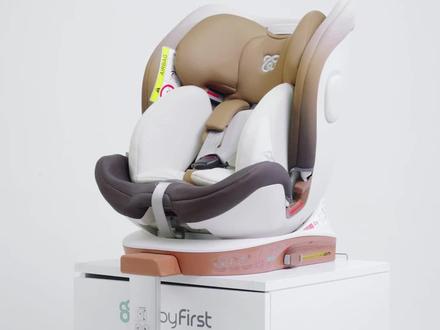 01:25查看AI文稿AI文稿
明星 pro 上面一共有几个按钮,你都会用吗? 第一个是 isofax 接口按钮,我们大拇指和食指捏住按钮两端,就可以进行伸长和缩短的一个操作了。第二个是支撑腿按钮,它是在我们的支撑腿内侧 按住他支撑腿能够一键到底收回支撑腿也是一样的,按住立刻收回。 第三个是五点式安全带卡扣按钮,向下用力按住按钮,安全带直接解开。 第四个是安全带长度调节按钮,这个按钮很特别,我们要把手指伸进去,摸到一个铁片,按住后拉银灰色的带子,注意拉的时候我们不要压住我们这根 调节带,也就是我们的小尾巴,这样就能调松安全带了,调紧很简单,直接拉这根调节带就可以了。第五个是旋转调档二合一按钮,它在座舱下方,按住它可以实现单手旋转调档二合一。 第六个是头枕高度调节按钮,在头枕上方按住就能拉高或者调低我们的头枕。以上就是零七 pro 以身的按钮的一个使用介绍,有不懂的评论区留言哦!
109宝贝第一官方旗舰店


猜你喜欢
- 6679茶茶