视频怎么打跟踪马赛克

粉丝2183获赞5.1万
相关视频
 00:29查看AI文稿AI文稿
关键真的用法,第九期教你这种马赛克跟踪效果,导入一段视频到左下角剪映,把视频复制一段,切到画中画,移动到开头,选择特效里的马赛克作用对象,选择画中画,选择蒙板中的圆形, 调整圆形大小,位置拖动玉化,再开头打上关键针,回到蒙板,根据人物位置调整,蒙板会自动生成动画,你学会了吗?
3782一点教剪辑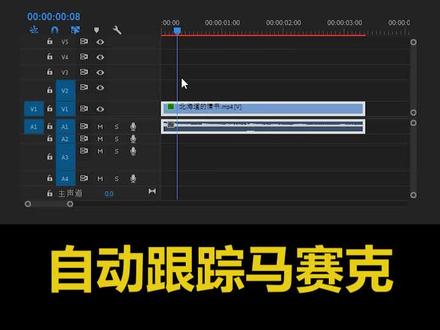 00:33查看AI文稿AI文稿
首先在效果面板里搜索马赛克效果,将效果添加到视频里,然后到效果空间里关掉马赛克前面的开关,点击下方的钢笔工具,给车牌画一个蒙版。 重新打开马赛克前面的开关,调整羽化值,让边缘更柔和。适当调整水平快和垂直快的参数,给蒙版路径打一个光降针,点击小三角图标,自动向城跟踪蒙版效果,完成。
12.0万剪辑教程 - 刘导本人 00:35查看AI文稿AI文稿
像这样的马赛克自动跟踪是怎么做出来的呢?方法很简单,手把手教会你。首先选择要遮挡的部分,然后在工具栏找到贴,指向左滑,找到遮挡,选择一个你喜欢的贴纸, 接着把贴纸的时长拉到和视频时长一致,移动贴纸到需要遮挡的人物上,并调整贴纸大小。选中贴纸,工具栏 往左滑动,点击跟踪会出现黄色圆圈,调整圆圈和贴纸大小一致,点击开始跟踪,等它跟踪处理完成就可以了。是不是很简单,赶快去试试吧!
1920糊二糊在努力 03:06查看AI文稿AI文稿
跟随移动马赛克效果的两种制作方法,第二种,更加丝滑,打开剪映,导入素材。第一种,使用贴纸,点击贴纸,在贴纸里面选择遮挡这个分类,这里有三种马赛克的图片,我们随意选择一种, 添加进来之后呢,统一和素材一样的时长。马赛克贴纸我们可以根据遮挡的范围来调整它的大小,比如说我们要把这个 狗的这个头部遮挡住,适当调整一下,调节好之后呢,我们就回到贴纸最开始的位置,点击菱形小图标,点击上方添加一个关键针,接下来我们将指针向后方移动一点点,跟随狗的头部,我们来 移动贴纸的位置,将它刚好遮挡住,继续移动指针,当狗的头部发生变化的时候呢,我们就对应的移动贴纸的位置 重复这个操作。那么这个关键针如果大家添加的更细致一点的话呢,它的移动跟随效果呢就会更加的流畅, 大家可以看一下,在不同的位置移动贴纸的话,它会自动添加不同的关键针,现在预览一下整体的效果,那么这个贴纸呢,就跟随这个狗的脸部来进行移动。方法二,使用马赛克特效 点中主轨道的视频素材,点击复制,复制一份,然后将其中的一段我们切入画中画,切入画中画之后,我们返回主菜单,在下方找到特效画面特效选择基础, 找到马赛克这个特效,点击一下打勾确认。接下来非常关键的一步,点击作用对象, 点击画中画,让它作用于画中画,点击调节参数,我们可以来调节马赛克这个方块的大小,我们将这个方块呢调整的小一些, 设置好之后,我们将特效呢拖动到和素材一样的时长,点击画中画的视频,将指针移动到最开始的位置,点击蒙版,这里呢有多种形状,我们根据我们需要遮挡的物体的形状来选择,这里呢我选择圆形, 那么我们这个圆形蒙版呢,可以根据要遮挡的位置来调节他的显示区域,我们双指缩小一点点,刚好把这个狗的头部呢盖住,确定,接下来点击新增一个关键针,然后将指针向后方移动,这里呢方法和上一个方法类似啊,移动一点点距离之后呢, 我们看到这个狗的头部发生了变化,接下来点击蒙版,我们将这个圆形蒙版的位置调节到对应的位置,向后方移动, 继续点击蒙版,将它向下方移动。那么接下来呢,也就是重复这个操作,根据这个狗移动的位置呢,我们来调节这个圆形蒙版的位置,继续重复这个操作, 根据不同的位置移动蒙版之后呢,生成了这样对应的关键针,预览一下整体的视频效果,这个马赛克呢就跟随移动起来了。今天的课程就到这里,我是磊哥,喜欢我的课程,欢迎大家点赞关注加收藏。
1.5万磊哥知识分享


