onetoolbox教程
hello, 大家好,我是楠楠,今天带大家解决的问题是怎么将我们的 two box 库零件变成普通零部件。 two box 库零件,嗯,在设计的过程中呢,为我们节约了很多的时间。嗯,但是在企业制作属于自己的这种标准件库的时候,会发现我们这个零部件它尺寸修改修改完成, 或者你添加了一些属性之后,你发给客户或者是发给其他工程师,他有可能会链接本地的一个零部件啊, 就会导致出现这种报错的一个提醒。遇到这种问题的时候,嗯,最佳的解决办法呢,就是你将这个 two box 库里面的零部件,最后的时候整个变成这种普通零部件, 就可以解决这样的问题。那我们当前就是找一下酷狗库里面的零部件啊,随便找一个,然后将它就是打开, 这就是你去修改完成的一个零件,打开之后呢,你可以将它另存为 啊,另存到桌面上,这时候我们可以尝试呃,新建一个装配体,把它插入进来,大家可以看一下它是什么样子的, 我们可以看到设计树里面,它仍然显示的是这个 two box 库零件的样式,现在需要把它全部都关掉, 那么已经将它另存为完成了,然后你就可以将它关掉后,我们可以打开我们的 c 盘,找到安装路径,找到对应版本的,像我就安装的是 sorry works, 二零二六,那我们就找二零二六里面找到 sorry works, 然后找到 two box 这个文件夹,然后我们找到数据,第二个这个文件, 我们找到对应的这个,进来之后呢,我们可以添加我们保存到桌面上的文件,然后状态选是否,然后更新一下状态,点击关闭。这时候我们再次新建 装配体,将对应的零部件给它插入进来浏览,然后桌面上的文件 点击确定,这时候我们再看设计数,我们能就就能够发现它已经变成普通零部件了,这就是怎么将我们 twobox 库零件转换成普通零部件的方法。关注我,带你了解更多 soloox 的 小技巧。

粉丝1208获赞7059
相关视频
 01:32
01:32 03:36查看AI文稿AI文稿
toolbox 是 soldbox 中一个非常强大的插件,它可让我们通过异形孔向导快速建立安装孔,也可以为装配体快速装入标准键。 这么好的功能要用好的前提是要个性化的设置。现在就来介绍一下我的 two box 设置。 首先依次点击选项,系统选项,异形孔向岛 two box 在单机配置正式开始配置 two box。 看系统已经给出了分五步设置的大纲。第一步,开始配置异形孔向岛,这里你可以只勾选 g b 国标, 也可像我一样把 d i、 s、 o, j, i, s、 k s 留下,因为根据我的经验,这四个标准有时也会用到。然后单击 g b, 打开国标,根据实际 工作情况筛选里面内容。比如这个沉头孔,我们做飞镖的用的最多,像我所处的行业用的螺钉百分之九十是内六角,所以我只留内六角沉孔。这样好处是打沉孔时螺钉类型就不用找了哈。还可以点击打开具体的某沉孔类型, 这里可以增减螺钉型号,具体方法可看我以前视频。同样的道理,精减埋头恐吓, 这里我留下了三种,后面的直孔螺纹孔、锥形螺纹孔我没有变,大家也可根据行业需要来精简。 这样第一步,异形孔向导配置好了哈。然后我们点选窗口顶端的二,开始自定义五金键,这里同样的,我们可只勾选 g, 不过我还勾选了德国标准、日本标准和 iso 标准哈,这标准里的五金件我就默认了哈,以后也许会用到在单机窗口顶端的三、设置用户设定 对于 two box 零件,建议如我这样选生成零件,并设置一个文件夹来放置这些 two box 零件。这个圈出项目我是默认的,没有如其他人介绍的键自定义属性,这个我后面会讲原因,有兴趣的可先继续看下去。第四步,权限不用改变。 到最后一步,设置智能扣键,这里基本也是默认,就是最后一项,与非异形孔向导孔合用。扣键我设为内六角,因为我们飞镖就喜欢这个哈,最重要的别忘记保存设置,这样全部设置 就完成了哈。最后来简单的验证一下设置的效果。首先异形孔类型处很简明了, 再来看一下 g b 的内六角尘头螺钉,最小是 m 六,但是 i s o 标准下有比 m 六更小的内六角尘头螺钉,这就是我为什么异形孔向导要留下 i s o 标准,对 j i s 和 k s 也是同样道理。 最后说一下我为什么没有弄标准键自定义属性,一般为了偷懒和模型刷新快些,模型中一般的紧固螺钉我都是不装配的, 那些有功能需要螺钉会装入,但是一般公司为了采购方便和成本控制需要,会统一螺钉类型。 所以我会把 toolbox 中相应标准键提取出来,建立自己的标准建库。这里面的标准键会用中文名称,有自定义属性,所以就没必要改变 toolbox, 你以为呢?
525剑鱼闯海 01:46查看AI文稿AI文稿
操作视频教学, 进入软件,选择万能 box, 确定 选择真彩四 k 尊世 进行分类选择,有种类、地区、时间的详细划分。 蓝光圆盘杜比世界需要设备支持才能流畅播放,选择你想看的影视剧, 支持杜比标志,点亮遥控方,点击向上键,选择音轨,更换五点一或者七点一环绕声道 蓝光原盘片原码率较高,出现无法播放的情况请更换设备, 腾讯极光清或者七 s 完美适配咱家软件。了解更多,关注我,解锁更多操作技巧!
 02:41查看AI文稿AI文稿
哈喽,大家好久等的高版本免秀权解锁教程来了,目前系用于八亿和八千二高版本无法宽容的系统,其他求利器在新没有免秀权文件解锁前,首先下载澎湃工具箱,查看字库是否未凯侠, 如果是的且系统版本不能宽容,那就可以退出了,目前只能想办法去秀后耍嘴皮子,看能不能降级了。好了,正式开始教程。首先装上这个九零零八驱动,装好了我们打开 one two box, 或者用刷机侠也可以。 然后手机进入九零零八模式,进入后可以看到箭头处识别到了设备。进入九零零八的方式有两种, 一种系买一根工程线,十块钱不到,不限自己用,另一种系去咸鱼花五块钱缴连 t, 九零零八,大家自行选择。我推荐买根工程线,然后工具箱点左边的刷机,选择高通模式,引导文件缴到八七五零年锈前。 然后点底部的读分期表 读起,到分期后,我们在分期名这里输入 vlog, 找到下面的 apl 和 aplb, 双击选择刷进小包里面的 apl 文件,选好后点底部的刷入分区就可以了。 这个九零零八刷入的步骤就相当于这个工具二三两步,如果用这个工具的话,剩下的步骤就是点一四五,然后 me plus 刷入官方包,我这里使用茉莉工具箱进行,剩下的步骤还是先装一下驱动, 装好后输入对应的处理器,我的是 k 八零扣就选二。然后将手机进入到 fastboot 模式,工具箱就自动识别到设备,自动进行操作。这里提示是否刷入小包,因为我们刚刚九零零八刷入了,所以选二就可以了, 然后就等待工具箱操作,这里提示手动进入 fastboot, 然后等待一会, 好了,这里提示已经解锁完成,剩下刷入官方包就可以了。 好了,这里弹出窗口,选择下载好的官方包,选择 flash 二脚本,然后输入 y, 正常来说可以直接刷入,如果跟我一样刷不下,就编辑一下脚本,删除我演戏的这段代码,编辑好后选择二重新刷入就可以。因为我这里选成了一工具箱,不进行后续的刷入了,所以我用右弹工具箱进行刷入, 刷好后就大功告成。视频就到这里,觉得不错的话求个三连关注,谢谢大家!
 01:22查看AI文稿AI文稿
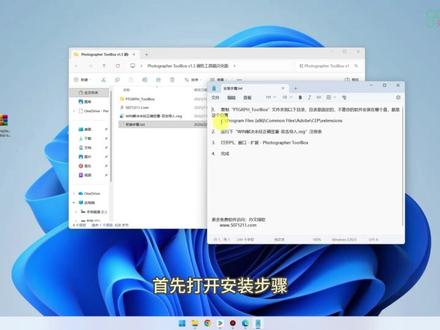
ps 调色工具箱 photoshop two box v 一 点三该插件为简体中文版,支持 pscc 及以上的版本,需要安装包的小伙伴看这里哦。浏览器搜这个地址,然后搜索框输入调色工具就找到了, 大家点进去自行下载就可以,这里我就不再过多操作了,找到下载好的安装包解压, 打开解压后的文件夹,首先打开安装步骤,复制这里的固定目录路径,打开 c 盘,粘贴并打开, 找到安装包内 p d g r p h, 下下划线 two box 文件夹,复制粘贴进来, 选择继续完成。关闭窗口,接下来双击运行注册表项,点击是确定关闭所有窗口,打开 ps, 导入照片,点击窗口扩展就可以看到安装好的插件,点击即可使用了。 好了,开始你的风景调色吧!今天的 ps 插件 photographer 二 box v 一 点三的下载和安装教程就到这里了,点赞评论支持一下,感谢大家!
16帅小窑 02:38查看AI文稿AI文稿
那距离上一次发布灵光 apk 工具箱已经过去了十多天了,那这次我们的工具箱终于迎来了一点一版本,这次的更新内容呢也是非常多的,主要有以下几项更新。首先是新增独立签名功能, 这次呢,我们终于可以选择是否使用自己的签名文件来进行签名了。然后呢,是最重要的一项,那就是离线模式支持, 开启后可以自动下载 html 中的外部资源,确保应用在离线状态下也能正常工作。最后呢,我们修复了上个版本最令人头疼的问题,那就是打包之后在签名的过程中出错, 那现在这个一点一版本呢,也是第一时间解决了这个问题,我们也是做到了有求必应,有问题就去解决问题,那我们就来演示一下新增的这两个功能的使用方法,以及如何起用它们, 我给他点击设置,然后在这里面会看到离线模式支持,启动后,程序会自动下载 html 中的外部资源,并将链接替换为本地路径,这样呢,可以确保应用在离线状态下也能正常工作。但是呢要注意,以下问题 可能会出现就是跨越错误,请使用本地服务或者部署在服务器中使用。然后呢,这里是提取完成之后保存的阶段,我们保存 ok 呢,提取成功,然后保存之后呢,可以看到这个本地的文件夹里面会会有这个 gs 和 css 文件,然后这里面的链接呢,也自动替换为这个本地路径,可以进行离线使用。 然后呢,再来说一下这个打包,然后呢打包就是选中这个使用独立签名文件就可以使用你自己的签名文件进行签名了,然后呢我们就正常打包就行。 好的,这里选择自己的签名证书,然后呢输入别名和密码点, ok, 这样就可以自动签名,然后保存,然后在这里面就可以看到使用的签名证书。 好的,那么本次一点一版本呢?主要就更新了这么多,然后再次感谢你的观看,也感谢您使用本软件。好的,那么我们下期视频再见。拜拜。
 03:10查看AI文稿AI文稿
大家好,我依然是妮可,来点赞收藏,这是一条非常有用的视频教程,我们在工作当中到后期去装配这个标准键的时候,我会发现我们的设计术全部都是英文状态, 那么像这种英文其实对我们来讲非常的不友好。好,这里呢给大家看一下来尼克老师装进来的标准键,从突破克斯里面去找到我们的这个螺钉,来看一下 螺钉,凹头螺钉,那么我现在对这一个螺钉孔去装入我们的内六角圆柱头螺钉,你会发现来这边装进去,好,我们装一个, 这个时候你可以看一下我的设计术,他是中文的,他是中文的,所以我们应该要如何去做,来 我们学习一下,其实这个设计术英文要变成中文的设计术名称非常的简单,我们找到我们的这个螺钉啊,从这个位置我们点击配置, 打开配置之后,我们可以看到从这个位置啊去配置这个位置,他是有一个叫自定义零的五金键,我们点打开,这个时候我们可以从列表中去找到我们的 gb, 去找到我们的螺钉,去找到我们的凹头螺钉, 非常简单的一步啊,再去找到我们的六角这个圆柱陀螺钉,我们需要去做的是什么呢?来这边可以看一下,现在当前我们这个标识他是英文的,他是英文的,英文啊,那么我们可以去勾上我们这 一个叫允许自定义标识,把它打勾,打勾之后我们手动去修改,将这个标识英文手动修改成中文,如果这个内容比较多的话,我们可以从这个地方将它输出出去 啊,教我们这个输出数据为 excel 表格,打开 excel 表格之后,从这个位置去将它的英文全部手动修改成中文, 然后点击保存,再从我们这个位置点击输入数据,是的,将我们的数据输入进来,那么他这个标识就是全部都是中文的了。接下来最后一步非常关键的一步啊, 那么我们再点击主菜单小房子这个主菜单之后,我们选择用户定义用户的设定,非常关键的一步,给我们这个设计数显示为零部件名称, 把它由原来的说明改成标识,我们点击保存, 那么我们从这里去装入我们的这个标准键,他就是中文菜单了,你学会了吗?公共榜线上线下都有开设我们的专业培训课程,大家需要学习系统学习的可以来私信报课。
 03:20
03:20 00:4160人人CG


猜你喜欢
最新视频
- 1.0万汗宝宝