blender怎么设置鼠标中键

粉丝52获赞405
相关视频
 02:31
02:31 01:00查看AI文稿AI文稿
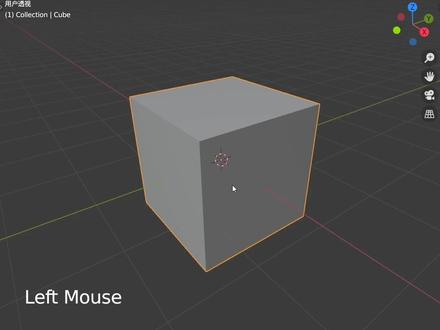
大家好,今天给大家推荐一个小插件,可以在屏幕上实时显示鼠标按键的历史操作,录制教程时很有用的插件,可以在该车上获取。目前最新版是三点八版本,我们点击这里进行下载, 下载后回到奔驰中,打开编辑偏好设置,在插件安装功能里面,选择刚才下载的插件压缩包,并对新安装插件勾选启用按键盘上的按键,打开侧面板, 找到苏 raincast kc 一项,勾选 sarainecast key 标题前面的复选框,这样就可以启用这个功能了。还有一些细节功能设置,比如显示记录、显示时长、显示最后一次操作等,这样我们在做任何操作时就都可以看到操作记录了。 如果你需要录制本质教程的话,这个插件是很有用的,大家可以试试看。
78云诺特效 04:25查看AI文稿AI文稿
blender 常用操作,首先是我们的镜头的旋转,按住鼠标中键旋转我们的对象,添加鼠标滚轮往上滚,往下滚,好,按住键盘上的 shift 键,再去按下鼠标中键,可以平移我们的镜头,那如果物品 移出了我们的视野,我们可以按一下键盘上的左上角的点,可以调出我们的各个视图,可以点击这个查看所选切换到我们的这个物体, 试图切换,按这个点切换到前视图,顶视图,左视图可以快捷切换,这里上面有一二三四五六七这些数字是我们键盘上的小键盘啊,如果是笔记本的话,没有小键盘的情况下就按点去这样操作。 然后键盘在中文快捷,中文的情况下是没办法使用的,这些快捷键需要切换成英文模式,或者切换切换成英文模式才可以使用这些快捷键。 然后左侧的工具栏可以有这些操作,移动,旋转,缩放等这些快捷栏,同时上面也有我们的快捷键 g, 还有 r, 还有 s 啊,我们的快捷键 g 去移动它 s 去缩放它 r 去旋转我们的物品,按一下就可以了,按下 ctrl g 可以 回退。 然后如果左侧的这个工具栏找不到了啊,上面的左上角的试图可以找到我们的工具栏,然后右侧这边可以点开我们的属性,可以看到我们的物品当前的这些数据信息,也可以按快捷键的 n, 小 键盘上的 n 可以 展开我们的这个属性属性面板, 然后按下 delete 键删除,或者按下 x 也可以删除,按下 a, 全选,全选我们的所有场景内的所有物体啊, shift a 可以 调出这个添加的面板, 然后 a 全选 h 可以 隐藏我们当前的对象,那如果取消隐藏,可以按一下 alt h 全部取消隐藏, 然后左上角可以切换到它的编辑模式。点线面的编辑模式,键盘上方的一二三对应我们的这个点,线面的切换,点的选择,边的选择,线的选择,面的选择 好,同样也可以按我们的 g、 r、 s 去移动,旋转、缩放。 左边也有提供这些挤出,内插面,倒角这些快捷键,还有它的操作啊,同样的也可以去对应这些快捷键的操作,按下 e 可以 挤出, 然后切换回我们的物体模式切换可以按我们键盘上的 tab 键快速切换, 那这里的 tab 键切换的话,它是前两者,比如说你目前是编辑模式,然后下一个是权重模式,它会切换为编辑模式上一次的一个模式,然后又切换回权重位置,它是两者之间的切换。 那物品的这里可以看到它有一些修改器,比如说你可以去添加一些形变啊,呃导角啊这些修改器,然后下面有它的材质面板,可以添加我们的材质,修改它的颜色。 我们看不到颜色的情况下,是因为我们当前在我们的呃着色器的这种实体的方式是看不到颜色的,你需要切换成我们的材质预览才能看到它的颜色,而也可以看到它的一个线模式。第四个是我们的呃渲染模式, 然后我们在点,在编辑模式下,我们选择点或者线的时候,我们框选到后面,如果想要框选到后面的情况下,你需要把这个透视切换,透视模式打开,那你在框选的时候 就可以选到后面的,后面的线如果没有勾选这个,你就只能选择前面的,不会穿透过去。那如果你的面板上出现了多个区域啊 啊,你可以在同一个窗口里面去切换多个区域,多个视图啊,比如左视图、顶视图同时去操作,那如果想要关闭的话,在视图这边区域关闭,关闭区域。
120亮亮说~ 00:57查看AI文稿AI文稿
我们在按住鼠标中间旋转视图的时候,在靠近或者说接近某个视图的时候,按住 out 键可以 快速吸附到,相应的就是最近的一个视图,我们吸附到前视图,对吧?在靠近在接近这个前视图的时候,按住 out 键就可以立马吸附到这个前视图,先松开手的中间,再松开 out 键就可以了, 也可以吸附到这种四十五度的这种轴侧视角,正焦模式就看的更清晰一点,在转到快接近这个视角的时候,按住 out 键就 快速吸附到,这种视角也是比较常用的一种视角,也可以,我们也可以先按住 out 键,再按住鼠标中间上下左右移动鼠标可以快速的切换这个六十图。
 00:35查看AI文稿AI文稿
我们选择这个 q 版,首先进入编辑模式,选择面模式,我们选择一个面 ig 进行移动, 如果将它移动到 x 轴方向,点一下鼠标中间,它就会自动选择 x 的轴向,再按一次中键会进行释放,在 y 的方向点一下鼠标中键,它会选择 y 的轴向,再按一次释放这轴,一样的道理,当我们长按中键, 我们可以进行手动的来选择你想要的走向。
 02:48查看AI文稿AI文稿
第一次启动 bander 如何设置呢?下面我来演示一下。语言改成简体中文保存新设置。 如果你不小心点了其他地方,把这个画面给他点没了,那么我们可以在这里找回,按第一个把它改成中文就可以了。然后这里的 世界场景要把单位改成毫米,因为毫米是大家经常使用的。然后就是渲染器改成塞口子, 把这个渲染设备改成 g p u, 嗯,如果你 g p u 没那么好,那你就选 c p u。 然后把仕途的渲染采样改改成一 一百就可以了。渲染的彩样改成一千好了。然后进入到偏号设置, 把四盘改成方形。这个新建数据一定要取消勾选,否则的话有些插件可能会报错。状态栏建议都勾选上,状态栏就是下面的这些, 然后这个菜单鼠标毫不是开启菜单建议勾选上, 就是当你鼠标划过这些按钮的时候,他会自动展开菜单,不用一个一个去点其他的,就是 视图切换这里。把自动深度勾选上,然后缩放至鼠标位置,这个也勾选上,这个特别有用,就是鼠标的时候指哪打哪,非常方便。 嗯,围绕物体旋转,这一个不要勾选其他的,就是这个 撤销次数改成一百。如果你的电脑内存比较大,你可以改改成二五六,然后呢,把这个不认的设为默认,如果你的显卡有光锥,你可以选择这第三个, 然后再保存用户设置, 这里的还有一些统计信息,建议都打开, 然后呢,在默认这里保存启动文件, 然后就好了。
455小宋同学 00:32查看AI文稿AI文稿
blender 参考图设置跟着亚菲秒绘鼠标左键拖入正面图物体属性位置归零选图片数据深度前透视勾选 勾选不透明度零点一测试图同样操作完美, 想系统提升的同学请私我,帮你快速学习和节省宝贵时间。
1863D建模 05:34135云桥网络
 00:46查看AI文稿AI文稿
blender 导角知识点跟着亚飞描绘 ctrl 加 b 开启导角 v 切换导角点和导角边, shift 精确控制导角力度 c 防止导角时模型穿插 s 鼠标左键拖拉调整断数 p 改变导角轮廓 a 再次调整倒角宽度 i 切换内角锐化 z 椭圆和自定义轮廓切换 n 切换网格填充笔记总结完美想系统提升的同学请私我,帮你快速学习和节省宝贵时间。
12593D建模 03:18查看AI文稿AI文稿
这样的鼠标 c 四 d 如何建模布线?先赞后看。首先新建一个立方体,修改一下它的尺寸,分段也修改一下。将它 c 掉后给所有的点一个优化。之后我们再在正式图中通过对点进行移动,来调整一下它的正面的形状, 将底下这一圈线缩小一些,再切换到顶视图,通过调整点调整下它的形状,我们选择中间这圈线,给它一个大倒角,再次调整一下尾部这里的形状,使更圆滑一些。 再来到右视图,也调整一下它的形状,在右视图中选择左下角的这一圈点,回到右视图,将他们缩小一点。我们再次回到正视图,在中间添加一条循环线,接着给他添加一个细分为二的细分区面,再选择这些线,然后在英文输入法下按住句号键 拖动鼠标,就给他添加了这样一个 sds 权重,下面给细分一个连接对象加删除,我们再删除他一半的点,给他一个镜像平面为 x y 的对称。用滑动工具调整一下中间的这个点, 我们选择高上的这两条线进行消除,也将这个点向上滑一些,接着我们选择这条线,选择滑动工具向里复制。滑动出来两圈线 之后,选择中间的这一圈面进行删除,再给这条线一个向里挤压,边缘角度为九十, 这边这一圈也给一个同样的挤压,接着选择挤压下来的这两圈线,对他们进行缝合。接下来选择出这几个面进行删除,这个孔是其放置滚轮的位置,之后我们再用多边形画笔给孔这里添加两个面, 之后再进行一下调整,下面选择这一圈线,给他一个细分为零的倒角,接着我们再选择倒角出来的这圈面的这部分,选择挤压工具,给他们一个向里的挤压, 然后参考挤压凹槽高度,给他添加一圈循环边,将这多余的面删除,然后给这两条线进行缝合。凹槽这里用循环切割,再添加一圈线进行卡边,下面再选择又横向的凹槽的这些线也给他们一个小一点的倒角, 接着给他添加一个细分滚轮孔,这里要弄成有棱角的,接着咱们选择这些线, 然后给他们一个小一点的实体倒角,这个鼠标外壳就做好了。下面一步新建一个圆柱来做滚轮,修 改它的半径、高度以及高度分段和旋转分段,方向调为正极。在这正式图中,先调整一下滚轮的位置,再回到透视视图,精确调整一下它的位置。 显示方式调整一下,将它 c 掉,只显示这一个滚轮。先给所有的点一个优化, 然后选择他两侧的面,选择内部挤压工具,之后给他三次内部挤压,再选择挤压工具往里的挤压出两节将, 接着选择这两圈线,给他们一个细分为一的倒棱,倒角之后给他另一个名脱下来,再新建一个空白对象,将模型放入其中,这个整个的鼠标模型就建模完成了,你有更好的建模思路吗?评论区留言关注我,获取更多 ccd 角色动画小技巧。
720杨先生的动画课 02:42查看AI文稿AI文稿
下面我们开始水杯的制作,首先我们打开 friend 软件,我们右键删除,点击添加网格金尾球,我们就添加一个金尾球,我们切换我们的三十图, ctrl l 的 加 q, 在切换完成三十组之后,我们再增加前十组进行操作,我们可以滑动我们的鼠标滚轮,放大和缩小我们的球体,我们先放大我们这个球体,选我们的先进模式,进入我们的透视模式,我们首先把上方的顶点选中红线上右键,我们选点删除顶点,然后我们选下方的顶点 右键三处顶点。现在我们已经建好了一个水杯的底座,接着我们要把水杯的底座的这个面形给补充,我们首先选中下方的顶点右键,我们从顶点创建边框面,我们就完成了水杯底座的添加,请接受我们选中上方的顶点,我们这边有一个挤出选区,我们点挤出选区,我们拖动鼠标向上, 然后我们的水杯笔就完成。在挤出选区的时候我们完成之后我们点击左下角的挤出选区,并移动我们的 x 轴,如果有偏移的话,我们一定要改成零,我们的对轴高度你可以定义我们设置成二, 然后我们的水杯就已经制作完成,接着我们要制作一个水杯笔,水杯的把手,首先的话我们要进入我们的物体模式,右键复制物体,右键粘贴物体,我们要在另一个物体之后才进行 操作。我们接着进入我们的编辑模式,然后我们进入我们的边边选择模式,选择我们的边,我们选中中间的边,右键七分,然后我们的切割技术决定我们目前切割成十四,随便点一个地方,然后我们就把中水平切割成了小分,接着我们进入我们的面的模式,点击面,然后我们我们可以在中间找一个面, 我们选择其中的一个念,然后我们点右左键,然后我们这边有一个已出示光标,我们就可以点,然后我们就完成一个水杯点的制作, 紧接着我们进入布局模式,我们刚才布置了一个水杯,然后我们右键合并,我们两个就进行合并,之后我们可以进行水杯表面的区分,我们这边有一个像这样的东西叫修改器属性,我们可以点击一下,然后我们可以添加修改器,首先我们可以对布局进行表面区分, 然后我们的成品可以改成三,然后它表面就变得很光滑,看一下,然后接着我们再给它添加一个修改器,然后选择十几块,我们给杯底增加一个厚度,改成零点零,然后我们的水杯就有一个厚度,可以看到 我们做完我们的水杯厚度之后,我们进入我们的试图着色方式,点击右下角的试图着色方式,然后我们可以给我们的水杯增加颜色,我们点我们的材质属性,圆圆的球,材质属性我们点新建, 然后我们可以给它增加一个基础色,黄色,绿色,红色,蓝色都可以,大家可以选择一下,然后我们的水杯就已经完成,然后我们可以。
3设计教程


猜你喜欢
- 1.1万阿童穆呀