ai路径缩小变粗怎么办

粉丝17获赞244
相关视频
 04:01查看AI文稿AI文稿
大家好,这里是白图学堂,本次内容解决的是这个试炼图缩小线线条变出的问题问题解决。 那问题呢?应该就是比如这个鸡,它现在线条是正常的是吧?当它缩小的时候,它线条变粗,我们用用一边形工具缩小一下,看看哪缩的这么大。然后当我们放大的时候就可以看到 他不见了,他形状不见了,完全被这个粗线条覆盖住了。然后呢,我们把它返回一下这个这种情况下怎么解决呢?我们先把这个鸡拉到上面去,然后复制一个鸡出来, 来复制三只吧,两只,那上面这个原鸡来的原原,原来那只鸡就是没有处理的那只鸡。然后底下这个呢,就是我们第一个处理的鸡。那这个现在讲第一种方法 超简单,直接把它转成圆圈就可以了,把它转成一个圆圈,随便你自己妹妹,然后点确认这种把它缩小一下看看 好了,缩小看到没有,缩的很小,无论怎么缩小,他线条都不会有发生改变。看到没有,这这么小,依然可以看得清楚这个鸡 看到没有,人已经缩放到两千了,这个比例放大到两千,这个技是没有变化的。那这是第一种方法,他来 好处呢,就是快捷。然后呢,第二种方法还是这只鸡。然后呢,这个方法呢,就比较治本,刚才这个是治治标不治本,这个是治本 这字本。直接就把里面这个线条改一下。首先那首先我们双击进去这个鸡,这个鸡是这个鸡呢?是这个啊,图形形式的这个成组成组状态的,双击进去找到这个翅膀,当然了,选中他这个线条, 然后呢,用这个修改里面形状,在里面将线条转换为填充。看好了重点来的。修改形状,将线条转换为填充点。 ok, 点完以后可能没什么感觉,一会我们缩放一下就可以看到效果了。然后我们再把这个身体这部分也处理一下,同样的操作,修改形状,将线条转后面填充。 ok, 这时候你看看这些线条,他现在变成了填充。然后看看这两个鸡爪,是不是这两个鸡爪也是这个线条来的,也转一下。 有些线条会在转换时候丢失,这时候你就需要重新扎进去,然后再转一次。 ok, 应该是转完了。接着呢,我们对他进行缩放,试试缩放,然后放大看到没有,他也是跟刚才那个 啊,生成原件一样,没有变化了,放到缩小都没有变化,拉大也没有变大,拉大没有变小,缩放没有变大,不会影响这个系。 ok, 这个就是治本的这个解决方案,直接把这个线条呢转换为这个填充,然后这样无论你放大还是缩小,这个线条都不会变粗,也不会遮挡你的视线。好了,这就是我们这节课要讲的内容, 这是白猪血糖,我们杀清凉酱。
29白兔学堂动漫教育 00:24查看AI文稿AI文稿
在 a i 里面设置好描边粗细后,一缩小效果就变了。是不是你也有这样的苦恼? 其实我们只需要调出首选项面板会计键是烤串加 k。 在常规里面将缩放描边和效果勾选上,再去放到缩小,整体比例就不会变了。你还有什么问题快告诉我吧。
 00:24查看AI文稿AI文稿
我真的不信啊,刚画好的插画,一缩小描边就变粗,一放大描边就变细, ai 里一个设置就能解决。一般在 ai 里打开的插画,直接将它缩小的话描边就会变粗,放大的话描边就会变细。 其实只需要 ctrl 加 k 打开首选项,勾选里面的缩放描边与效果,这样不管是缩小还是放大都会改变他的粗细了。
227阿德享设计 00:52查看AI文稿AI文稿
你们有没有遇到过这种情况,当我们等比缩放的时候,上下左右的编剧总是不一样,怎么做这种编剧相等的双层边框呢?有两种方法,第二种最好用,我们先来看第一种,首先画个矩形,上方描边这里的数值加大, 调成自己想要的粗细即可。然后点击菜单栏的对象路径轮廓画描边,接着点击填色区域右上角的翻转箭头,就可以直接把填色转换成描边了。如果觉得太细,还可以在描边这里更改粗细。第二种更简单,先画一个矩形, 然后点击菜单栏的对象路径偏移路径,可以点击左下角的预览,方便我们看效果。位移,这里输入合适的数值,如果想让他往里位移的话,就输入负的数值,如果往外的话就是正的数值。连接这里还可以选择圆角、 斜角,默认式斜接,可以根据需求选择不同的方式点击确定,这样子就可以得到等比的外框或者内框了。
455芝芝享设计 00:11查看AI文稿AI文稿
搞定 ai 路径等比缩放,当我们想要等比缩放入镜的时候,有没有发现往往不能得偿所愿?教你一招,现在搞定对象入镜偏移入镜填上偏移距离,勾选预览,查看偏移效果。
94Yee+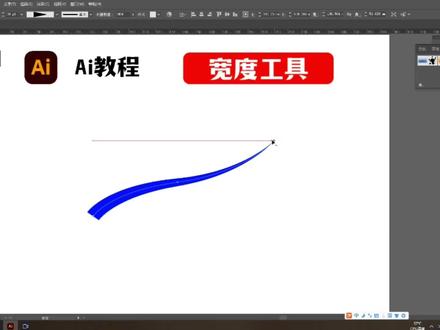 00:25查看AI文稿AI文稿
ai 宽度工具改变描边路径宽窄钢笔工具绘制一条路径, 点击宽度工具, 在描边路径边上按住鼠标向内或向外拖动,这样就可以修改路径的宽窄,你学会了吗?
 03:00查看AI文稿AI文稿
大家好,我是英老师,每天晚上九点在抖音直播间讲解跟英老师学字板,内容包括 a i、 ps、 印刷、排版、 cdr 等等。啊,每天晚上九点啊 啊,这节呢,我们讲解一下 a i 的一个比较有趣的一个功能,叫做使用边界预览啊,使用边界预览确定啊?现在我没选啊,我画一个形状 在变换里,我调整一下尺寸,比方说八十啊,这个六十啊,这么一个尺寸,那我现在如果去改他描边,大家发现啊,描在啊 这里,我把它改成黑边,然后这里呢比较竖个三个毫米,那这样的话应该是宽高都增加了三个毫米,整体如果要算这个呃黑边的话,但这里呢 他没有变啊,他显示的,我们看这个控制框,他显示的是线的中线,就描边的中线啊,你再怎么调,他始终显示描边的中线啊, 就所以呢,这个宽高是不包括描边的大小的,那我如果想让他表示描边的大小呢?这里啊常规,常规把这个勾勾起来,这时候宽高都各加了三 啊,都加上去了,宽高都加上去了啊啊,我们看一下这个边的出,那 这边加了,这边加了八吗?八吗?这边加了四,这边加了四,总共就加了八,因为它是居中描边的,这个描边当然可以改,你如果改成局外描边,那这个尺寸就大了,大了十六了 啊,这时候你也可以看到这个控制框是在外围了,在外侧了,这个就是使使用描边预览, 但是往往现实过程当中呢,我们一般是建议大家这个并不要啊,这个选项还是不要勾。为什么那?有些人说我想看到那个外围的这个大小呢?那真的真的等你画好了啊,我们可以把它给扩展外观。 那扩展外观了,那么他就是不不算描,描边他也包括里面进去了,他显示描边变成填充了吗?描边部分 已经变成填充了啊,他也就显示尺寸了,显示尺寸,所以这个选项我们往往建议大家不要够。真的你要显示包括 描边的尺寸的时候,你直接把描边给扩展了就行了。扩叫扩展外观啊?扩展外观,那描边直接就变成填充,这时候呢控制框也就到外围了啊,好好自己琢磨一下。
92印前技术培训 00:17
00:17 00:30查看AI文稿AI文稿
在 ai 中,端点为圆形,描边很粗时,我们执行扩展会出现原有路径圆角端点被破坏的情况。此时我们只需要将基本变成圆点。五、再将描边粗细调整一下,我们再来执行扩展,看一下效果 问题这就解决啦!在使用铅笔画路径时,往往不能延续上一条路径的样式,我们只要打开外观面板,点击右上角出现弹框,将新建图稿据最基本外观选项关掉即可。这样画就不用一条一条设置啦,记得关注再走哦!
249糯米粉在画画 00:20查看AI文稿AI文稿
昨天有小可爱找我说他的 ai 可能坏掉了,画好的图缩小之后呢就糊成一坨了,放大之后呢线条又变细了。其实呢,只需要按住快捷键 ctrlk 雕出手选项, 在常规这里把这个缩放描边和效果给勾上就可以啦,再随意放大缩小都没有任何毛病啦,学会快去试试吧!
187是桃子吖🍑 00:22查看AI文稿AI文稿
若男这是咋的了?我这 a i 画好的图色小,咋就挤在一起了呢?放大后线条又变细了,小傻子,设置一下就好了。 ctrl 加 k 调出首选项,再 常规中勾选缩放描边和效果,再放大缩小就不会变啦。哎呀,这圆角咋还跟着变了呢?你把它上面那个缩放圆角也勾上。这下好了,爱你呦,记得点赞关注哦!
3609蘑菇毒设计 02:54查看AI文稿AI文稿
啊,很多同学都在评论区里问我啊,就是一个原件是吧?打伞之后,他为什么线条的粗细一下发生了变化,是个什么情况?我给大家来画个东西看啊,比如说我们画的这一个方形,选中他 f 八变成原件以后, 那然后呢?我给他缩小一点,大家现在看他的线条粗细是这样的是吧?然后我一选中他 ctrl b 一打伞 a 的瞬间线条变粗了,是吧?如果没有对比,我们可以复制一个到这里来, 我们选中其中一个孔雀壁打伞明显线条变粗了,这是什么原因造成的呢?就是咱们这个 a 里面呢,他一个算法的问题啊, a 里面呢,我们把这个东西变成一个组以后啊,组或者是形状 本身,咱们缩放他这个线条的粗细实际是不变,线条粗细不变来看一下,从这一份到这里来对比,你看我给他缩小, 那实际上他们俩的线条粗细是没有变的啊,做的非常小的时候,感觉这个小的线条粗,只是因为线条占整个画面的比例变大了,实际上组形状这些东西缩放线条粗细是不会改变的,但是一旦我们把它变成一个原件以后, f 八变成原件以后,我给它缩小,它是会变细的,你看线条是变细了,对吧?明显变细了好多,如果放大的话,线条也是会变粗的, 放的特别的大,线条明显比这边粗啊。所以 你把一个东西变成了原件以后,你再对他进行了一次缩放,然后呢?把它打散之后,他是原件的时候,他这个线条粗细会跟着他一起变化啊,原件缩放线条会变细、变粗、 缩小线条变细、放大线条变粗,但是你把它打散的线条就恢复原形。所以呢,我们在这个做动画的时候, 咱们一旦这个东西变成了原件之后,缩放了以后,你不想让他线条发生变化,就不要去打伞他了,要改他就给他重命名啊,然后进到里面去修改。 而且因为这个原理呢,通常我们一个人设画好了以后,要缩放大小,就得把它变成原件缩放大小?为什么?因为人设画好了之后,我们希望他那个线条占人物身体的比例 不会发生变化的,不能说我放大了这个人物线条就变粗了,是吧?占的比例就变,呃,占的比例就变小了,缩小了以后这个人物线条占的比例就变大了。我们不想要这样的一个人设,我们需要他 线条占身体的比例一直保持不变,所以人设画好了之后放大缩小一定要先变成原件啊,关于这个问题,今天就说到这里,拜拜。
143涛哥教动画 01:20查看AI文稿AI文稿
a i 里面的钢笔工具有三种使用技巧,看完这条视频,你的路径会圆滑很多。在说钢笔工具之前,咱们要先理解毛点,毛点说白 来了,就是线段中一个点,起到调整路径走向的作用。收回钢笔工具的三种使用技巧,第一种,画直线。第二种,画曲线。第三种,重置角度画曲线。第一种,画直线技巧非常简单,只需要你点击鼠标左键就能完成,按住 shift 可以画水平四十五度倾斜或者垂直的线段,不按 shift 默认可以画任意角度 的直线。第二种,画曲线。在点第二个点的时候,按住鼠标左键进行拖拽,松手就会得到一条曲线。说到这,肯定有人说了,我画一条直线,在这条直线上加一个毛点,不是一样可以做出弧线吗?对,没错,这就是你画路径不流畅的原因所在。 如果在直线上加毛点,第一是浪费时间,第二点击下一个点的时候,路径明显不流畅,像被折断了。按住鼠标左键 画出的弧线,再点击下一个点的时候,会自动算出一个圆滑的路径,比画直线加毛点的操作更快更圆 圆润。第三种,重置角度化曲线。想要画云朵煽风这样的反转路径,再点击第二个点之后,需要按住 out 键单击这个毛点,这个时候你会发现有一条手柄消失了,这一步叫重置路径角度,方便你二次进行路径创作。做到这,我要说一句,不是所有功能你都要找, 假如你熟悉钢笔工具,那这里面的直线工具大概率以后都不会再用,咱们只掌握工资中常用的功能就够了。
6801子晨设计研习社 00:22查看AI文稿AI文稿
在 ai 中想把画好的图缩小一下,结果描边全互到一起了,再放大描边又变得非常细,怎么办呢?设置一下就好啦, 我们扛着加 k 打开首选像常规里面勾选上缩放描边和效果,接下来你怎么缩小和放大,描边都不会变了。关注我,带你解锁更多设计小技巧!
1662右右设计工作室 00:34查看AI文稿AI文稿
当我们在 ai 中画完适量插画以后,发现粗细一样的线条会很呆板,这时候我们就可以选中这个线条,直行快捷键 shf 加 w 就可以直接调节线条粗细啦,这样整个画面就有了层次感。 我们想要把两个没连接的线条连成一条线的时候,只需要按住康处加钩,两条线条就连接起来了。如果想让这两个毛点重合对齐, 那就不要直接去拖动他,放大看的话还是没有对齐啊。我们可以在对象中选择路径,执行平均选择,两者兼有,他俩就紧紧靠上了。
3327设计月半喵 00:46查看AI文稿AI文稿
ai 中的路径查找器,今天咱们来说一说路径查找器,看不懂名字没关系,知道他是用来切割或者合并图形的就够了。他有两种使用方法,第一种是合并,第二种是切割,其他功能不用记, 不理解就往后看。第一种合并,这个图标是合并图标,非常好理解,选中图形,单击他,图形就合并成一个了,这个合并只能合并适量图形,未图不能进行合并。第二种切割,这个图标是切割图标,选中图形,单击他可以实现图 行切割,画一条路径单击他可以实现路径切割。如果想分开一张照片,用剪切蒙版,具体用法看我往期视频,视频开头说了路径查找器的其他功能不需要了解,是因为这些功能产生的结果与他们俩差不多,既然效果相同,就不需要增加记忆成本,记住一个就够了。
866子晨设计研习社 02:02查看AI文稿AI文稿
ai 不为人知的小知识第三弹,当我们想要画一些腮红或者光晕的时候,会选择圆形高斯模糊来实现效果。但是当我们放大或者缩小的时候,会发现原本做好的效果发生了变化。 复制一层放大发现晕染会变得生硬,过度不自然,缩小则会过度模糊,和原本的效果相差很大。这里我们可以执行对象扩展外观来解决 看,不管是放大还是缩小都不影响它的最终效果啦。接下来是用矩形绘制菱形,按住 shift 键绘制一个正方形,旋转四十五度。但是当我们想要上下左右挤压的时候,会发现即使旋转了变形 型框依旧是以举行为基准,右击执行,建立复合路径,你会发现变形框已经调整过来了,此时我们在对对象进行挤压,就可以得到我们想要的菱形效果啦。 接下来是对文字加上框,一般我们会打上文字之后,用形状工具画上贴合文字的框, 但是当我们做二次修改的时候,这个框就会不在是用我们新的文字另行操作,很麻烦。 这时我们可以打开外观面板, 选择添加新描边,执行效果转换为形状。这里我们选圆角矩形 调整一下参数,达到你想要的效果。我们编辑一下文字,试一下 框,可以完美的适配文本的变化啦, 记得关注再走哦!
360糯米粉在画画 00:31查看AI文稿AI文稿
ai 里如何将描边路径扩展为形状?首先准备一条路径, 我们加粗一点描边, 选中路径执行对象扩展, 现在描边路径就变成一个可填充的形状图案了,你学会了吗?

