如何用ai生成cad签名
粉丝37.6万获赞122.1万
相关视频
 00:39查看AI文稿AI文稿
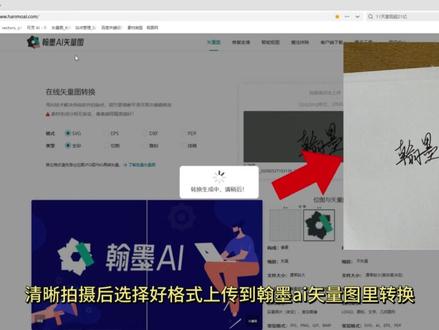
像这种存信搞放大还不失真的矢量画手写签名是怎么弄的?自己瞄又要画个一天两天,有一种差错都怕用在电子签署施法纯正时,溯源能力弱。只要是使用过图像描模都明白他对这种毫无招架能力,一转就成一坨 连笔断裂丢细节。在一个相对干净的底图,用显色的笔墨签名清晰拍摄后,选择好格式,上传到汉默 ai 矢量图里转换,转换好导入矢量工具里编辑, 把底图删掉,你就得到了一个无限放大都清晰的史量手写签名,像 logo 图标、文创性搞设计、 cad 图纸都可以一键转换。又 get 到一个小技巧。
 05:31查看AI文稿AI文稿
好,今天我们来给大家公布一个好玩的啊,就看到这个 cad 的 图片呢,呃, 是由 ai 一 口气完成的,就一次性成型。呃,很多人在画 cad 的 时候呢,会发现就是有一些重复的工作可能需要做嘛,然后我们有一个客人呢,就说啊,这个 cad 能不能也用这个 ai 来来画呢? 我们我们也在一直测试这个 ai 的 极限究竟通过不同的东西的组合,它究竟能去到什么地方?呃,他只让我们测试,然后我们给他一个答复呢,是能化,就按照大概一个标准,他也给了我们几个参考的一个呃,一个案例 啊,那么首先呢,我们通过这样的一个先测试,很简单,通过这个大模型的一个 imagine, imagine 二啊,然后呢出来这样的一张这个平面图 啊,平面图出道之后呢,它有一个基本的框架是长这个样子啊,所以这个呢跟这个差不多啊,它它后经我们的微调的次数和一些参数的约束呢,不是太多, 所以呢它这个做出来呢,呃,只能说可能给个五十分吧,就你把底座给我框好了,然后其他的我自己自己再去再去改。而这个拿到之后呢,然后呢通过我们的 skills 的 调用啊,然后还有根据我们的 呃一些协议,然后让它来控制这个 cad, 然后来生成这样的一张这个 cad 的 图。 呃,那在这个之前呢,我们首先在库里面呢,我们会给他这个一些这个参考啊,就是你得按照这个标准来做, 那很多人为什么他用其他的那个 agent 做出来 cad 呢?他可能如果你做一些小的零件的话,可能问题不是太大,如果是组合性的一些,就是比较复杂类的呢,就会很麻烦,因为你的那个对 agent 和 skills 那 个 i g 图库的一些, 呃,约束力不够啊,等一下我们会给大家介绍一下这个约束,约束到底是些什么东西啊?然后在这个里面呢,除了放一些参考之后呢?然后我们会给他,因为我们现在在测吧,测的话就是这个清单调用指令, 这个指令的意义在哪呢?指令的意义就在于,呃,我们去做这个东西的时候 啊,你一定是要包含什么东西啊?这个大家可以可以,也可以借鉴一下我们这个思路,我们做了一个 m c g 的 m c p 的 一个一个服务器,然后呢就是你一定要有这些东西, 然后我们正式提供给你的时候有什么标号啊?那些都要有。因为如果你不约束给他的话呢,他就直接凭感觉的话就去就去做一个深层,然后呢就达不到就是我们想要的那些结果啊,这些包括每个测试标准的一些。 呃约束啊,我们都会要告诉他,就是这个玩意呢,就是 不能直接作为施工图用,因为很多人理解的就是我,我希望这个 ai 我 直接把这个需求丢给他,然后最终呢他就直接给我一个百分之百完美的答案。不对,我们理解的 ai 是 它能够把各种各样的工作, 呃,比如十个小时的工作呢,然后我们做成只需要花一个小时,那中途这些繁琐的标注和这些繁琐的东西他可能能帮你做完。呃,就好比你去要做一盘那个酸菜土豆, 那土豆机器人帮你切,呃,那个青椒机器人帮你切,但是你得自己去炒啊,你不能完全的依赖这个 ai, 他 是提高效率。就是以后你炒菜呢,都不用再去切了啊,我都直接给你筐给你切好了 啊。到后期呢,你要根据自己的口味,如果你实在后期更懒,你觉得,哎,这个可以达到你的要求,那你就按按着这个来做,那也也不是太大的问题。 那除了这样一些约束呢,还有各种各样的一些,呃,脚本呐,还有各种的变量,变量呢,就涉及到一些那个专业的知识呢,就不展示给大家了。呃,总的来说呢,就是 ai 现在的这个人力边界是挺强的, 包括它现在直接可以操控我的 cd, 然后直接去做出一个 dwg 格式的一个保存,就这玩意儿它做好了,它不仅给你看,然后它还能给你保存个文档。 这个比方呢,我们炒菜这个例子就这个地方有多的这几个肯定不行,我们只是约束了就是在这个范围当中你要包含的这些东西,但是没有说你包含几个。那如果后期我们再微调呢?就比如说,呃,他他他确实是按照这个几个户型来做的 啊,就可能有些东西呢,我们需要再去调整,再去删掉一些东西。但是其实你会发现一个很核心的问题,当我们再去需要去建呐,去标啊,去写的时候,其实这些过程呢,已经在慢慢的就变得更简单化了 啊,这个呢,就是今天我们测试完也打算开源,到时候大家可以呃一起共同探讨啊,就是对 ai 的 一个能力的极限到底在哪?我们也会测试很多非常有趣的项目,来跟大家一起分享。
 02:36查看AI文稿AI文稿
今天我们来学习一下 cad 空心文字的绘制和手写文字的方法。我们想要制作空心文字, 它的前提必须要有文字,我们输入单行文字或者多行文字生成,生成的文字都可以制作我们的空心文字。咱们来看一下这个文字,我们双击一下,很明显这是多行文字生成的文字, 我们就以这个为例,输入空心文字的快捷键, t, x, t, e, x p, 然后我们选择文字回车, 现在这文字就变成了空心文字,它变成了空心文字,它还是不是文字的范畴,咱们来选中看一下,我们双击它,很明显这里双击并没有选中, 我们可以看到这里它是一个个的多段线, 我们输入 x 把它打散。 我们来分析一下 这里它就是一个小线段组成的文字形式,但是它并不属于真正的文字了。 我们再看一下手写签名, s, k, e, 这里我们就可以手写了,点击鼠标左键,然后放开,点击,放开,点击放开,或者我们直接点击单机一下, 这里他就一直都写着,然后我们再点击一下,我们再点击一下, 我们可以自己练习一下。好,今天我们就到这里, 想学习更多 cad 小 技巧可以关注我的主页。
 00:14
00:14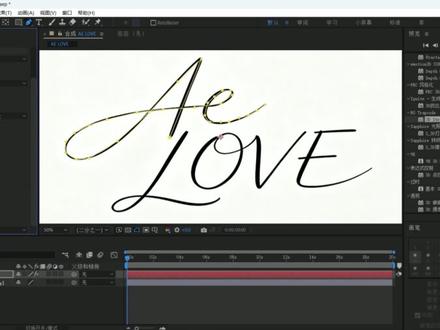 05:26查看AI文稿AI文稿
有小伙伴问这样的个性签名怎么做,今天我把方法分享给你们。首先我们来到 ai, 输入一串生成个性签名的指令, 生成好后找一张合适的保存下来。来到七,引入我们的签名文本, 新建一个纯色图层, 在纯色图层中添加一个三 d stroke 插件, 然后用到钢笔工具, 沿着文字给它画上。 来到纯色图层,给他重命名一下。 来到插件, 可以修改文字的大小。 来到图层,给这打一个关键针, 选中结尾的位置,调整结束。按再打一个关键帧,隐藏文本,看一下动画效果。 ctrl 加 c, ctrl 加微,复制图层,重命名一下, 删除蒙版, 删除关键帧, 继续用钢笔工具画出字母, 重复上面操作同样的步骤我就加速了, 这里完成后看下效果, 现在来进行渲染, 就选这个 mp 四,其他的可以不要变。 渲染完成后, 在文件夹打开保存好的视频,现在我们的个性签名就完成了。
72Heao-浩 00:45查看AI文稿AI文稿
兄弟们,论文定稿要上传系统,少不了手写电子签名,可不是让你鼠标签名哦,不会弄的,看好这套简易操作, 白纸签好名字,拍成照片上传到电脑。点击插入图片,调整大小,裁剪多余空白,放在合适位置,选中图片,点击设置透明色小吸管,一放就 ok。 环绕方式改成浮于文字上方微调位置,直接搞定电子签名。另外关键提醒,上传归党就没法改动了。 查虫 ai 率不达标极易翻车,拿不准就交给专业学术工具优化,紧跟查虫系统更新迭代算法,不改文章核心内容,重新梳理句式,稳稳把指标压进合格区间,安心提交完事。
70磊哥有学问 00:35查看AI文稿AI文稿
一天一个开源项目第四期,传统的工业建模式可能要失业了,或许你要花几天时间在 solidworks 里拉伸切除打孔。现在你只需要动动嘴皮子,记住这个项目, 它在 bigtop 只有五点一 star, 只需输入自然语言,就可以直接生成可生产的工程 cad 模型。以前我们用大模型顶多写写代码,写写文章,现在它能直接听懂你的大白话,帮你去建高度精密的工业三维模型。什么 l 型支架、 行星齿轮、离心液轮,只要你描述的够准,它连螺山孔的间距都能给你算的丝毫不差。完全开源,免费,本地安全可用。
227编程人生 00:57查看AI文稿AI文稿
上期发了 ai 一 键生成 cad 插件的视频,很多粉丝私信和评论,想看更多不同插件的实测效果。今天统一安排做一个设计师高频用到的图纸图块自动统计插件, 直接给 ai 下达详细需求,指定插件命令为 t k t j, 要求自动分类图块,生成带样例的统计表格,需求写清楚即可, 无需手动写一行代码, ai 自动编辑程序,自动编辑几秒就能生成完整可用的 cad 插件,可以看到结果和代码全部生成好了。然后我们点击加载并运行, 直接框选整张图纸,所有需要统计的图块,按需选择表格插入点输入表格文字自高,自由控制表格大小,适配不同图纸版式。 可以看到插件完美执行全部需求,自动按名称分类所有图块一键生成完整统计表,完全和我们设定的需求一模一样。
19工程插件研发阿泽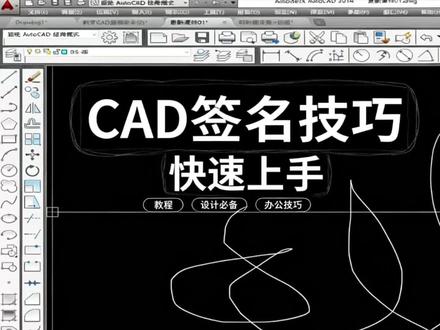 00:17查看AI文稿AI文稿
在 cd 画图的时候啊,让你在 cd 里签一个名你还不会吗?我们可以输入 s k e 空格,这个时候我们的光标就变成了手写笔啊,我们可以随便在这里边写字,记得写完敲空格键结束,你学会了吗? cd 更多技巧记得给老师点关注!
174CAD教学鑫哥 01:40查看AI文稿AI文稿
今天给大家看一下 codex 生成建筑图纸的能力,输入自然语言指令,告诉智能体要生成的内容,智能体自动分析拆分命令信息,调用 cad 内核命令 前面生成的时候忽视了图层规范的设定,然后我进行补充的规范图层,让智能体严格按照行业标准绘图,图纸规整,符合规范。这里看到轴网生成完成,并按照给出的提示语言创建轴号。轴网等信息也是按照指定图层创建的。 轴网生成完成后,直接下发绘图指令,智能体全自动绘制墙体、门窗、房间信息,整套建筑平面一键成型。 可以看到智能体初次生成的图纸存在问题,房间标注全部是英文, 而且是固定硬编码格式,无法直接用于国内施工图,需要优化修正。我们第一时间下发修改指令,要求统一替换为中文标注,但修改后依旧存在硬编码格式问题,没有彻底解决。 我们精准告知智能体硬编码问题及修改标准, ai 精准适配国内绘图规范,彻底修正格式问题,所有房间标注全部转为标准中文。 从自然语言出图,智能绘图到精准纠错优化,大家觉得智能体会图什么时候发展成型?下一期出 codex 智能体会制立面图。
135工程插件研发阿泽 04:33查看AI文稿AI文稿
hi, 大家好,我是南阳,那在大家的要求下呢,这节视频就带大家体验一下 codex 进行 cad 自动绘图的一个效果体验吧。那这边我投喂了一张 也是之前粉丝投稿的图纸,一个非常简单的建筑平面图,这里边还包含了一个植被针,那我这边给出的提示是要求大家也可以大概的看到,在要求里边是有写的,这是一张拍摄的图片,线条有点倾斜,必须忽略,按照正交方向进行会制,然后需要会制着网线 图形和标注,并且呢需要分图层摆放,那这边让他直接放在我创建好的图层里边,那现在我们尝试着让他自己走一走, 那在跑完以后,我们得到了一个结果,图形这边我们大概的看一看,一开始它是缩放的非常远的,大概是这样,完事我们再看一看它的消耗量吧,用时接近六分钟。底下呢,我们打开斜杠输入状态, 然后回车,这里可以看到剩余百分之八十五,那总共使用了三万八,这里边是已经包含了思考以及它的绘制过程的时间, 给到了完全访问的权限。那我这边所使用的是 plus 版本,这里给大家看一看。正在使用的套餐是 plus, 属于是原声的, 那并没有外接入像 dipc 之类的所使用的模型版本。点开给大家看一看,是 gtp 五点五,现在我们就来对比一下结果文件吧。点开这里的图片,那大家可以大概的对比一下, 可能乍一看上去会觉得效果不咋地,但是这边我也是需要说明一下的,这只是一张拍摄的照片,可能有些同学会想给他五分钟,他也一样可以画出来那,并且画的比这更漂亮,但这只是几个月的发展时间,那可能也就两三个月吧,所以说未来可期,我们大概的检查一下吧。 植被真他是有一点不同,选中看一看,并且他放置到了标注图层里,那这可是符合我的要求的, 像这些轴网线的话呢,底下产生了很多错误线条,那这些呢?后续我们可以叫他去修图改图一下,我先删除掉,不影响到轴网线的样式,那主体上这些符号是没什么问题的,就是连线,那并没有连到这里的轴号上边。这边的标高图形呢?啊, 稍微有点问题,但是问题不大,这边少了一个门,这边我们的应该是一个对开门的,双边对开门,他并没有成功生成,那 呢误识别的这一块,把这一块呢也当做墙体一起画出来了。其他的尺寸我们来检查一下,看看有没有问题吧。首先就是他整体的建筑宽度五九四零,那我这边对他进行标注看一看,标注有点小了,我改大一点, 五九四零是没有问题的,那说明他是完全按照了图纸里边的尺寸来进行。我们再来检查一下线条,他有没有按照正交方向,还是说会有点倾斜呢?使用 di 指令去选择这条边, 可以看到他的 x 增量是没有的,没有 x 增量就代表了他没有任何倾斜的效果,角度为九十度正好。我们再来看一看其他线条有没有放置到我们所需要的图层中。首先就是这些标注 只有放到标注图层中,但是他的问题是这些并不是标注图形,而是非常分散的线条,一根线,两根线,三根线,那并不能说像我们传统直接手搓画图, 出现一个整个标注出来,看一看这边的窗线啊,窗线这一块呢,他并没有去做一个分离哈,我们再选中看一看,也是细线层啊,这符合我们的要求,包括这里的门板, 他也放到了稀见层,但是这里的文字并没有放对,总体来看他的尺寸是没有问题的,就是在识别力度上啊,稍微有所欠缺 之后应该可以继续发展。或者说我们在未给他图片之前先自行处理一下,毕竟你也可以单独让他先处理图片,处理的更容易识别。以后呢, 我再使用 ai 去识别这张后处理的图纸,再进行绘图,可能整个过程呢,会更加的流畅,去形成一个完善的工作流。好了,那剩下呢,就留给大家自己去讨论了。那你觉得 ai 画图的未来怎么样?那我是南阳,我们下个视频,再见。拜拜。
1150Tutor南洋 00:37查看AI文稿AI文稿
老师让你把签名做成电子版,放在论文里定稿,你说你不会把名字写到白纸上?先用手机拍摄签名,裁剪一下发到电脑上,然后扔给这种能够排版格式的 ai 工具,让他帮你改。或者插入图片,找到签名,点击插入鼠标右键,点击设置图片格式, 点击图片校正,设置清晰度为百分之百,亮度为百分之五十,对比度百分之百。关闭窗口,再点击图片格式中的颜色,点击设置透明色, 鼠标变成吸管状时,点击图片。最后点击图片右上角的布局选项,点击浮于文字上方,再调整一下大小,移动到要签名的地方就行啦。
126小水绝不水论文 00:41查看AI文稿AI文稿
别画 cad 了, ai 一 秒直接帮你到腚!朕的要疯了!照着参考图用鼠标手描 cad, 简直是人间酷刑!点一下歪一下,放大一看全是断头线,一顿操作猛如虎,一看尺寸全靠箍,手都抖成帕金森了。 这图画的我只想砸见它!打开 ai 图片转 cad 神器,上传图片稍等一会儿转好了, 下载文件打开是不是一模一样?评论区扣一,别再傻傻描图浪费青春了!


