怎么修改华为电脑华为分享的储存位置
哈喽,大家好,我是魏脸。当我们购买一台新的华为笔记本电脑之后,除了分盘,我们还需要去进行存储位置的设置,如果说这个设置没有去进行后期下载的东西,全部还是会默认的去存到 c 盘系统盘里面,会影响以后电脑的流畅度。 耳环笔记本电脑上的存储位置设置,他需要从三个地方去进行设置,第一个是系统设置,第二个是应用市场的下载存储位置,第三个就是我们 i e 里面的下载存储位置设置。 首先给大家分享的第一个存储位置的设置是电脑系统自带的存储位置设置,我们点击一下 windows 键,再打开电脑的设置,然后在查找设置里面输入存储搜索一下,然后点击 存储设置往下拉,下面有一个高底存储设置,我们把这里点开, 然后再点开保存新内容的地方,因为我这个电脑是设置过的,大家可以根据上面的提示,比如说这个应用存储到哪个应用卡里面,然后点击后面的应用点击一下就可以了, 这个就是电脑系统默认的一些存储位置的设置。第二个我们要更改的是华为应用市场的存储位置设置,我们点开之后点击设置, 然后他万人下载目录里面是有一个硬盘可以去选择的,我们直接点击后面这个就可以选择硬盘了。 第三个设置是我们电脑上 ic 里面的下载存储位置的设置,打开电脑上面的 ic, 可能很多小伙伴用的 ic 都不一样,有的用搜狗呀或者是其他的,我们找到菜单键点开之后点击一个设置, 然后我们找到下载,下载这里有一个位置,我们点击这里更改一下就可以了,因为电脑系统本身默认的应该都是 c 盘, 大家在这里面去进行更改就可以了。当大家把这三个设置都更改完成之后,记得把电脑重启一下就可以了。

粉丝3549获赞2.6万
相关视频
 00:33查看AI文稿AI文稿
买了华为笔记本的一定要做这个操作,会让你的电脑多用好几年。桌面找到这个图标, 找到其中的塞子,然后找到这个系统,找到储存高级储存塞子, 保存新内容的地方,把这些都改成底盘要点,后面这个应用打开之后,所有的这些缓存都不会沉淀于你的闪盘,让闪盘更加流畅。
 01:06查看AI文稿AI文稿
给大家分享几个鸿蒙版电脑超实用技巧,让你的设备使用起来更方便。鸿蒙电脑是可以使用 windows 系统的,四指在触摸板上左滑就可以切换到 windows 系统, 右滑切换到鸿蒙系统双指点击触摸板会弹出菜单来,点击添加卡片进入有很多应用,卡片可以添加到桌面使用。 打开设置,找到桌面与个性化,可以设置壁纸或者从图库中添加使用,还有桌面图标大小也是可以调节的。找到电池,打开电量百分比, 方便查看电量使用情况。还有键盘和鼠标对可以设置反应速度。找到多设备协调功能,记得打开碰一碰功能, 接下来你就会解锁手机,碰一碰屏幕就会传文件到电脑上。打开手机 n s 功能,放在触摸板位置就可以快速托屏到电脑上,文件也可以相互拖拽互传。通信共享功能也记得打开 就能电脑端轻松实现拨打电话和接收消息,后续有空再带大家解锁不一样的新玩法。
176是阿羽同学呀 00:23查看AI文稿AI文稿
每天一个电脑小知识,今天学修改系统默认保存位置。首先来到系统设置,点击系统,点击储存,点击高级储存设置,选择保存新内容的地方, 更改新内容默认保存位置。这里需要修改到 f 盘,就选择 f 盘点击应用。 ok, 你 已经学会了修改系统文件默认位置。
12三街体验桌 00:58查看AI文稿AI文稿
刚买的新电脑,一般的话像数据缓存都会存在 c 盘,这个时候为了咱们电脑的反应速度后期的快,咱们可以把这个默认存储啊,默认存储选择到 d 盘,或者说是单独的盘就行。然后怎么打开呢?首先打开设置, 设置里面下滑,他有个高级存储设置,像这个还有个新内容保存的地方,你看现在正常的话是用程序都保存的 c 盘。然后这种情况下咱可以选择到 d 盘,选择应用 全部应用到 d 盘之后,因为咱系统盘的话一般都是 c 盘啊,全部应用到 d 盘之后,咱后期的电脑它用起来不会卡顿。
 01:55查看AI文稿AI文稿
今天跟大家分享一下一个非常有用的东西,就是我们正常情况这个电脑的桌面, 比如说我们正常情况电脑上桌面上所存的东西是默认在 c 盘的,你看这个盘幅是 c 盘,现在用一个怎样的办法把它放在其他盘去呢?这样比较安全一点,方便一点。 比如说有时候我们 c 盘存的东西太多了,很容易就满了,我们不想让他存在 c 盘,这个方法就是把这个 桌面的位置改变一下就可以。大概情况是这样,点开计算机,打开 c 盘,用户 a、 d、 m、 i、 n 开头,这个点进去以后认真看这里有个桌面,把桌面剪切一下就可以了,记得是剪切, 找一个自己想要的位置把它粘贴就好了。比如说像我们这个可以放在底盘,他这个空间比较多,右键粘贴,这样就直接过来了。最简单的方案就是 剪切和粘贴,你看我们在桌面刷新一下,那些位置就改变了,像我刚刚这个在桌面新建的,这个 刚刚是在 c 盘的,你看一下现在这个位置就在 d 盘了。这个方案比较好的是以后如果我们做什么文件 越来越多,堆积的话,他只会占用我们其他盘的内存,他就不会占用 c 盘了,这样就很方便了,你学会了吗?
3935小周周.大友友 电脑服务 01:00查看AI文稿AI文稿
哈喽,大家好,大家有没有发现软件安装在 d 盘,但是 c 盘还是会莫名其妙的爆满,这是因为软件产生的数据默认储存在 c 盘。今天我来教大家怎么改到 d 盘,话不多说,直接开始点击键盘上的 win 加 e, 点击文档, 鼠标右键点击属性,点击位置将前面的 c 改为 d, 点击确定这里一直点是就好了。 更改完成后可以看到存储途径已经改到 d 盘了,以后再也不用担心 c 盘突然爆满了。本次视频到这里就结束了,还有问题欢迎大家在评论区讨论或者私信给我,大家拜拜!
38晚霞的电脑日记 03:24查看AI文稿AI文稿
大家好,今天给大家分享一下我们这个鸿蒙笔记本的这个新款的 macbook 幺四啊,就是我们的 碰一碰,比如说我们日常办公嘛,对吧?可能会从我们手机传文文件、视频,或者说日常我们在追剧的时候,想把这个手机上的小屏幕追剧放到大屏幕去观看。那现在的话可以通过每一个呃专属的碰一碰,可以分享到电脑上。 比如说我们日常上工作会有一些呃文件要传到电脑上,而且这文件很大可能之前会用微信, 微信如果遇到那个网络不好的情况,可能要等到转半天,等待的时间比较久,对吧?比较麻烦,那有的人会通过蓝牙分享,可能也会比较慢一些。那现在的话就用一个我们的鸿蒙碰一碰,是非常的快捷的,比如说我正在我手机上随便找一个我们的一个文件管理, 然后这边的话有个文档,那比如说我想传这个呃文档过来,比如说这个文档页数很大,那过那个也可以通过碰一碰,他也可以打到我们手机上, 你看他这边的话一碰,然后这边你上滑,然后这边就可以直接过来了,是不是过来的时间的速度也是比较快的?那日常办公的话是不是非常的高效?比如说你老板,老板叫你发个文件啊, 然后可能别的手机你要等半天,搞半天那老板又急,要,是不是非常的烦躁,对吧?那通过我们这个手机的鸿蒙,连上我们一个笔记本的鸿蒙,你一分享你的文件就过来了,对吧?包括你要做一些编辑啊,对吧?那我想要这个手机上的图片,他也是可以通过这样的一个步骤, 选好你想要的图片,对吧?那我这边的话,他是也有一个效应 上啦分享,那这边的话就可以过来了,是不是非常的简单?所以说我,呃今天刚好休息,去朋友家聚会,对吧?那可能说我也带了笔记本去那里,有时候,呃,想用笔记本也连他家的 wifi, 对 吗?那之前我手机是连过的,那笔记本没有连过, 那你总要问他要密码,可能有时候久了,人家不记得密码或者干嘛了,对吧?那现在的话也可以通过我们这个,呃,我们的华为鸿蒙这一个碰一碰, 比如说这个 wifi, 你 你家这里连好了,对吧? ok, 那 这边的话也是可以通过碰一碰, 也可以直接分享,可以使用这个我们的一个 wifi 也是非常的快捷的,包括我刚刚也说了,如果休息在家,那明明在用手机看这个,呃,看我们这个视频啊,比如说我在追剧啊,对吧? 我说看抖音啊,那这边我随便选一个, 然后再看,我比如在这里追剧,那我想要更大的屏幕追剧,那我就点这一个,然后这边的话也可以分享这个布局在我们这个,呃,鸿蒙的笔记本这边看,也是非常的高价的,高效的, 你看这边的话就可以打开大屏幕观看了,是不是非常的白,非常的方便,包括你,呃,后续的话,你想要买笔记本啊,办公啊,你可以考虑这个鸿蒙的一个笔记本, 你拥有华为的手机,更加建议你考虑我们这一款,它操作起来更加的便捷,呃,你们可以到店体验一下,也是可以的。
39花儿// 00:41查看AI文稿AI文稿
咦,明明我的软件都装在了 d 盘,为什么我的 c 盘还是疯狂的爆红呢?问题原来是出在了这 安排。咱们首先要在桌面双击此电脑,进入页面之后我们找到文档,然后右击鼠标,点击属性,进来之后我们选择位置,这里我们可以看到我们文档默认的储存,它是在我们的一个 c 盘的,所以我们要将它进行更改,将鼠标移到 c 前面, 然后我们将它更改为 d 盘,输入 d, 然后我们点击应用选择式,点击确定,这个时候我们系统就会自动迁移全部的文件,轻轻松松腾出几十个 g 的 空间, c 盘就没有压力了,你学会了吗?
 00:27查看AI文稿AI文稿
来感受一下鸿蒙生态的意义,你看哈,我这有个文件夹,大小一点,一个 g, 我 现在要出门用这个手机给他带走,我就直接按住这个文件夹,直接拖拖拖 过来计时来,过来了,两秒钟,三秒钟,我计时都没开始,关键是这是个文件夹,你看不用压缩它直接就过来了。
2266大巨姓巨 00:59查看AI文稿AI文稿
大家好,今天跟大家分享桌面文件存储位置设置,以便于在无法进入系统,要重装系统时不用备份桌面文件。首先打开此电脑, 右击桌面,选择属性,选择位置,选择移动,然后选择磁盘空间比较大的磁盘下面的文件夹 选择选择此文件,点击确定 点击是 这样以后我们放到桌面上的文件。
45新睿诚科技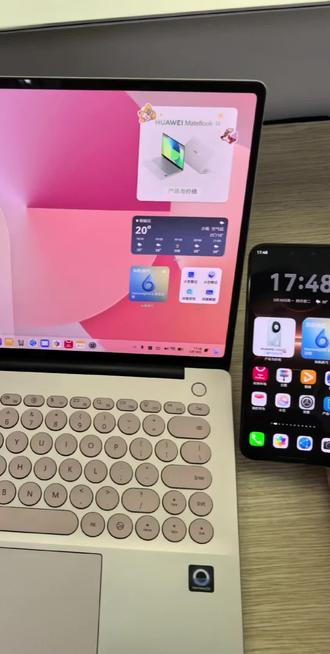 01:25查看AI文稿AI文稿
很多人在拥有我们的鸿蒙设备,比如说我们的鸿蒙手机和我们的鸿蒙电脑之后,依旧采用传统的老办法,用我们的微信文件传输助手去进行传输文件图片等等。 但是当我们拥有鸿蒙六的手机和我们鸿蒙操作系统的电脑之后,这些方式就变得非常简单。我们在登录同一个华为账号之下, 我们想向我们的电脑传输一张我们所需要的照片,只需要用我们的手机去 给我们电脑进行碰一碰,然后轻轻上滑穿越虫洞光效之后,就可以把我们所需要的图片顺利的传输到我们的电脑上面,而且速度是非常快的,并且它是双向的。当我们需要 从电脑上面传输到我们手机上面的时候,我们也只需要用手机轻轻的碰一碰电脑的屏幕,他就可以把图片从我们的电脑上面 吸到我们的手机上,也是非常方便的,这样让我们日常去进行传输照片的时候,快速而且不压缩画质。
13柴柴的柴 00:40查看AI文稿AI文稿
还在怕分享的图片文件被乱传?华为 matepad 迷你隐私神功能来喽!操作超简单!先更新系统,打开图库,选中要分享的图片,点击分享键,选择加密分享,添加联系人, 设置查看时长,重点是时长一到直接锁死!再也不怕截图转发留存隐私牢牢掌控! 华为的 pad 迷你加密分享加限时,查看分享更安全,隐私不翻车,赶紧去收集试试吧!有问题找小易,轻松获取更多技巧!
2525华为 01:54查看AI文稿AI文稿
有些朋友平时不太接触电脑,今天咱就用大白话把电脑那些事捋一遍,保证你听完能跟人聊上两句。一、电脑分三种,台式机、笔记本、一体机、笔记本和一体机。自拍屏幕 台式机得自己另外配显示器。台式机和一体机必须插电才能用,笔记本有电池,不插电也能带出去。同样的价格,台式机性能最猛,笔记本赢在方便携带,出差、上课、搬家都方便。一体机没啥突出的优点,不太推荐。 二、系统选哪个?主流就两 windows 和 mac os。 苹果电脑用 mac 系统,其他电脑基本是 windows。 另外还有华为、鸿蒙,程序员用的 linux、 unix 以及一些国产系统, 没特殊需求不用管 windows 软件最多最常用 mac os, 受设计师和部分程序员喜欢,普通人选 windows 就 够了。 三、外接设备让电脑火起来,显示器就是屏幕,有的呢?自带音响、麦克风、摄像头、鼠标,相当于你的手指,点哪指哪。键盘像手机键盘,打字用的音响没它就没声,听歌 歌、看视频都得靠它。麦克风说话用不跟人语音可以不配摄像头露脸用不需要视频就不用配。四、内部配件用厨房来理解, c p u 就是 厨师总指挥,啥活都归他指挥。 内存就等于菜板临时放数据,切完就炒,不能久存。硬盘就等于冰箱,长期存东西,关电也不会丢显卡。摆盘小工负责画面美不美,打游戏做设计。特别看它 主板就等于厨房地基,所有零件都装在它上面,互相联通。下次谁再跟你聊电脑配置,你至少知道他说的是哪个零件,干啥用的,够用了吧?
12琳子电脑租赁 01:17查看AI文稿AI文稿
今天给大家分享一个简单更改桌面存储路径的方法。大部分人在使用电脑的时候,会把各种程序文件和资料直接放在桌面上,因为桌面上既方便又好找,开机就能看到。 但是随着桌面上的文件越来越多,我们的 c 盘可能空间也会越来越小,那么电脑的运行速度也是越来越慢,而且有一天如果系统崩溃了,那桌面上的文件也会有丢失的风险。 我们现在除 c 盘外的其他盘新建一个文件夹,命名为桌面,然后回到桌面,打开我的电脑,打开 c 盘,双击用户,打开管理员文件夹,找到这个桌面文件夹,鼠标右键 键属性点位置,这里默认的是 c 盘, 我们点下面移动,找到刚新建的那个桌面文件夹,然后点击应用, 确定就搞定了。另外温时温十一在双击计算机后就能看到桌面文件夹,右键属性操作就可以了。
5482古老大电脑帮 00:24查看AI文稿AI文稿
你不会真以为所有软件都装到 d 盘, c 盘就能腾出一大堆空间吗?没发现你 c 盘在逐渐爆满吗?那是因为软件生成数据依然默认储存在 c 盘。想要解决很简单,你就按住 win 加 e, 打开文件夹,在左侧找到文档,右击打开属性, 就能看到它无形之中占用了多少内存,用久了只会越来越卡。点击上方位置,将文件路径前面 c 改成 d, 它就会将磁盘的数据迁移到 d 盘,释放你的 c 盘空间。
7.8万海哥聊编程


