想要把所有纸投屏到电视电脑或者平板上玩,带你对投屏线底座,还有采集卡一线通,或者是像这样的第三方的底座,傻傻分不清。 ok, 今天一个视频带你全部弄明白。 首先就是像显示器还有电视投影仪这类显示设备,他们本身是自带 hdmi 输入口的,也是最简单最不用折腾的。我这里就拿这个电脑显示器来做例子,那在家里面用,我最推荐的肯定还是使用它自带的这种官方底座。我们把插这个后盖 打开,它有两个需要用的线,一个是我们输出画面的后盖,有一个 hdmi out。 那另外一个这个线呢? type c 的 口是用来接电源线的,那两根线都接好后,就是像这个样子,那同时呢,我们要给这根 type c 的 电源线通电,然后再把这个底座放在这里。你看把我们的 switch 放入底座,我们稍等一会儿,可以看到我们的画面就已经出现在显示器上面了, 那我们去投电视还有投影仪也是一样的操作方式。那如果说我想带出门投屏,比如说去酒店,去朋友家玩,那底座多少有些笨重,带出门就不太方便,就有了这种投屏线,或者是这种形式多样的第三方便斜底座, 它的样式可能会更小巧,或者有更多有意思的设计,但本质上来说,包括这个原装底座在内,它们都是拓展屋,只是外形不一样,可能有的大有的小,有的是自带线的,有的更有设计而已。 但注意了, switch 二玩家买的时候一定要问好他这个投屏线或者是底座是支不支持二代的,像一代的这个底座是无法支持二代设备的,用的话他就会只充电,没有画面出现。最后还有一个像这样子的一线通,我来给大家展示一下。 我的这一根是买这个小便携屏的时候附赠的,他只需要这一根线就能够实现投屏,虽然很方便, 但是它既要承担画面传输,又要进行充电,而且它这个充电是电源,给显示屏供电后,显示屏再返给四位置再供电,那这个功率可能会不足。在用的时候我就会出现游戏机边玩边掉电的情况, 充电头也很容易发烫。当然这是我这根线的使用体验,可能市面上会有质量更好的能解决这个问题,但因为有这个供电顾虑,整体还是不推荐盲目购买的。 第二类呢就是投屏电脑、笔记本平板,这个会麻烦一些,为啥这类设备普遍也有 hdmi 口,但是不能直接接收 switch 的 画面呢?因为这些设备原本是画面的输出端,他们的接口原本是用来输出画面的,所以想要去投屏,他们需要用到这个东西,叫做采集卡, 底座依旧还是之前的连接方式,但是 hdmi 的 另外一头就不是直接接电脑了,而是接这个采集卡,通过采集卡采集画面传输给电脑,我们再把采集卡的这个 type c 有 的是 usb 一 端连接到电脑上, 但一定要注意了,这样并不会让电脑直接呈现所有的画面。我们还需要用到这个叫做 obs, 它可以自由的添加管理电脑上所有接入的视频音频采集设备, 我们添加设备后再设置一下声音的监听,就可以正常进行游戏了。虽然比起直接去投显示屏, 多了一个这样采集卡的设备,甚至还可能有轻微的延时,但好处是它可以自由的去录屏,很多游戏的画面素材我都是要通过这个进行录制的,还有做游戏直播的时候也会用到它。所以除了功能上需要用到采集卡的人群, 另外就是只有笔记本、 ipad 设备,身边没有多余显示器的玩家,比如学生群体,在学校里面租房在外的人,就可以用这个采集卡来解决投屏的问题。 但注意了, obs 是 给电脑用的,如果你要连的是平板,它也有专用的投屏软件, ipad 可以 用这个。如果是安卓平板,可以用 usb 摄像头。所以投屏平板和投屏电脑线的连接方式都是一模一样的,只是用的软件会有差异。 最后我们再总结一下今天的内容,投屏显示器、电视投影仪最简单, hdmi 线去连接底座还有显示设备,用于传输画面,然后再给底座连接电源,用于给 switch 充电即可。至于投屏线第三方便携底座,它们也都只是长的不一样的底座而已。 投屏电脑、笔记本、平板时,在原本的基础上会让 hdmi 线先连接这个采集卡,再连接显示设备,同时需要使用软件去打开画面。电脑、笔记本和平板所使用的软件是不同的。 那么以上就是本期的全部内容,希望对你有所帮助。最后别忘了多点赞,多收藏、多关注,我们下期再见,拜拜!

粉丝2.3万获赞33.5万
相关视频
 00:15查看AI文稿AI文稿
华为平板投屏电脑显示器教程安排,用扩展物和 agmi 线连接平板与显示器,确认有线投屏投屏搞定,你学到了吗?
455宅客 04:47查看AI文稿AI文稿
我们之前用平板当做小主机的显示器,然后有用那个软件的办法,然后也然后那个软件的办法呢?用无线的办法, 因为无线嘛有有一定的延迟,然后再加上那个软件,你用着用着他又会过期,过期了然后你又要重新去下载, 然后不,不太方便。然后我们这里还是这个这个安卓平板,这是一台安卓平板,它是可以独立使用的, 这就是一台普通的安卓平板,然后它是可以独立使用的,然后我们怎么把这个安卓平板当做一个便携显示器来使用呢? 平板再利用,这是一个旧的安卓平板, 然后我们现在是连接的是这个 macbook 无头骑士,没有没有头的,没有屏幕的, 然后这是一个苹果电脑,苹果笔记本,应该叫做 macbook 的 下半部分,他的上半部分屏幕是被拆了的,然后你去淘宝或者或者是那个闲鱼上买的话,他这个只需要几百块钱,我这个只只花了三百块钱就买了一个 macbook 的 下半部分, 然后它是有一个键盘,然后还有一个触控板,但是就是没有屏幕,你屏幕的话,你就你就接一个这个 hdmi 或者 d p 的 接出来,然后正好用在这个安卓平板上, 然后我们安装了那个我们买了那个 usb 的 那个设备过后,然后我们下载一个 usb 摄像头,或者是你用其他软件也可以,什么 obs 啊, 我有 c 播播放器都都是可以的,我们这里点确定,然后它自自动就连接进去了。还有我们这里就是看到的画面呢,就是从 hdmi 输输出过去的画面,就是这个苹果电脑的画面, 苹果电脑的画面,然后我们试着播放一下这个,嗯,哔哩哔哩看一下, 然后我们把这个连接到这个平板过后,然后就是把平板当做便携显示器了,然后 这个画面呢就是这个无头骑士苹果的苹果电脑输出输出过去的。 比如说我们要看这个 bilibili, 然后我们比如说我们要用剪映, 因为这是个是个老老机器了,应它是它是不怎么快的,但是呢能用,平常时候你用它剪剪小视频啊,那些都是可以。比如说我们要放这个哔哩哔哩, 我放这个嘛,放这个成分一下,这个 来了,前几天不是在这块挑战了一个一米的牛丸吗?然后当时失败了啊,他们老板也看到了我的视频,然后他的声音直接就输出到那个平板,然后用平板来输出了,这点呢就是比较比较好的,然后这个 画面呢也是比较流畅,也比较清晰的,然后这个方案是完全可行的,我觉得,然后这个画面就是就是这个笔无头骑士苹果输过去的。
 00:30查看AI文稿AI文稿
终于实现了华为平板有线连接显示器可以独立分屏,平板做笔记显示器看学习视频,太酷了, 之前还能来比赛吗?之前遇到一个泰国群众,又矮又壮,如果你买东西吃饭后有拿发票的习惯,那么披萨骂魁我知道,但是这两年很有。
170糖分 00:12查看AI文稿AI文稿
华为平板外接显示器,有线投屏,连接稳定,还能支持隐私模式下投屏,大小屏显示不同画面,有点好玩哟!关注我, get 更多数码小技巧!
65宅客 01:32查看AI文稿AI文稿
荣耀手机把平板做得越来越像电脑了,那以后还需要电脑吗?我清办公还需要电脑吗?平板 pc 化全面运行,你看全新特性是平板,也是 pc 看,看起来像 pc 的 系统交互,用起来是 pc 的 软件,开放的商态。看 系统级的 pc 交互, pc 化交互系统大桌面, pc 级外设能加外设能加显示器, 专业生产力, pc 级应用拓展 pc 安全流畅。看具有可按操作系统应用的 linux 的 实验室,核心参数随便调,这不就是个电脑吗?看 pc 的 操作习惯,你看界面,是不是电脑的界面, 你看,还能外兼显示器。哇,这个做的很好啊。你看 pc 的 画了界面管理外兼显示器,瞧看 看 pc 的 什么 cid, 剪映、东财通、华顺、 wps, 这猛的没边了。你看首家 linux and 安卓双系统,还能玩转小龙虾 哈,看,然后这个,这个中心的性能随便调,你看,这不是 cpu 的 什么大格, cpu 超频不充全部调,随便调。哇,下面是升级的二十四月份, 五月份,六月份。哇,那我以后其实清办公根本就不需要买大电脑了,我只需要拿一个荣耀的平板,完全没问题,哈哈。
27君尤梦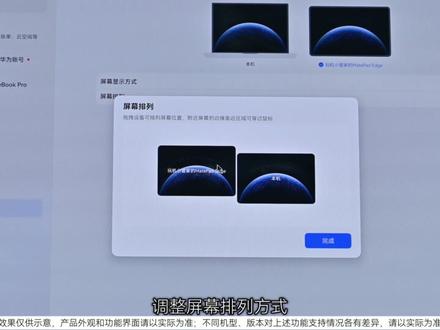 00:47查看AI文稿AI文稿
平板变身电脑扩展屏,一键轻松开启双屏体验。打开鸿蒙电脑,设置多设备协同无线投屏,确认无线投屏开关已开启,然后打开控制中心,点击无线投屏,选择目标平板连接成功后,进入设置显示与亮度 选择。平板可以进行屏幕显示方式的切换,屏幕显示方式设置为扩展显示器时,按照设备实际摆放的位置调整屏幕排列方式。 一屏看课程,一屏做笔记,课程随时在线笔记,随手编辑,一屏查资料,一屏写材料,告别频繁切换窗口,工作学习更高效。
28玩机小课堂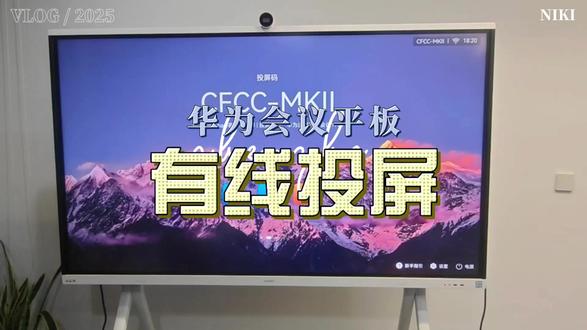 00:29查看AI文稿AI文稿
华为会议平板如何有线投屏?首先准备一根 hdmi 线,一头插入 hdmi 凹口,另一头插入想要投屏的大屏 hdmi 音口,这样有线投屏就成功了。 主屏书写的同时,副屏也同步书写。
 01:12查看AI文稿AI文稿
小姐,请问你是有在听依然伴特西吗?有有,超好听的这张专辑哎。最喜欢哪一首歌?呃,可以。好。 华为的话就是屏幕往下拉,然后找到这个无线投屏功能按下去,然后等他识别识别出来天空, 如果不想要连接了的话,就点开那个右左上角,然后找到这个断开连接,点下去他就会自动断开了。
11探显者 00:22查看AI文稿AI文稿
我裂个痘,万物互联真好用啊兄弟们,一抓一放就传过去了,而且点一下无线投屏的扩展显示器,搜索到平板就能给电脑当复屏用。 以前链接还要用有线来连接,现在直接就连上了,图片无缝拉过去。我去,这感觉就很棒,真的丝滑啊朋友们。
 01:32查看AI文稿AI文稿
每天一个小技巧,今天给大家带来的是我们华为平板的多屏携同,呃,多屏携同呢?我们需要我们的手机和我们的平板 登录同一个华为账号,然后打开我们的蓝牙和 wifi, 然后我们用我们的手机一碰我们的一个键盘 就可以协同上了,没有键盘了呢,我们就可以下拉我们这里平板这里,然后我们点开这个超级终端,然后去点击我们这个手机的这个型号, 然后可以看到我们这里平板的这个桌面已经和我们的手机使用上了,像我们日常的一些照片和文件,我们就可以通过我们的一个协同直接去拉到我们的这个桌面上, 可以看到我们就图库了,这些照片直接拖到了我们的平板上了,像日常的一些文件都可以直接拖到我们这个平板上,然后还有我们日常我们做一些笔记啊,我们也可以直接 调用我们的这个手机的相机, 我们可以使用我们调用我们这个手机的,然后去拍照,然后直接携同到了我们这个备忘录上面,大家都可以去试一下,记得关注再走哦。


猜你喜欢
最新视频
- 1155数码苗苗