mac右上角图标怎么设置
哈喽,大家好,今天要给大家分享的麦克小技巧是如何快速移动和删除菜单栏图标,按住 come on 的键,对菜单栏图标进行移动即可排序,将图标移出菜单栏即可删除。是不是很简单呢?如果喜欢今天的分享,记得关注我们哦耶!

粉丝1639获赞3359
相关视频
 03:35查看AI文稿AI文稿
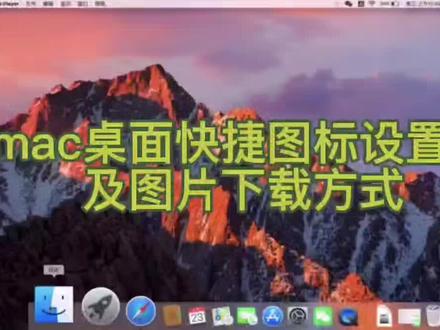
仿达,仿达永远都是在第一个,他位置是不变的,在这里打开仿达以后,这里有个应用程序,应用程序这里的话呢,你看经常用的,比如说这个微信, 咱直接左键点中他拉出来,你看他现在快捷方式,对吧?咱再拉一个别的看一下这个零四二表格 点中左键啊,左键这个 word 文档是不是咱们都可以挪出来?这都有一个,左下角有一个快捷箭头方式,这就代表快捷方式啊,你看一下,咱打开一下一个音赛表和试试看, 对吧?你看正在进入那个预赛表格,稍等一下哈。对,你看这个快捷方式是不是已经打开了, 那这样子的使用的话呢,这里还有一个小技巧,现在是在左边啊,可以根据你个人喜好再点开右键排列方式这里排列方式这里 可以更改到无,他就会随意随你的拖动啊,你个人喜好想往哪拖就往哪拖啊,或者说你喜欢往右边,他都可以更改的。然后还有这里一个排列方式 还有种类,对吧?你看他就会往右边移,可以根据个人的喜好,希望这个这个 max 系统能让给你带给体验,让温柔时的操作便捷,还有很多。呃,小技巧,那介绍第二个技巧, 那咱你看一下,像我们的微信,微信比如说我给自己发一个图片哈,咱正常的图片,如果说是那个 都是系统,是不是点开右键然后存储,那我就告诉你,那个系统有一个快捷方式,是直接用鼠标的左键或者键盘的左键点中,然后直接把它拉出来, 直接就把它拉出来,不需要点右键下载,选择什么入境到桌面或者进哪个盘,这个是非常方便的。还有包括网页上的也是一样啊,网页上我们随便打开一个,给大家实际展示一下哈。微信我给大家看一下, 等一下哈轮廓贴吧图片,我们随便找开一个图片哈。 好,咱们随便找个微信的头像图片。那好,你看一下在这网页上,这个是在百度网页上,咱们随便设置个图片啊,那你看一下,我往下拉这个,把它缩下来啊,缩下来, 你看一下这些图片,正常,如果我们正常是点中了,对不对?然后正常像 windows 系统一样的会,比如说把它存储或者另存为那麦克系统里面有个非常快捷的方式,是你点中他直接拉他出来, 你看一下这个图片是不是已经在这个地方了?我们再拉一个图片是不是已经在这了?好,我们再刷一下这个口罩的小伙子,点中他,看一下他在哪,在这是不是 非常的便捷?那关注杨姐,然后会带你体验更多麦克系统的体验方式啊,他的小技巧是非常多的,一节课是讲不完,还希望你们多多关注,谢谢。
466推荐科技 08:02查看AI文稿AI文稿
在你刚接触麦克的时候,会发现右上角的菜单栏驻扎了一些图标,分别代表了蓝牙、 siri 搜索、 wifi 输入法、电池时间、日期等信息。 这些系统功能的小图标呢,只需要扫一眼就能看到对应的状态,只需要点一下就可以进行快捷操作。如果不用菜单栏进入主界面操作的话,就会麻烦很多。 随着使用时间的增加,很多第三方的程序也逐渐进驻了菜单栏,有些程序啊,干脆没有主界面,菜单栏就是他们的家, 但可惜的是他们的家面积不大,一旦进入的软件多了,就会显得非常拥挤。 这还不是最严重的问题,他们家里有一个非常蛮横的住户,在面对拥挤时会把这些 图标赶出家门,人间蒸发。这个霸道的住户就是左边的程序菜单,程序菜单的显示优先级是高于右侧的图标菜单的,所以当他们因为地盘问题发生冲突时,系统总会把面积让给左侧的程序菜单,导致右边的图标被遮挡。 八寸的这个软件巧妙的地方就在于把右侧的菜单图标折叠,相当于加盖了一层楼,将原先因为面积不够被左侧霸道住户赶出家门的图标请到了右侧的二楼住着,通过点击按钮或者快捷键就能切换楼层显示, 成功的解决了因为菜单难拥挤导致图标被遮挡的痛点,这也就是为什么很多人称他为麦克装机必备的神器。但是呢,这样的神器 并不是每个人都拥有的,软件的售价并不便宜,我也是观望了好久才有机会使用它。我认为每个迈克用户都有菜单栏管理的需求,但是这个价格呢,会让很多朋友望而却步,包括了曾经的我。 再用上八听劲以后呢,我反而花了更多的精力在搜寻免费的菜单栏管理软件上面, 就是希望有一款软件能做到八千的大部分的功能,并且开源免费,造福每一个麦克用户。可惜啊,每次都是乘兴而来,失望而归。 这些软件的工作原理是类似的,通过一个按钮呢,隐藏部分图标,菜单栏变得更简洁。隐藏的部分呢,在需要的时候可以展开,很方便,看起来真的不错,但他们呢,都没有解决一个最大的问题,那就是当左边的程序菜单 占据大部分面积之后,这些软件展开部分仍就会被遮挡,导致实际的使用场景很有限。如果一定要从这三个软件里面挑选出一个我推荐的,那就是嗨能 bug。 首先他登录了 apple, 下载非常方便,而且中文的设置界面看的清楚明白。 更重要的是,他的图标很直观,点击箭头,展开所有的图标,这个竖线左边的就是隐藏区域,再点击一次箭头,这些图标就被隐藏了。 你可以按住卡曼的拖拽图标来决定他们的排列顺序,并安排哪些图标需要放到隐藏区域。因为右侧的菜单栏长度实在有限,所以还需要删除部分不常用的图标。系统内置的图标呢,可以按住卡曼的向下拖拽来移除,只需要 在他的程序界面再次勾选就能恢复。第三方的程序图标呢,往往不能直接拖拽移除,但肯定可以在他的设置界面找到移除的选项。 那为什么我不推荐其他两个程序呢?稳定了,需要邀请四个朋友下载才能解锁开机、启动等基础功能。有些麻烦,而且他的工作原理导致出 bug 的可能性要大很多。 兜兜的图标全是圆点,识别起来很不方便。综上所述啊,这些免费的菜单栏管理软件能做的事情非常有限, 你需要删除一部分图标,避免菜单栏过长,然后隐藏一部分,还是为了避免菜单栏过长,即使这样,仍旧会遇到展开的图标和左侧的程序菜单冲突的情况。 这样一比较,盖了两层楼房的八层底是不是也就没有那么贵了呢?好了,铺垫了那么久,终于轮到主角出场了,就是这个拥有太极图标的 xs manel 八。 他和刚才委曲求全的菜单栏管理软件不同,运行以后,他会直接干掉左边的程序菜单来显示右侧所有的图标。真的是扬眉吐气啊,瞧瞧你的同伴们,一个能打的都没有。 但是 x 三六八就完美了吗?我认为并不是的,因为程序菜单的长短不一,有些情况你需要使用它来调出被隐藏的菜单图标。有些时候呢,因为没有被遮挡住,所以又不需要。 这种不确定性会消耗你大量的精力。而且满满的一长条菜单篮,说实话也挺影响美观的不是吗? 最后啊,没想到费尽心机连 xs many 吧这种软件都不够完美,所以八寸的人就是最优解吗?哈哈哈,好了,不开玩笑啊,回顾一下刚才介绍的,嗨,真把搞定了菜单栏的右边, xs mano 八呢则搞定了菜单栏的左边,他们两个同时工作会是什么样的情况呢?事实证明,他们相处的非常和谐。 当嗨能把的展开部分被遮挡后,唤醒 x s mantuba 会把爱吃的程序菜单干掉, good girl。 但是呢,问题又来了,这种操作非常繁琐,你需要点击展开唤醒 xsmaning bug, 然后再收缩回去。 两个软件组合并没有起到一加一大于二的效果。接下来呢,是本视频的核心环节,也是我原创的部分。如何把这两个软件调教的像 一个软件一样好用?首先呢,一次只打开一个程序,给他设置快捷键, shift 加空格 退出。再打开另外一个设置同样的快捷键, shift 加空格。接下来就是见证奇迹的时刻,一组快捷键同时激活了两个程序的反应,他们就像兄弟一样,亲密无间,同进同退,把左边的程序菜单杀的片甲不留。 八层地的策略是呢,我惹不起,躲得起,偏居,易于盖起了两层小楼。 而这两个软件的组合就更加激进,平时和左边的程序菜单相安无事,为了表示诚意呢,还主动隐藏了一部分,避其锋芒,一旦接受到你的快捷指令,就会主动出击,横扫整条菜单栏, 成为这条街最靓的仔。通过半个月的测试,我发现这套组合使用起来是非常稳定的,不过偶尔也有出叉子的时候。当你激活快捷键后,如果没有去点击菜单栏的图标而选中了其他的程序或者桌面,就会破坏他们同步的状态。 至于为什么要设置快捷键是 shift 加空格呢?当然你可以随意设置快捷键,只不过 x 三六八设置其他快捷键时,有一定的几率会爆错,而用它默认的是不是加空格就没有问题,所以我推荐了这组快捷键。 x 三十八扭把给出了很多激活程序的方式,为了配合嗨灯把呢,我把其他的操作都禁用了,这样效率最高也最简洁,你可以自己去勾选探索其他的操作。 还能 bug, 可以在 f 搜搜索并免费下载。 x y u 八呢,可以在他的官网下载,不过提供的版本比较老,安装以后需要升级, 因为升级速度极慢。你可以在我的公众号迈克云和堂输入关键字菜单栏获得最新版本的 xm 六 bug 下载链接。 本期视频就到这里,我是修康,让我们下次再见吧!
367休康 00:20查看AI文稿AI文稿
让贝克的右上角显示你的名字,你知道怎么设置吗?嗨,我是妹小仙。点击系统偏好设置,进入用户于群组,点击左下角登录选项,再点击锁按钮,在弹出框输入你的电脑密码,勾选将快速用户显示,切换菜单显示为选择全民,这个时候右上角就显示你的名字了。点赞收藏妹子,问题到我这里找答案。
2757他们叫我小仙 00:32查看AI文稿AI文稿
在麦克的右上角添加一个我们独有的 logo, 从此让你的麦克成为办公室里最电脑。点击系统编号设置,进入用户与组群,打开解锁按钮,在弹出框中输入你的电脑密码,然后点击左下角登录选项,勾选将快速用户显示切换为菜单显示,选择 全名称,这个时候右上角就会出现你的名字,点击上面的名称,右键点击高级选项,可以更改你的名字,这让有趣的灵魂体现在你的麦克电脑上吧,你也可以把有趣的灵魂体现在评论区, ok, 这里是医生,点个关注,为你分享更多小技巧!
 03:38查看AI文稿AI文稿
一年多了,也许大家已经慢慢接受新款 macbook 带有刘海这个事实了,但我相信小伙伴初上手时都会有一个共同的疑问,菜单栏的 app 图标显示不下该怎么办? 哈喽,大家好,我是刘国军。当一个 app 的菜单数量足够多时,他就会越过刘海去侵占右边仅剩下的那么点图标空间。也许对于十六寸的麦克来说刚刚好,但是身为一名十四寸的用户,实在是被伤害的不轻。在本期视频中,我将和大家分享如何好好整理我们的菜单栏。 整理的第一步当然是先把系统自带的图标给关好了,依次进入设置控制中心,将需要保留在菜单栏的系统图标选择在菜单栏中显示,而不需要的就选择不在菜单栏显示。 以我的使用习惯为例,只有 wifi 及声音是我日常需要点击使用的,所以其他我都设置了,不再菜单单显示。而对于其他的功能模块,我们往下拉就可以进行自定义, 只需要勾选或取消勾选在菜单栏中显示就可以了。如果你担心有些选项偶尔有时候想要调用却点不到,进入控制中心点击想要选择的功能就可以啦。接下来,菜单栏的图标也是可以根据我们的需求进行任意位置调整的。当然喽,直接拖动是无法更改位置的,我们需要按住 come 的键不放, 然后拖动他的位置。这个时候可能就有聪明小伙伴要问了,那要是我的图标数量特别多,刘海右侧显示不下怎么办啊?当 macos 遇上刘海屏, 苹果给出的解决方案是直接白蓝不给你显示,没想到啊,苹果的 gins 竟然懒到这种地步。这波苹果,呃,好像也没做错什么,毕竟如果菜单栏中的菜单都不显示的话,不是连部分功能都无法使用了,还叫什么菜单栏呢? 在我的麦克上,我给出的解决方案就是使用一款第三方 app buttender, 在如今寸土寸金的菜单栏中,可以 说是雪中送炭的。安装完毕后,我们可以在 menu bar lay out 中编辑需要以何种方式显示的图标。第一行是显示的菜单栏项目, 一直显示。第二行是隐藏的菜单栏项目,也就是当鼠标靠近时会显示。第三行则是永久隐藏的菜单栏项目,放到这里,图标就永远不会显示啦。其中紫色那个 new menu bar item appear here 表示未被分配的 app 图标的位置,然后大家可以根据自己的实际情况和使用习惯进行合理划分。 以我的麦克不可为例,我在显示的车载栏项目中只放了电池、 wifi 及声音,还有我在剪辑中经常需要查看的 cpu、 gpu 使用率等。在隐藏的车载栏项目中存放偶尔会用到的其他资源使用率,以及部分第三方 app, 如 air body 等。 idoo、 qq、 微信、飞出、钉钉等应用图标,我就设置为了永久隐藏的菜单栏项目,返回到 batender 的 general, 也就是同 通用设置。勾选第一项 launch buttender at login 表示每次登录 mac 时自启动。我个人还会推荐大家勾选 moving the mouse into menu bar will show hit menu bar items 表示鼠标移动到菜单栏时会显示隐藏的菜单栏项目,而刘海平则会以二级菜单进行展示,是不是感觉这个方案 完美解决了视频开头提到的问题?此外,你还可以通过宝 tender 设置菜单栏图标的间距,直接梦回麦克外斯凯德林呢,让你的菜单栏在同一位置能够显示更多的图标。当然,以上这些就根据大家的喜好自行设置就可以了。还有更多的小功能,如 通过点击指定按钮显示耳机菜单,满足特定条件时立即显示或隐藏某个图标。为显示或隐藏菜单栏设置快捷键等,我就不在设置中一一为大家阐述。如果你觉得这款 app 对你有帮助,可以扫描视频中的二维码或点击视频下方的链接进行购买。通过指定链接进行购买的小伙伴 都是对我的一种帮助和支持,在此就先谢谢大家了!好,那么以上就是本期视频的全部内容了,如果你觉得这期有关分享如何自定菜单栏的教程能够帮到你,就不妨点赞投币收藏前三年,如果你想看到更多有关 iphone 或 max 的小技巧,还可以点个关注哦!我是刘军,我们下期视频再见!拜拜!
588旅客君LookUplus 01:13查看AI文稿AI文稿
拿到新的麦克电脑,这几个设置让你的电脑更好用。第一,打开左上角的苹果图标,这里有一个系统的偏号设置,之后我们的苹果的电脑的设置呢都在这里。 首先我们这个触碰 id 点一下这里,设置好之后呢,你用指纹就可以解锁,不用每次敲击键盘输入开机的密码。另外呢这个选项要去除掉,这样以后你在 apple store 下载 程序的时候呢,就不需要获取的命令了。第二个呢鼠标,在我们的鼠标,鼠标这个滚动方向,自然这个方向我们去掉,这样呢我们的鼠标在使用的时候呢,就是跟我们 windows 的鼠标使用一样,上就是上,下就是下,那还有一个就是我们的程序屋, 程序屋这里你选上放大,然后呢下面的程序屋我们在这样浏览的时候呢,就非常非 好看了,出现这种效果了。那还有一个就是我们的桌面保屏保护,这里有一个触发角,我们屏幕的四个角呢都可以设置四个快捷的指令,比如说我这里 右下角选择了桌面,这样鼠标一滑到这里,他就显示桌面了啊,非常的好用。好了,关注我,下期与您分享更多麦克电脑的使用小技巧。
1181聚族映像 00:17查看AI文稿AI文稿
让麦克的右上角菜单栏显示自己的名字,你知道怎么设置吗?点击系统偏号设置,进入控制中心,找到快速用户切换,打开,在控制中心显示。点击在菜单栏显示,选择全名,菜单栏就显示你的名字了。关注我,为你分享更多麦克小技巧!
 00:52查看AI文稿AI文稿
你的苹果桌面上的这些小图标还像现在这样挂在树枝上一动不动吗? 教你一招,让你的麦克舞动起来,走。 首先呢,我们找到系统的偏号设置,并把它打开,然后在众多的选项之中找到程序屋,同时把它打开,然后在放大的旁边打上对勾,那么这个时候呢,我们的这个图标就动起来了。 此外呢,还可以设置我们的程序屋,也就是我们下边的这个程序放置到桌面的左边或者右边或者底部都可以。怎么样?学会了吗?啊,真香。
486船长爱踢人 01:00查看AI文稿AI文稿
如何修改麦克文件夹的显示图标?在麦克中,我们自己创建的文件夹显示的图标都长一个样,如何修改文件夹的默认显示样子呢?这里教大家一个不需要使用第三方软件的方法。第一步,准备一张图片,双击打开,然后按快捷键 ctrl 加 c 来拷贝。 第二步,在我们想要修改的文件夹上,右键选择显示简介啊,也可以用快捷键 come 的加 i, 然后在出来的简介窗口上点击上面的这个小图标,注意不要点下面的这个大图标,点中后按 come 的加 v 粘贴,这时候文件夹显示的图标就会变成。第一步,我们打开图片的样子, 如果改完后后悔了,可以马上按一次 ctrl 加 z 键来撤销操作。如果之后想改回来,可以再次打开这个文件夹的显示简介窗口,点上面的这个小图标,然后在菜单栏选择 的编辑剪切,就会恢复成默认文件夹的样子了。每天分享一个麦克小技巧,我是黄杨,点击头像关注我,不错过成为麦克高手的每一次机会。
484黄杨ME 02:00查看AI文稿AI文稿
macbook 到手后,如何让它更好用?如何让新用户更适应 mac 系统?那这期我就分享 macbook 到手后必做的七个设置,做完后保证你的 macbook 好用到哭,新用户轻松上手。 mac 系统建议先点赞收藏分享起来,避免用时找不到。一、触发角选择左上角的苹果图标, 选择系统偏号设置,选择调度中心,选择触发角,根据自己的喜好选择四角触发的界面,这样当光标一到桌面的四角,就能快速打开需要的界面。二、鼠标设置系统偏号里选择鼠标,把滚动方向勾选掉,这样滚动鼠标转轮的方向就跟页面滚动的方向一致了,默认是反着的。 三、程序屋与菜单栏你可以把常用的软件直接拖进程序屋,方便你今后快速找到打开它。如果想要更大的桌面显示空间,系统偏号里选择程序屋与菜单栏, 把自动隐藏程序屋和自动隐藏菜单栏勾选上,那想要再找到他们,只要把光标移到底部或顶部即可。四、触控板系统编号里选择触控板,把辅助点按勾选上,这样你双指点击就会跟鼠标右键有一样的操作, 然后把轻点来点按勾选上,这样你只需要轻点触控板,不用使劲到嘎哒一声也能实现点击的操作。五、电池百分比默认是不显示电池百分比的,系统偏号里选择程序屋,下拉选择电池,把显示百分比勾选上就可以了。六、访达 macbook 里的访达就类似我的电脑, 选择左上角的访达,选择编号设置,把这里改为最近使用,这样打开访达时就会显示最近使用的文件,接着选择边栏,把需要显示的项目勾选上,这样通过边栏的项目也能帮你快速找到想要的文件。七、 安装第三方软件系统默认是只安装 app store 或被认可开发者的软件,那如何安装使用第三方软件呢?访达里搜索终端,打开它,输入这串代码,点回车,再输入电脑密码,输入密码时是没有任何显示的,输完再点回车,然后你就发现可以安装第三方软件了。
4980张一张来了 01:01查看AI文稿AI文稿
mac 上的三个个性化设置看腻了?这个光标颜色是可以调整的,在系统设置里找到辅助功能,显示里找到指针,在指针填充颜色这里选择你想要的颜色,呼呼就可以让你的光标变换不同的颜色了。让麦克的右上角显示名字, 可以点击系统设置,选择控制中心。然后呢,在右边下拉,找到快速用户切换里的,在菜单栏中显示,选择全名,妹子的右上角就会显示你的名 字了。文件夹的封面也是可以更换的,只要选择一张你喜欢的图片和 man 加 c 复制这一张图片。然后呢,右键点击 需要更换的文件夹,选择显示简介,点击右上角文件夹图标,在和 man 的加微粘贴后后,你选择的图片瞬间就成了这个文件夹的封面了,而且还可以把它放到腾讯屋,右键将显示为 改成文件夹。瞬间又是一个非常个性化的设置了,可以把自己最常用的文件夹放在这里,直接打开,我是麦子小仙,主页还有一千个苹果小技巧。
2267他们叫我小仙 01:02查看AI文稿AI文稿
入手了麦克电脑,完成这些设置让他更好用。一、打开设置,选择鼠标,取消勾选,自然滚动,你的麦克鼠标和触控板就不会反人类了。二、选择程序屋与菜单栏,打开放大,选择神奇效果,这样你的麦克程序屋就有了专属动画。 三、在触控 id 中取消 itunes store 这一行,下载应用时就不需要输入密码了。四、打开隐私与安全性,滑到最下面,选择 ip store 和允许的开发者,这样就可以自由的在网站下载软件了。 五、打开触控板,再打开轻点来点按,这样就不用每次都用力按压触控板了。六、在辅助功能中选择指针控制触控板选项,然后打开这里的三指托仪,就可以直接在触控板上用三指拖拉文件。 七、在控制中心中找到电池选项,打开电池百分比,打开后不用点击电池,也可以查看当前的电量。八、 找到桌面与程序屋,滑到最下面,设置触发角,可以自定义屏幕四个角的功能,鼠标移到相应的位置就会触发相应的功能,上班摸鱼特别好用,点赞收藏,你一定用的到!
11.7万空想数码 02:55查看AI文稿AI文稿
mac 访达你真的会用吗?不同于 windows 火的电脑, mac 也有自己的文件管理器叫访达,这期就像你讲述 mac 放达的十五个使用技巧。一、变烂设置打开访答,在单栏中选择设置,在变烂中将常用的项目部选上访达左侧,变烂就会同步显示。 二、显示文件后缀设置的高级中,勾选显示文件出展名之后就可以知道文件的格式,方便打开和修改。三、显示路径在访达的菜单栏中找到显示,选择显示路径栏,这样一来可以快速切换到上级文件夹,甚至是直接找到根目录。四、 显示隐藏文件夹默认情况下,麦克会隐藏掉一些重要的文件夹,例如想要清理 max, 按快节键 comment shift 点就可以显示隐藏文件夹。找到资源图中占用储存空间最多的文件 家,选择性的清理,不需要时再按快捷键隐藏。五、自定义工具栏仿达中常用到的还有这里的工具栏,右键选择自定义工具栏,然后就可以把常用到的隔空投送。显示简介拖拽上去,不需要的操作拖回来,甚至经常使用的文件夹也可以固定上去,随时打开使用。 六、快速入口对日常使用频繁的截图文件夹等,同样也可以将其拖拽到边栏固定,每次找截图都很方便。七、批量重命名选中需要修改的文件,右键选择重命名,更改为格式,再输入文件名称,最后点重新命名即可。 八、文件锁定选中文件后,点击显示简介,勾选已锁定,被锁定的文件无法被修改,需要解锁或者复制一个后才能修改,想要删除时也会有提醒。九、标签放大中的任意文 键都可以设置标签,不同路径下的文件都会显示在一起,方便归类整理。十、文件整理电脑用久了,系统文件会比较多,右键选择使用群组,再使用合适的文件排序和文件显示形式,帮助整理文件,更快找到想要的那一个。 十一、新建文件麦克访达只能新建文件加,但是有了第三方软件,比如超级右键就可以直接新建文本、表格、 ppt 等等,或者设置里添加其他文件格式。 十二、更换文件加图标选择文件加显示简介,再将图标拖拽上去就完成自定义图标,不想用时电力删除掉就可以了。 十三、查找文件有时候忘记文件放哪里,还可以使用访达的搜索功能,输入关键词后再添加多个筛选条件,就大致可以找到想要的文件了。十四、 创建智能文件家在搜索文件的基础上,还可以点击保存储存为智能文件家,符合搜索条件的都会被收录进来,新下载的也会被保存。 十五、快捷操作配合麦克的快捷指令或者自动操作,可以带来更多实用的功能。以照片为例, iphone 的截图可以直接套壳,照片体积大的还可以一键压缩,你学会了吗?
924Sweekli 01:19查看AI文稿AI文稿
就我发现很多的小伙伴在玩麦克电脑之后呢,并不知道如何设置我们麦克的这个程序屋,也就是我们之前叫做道可蓝的位置,那今天呢就花一分钟分享一下如何设置。首先我们可以打开这个系统编号设置,在系统编号设置里面找到程序屋与菜单栏, 在这里呢我们可以对程序会进行设置跟调整,那我们简单的介绍几个功能,那首先是对程序屋图标的大小调整,大家能看到第二呢调整选中的这个图标的动画大小。 第三调整程序屋的位置,可以调整到屏幕的 左侧底部,右边我们也能调整自动隐藏和显示程序。 当然除了刚才演示的几个功能,还有 a, 还有 a、 p、 p 和窗口的动画效果设置,大家可以自己尝试一下。
27卧学 00:26查看AI文稿AI文稿
如何自定义 mac 的系统偏好?今天我们用到的笔记本是 macbook air, 十三寸超薄便携,十分适合学生党或出差办公人士使用哦。点击菜单栏上的苹果标志,选择系统偏好,设置长按框里的 icon, 拉到底部,选择自定义, 勾选自己常用的功能,选好后点击完成。这样是不是整洁多了?
153睿果数码 39:21
39:21 01:03查看AI文稿AI文稿
这期呢,我来带领大家一起来详细的认识一下麦克的桌面部分, 当你第一次拿到麦克电脑的时候,映入眼帘的应该就是他的桌面部分了,他的桌面呢主要分为三个部分,包括最上面的菜单栏,中间的桌面部分,还有最下面的程序屋。首先呢,我们来说一下最上面的菜单栏,菜单栏最左侧是一个苹果图标,这个图标会一直存在 这里面呢,包括一些系统的设置,比如偏要设置关机重启等。我们呢继续再往右看,这边呢是一个菜单栏,他会根据你当前打开软件的不同而发生变化,一般情况下呢,会显示访答的菜单。我们来到菜单栏的最右侧,这里呢是功能区,他有点像温豆丝的。右下角的 一些程序呢,会在这里显示自己的快捷图标,你可以在这里快捷的进行操作。这个图标呢是控制中心, 在这里呢你可以进行一些电脑的常用设置,比如音量,亮度或者连接网络等等。 ok, 下期呢,我们来继续说一下这个最大的这块区域,桌面点亮红心,我们下期继续。
146学会了吗? 01:01查看AI文稿AI文稿
在 microspics 上,你可以通过控制中心快速访问常用空间,让我们来看看怎么操作吧。首先,点按菜单栏右上角的控制中心图标,打开控制中心, 你可以在这里使用不同的空间,像是开启蓝牙和 wifi, 或是调节播放音量和显示器亮度。开会时间到了,在这里就能快速开启勿扰模式。 你还可以点按该空间对其中的选项做进一步的操作,比如设定勿扰模式开始和关闭的时间。 此外,你还可以根据自己的喜好将一些常用的空间拖进菜单栏,这样更方便你快速启用或更改其中的选项。想将空间从菜单栏上删除,只要在控制中 中心里将空间往外拖移,然后再松开,就这么简单,常用空间一处访问。
 00:23查看AI文稿AI文稿
嗨,我是麦小仙,桌面图标太过于千篇一律,想改成自己喜欢的样子怎么办呢?首先准备好我们想要替换图标的图片,打开它,然后同样的加 c 复制,再找到想要更改图标的文件,点击右键选 选择显示简介。再呢是点击这个位置的图标按钮。当当当当,最重要的一步来了,可慢的加微粘贴,厚厚完毕,文件加文件以及 apple 图标都可以更改哦。
1002他们叫我小仙
