wps满足条件整行自动填充颜色

粉丝5837获赞6.5万
相关视频
 00:44查看AI文稿AI文稿
怎样给达标的数据自动添加颜色呢?这里有目标业绩,完成业绩,怎样判断他是否达标呢? 在单元格中输入等于号也函数,完成业绩等于目标业绩,则达标。如果不达标,则设置一个空值回车确定,双击向下填充达标的数据,后面就会显示达标。 怎样给他设置颜色呢?我们先框选单元格,点击上方条件格式,选择新建规则,点击使用公式,下面框选达标。这单元格 按两次 f 四键等于双引号达标,点击格式图案,选择一个颜色,点击确定。你学会了吗?
398办公软件 00:22查看AI文稿AI文稿
怎么把 a 列中相同的号码自动格行填充颜色?首先框选需要设置的单元格区域,然后在开始选项卡中找到条件格式,再点击管理规则,在条件格式规则管理器中新建规则, 使用如上公式设置格式,再选择填充颜色,点击确定。
387赵骄阳Excel 02:01查看AI文稿AI文稿
订单完成怎么设置?让整行自动填充颜色,这样非常快捷。好,马上开始讲。先我们给订单的完成情况做下拉箭头,选定这个完成情况这个列,找到数据底下的有一个有效性,点开, 然后在这个任何值拉下来,选序列,在这个来源这边点开打完成和未完成完成, 未完成中间用一个英文啊输入法英文的时候的逗号隔开。 好,这样就确定这样的下拉箭头就做好了。那我们怎么来设置让这个 点完成的时候这个整条变成颜色嘞?我们首先选定想要设置格式的整个表格,然后在开始的菜单下面找到条件格式,点下来新建规则,点开啊,找到使用公式,确定要设置格式的单元格 点一下。好,这里只为满足以下条件的单元格设置格式,点开,让我们这个输入法是英文的时候,输上等于 shift 四,然后这一列是欧,然后这个行是三,我们输上欧三, 再等号,输上两个双引号,然后把光标放成中间,输入法变成中文啊,输完成,再找到 到这个格式,我们想把它变成整行黄色就是这种颜色,你喜欢绿色、蓝色都可以。好,按确定, 再按确定,然后在这里用这个下拉箭头梳完成,他就整行自动变成黄色,是不是非常方便,点个关注哦,持续更新。
2598蓝姐教小白制表 01:56查看AI文稿AI文稿
整行数据可以自动标颜色,像这样一组数据,如果我们在这里选不合格,那这行都会自动的标记颜色。怎么做的呢?首先来制作这种合格不合格的下拉菜单, 选中要制作下拉菜单的单元格,在数据菜单栏里找到有效性,在 office 里是数据验证,设置有效性条件,允许选序列来源,这里输入合格不合格, 然后在他们中间输入英文输入法状态下的逗号,点击确定,下拉菜单就制作好啦。 wps office 版本的办公软件还有一个方法就是点击数据菜单栏,这里点击下拉列表,在这里可以选择手动添加下拉选项,输入合格,然后点 击这个加号,再输入不合格确定。下拉菜单也做好了哟,接 下来注意看哟!当我们选择不合格时,这一行都会自动填充颜色,加强标记。我们先选中要标颜色的单元格,这里要特别注意啦,千万不能选标题行,否则做出来的效果不对。 然后点击开始菜单栏条件格式新建规则,这里选最后一个使用公式,点击这个小按钮,在这里选择第一个单元格,也就是刚刚制作的第一个下拉菜单单元格,然后去掉行号,也就是数字前面的美元符号, 因为这里只要固定列,不能固定行,接下来再输入等于不合格,不合格要打上英文状态下的双引号,点击小按钮返回,点击格式,在图案这里选择 自己喜欢的颜色,最后点击确定。这个时候如果我们选择不合格,那么他所在的行都会自动标上颜色。你学费了吗?还有没有其他小学的?欢迎评论区留言讨论呦!
364学Excel 00:48查看AI文稿AI文稿
学习如何设置单元格自动变色。首先选择我们要设置的区域点,开始选择条件格式,选择新建规则,选择只为方含以下内容的单元格,在单元格值这里选择个定文本, 输入我们要设置的内容。 youtube 格式,选择图案黄色点确定确定还可以代设置新建规则一样的特殊文本,这里输入良好 得是选择绿色按确定,这样当我们输入对应的文字的时候,它就会变出不同的颜色,你学会了吗?
3568小白Excel 02:01
02:01 00:53查看AI文稿AI文稿
条件格式的使用工作中,有时候我们会遇到这样的情况,对于满足条件的单元格,我们可能要给他自动填充颜色,比如当单元格打叉的时候,单元格颜色就会变为红色,而单元格打对勾的时候颜色不变。那么 怎么实现呢?首先我们点击单元格,点击开始选项卡,点击条件格式,点击新建规则,再点击使用公式设置格式,然后 后我们在公示栏点击鼠标,此时我们需要点击目标单元格,然后输入等于差,接下来我们再给他设置填充颜色为红色,此时 我们还需要对公式进行单独的修改,去掉绝对引用,然后确定即可。接下来当我们给单元格打叉的时候,单元格的颜色就会变为红色,而当你打对勾的时候,颜色是不会变的。
1722Excel在职场 04:32查看AI文稿AI文稿
今天我们来分享这样一个技巧,在做一份统计表的时候,那么我们所统计的一个数据小于我们或者大于我们指定的某个值的时候,就标记一个不同的颜色,也就是高量显示,这样方便查看。 这是一份客房出租率统计表,那么这是统计一个十六号,一直到三十一号的一个就是客房出租率。 好,当我们统计出来之后,想法是什么呢?就统计出来之后,这些数字数据小于我们的日均数据的话,那么就标记一个红色,好,我们来看一下怎么标记呢?我们怎么弄?那么今天也是可同学有咨询到, 他开始是一行一行的设置,这样就比较慢,我们今天是一步到位,就是一次性到位,不用一行行设置,怎么弄呢?我们选中这些区域好,选中他之后,然后第一步我们点开条件格式,开始选项卡,好 点开我们这个条件格式,这地方我们是要新建规则,好,我还是把表格挪过来,我们这样好看一些好,点开条件格式,新建规则,我们这种使用公式确定要设置的单元格式,单元格 好,我们判断是哪个单元格呢?我们这个地方选中他好,注意他的就是默认是绝对有用,就是一,这是 f, f 就是 f 列第五行,那么 f 五这个地方我们是 f 前面和五前面不能加美元符号,就不能绝对引用,我们判断什么,判断是小于,对吧? 是否是小于这个啊?日均出租力,那么这个地方我注意我们五不能锁,就是行五不能锁定啊,就你等一下,我们要判断所有这一行好,那么列的话,一前面是可以锁定的啊,把它锁定好,我们这边是那么就是小于的话,我们是点开格式选项卡,我们是选一个颜色, 我们要填充一个什么?填充一个红色好,我们来看一下,填充一个红色好,这地方我们点确定好,再点确定 好,这就实现了什么呢?就是凡是我们的数据小于我们日军出租率的话,就标记一个红色,但是又有个问题啊,这地方我们右边这些区域还是 空白的话,他也会默认是小于日军出众的话,也标记个红色就不太好看,对不对?我们想法是什么呢?就是我们这边右边的一个区域的话,如果还没有统计数据的话,那就标记一个,就是 不标记任何颜色,凡是在我们统一数据之后,小于入境出售的话,再标记红色,那么如果是大于或等于的话,我们都不标记颜色好,怎么办呢?我们在先第二步进行设置,还是选中这些区域,我们还是用条件格式好,我们这边点开开始选项卡带, 点开我们这个条件格式,还是来新建规则,我们的新建规则好,新建规则之后我们使用公司确定好。这地方判断还是判断他好,这地方注意不要决定引用好,把这个美元符合就前后给他取消掉,哎,这地方注意 好,那判断什么?判断是是否等于空,这个空用个双引号,注意是英文说输入法输入啊,双引号好,如果是等于空的话,也就是没有任何数据的情况之下,我们就什么呢?就是什么颜色也不要标记这方面,选择一个白色 好,就没有颜色填充的意思,好,我们点确定好,我们再点确定好,这也可以看到哟,就是我们这边右边就是空白区域,如果没有任何数据的话,那么就是标记一个白色,也是没有任何颜色填充,这就看起要好看一些,我们来 试一下,如果填充数据之后,那么就是表示如果小于我们的日均出租率的话,就会标记红色,这个呢是五十六点三二,我们填一个五十五点三八 三五好,这包就红色对不对?当我们表示再填充一个,表示五十七点二五好,就大于他就不会填充颜色,那么下面也是同样的道理,表示六十三点八四,我们填充六十五点二三八 好,这个就大于就不会填充颜色了,比如我们在小于个六十二点六二好,就标记了红色,对不对?好,这就是我们今天分享给大家的什么?就是我们一个数据的话小于,我们就是指定的一个值的话,就是小于指定值的话,就会标记一个不同的颜色。 好,那我们再普及一下啊,就是我们今天特意查了一下,就是 occ 是什么意思,那么这个 occ 是一个是在酒店里面是什么意思呢?就是客房出 率的一个统计啊,这地方好,我们顺便说一下啊,这是一个普及一个新的知识点, 好,这就是我们今天分享的一个小鱼猛锅值,就标记一个不同的指定颜色啊,就是高亮显示要好看一些,好,不知道你们有没有学会啊?学更多的技巧可以关注我,我们一起来学习,他们来提高我们的一个工作效率。
6162(英子)零基础学习办公软件 01:50查看AI文稿AI文稿
大家好,这期给大家讲讲 wps 条件格式,哎,间隔一行填充颜色,然后呢,就是你这个往下这个填充数据的时候啊,不让,不想让他变,但是呢,你正常来填充数据,你看 这个算这个乘法一看,哎,怎么这样式的呢?那知道的行,知道咱这样式的不带格式填充他就能了,但是有的他不懂,他直接弄完就拉倒了是不是?你说怎么能让他弄完之后不变呢?哎,再看这个 用什么木的啊,你能不能不变,哎,在这儿是不是啊? r o w 取航号儿对不对?叫它的余数对不对? 哎,已确定,别跑,哎,一下不是特别呢,他只是对这个起作用,对不对?对,一起作用是吧?零他就不起作用,哎,那知道这个了,哎,条件格式走起,是不是?选择他, 然后调定格式,听见规则,哎,这个这个对,直接丢进去,完事了,格式 颜色确定,确定啊,对吧?然后咱们做一个实验,等于你别跑它乘, 看对不对,哎,一回车他是不是就,哎,别动,哎,这样的了,他是不是就不变了?哎,怎么他都不变,那你说这个有没有?没有用?这个是,只是,只是告诉大家这一个怎么个逻辑啊? 你不能直接搁那里写也行,是不是?哎,教大家根据这个内容能继续翻身,谢谢大家。
 03:05查看AI文稿AI文稿
今天我们来分享这一个案例,那么这份抬账,那么同学的要求是我们在整案处理结果,这地方输入结案的时候,那么我们整行对应的一个数据,全部显示一个绿色的字体。好,那么同学也这样说到,就是在圈红的地方输入结案,那么前面的字体自动变成绿色。 好,具体怎么设置呢?我们用条件格式来设置啊,首先我们把这个结果啊,先给他删除掉。好,接着我们选中这些数据区域。 好,当然你可以拖转,多选择一些区域。好,我们是打开,我们开始选项卡,点开我们的条件格式设置好,我们选择新建规则好,使用公式来。好,这地方我们是等于 好,我们是在这里啊,结果这个地方单元格,因为这个单元格,当然我们要拓展往下扩展,那么这个地方是 t 五单元格, 那么 t 要锁定,那么五不锁定,我们把这个五前面的一个美元符号就是锁定符给他删除掉。好,我们就等于什么呢?等于结案,注意这个双引号啊,输入一个双引号是用英文输入法输入好,输入结案两个字啊,就是我们结果是要啊,这地方好,结案 好,等于结案的时候我们要变成什么?我们总行的数据要变成一个绿色的字体,我们点开格式选项卡 好,点开字体啊,我们这地方自动该点开啊,选择一个绿色的字体,然后我们这地方字体选择绿色,可以看得到,我们还可以给他粗体标杆加粗也可以啊,鞋体都可以。这地方根据自己的喜欢设置啊,我们该选个粗体。 好,我们点确定。好,接着我们再点确定,我们看一下。好,这样还没有显示,因为我们没有输入结果,对不对?我们来输入下,看,我们输入 一个节,按好回车。确定。好,我们这里可以看到是一个绿色的字体,对不对?然后这个地方我们再输入 结案。好,这就比较醒目,就是一眼就可以看到哪些已经结案了,整行,就是也不会看错行,对不对?当然你可以设置其他颜色,比如我们这边。是啊,无,比如我们填充一个无,变成一个红色的字体,我们也可以重新再设置一次。还是我们选中这些数据区域。 好,选中它之后我们还是同样的条件格式,我们是新建规则,再加一个新建规则,然后使用公式。好,我们这里方式等于,比如我们是这个单元格,我们属于啊, 好,我们等于无的时候。好,我们双引号一定是用英文输入法输入。无, 好,无的时候我们显示什么呢?点开格式,我们要显示一个红色的字体,也可以,这地方啊,当然具体字体颜色自己去设置就可以。好,给他出题。好,我们点确定。好,确定,我们再看一下,给我们这地方选择一个无, 他就变成一个红色字体,对不对?好,这就是我们今天分享的一个,就是满足指定的条件,那我们对应的一个字体颜色设置一个指定的颜色,当然我们还可以设置一个不同的背景。好,那么今天的小技巧不知道你有没有学会哦, 学更多的技巧,你们可以关注我,我们一起来学习他们啊,来提高我们的一个工作效率。
 01:33查看AI文稿AI文稿
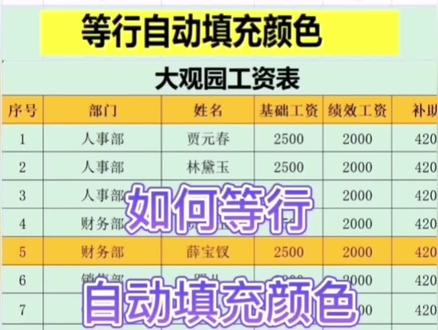
哈喽,大家好,今天教大家像这样等行自动标记颜色的表格是如何制作的。平常我们都是手动一行行填充, 但是当我们删除几行时,就会发现中间间隔的行数变了,那么如何让删掉几行之后还能让他自动填充颜色呢?首先点击表格左上角的小三角,选中整个表格,接着在选项栏中点击,开始 点击条件格式,选择新建规则,在类型这里我们选择最后一个使用公式,确定要设置格式的单元格。现在我们在格式这里输入等于梦的函数,在这里呢,我们让表格每格四行标记一下,同时 让目录行也标记同样的颜色。所以我们在梦的函数中嵌套一个肉函数,第一个参数我们用肉函数减去二,让他从目录行开始标记 逗号。第二个参数输入,让表格每格四行标记一下,最后输入等于零。现在点击格式选择要填充的颜色,在这里呢,我们选择一个橙色,点击确定,接着点击确定,现在每格四行就会标记橙色, 而且不管我们删除几行,我们标记的颜色都会自动更新。关注木木,教你更多办公小技巧哦!
56沐沐Excel


