哈喽,各位大家好,今天这个教这个,做这个,用 obs 推流过来,然后上面 sometimes it must be in to get a break the robes city city with the highway on the ground for the under the city to me up with fire with there in the buzz again。 操作流程来教一下 要有多少数椰子? i'm a tiger, i'm a case burner, i'm sorry, i got these people wings, but they don't hold the eggs get so close to somebody much less brave, and i admit much more scared than they are facial, but i'm protecting so in them are just cause the birds want ideas they can make quite a mess。 带这个标志他有的时候会跳,然后跳出来之后 下来 这两个感觉呢? 按照这个随便一个盘化,因为市场不可能按到深盘就按到底盘。一二四,创建一个软件啊,安装完之后,安装完之后把它打开来之后, 啊啊啊, 装好之后,然后, 然后这个时候我们先不要着急,先下载一个压缩包嘛,压缩包把它打开之后把它解解压,解压到这个 obs 这个创建的这个稳定, 然后把这些东西装起来, 刚进来了,然后之后 就把这个删掉 摇起来的。 第二个我倒没注意,第二个也是差不多就是键键位呢要第一个是所谓的 啊,但是这键盘刚刚如果用鼠标的话也是可以的。 这张照片 后面也有后面那两个,后面这两个 现在就没有几个会一路上嗨的 好了。呃,今天的作品, 我可以等会把一个把这两个软件吗?把这两个软件。

粉丝175获赞2114
相关视频
 02:45
02:45 02:38查看AI文稿AI文稿
好的,同学们,今天给大家分享一个软件啊,就是那个广告 cas, 一个直播的虚拟软件, 这个软件呢大家这两天应该都经常见到,我听歌塞的你,他们都在用。嗯,具体呢就是驿站里面, 然后搜索这个 logokis, 然后它这里面有一个穿蓝, 随便点去一个是这个某某口 app 制作的一个软件,也不是也不是,吃醋吧,应该算改良了一个软件,因为这个软件的原版是国外的一个高中生弄的一个软件,然后 最新的版本是为零点一六, 然后在底下把这个东西放到底下,以后他会有一个下载,下载的码度度娘之类的, 把它一下载好就行了,然后没解压的他是不能用的啊,一定要解压到那里边。嗯,然后演示一下啊,解压到盘里面,打开这个文件, 对吧?他就会出现这个东西,这个小猫,然后呢你怎么样把它加到 obs 里面呢?我这样 加一下,就是首先呢在这里添加一个窗口捕捉, 然后新建找到这个小猫确认,然后就能出现一个同款的一个小猫。对于后面这个抠图,咱们在怎么抠呢?嗯,点击点击滤镜添加,这里面有个色纸 选,点击确定,然后关键的颜色,你自定义颜色选择,颜色选择和背景相近,等下那个相似的一个颜色,这里面就抠出来了, 然后这里是调那个扣的这个相似度的达到一个差不多的视频关闭,咱们就得到了这么一个东西。
2163ShinobuAMV 01:59查看AI文稿AI文稿
obs 如何实现这种猴子玩游戏的直播效果?首先连上这个小姐姐的远程,这里简单设置,你们都会来看看小姐姐有什么要求,就是猴子手里不是个平板,他那个实时是怎么做到的?首先在 obs 左下角场景新建一个场景, 你随便改一个名字,接着来到主场景,找到游戏画面的采集,给他复制,接着在猴子场景把画面给粘贴过来,然后我们需要准备一个猴子的视频素材和一个三 d 滤镜的插件,当然我放在老位置了,你们可以自己拿。将三 d 滤镜安装好后,我们重新打开 obs, 来到我们直播的主场景,找到来源,添加一个媒体源,改好名字确定后,我们将这 循环勾选上,接着点这个浏览,找到我们的猴子出来,选中确定就可以添加进来了,再给这个猴子出来添加一个滤镜,选择色滤镜,将关键的颜色类型改为这个英文的自定义,再点击这个选择颜色,找到左边这个 psk 开头的英文按钮,点击,然后把我们的鼠标拖到需要 涂涂蓝色这里,确定后,将这里的像素度改为一百八。接着再来源添加一个场景,点击下面的现有场景,然后确定就可以把画面添加进来了。添加进来的这个场景,我们给他增加一个滤镜,就选刚刚安装的三级滤镜参数,这里照操就行了。第一个一百二,然后下面这个 s 轴负三点三五, y 轴负八点九四,内轴也是负八点九四, 接着往下滑,第一个 x 轴负十二,然后最下面的 x 改成八十,拖动这个红色框框,可以将画面缩小,把场景图层拖到素材图层下面,猴子素材可以按个人需求自己裁剪,接着我们在来源添加一个分组,可以把这个分组叫做猴子组,然后我们将素材和场景都拖到猴子组里面, 注意好先后顺序。接着我们点击猴子组,拖动这个红方,可以把整体放大进行微调,选游戏画面,然后拖动红方,可以调整大小,然后左右移动把画面对齐,这样就可以了,可以看到右上角多出来一点画面长按 alt 用鼠标就可以将它裁剪掉,这样 就基本完成了。如果想要完全契合素材,可以通过后期制作成三级滤镜一样的角度哦,这么简单啊。然后再是心率了,接着再将字体,声音还有心率弄好,这样直播间就设置好了。最后我们点开始直播,然后点自动推流 obs, 就把画面推到直播间了,直播是非常简单,我去,太牛了。
4005小咖(直播调试) 01:24查看AI文稿AI文稿
女仙的要求基本的映射教程,因为主播很 l, 教不了多好的。第一个长臂 映射一按一下音量键下滑,找到一点一下, 这就好了。第二个深渊 同意拉美打勾找到添加件一, 然后映射摁一下音量键,找到 m e。 第三个的来了,这玩意也没弄个视频凑合看吧,我三星羊毛差不多三秒一组。同意打勾拉没添加件 q, 然后映射摁一下音量键,映射找到 ap, 然后就好了。你干嘛?哈哈。
3900临时的名字 00:28查看AI文稿AI文稿
一分钟教会你获取免费的直播插件和使用教程。我们只需要打开百度,下载一个 obs 直播管家, 一键安装 obs 插件中心,启动 obs, 点击右下角插件中心即可。里面包含单独录制画面滤镜、声音分录插件、声音可视化插件等十六个,每一个插件都有详细教程。下一期教你们手把手使用模糊插件,遮挡住不想露出的直播内容。
1166六倍镜(直播调试-设备-搭建) 01:32查看AI文稿AI文稿
我们如何用电脑在视频号里进行一个推流直播?这个视频给你好好讲解一下。首先第一步,在 obs 里面搭建一个虚拟直播间,具体操作方式可以看我的课程。接下来第二步,在百度里面搜索视频号助手,登录到我们的直播助手以后,直接点击 直播,如果说你要挂在你课程商品的话,直接点击直播商品管理,点击添加商品,你可以把你的课程加载到你的直播间,加载好课程以后,点击直播管理,在这里面就有一个叫做发起直播,推流直播的方式, 点击发起直播,这里面有一个直播主题,你可以填写一下,比如说直播间搭建教学,没有问题了,点击右上角的创建好的,这个时候他会给你生成了一个叫做推流地址和推流密奥,那把 他们两个放在哪里呢?打开你的 obs, 在里面就有进行设置,设置这里面第二个就是直播,在这里面选择自定义复制第一个推流地址,把它直接粘贴进来,接下来复制我们的推流密奥, 也把它粘贴进来,点击应用,点击确定,点击开始直播,这个时候画面等你看看,这时候 obs 的画面已经实时的推送到我们的视频号里了, 你只需要点击右上角的开始直播,这个时候你就可以美美的用电脑进行一场直播啦,如果这个方法学会了,别忘了给刘老师点个小心心哦。
4315鲁老师新媒体技术咨询工作室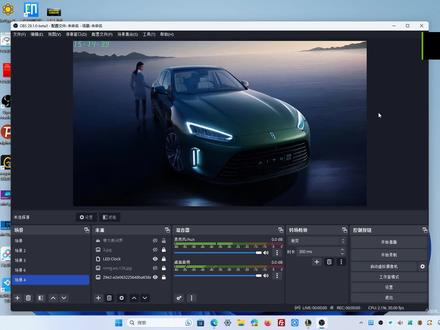 06:09查看AI文稿AI文稿
哈喽,我是小狮子。很多人想在这个直播界面上加一个实时的这个直播时间的显示啊, 啊,就是像我这个右上角有一个 led 的这种实时的时间显示,那这个是通过一个脚本去实现的,我现在教大家怎么去安装以及使用啊。 所以打开美路斯的官网,网址是三 w 点 o b s p u b, 你直接在地址栏里面输入这个三 w 点 p u b 就行了。 就是有的人他这个是搜索栏,你搜索栏里面是搜索一些文字的,这种是搜索,然后他给你答案,上面是地址栏,地址栏是直接输入网址, 你输了王子就直接访问了,知道吧?很多人都搞不清楚这两个,一个一个搜索,一个 ds 栏都搞不清楚,就真的是太太小白了, 就挺无奈的。然后呢,打开网站之后呢,这里有一个上面,这里滑下来,然后有个脚本, 我们就下载这个脚本,点立即下载,然后他这里有一个安装的文字的教程,就有些人连这个文字他都不看,然后就说,哎,我怎么弄不好,弄不好 你也不至于这么笨吧,你这都看了呀,让你解压复制这个到这个里面去,然后你就正常下载,你实在不会,这里还有四层视频教程的按钮啊,你你总得看一下吧,反正看也不看。 下载好之后呢?然后点击这个 解压这个压缩包啊,那你至少电脑上得有一个解压工具,如果你连解压工具都没有,那你真的是太惨了。附加资源里面,电脑软件下载, 这里有一个三六零的压缩,你点击立即下载,但是三六零压缩的话,他被那个浏览器给他拦截掉了,然后他会提示你,哎,怎么下载不了?你就下载之后, 他一般是这种提示,这个无法下载,这是被浏览器拦截掉了,然后你点击保留就行了,然后点击浏览保留他就可以了,然后你就安装这个压缩软件,然后就可以解压文件了。解压之后 这里面还有一个文件啊,我们点击到这里就是这四个文件,这四个文件我们要给它复制啊,把这四个文件给它复制,复制到哪里去呢?我们打开 o b s 的这个安装的路径, 我们回到这个这个文件夹里面,点击这个这个,然后点击这个,然后点找到 f 开头的, 然后找到 s 开头的,然后你把它复制到这里面来, 权限提醒就同意你复制进来之后,那你这个时候才会安装中你,你都没有把这个叉 插件给它安装到那个 obs 的文件夹里面,它哪来的属性啊?就很多人点到这里,然后就就去选脚本,插件都根本都没安装到,你要把插件整个插件复制到这个脚本的目录里面去,你再来这里脚本这里添加这个 l l u a 的文件啊,你不然它这这里你没有安装成功,这里就会显示没有属性的,明白没有?然后点击关闭,然后这个在栏目中就有一个 这个 led 啊,不对,添加错了,这是它自带的那个,这是它自带的那个,然后我们要选的是这个 l e d 这个,这个才是我们要的,然后 l e d clock, 然后自带的角里面是一个圆盘的时钟,然后我们如果你想给他改颜色的话,就是在滤镜里面有一个设置, 哦,不对不对,搞错了,说错了,是色彩校正, 就一个颜色叠加,你想要什么颜色你就给它叠加什么颜色, 然后是添加颜色, 其实这种颜色你可以去设置它, 然后是对比度啊,然后是饱和度这种让他变得更亮一点。这个这个我就不多讲了,这感觉挺废话的。 然后这就是一个很简单的一个时钟的设置,然后我相信你应该以后不会再有人问我这个时钟脚本的问题了,我觉得这个实在是没啥好说的。 然后在这个 obs 下载这里呢有一个测试版,二十九点一的测试版本,感兴趣的话可以下载一下,但是只能只能在那个 win 十 win 十一的系统安装啊, win 七 win 八不支持。然后这期视频呢,就到此结束。
358美陆狮![【OBS教程】3.0.2、advanced-timer [计时组件] #OBS教程 #OBS教程](https://p3-pc-sign.douyinpic.com/image-cut-tos-priv/2b17d8fe4c3ad0f73d1b5e2cd695a78f~tplv-dy-resize-origshort-autoq-75:330.jpeg?lk3s=138a59ce&x-expires=2097208800&x-signature=0HsDeuVxzPY%2B1niuamTuSUrQPRk%3D&from=327834062&s=PackSourceEnum_AWEME_DETAIL&se=false&sc=cover&biz_tag=pcweb_cover&l=20260619143340DACA31564500B0750605) 08:41查看AI文稿AI文稿
08:41查看AI文稿AI文稿欢迎收看花式直播。大家好,我是阿坤啊,本期要讲的是三点零点二七啊,也是一个脚本啊,其实组件的脚本咱们去看一下详细说明,在这边呢是有下载地址,一般的话我会把这个地址放到视频的简介介绍或者是评论, 大家可以去找一下,如果都没有的话,去其他的视频找一下,我可能是没有时间去啊写这东西啊。那咱们来说一下他这个来源,这个来源呢也是和三点零点一七一样,是一位叫快快的避炸不主在他那里下载的,他原版是英文版,然后我个人把它汉化成了中文版。呃,咱们就直接开始吧, 下载完的页面是这样的,然后我们去打开这个 obs, 然后点击这个脚本啊,这个三点零点二倒计时。这边呢是一共有两个文件啊,第一个 文件是,呃,中文版的,就是我韩华过的,第二个是英文版,他原版的,那咱们来说一下如何去使用啊?把这个文件复制,然后点击 obs, 点击工具,点击脚本,点击这个加号, 这边打开了他这个脚表所在的目录啊,我们 ctrl 加微把它复制进去啊,因为我这边是已经复制过了,所以说呢,这边是他提示要替换,那咱们就已经装好了,装好之后呢,双击这个脚本,然后把它塞入进去啊,这个塞入完了 可以看到啊,这个组件呢和三点零点一七是一样的,他这个也是需要一个文本员的,我们就需要去创建一个文本员, 里程是一页一页,我们创建完毕了,在这边可以看到,我们点击这个下拉框也是加载不到的,然后像上期一样去点击一下这个刷新啊,让他重新载入一下。好,我们 就可以看到这个下达框是能选到了,当然你也可以去直接的在这边输入这个文美元的标题啊,那文文美元的这个名称啊,比如说直接输入这个二二也是可以了的,二二二已经开始加载了,对吧? 那这边呢是一共有这么几个模式啊,倒计时,证据是特定时间,特定日期和时间啊,直播时间,录像时间,我会把它分成几个段落进行讲。那咱们就开始吧, 咱们这边呢直接去说倒计时啊,咱模式这个地方去选择倒计时,这边呢是由倒计时的持续时间,他默认是五秒,大家可以去按照自己的想法去调整,比如说六十秒一分钟啊,三百秒五分钟这样情况。这边呢有个输出格式,大家一定要激活这个窗口,然后去把手表指针放到问号上面, 这边的社会已经哈哈过了这个信息啊,百分号小弟呢是天啊,大家可以去挨个自己测试一下,等下呢我也会演示给大 大家看一下,大家一定要注意的是这个字母一定要注意大小写把我填错了,填错的话他这个表示的含义是不一样的。那咱们来继续往下说这边个文本源,文本源的话,那刚才给大家演示了对吧?这边一定要选择相对应的文本源,不然的话这边是不会显示的。 咱们再去往下说这边有个倒计时结束五本啊,就是说你那个结束之后呢,他会提示什么?他这边会提示一行字啊,即将放送,大家可以去改成其他的,就比如说改成二二的这种情况,大家可以等一下 二二,他提示二二这边有激活模式啊,这个全军始终计时呢,就是说,呃,咱们去设置一下,设置个三百, 你如果选择这个东西,然后点击开始计时之后呢啊,你哪怕是把这个窗口给他隐藏了啊,他的后面的这个计时也是继续持续的,大家可以看五十三,等他等他五十的时候咱就把它隐藏,然后等个几秒钟啊,一般的话你如果选择下一个选项的话,他会从 开始计时,这个呢不是,这个是一直在倒计时的,刚才是五十不是吗?对吧?然后咱们可以看一下子啊,把它选成第二个,第二个是按下式开始计时,咱们重置 开始计时啊,现在不是四分五十八秒吗?咱们去把它隐藏再显示,而又从头开始计时了,是这么个使用情况,大家一定要去选择自己需要的这种计时方式啊,注意千万不要搞错了,那说明那个完成后正计时呢,就是说 倒计时三秒钟结束之后呢,又开始从零开始往上加了,变成就没有上线那种计时一二三四五六七八到九九九九九到多少天,对吧? 大家就是倒计时啊,这个重重的就没什么好说了,重重就是说啊,让他恢复到这个啊,没开始的这种状态,然后其他设置都已经设置好了,那咱们来继续说下这个输出格式啊,我们加个冒号啊,在这边加个白色号啊,然后二 t, 二 t 是什么意思呢?我们来看一下二 t 这边呢是倒数第二个哈,两位数好秒啊,那大家可以看一下这边呢是一个倒计时两位数的好秒啊,然后开始正计时了啊,就是这么一个效果啊。 那倒计时说完之后,我们去说一下正计时,这个正计时呢,和这个刚才那个倒计时结束完那个按钮差不多,就这个选项差不多,他只不过是把这个倒计时这个过程给他去掉了,直接就开始正计时, 这个输出格式和刚才那个也差不多啊。选选好这个文本源之后呢,只要他开始计时就行了,我慢慢往上加了,这就是正计时啊,十分简单。那咱们刚才说了这个正计时,接下来我们来说这个特定时间啊,这个特定时间大家选完之后看着可能比较懵啊,其实没什么必要啊,你就把它当做是今天一天 的时间,他只发生在二十四小时之内,就比如说现在的时间是二十点十九分,我们定到二十一点前面啊,时间二十一点,那还剩四十分钟,他这边你点完开始之后呢,他虽然显示的是四十四十分二十三秒,但是他正常倒计时,他会再进行一次这个缩减 啊,为了这个准确性,他会再进行一次缩减啊。如果说你这边显写的不是二十一点吗?哦,我现在这边时间是二十点十九分,你写个二十分,对吧?他这边会变成二十三小时十分,他只能是记录呃,二十四小时之内他这个循环时间啊。你比如说他现在是 呃二十点二十分了,但是你想让他回归二十点,那显然我们不可能让时间倒流,他只能说是从正向的去记啊,再过二十三小时十分钟到二二十点,就是这么一回事啊,这边呢就是分秒, 就这样,这边的输出格式呢?前面讲过,我也不讲了,这个激活模式正义时啊,都是讲过的。那就这样, 那接下来我们去讲这个特定日期和时间啊,和刚才这个比呢,他又多了一个日期,那咱们就把它当做是一个月的某一个月,某一年某一个月啊,他这个开始倒计时的时间,这边的话可能就要多加一些变量了,如果你本身如果要计算,计算的这个时间要长的话,就比如说多少多少天,你可能要在前面加一个百分号的地啊, 这边有输出格式,大家可以去看一下。百分号弟呢,百分号小弟啊,百分号小弟,加个冒号,这边的代号代表是多少天?他现在是二零二二年,对吧?今天是六月九号, 然后呢时间是二十天,那我想让他设置成二零二三年呢啊,三百六十四天啊,不啊,对,三百六十四天, 三百六十四天,然后是八千七百五十九个小时一小时吧,对,八千七百五十九个小时, 呃,三十八分啊,零六秒,前面是计算的总填,后面是小时数,大家可以去计算一下,那一般是要不了这么长的,那就是二零二一年,比如说咱们要计算到七月一号,这边还有二十一天,七月一号啊,就是五百二十七个小时, 就是这么一个回事啊,跟刚才差不多的,这就是这个特定日期啊和时间,大家就说规定好一个,就是说啊,今天是六月九号,你说直播到六月十号的凌晨两点啊,六月十号的凌晨两点 要参加你一会,六月十一号啊,他这个跨度超过二十四小时之后呢,你用原本这个特定时间呢,他就没法去计算了,你可能就需要一个特定日期,这边就会变成了一天 二十二十九个小时啊,如果你不想这么搞的话,也可以去啊,再设置一下,比如说让他这个零 s 变成小写的一小时,一天五小时三十三十七分钟,这边是有问号,大家可以去按照这个比例去自己啊搞一下。那就这样, 那接下来我们就说这个录播时间以及直播时间啊,那我本身就不开直播了,因为我晚上不太想直播,所以说呢,就以这个录播时间为失恋,这边选录播时间,然后选好五美元,在这里呢我们就选择开始直播, 大家可以看到这个五美元开始计时了,就相当于是一个计时器的作用,计时了,你啊开始推流啊,直播了多长时间,或者是录播了多长时间啊,这都没一个效果啊,就没什么其他的了啊,前面我其他说的内容呢,大家可以去实际操作一下,然后去自己啊实 一下。到底怎么去操作啊?你光看视频是没有作用的,你必须要去自己做一遍才能知道是怎么一回事啊,才有那种感觉,嗯,就这样,祝大家有个好梦。
33从不咕咕的阿坤 01:55查看AI文稿AI文稿
今天啊给大家带来的是 obs 中啊使用的一款实时时间插件,不像网上大部分博主教给大家的通过网页搜索时间进行抠图再裁剪的方法,这是一个非常蠢的方法,它不稳定,不推荐啊不推荐, 每次出教程啊,我都会非常详细的给大家讲解以及操作,今天也不例外,大家啊要看好我的操作,当时啊,我也是研究了很久啊,才搞明白的。我们拿到这个脚本以后呢,我们打开 obs, 在来源里面去添加文本名称,改成时间, 点击确定在文本里面输入时间,在选择字体里面呢,我们可以去选择我们喜欢的字体, 往下拉可以选择颜色,选择我们喜欢的颜色。选择好以后呢,我们点击确定我们在 obs 顶部啊,找到工具,选择脚本,在下面啊,我们点击加号键,把我们的脚本啊放到这个文件夹里面, 我们选择这个时间插件,点击打开,在最右边啊,这里我们输入时间, 就是我们之前的文本名称啊,点击关闭,再把我们的画面切出去,时间啊才能显示出来。之前呢,我就卡在这个步骤上面卡了很久,后来啊 也研究了很久啊,其实呢非常简单,一个步骤往往才是最困难的,我们的 oba 课程呢,就到这里先告别一段时间了,后面呢我就开始讲解腾讯会议了,大家有什么想学习的可以打在评论区。
283木里直播间搭建 01:45查看AI文稿AI文稿
obs 最常见的三个问题解答,别忘了收藏一下哦!第一个常见问题,视频要调整分辨率,为什么框是灰色的不能调整?其实就是你启动了虚拟摄像头,所以说不能进行调整。解决方法就是点击工具,虚拟摄像头在这里面点停止, 这时候在设置里面你就能调整基础画布的分辨率了。在这里多说一嘴,如果你想把横屏设置成竖屏,请你手动在这里面输入幺零八零乘幺九二零, 之后你就在这里面直接能找到我们的竖屏分辨率了。第二个常见问题,为什么我录制出来的视频是卡顿到甚至连声音都跟不上?其实最根本的原因还是你的硬件设备跟不上。当然我们可以通过一些设置来进行一些有效的改善, 比如说你可以在设置输出,这里面有一个录像,请把这个录像质量改成高质量,中 中等文件大小,录像格式调成 mp。 四。现在我是硬件编码,如果说你的硬件功能并不强大的话,你就可以选择软件叉二六四,这个时候点击应用,点击确定,你来看一下效果是不是有所改善,如果还是不行,你就降低效果,你可以在视频 基础分辨率在里面把幺零八零 p 降到幺二八零乘七二零,也就是七二零 p 的效果。第三个常见问题,为什么我用直播工具找不到 obs 的虚拟摄像头?最新版的 obs 已经集成了虚拟摄像头插件,也就说你已经不需要再安装以前的虚拟摄像头插件了,你只需要在右侧点击 启动虚拟摄像机,打开任意一个直播工具,在摄像头这里面选择 obs 虚拟出来的摄像头,那就是这个,点击确定好了,这个时候画面就已经采集到直播间里了。想要学习更多的 obs 路客直播技巧,可以看我的这门课程哦!
2782鲁老师新媒体技术咨询工作室 03:38查看AI文稿AI文稿
大家好,随着安卓十三的正式发布,越来越多的安卓设备更新到了最新的安卓十三系统,那安卓十三手机怎么投屏到 o b s 呢?这里给大家介绍一种简单的方法。 首先打开手机的开发者选项和 usb 调试模式,然后用数据线连接手机和电脑。然后我们需要用到一款软件 o b s mate, 可以直接百度 o b s mate, 找到软件官网进行下载安装。 这里我们已经安装了,就直接打开 r b s mate, 会自动扫描成功接入的安卓设备, 在 o b s mate 设备列表找到对应设备,点击启动服务,然后点击复制 mate 码,复制好了界面会有提示。然后在 o b s 右下角来源里面添加一个媒体员,已经有了就不用重复添加,双击媒体员。在媒体员属性里面下面有个本地文件, 取消这个本地文件的勾选,一定要取消勾选取消后,下面新增了一个输入,在输入里面粘贴刚刚复制好的 mate 码, 然后点击右下角的确定,这个时候确保手机屏幕是点亮的,并且手机画面是动态的,不是静止画面,稍等片刻手机就投送到了 obs, 这里可以看到我们使用的正是最新的安卓十三系统。就这么简单几部 o b s mate 就完成投屏安卓到 o b s 了,然后打开和平精英试试投屏效果, 这个时候有可能出现 o b s 上媒体员宽高和手机投屏宽高不匹配的情况,可以在设置里面更改,这里可以看到两个分辨率,输入手机的分辨率即可, 然后再打开元神试试投屏效果, 来我家做客吧!
246游戏小野喵 01:07查看AI文稿AI文稿
我们呢今天就来说一说 obs nda 的插件,好了,话不多说啊,咱们直接上才艺。我们这个 nda 插件呢,它分为两部分,一部分呢需要给这个压缩包啊解压成文件夹,另一部分呢是安装驱动,我们首先要给这个压缩包啊解压成文件, 我们啊复制这两个文件夹,放到 o b s 的根目录里面, 和上一期多路推流插件啊,它是一样的操作。我们复制好文件夹以后呢,我们再安装它的驱动, 大家一定要看好我的操作啊,一不留神啊,要重新回头观看了。安装的位置呢,我们一定要选择他默认的位置,不然这个插件他是不会启动的。 安装好以后啊,我们再打开 o b s, 在添加来源里面,我们就可以采集到 n d a 的信号了。想要插件呢,大家可以先关注我啊,再私信我,步骤啊,千万不要搞错了,大家可以先期待一下啊,下一期我们的 o b s 实时插件。
274木里直播间搭建 03:15查看AI文稿AI文稿
大家好,我是六倍镜,今天给大家带来一期路特插件的制作视频。首先我们来看一下路特插件的他这个作用效果是什么?现在是没有调试这个滤镜的效果,我们把我们的路特插件打开, 可以很明显看到有这个变化,没插入这个露台插件之前是一个画面比较黑,色彩不鲜艳的效果,把露台插件把它给打开之后,颜色就比较鲜艳,比较亮丽啊。接下来我教大家该怎么制作这个露台插件。 首先我们要准备 pspr 跟 obs 这三个软件。第一步我们打开 obs, 我先把这个滤镜效果把它给关闭掉,我们截图把这个图片把它给截图一下,这里我又使用的是 qq 这个工具, ctrl 加热等加 a 就可以截图了,我们把这个截图给保存一下, 保存到我们的桌面,我们这里给他面膜上截图。好的,这里我们截图就已经完成了。接下来的话呢,我们打开 pi, 把我们刚刚的这个截图,把这个挡住,在我们桌面这里这个截图一把这个打开,再把它给拖动到这个时间走,然后右手边这里有一个 鲁米奇,这个颜色我们可以在这里调色,这里有基本修正,我们来自己慢慢调整调节这个颜色,调出自己想要的这个滤镜效果, 这里我就不做基本的这个调整效果了,我们直接随便调节一下就好了。然后调完色之后呢,我们点击这个三个点,然后选择这个导出 cub 这个地方,把它给导出到桌面,然后选择保全, ok, 接下来我们 把 pr 的给关掉,然后呢我们打开 obs, 选择这个滤镜,然后我们添加一个应用, but, 选择浏览,然后把这个滤镜把它给复制一下, 接下来我们打开 ps, 然后选择打开,把我们刚刚这个路径把这个复制进去,我们选择这个原彩, o r a g i n a 要这个文件夹就是原彩的意思,选择打开, 打开之后呢,我们把刚刚的调色把它给倒进去,我们选择这个调整,然后选择这个颜色茶枣, 然后点击这个载入三 d 入口,再点一下,然后点击我们的桌面,选择我们刚刚调好的这个颜色,把它给载入, ok, 这样就把我们刚刚的调色把这个载入进去了。接下来我们点击文件,这里选择 导出,快速导出为 png 文件,把它给命名一下露腿,确定保存好的,接下来我们的露腿就制作完成了,我们来看一下效果, 点击视频,点击设备,点击这个滤镜,然后重新添加一个入口,选择浏览桌面入口物, 可以看到呢,他这个颜色是有变化的,我们再来看一下我刚刚制作的一个鹿特,这个看起来不是很舒服,用这个鹿特三来看一下这个效果 啊,有很明显的对比。这期视频就到这里,觉得看完对你有帮助的可以点赞转发给你想要的朋友哦,谢谢大家。
1677六倍镜 07:37查看AI文稿AI文稿
忽如一夜春风来,千树万树梨花开。大家好,我是阿坤,欢迎收看花式直播,这一期我们去讲一点六期啊, obs 的本地以及网络媒体员。 先从本地媒体员开始讲,咱们打开 obs, 在来源这个地方去新建一个媒体员,点击确定,这边默认是勾选的本地文件,如果取消勾选就是网络媒体员,大家可以拖动时间轴去后面观看。那在这里呢,我们勾选上他在本地文件页这里我们去点击浏览, 这边呢是一共支持这么几个格式啊,请大家一定要去选择支持相对应格式的视频啊,不然的话他不一定能加载出来,咱们选中这个点 mp 四的这个视频啊啊,点击打开,大家可以看到中间那个预览是没有任何信息的,我们需要先确定,确定完之后呢,他就出来了, 我可以双击这个媒体员进入他的信息,又或者说是啊通过上方这个属性啊,点击这个媒体员,然后点击属性啊,打开这个信息啊,这个预览窗口就已经加载加载好了,那后面这个主体的预览也加载好了 啊,咱们看一下有几个选项啊,到底什么作用?一个是循环啊,循环就是说你这个播放完之后呢,他又会从头开始播放,那第二个是当语言变为活动状态时,重新启动播放,比如说你点击完这个眼睛之后呢,他就隐藏掉了,这打开呢,他又从头开始播放了。 第三个是在可用时使用硬件解码,就是你电脑配置比较强的话,可以使用你的硬件啊,配合他这个软件进行解码, 说是你这个电脑的内存啊,要相对平衡一下,要看个人的需求啊。第四个呢是播放结束时不显示任何内容啊,比如说啊,播放完什么都不显示啊,直接就关上了,这个是非活跃状态时 关闭文件啊,就是说勾选完这个之后呢,点击完眼睛他这个后呢后台就不是进行运行的啊,打开完眼睛之后呢,他又重新载入进去,一般的话我推荐大家勾选这个,他会节省一下你电脑的内存。这边速度呢,就是说 啊,就是播放那个倍速吗?大家可以看视频有这个倍速的,可以看到这个雾变得很快,对吧?啊,这是百分之二百啊,相当于是二倍速, 这边的话应该也是可以去不可以啊,最高是百分之二百,最高是两倍数,这个色彩范围的话一般用不到,所以说在这里我就不讲了,以后如果有用闹的话我再说。你的线性阿尔法 空间应用啊,在线性空间应用阿法通道啊,这个是在图像那里有说明的,大家可以去回看一下这个视频啊,是在一点一,一点一点一起啊,一点一起啊,这图像是有说 名的,那在这里呢就多提了啊,就这样就是本地媒体员,那在上一节我们讲了本地的媒体员,接下来我们讲一下这个网络的媒体员,我稍微测试了一下啊,我们还是打开这个 vs 啊,我们把这个原本的测试给他删除掉,再新加一个 媒体叫测试一,这边我们点击确定啊,我们在这个地方呢,把这个本地文件给他取消过去啊,大家可以看到啊,这边呢大部分的网上都找不到教程啊,然后呢,我自己去测试了一下 啊,那我们先挨个讲吧,这边网络缓冲的,就是说你最多能下载多少兆啊?就是说,嗯,你本身如果电脑下游戏一秒能进行实照的话,你可以往上提啊,电脑反正你提最高就行了,他这个一般都是没问题的,你玩什么其他都不占用的, 这就是你网络下载这种就是最大的贷款,其实无所谓的,一般两招也够啊,往上提也行啊,如果你本身这个视频体积可能比较大的话,你调调大点,让他带点的快点也行,当然视频这个东西的话,他不是你想调多快就调多快,他得看那个站方的下载速度。 那这边呢是输入,输入,就是说输入这个链接,这边呢,我是准备了几个链接。这个 b 站呢,他这个格式呢是 flv 的啊,我使用这个方法去测试啊,他这个加载不出来啊。对啊, flv 这边你选完之后要点击确定的,确定完之后他才开始应用,这边是没法解析出来的,那我哪怕是把这个点给去掉,他也没法解析出来。这个是 b 站的视频,可能加密了,这个就没办法了,或者说这个 obs 本身他这个啊直播软件就不支持 flv 这种。 呃,媒体员的格式啊,我没有去测试啊,大家可以去自己测试一下。那在这边呢,我又准备了额外其他两个视频,一个是这个搜狐的视频啊,大家可以去自己去找一些这种视频,你下载出来完之后看看他到底能不能去进行啊,播放啊, 来我们这边应用一下,用一下。哎,他这边没有播放,为什么呢?因为我们这个格式不对,我们可以把这个格式给他去掉啊,是他自己去应用啊, 当然也可以去输,去就帮忙输下的那个格式。为什么没有加载 他这个视频开始加载了啊?还有广告行吗?他这个加载完还有广告还可以的,我们说一下 m p 四啊。啊?还是有广告行吗?行吗?这个是页面的广告啊,我们就 换一个啊,换到这个好看视频啊,就是这个,百度起下了,他这个后面也是没有这个点 mp 四的后缀的啊, 让他默认这个格式呢,也是点 mp 四的,这个是一个新闻频道的,咱们继续看一下属性啊,属性这边呢是有个充元间隔时间,就是说这个就网络他可能是不顺畅之类的,可能会中断啊,就是尝试去重新下载之类的。这种时间啊,你可以去调节一下,默认是十秒, 这边的话和本地文件是一样的,他默认占用的是这个啊,内存的这个大小,然后你勾选这个之后呢,可能会使用斜卡或者是 gpu 进行这个解码。呃, 这个看电脑的配置,然后这个播放结束时不显示任何内容啊,一般是勾选的,这个在上一个也说过了,也非活跃状态时关闭问题, 这个也说过了,默认大家可以勾选一下。这是你电脑的内存啊,这边的话这个就没什么用处啊。这个暂时不讲,以后我可能用,到时候再讲这个在这个 一点一期的时候图像已经讲过了,在这里我就不多讲了,大家可以去搬回去看一下原本的视频啊,然后这个可搜索,我也不知道是什么意思啊?我也不知道,可能搜索到,嗯,不知道网上找不到这相关的内容啊,没有讲这个网络的,这都是我自己去测试出来的啊,也能算是我个人独家的吧。 然后在这边呢是没法向那个啊,网络那个叫什么啊?浏览器源去对这个网页进行操控呢?是没法进行操控的,这边我们是无法互动的,我哪怕说把它打开这个屏幕也点击不了,就是他没办法去更改这个啊,视频的这个进度啊,所以说呢,如果大家要去使用 网络的视频呢,最好是把它下载下来,主要是直播之类的啊,最好是把它下载下来,要不然是没有法,没有办法去调节它这个呃时这个时间轴的,那和本地的一样啊,它这个混音器也是带出声音的,这边呢是没有 把它进行调整啊,如果你冒声呢,就把它加载到你这个 obs 里面,观众是能听到很大很大的声音的啊,我们在这个高级音频属性这里啊,去把这个东西啊做一下阿尔法给他监听一下 啊,大家是可以听到的,对吧?他这个是说出来声音的啊,我们关闭监听,这回我们自己听不到,但是观众可以听到的啊,这边大家可以去啊,把它静音或者进行一个调节啊,就是所有的视频了。
78从不咕咕的阿坤 02:53查看AI文稿AI文稿
哈喽,各位老师,这个视频就给你讲一下在家里录制精品课的最简单的方法,没有之一,你只需要对着你的电脑一口气把你的课程录制完就可以了,非常简单,我们一起来学习一下。 首先是前期准备,你要有一个五年以内的笔记本电脑,不能太老了。第二,你有一个摄像头,差不多逻辑的 c 九二零这个水平就行了,四百块钱左右, 山有一块绿木,我的是两层三米的,能把人包住就是最好的了,这个六十块钱就可以搞定。我们录制精品课啊,都是半身的站着进行呈现的,所以说呢,请在你的桌子上面架一把凳子,把你的显示器啊,把你的电脑啊 抬高起来,让你的这个摄像头差不多能到下颚的这一个位置。接下来我们就要用到 o b s 进行具体的软件搭建。 首先打开 obs, 在来源里面点加号,我们采集显示器,点击确定。我们接下来采集摄像头啊,点击加号,视频采集器啊,点击确定啊, 这个地方找到我们的逻辑的 c 九二零的这款摄像头啊,向下拉,向下拉,在这个分辨率这里面选择自定义,我们要采集一个幺九二零乘幺零八零更高清的一个画面,点击确定。 最后一步我们就右键把人物进行一个扣滤,在滤镜这里面,在效果滤镜这里面点击加号,里面就有色度键,点击确定,你可以调整这两个值,对比后面的效果 进行一个抠绿呈现,哎,抠到效果最好的地方直接关闭就可以了。接下来调整一下人物的 大小和位置,我们放在右下角,差不多这样子就 ok 了, obs 打结完以后,我们就是最后一步了,开始录制,在 obs 里面直接点击开始录制,把这个画面啊直接缩下去放到最小, 这个时候呢,打开你的 ppt, 播放你的 ppt, 这时候你就可以照着你的 ppt 进行教学了,录制完以后,人就在右下角自动出现了。哈喽,各位同学,今天给你分享的是卖火柴的小女孩, 那么在讲这个童话故事之前呢,首先问一下,有知道这篇童话故事的作者是谁吗?哎,对了,他就是被誉为世界文学太阳的安徒生, 你可以啊,像我一样分段进行录制,三篇五篇 ppt, 一两分钟,我们录制一段。后期呢,到剪映里面啪啪啪一剪辑,一个精品课他不就搞定了吗?录制结束以后呢,你就点击关闭这边呢, 打开 o b s, 点击停止录制,这个时候我们就看一下录制出来的效果吧。 各位同学,今天给你分享的是卖火柴的小女孩,那么在讲这个童话故事之前呢,首先问一下,有知道这篇童话故事的作者是谁吗?哎,对了,他就是被誉为世界文学太阳的安徒生。
3615鲁老师新媒体技术咨询工作室


