
粉丝462获赞5674
相关视频
 00:26查看AI文稿AI文稿
今天分享证件照大师一键裁剪,一键排版,一寸、两寸、三寸的排版,点一下即可快速换底色。用左边第一个吸管点击背景,根据图片设置一个合理的容差,点击确定 更换底就完成了。还有一些服装模板不够用,可以看我以前发的视频,把你想要的服装选中,拖到证件照的图片上,缩放到合适大小就可以了。这里简单演示一下。还有一些护照尺寸、亮、磨皮等,需要的点赞评论后私信我哦!
1096阿阳PS工作室 00:23查看AI文稿AI文稿
影楼供应最强证照插件合集,他有超多实用证照,全部功能合集,人像处理科妥 换背景,多种背景切换,一键换装,各种类型服装更是随意更换。还有人脸自动识别裁切功能,自动排版证照批量裁剪排版,各种尺寸应有尽有。打开窗口扩展功能就可以找到啦!喜欢的同学点赞评论字体哦!
85深信达影楼软件 03:31查看AI文稿AI文稿
哈喽大家好,本期设计软件库又给大家带来一款黑科技 p 二四插件,威慑证件照大师插件,三点零版本相比二点零版本功能更多更强,新版本增加了小一寸插件,这款插件可以一键换背景,还可以换装 自动裁剪、网格排版、批量磨皮、批量导出等操作,可以说是非常实用的黑科技,甚至还可以帮我们赚钱。心不心动呢?话不多说,一起来看看安装使用教程吧!将插件资源包解压之后,注意先看下安装教程, 选中微设证件大师,双击安装,点击解压按钮解压,安装密码也在资源包里, 输入密码后点击确定,等大家在完成就安装好了。启动 ps 软件,注意安装插件前要关闭 pso, 打开 ps 后不要新建任何项目,如果有项目可以关闭流出空白界面,然后将资源包里的两个预知文件 选中后最好分开,单独拖入到 ps 的空白界面,拖入后鼠标松开,再弹出的提示框里选择作为工具加载, 这样插件就已经完全安装好了。打开菜单栏的窗口,选择扩展,在里面找到威慑证件照大师,点击就可以启动插件啦。 接下来给大家演示下插件的使用教程,这里随便选择一张照片色彩做演示,拖入图片后图层栏,这里要显示为背景,我们来把这张蓝色底的照片改成红色底,点击换红色底按钮, 吸取蓝色背景色,如果背景色不均匀,可以吸管加多吸几次,也可以进行颜色容差调整。点击确定后,照片开始自动处理, 已经完成,效果是不是很赞呢?接下来进行裁剪演示,这里就选择两寸的演示好了,微微调整一下,调整好了之后,点击上面的勾,两寸照片就裁剪完成了。 再来进行服装更换演示。点击服装模板按钮,这里已经整理了常用的女装男装、男童女童的服装模板。使用矩形选框工具,快速框。选中想要更换的衣服,点击插件的快速复制, 返回照片界面,再点击快速粘贴,衣服就已经出来了。对衣服进行大小调整,因为是演示,这里就不扣细节了。把衣服调整好了,再点击顶部的勾号,好看,这衣服也太搭了。 选中图层和背景进行合并,然后点击插件的两寸排版,插件就自动完成网格排版,效果是不是很不错呀!关于插件的获取,我会放在置顶评论区和简介处。视频制作不易,希望大家能给个三连,我们下期再见!
699设计软件库 01:42查看AI文稿AI文稿
今天给大家分享证件照大师的安装过程,拿到压缩包后先解压,右侧的是我刚解压的文件架,双击打开可以看到这个页面有两个版本的安装包,上面呢是 max 系统的, 下面的是无音系统的,我的是无音系统的,所以来分享下无音系统证件照大师的安装过程。首先打开安装步骤,浏览下,不想看的同学可以直接看我的视频,我会一步步教你安装。首先我们退出杀毒软件, 然后复制下 come adobe document star 二点零这个文件夹,来到桌面,右键选择打开文件所在的位置往上滑,找到 record 文件夹,双击进去。找到 c e p 文件夹,双 击进去。找到 extensions 文件夹,双击进去,右键粘贴刚才复制的文件夹,回到桌面,双击打开。 ps, 打开证件照大师安装包,将预制文件 pet 拖拽进去,预制文件 t p, l 也拖拽进去,跳出来一个弹框,选择作为工具载入。此时打开菜单栏窗口中的扩展选择证件照大师, 证件照大师就会出现在右侧了,可以看一下这都是他的功能,可以快速处理多种证件照片尺寸、排版、裁剪以及更换背景等操作。 这款插件功能非常齐全,最重要的是还可以批量操作,效率能提高不少。想要这款插件的宝贝们,可否给零件三连直接送给你们哟!
70叮当同学呀 00:36查看AI文稿AI文稿
门店经常遇到给证件照片换底色,不会还有人用魔棒吧?那效果太差,只需要安装证件大师插件,一键搞定。安装之后点击窗口扩展工具,选择证件照大师插件,点击换白底,吸取背景颜色, 颜色容差值也可以调整一下再确定,等待一两秒就搞定了。底色更换还能直接裁剪照片,证件照批量排版,好提升我们工作效率。需要插件的粉丝朋友私信回复,进群,进群免费领取插件!
138源海快印 00:14查看AI文稿AI文稿
今天给大家分享一个证件照插件,赶紧收藏,不然找不见了。这个插件可以实现照片的一键磨皮更换,白底、红底、蓝底、一寸、两寸、三寸照片一键裁剪以及一寸照片一键排版。有需要的小伙伴可以点赞扣六打包发给你。
2675他叫小田 00:14
00:14 01:40
01:40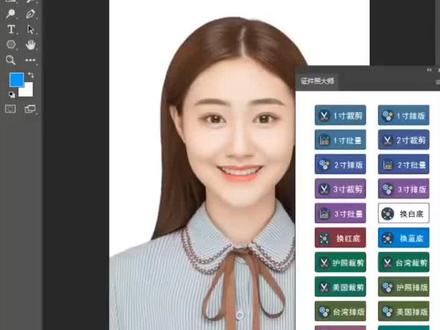 00:16查看AI文稿AI文稿
今天给大家分享一个证件照插件,使用这个插件可以一键磨皮更换蓝底、红底、白底以及一寸、两寸、三寸照片,一键裁剪以及一寸两寸照片的一键排版,双击点击小红心后台扣插件领取吧!
 01:20查看AI文稿AI文稿
揭秘 ps, 刘海别刷!你是否也刷到过这样的视频?刘海一梳就下来了,钢丝球一刷脸就白了,真的是这样子吗?带你进入幕后瞧瞧,亮开涂层其实就是两个做好的涂层,一个光头的,一个带刘海的,然后在上面添加一个蒙版,找一个刘海的笔刷,在蒙板上轻轻一涂,刘海就下来了,看 懂了吗?其实这哪是什么刘海,他就是一个脑壳盖盖而已。同样的道理,看看这个,就是两个做好的图层,上面图层反向蒙版以后,找一个梳子的画笔,就这么梳啊梳啊梳啊,头发就下来了,脸变白也是找个钢丝球, 随意怎么刷,他就是要变白,所以这里只是蒙版而已,跟你用什么笔刷没有关系。那笔刷怎么来的呢?咱们完全可以自己做,以这个数字为例啊,咱们把它抠出来以后呢,隐藏背景图层,在编辑里面找到定义,画笔预设, 就这样梳子笔刷就做好了,所以以后别再问我要笔刷了,为了不让大家失望而归呢,我给大家分享一个 ps 的冷门小知识,就是当你选择了某一个笔刷以后,怎么快速的恢复到默认的柔边笔刷呢?我们只需要按 shift 加逗号就可以了, 大家逗号是选择默认画笔列表里面的第一个笔刷,卸尾的加句号是选择列表里的最后一个笔刷,直接按逗号的话就是向上一个一个选择,直接按句号就是向下一个一个选择,怎么样?够冷门了不?
1.3万孤海照相馆 00:30查看AI文稿AI文稿
给你们推荐一个做证件照的网站,就是这个里面可以做证件照、报名照、体积压缩,还可以排版,相指的尺寸也可以改,下面这个证件星也可以一键生成,不过目前只有这几种尺寸,但是都是免费的。 害我还装了这个证件照插件,不过也挺好用的,我在用我买的这么多好看的证件照模板就可以换头了,对了,要是尺寸不了解就看另外这个网站。
8.4万爱插画的果果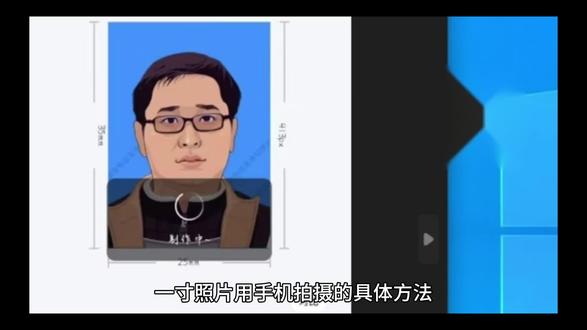 00:24查看AI文稿AI文稿
一寸照片用手机拍摄的具体方法?现在制作证件照已经很方便了,在手机上就可以操作了。在手机上打开微信小程序, 会拍大师点击进入以后就可以看到一寸直接拍摄就可以,还可以点击常用尺寸,里面包含了一寸二寸的所有要求,想要的都可以制作。
1无柳 00:23查看AI文稿AI文稿
女朋友说公司要西服一寸的证件照,简单,首先打开信达的 aip 量抠图大师先把它后面的布抠纯净一些,用这个白底一件纯净白底。然后再打开信达的证件照,大师打开这个换装助手, 再用这个举行选框工具,先把脖子位置定位好,再选择换服装要选择什么样式的服装,再另外选择。
98深信达影楼软件 00:38
00:38 00:40查看AI文稿AI文稿
零基础的声音小白看过来,这期内容将带你快速入门。拍好一张证件照,准备一台相机,然后找一块光线充足的地方,相机转到 p 档拍摄,使相机的高度与模特眼睛保持水平。 后期扣一下背景,再修一下,完成。又搞定一单,支付宝到账十五米。准备一个背景架,拉下背景布,装上闪光灯,调好频道,影闪器也对应。调好频道,拿出我们的相机,装上影闪器,调好曝光参数,拍摄时相机的高度与模特眼睛保持水平,再按快门, 完成支付宝到账一百二十五米。
40热带鱼简单爱

![《信达最美证照4.0高级版》,不要几百几十搞定它。修一张“拿得出手”的最美证件照🙎,就是这么简单,小白变大师[666]
做出来的照片好看,客户会更满意🤩 那么也是帮您多赚钱了,也省了不少功夫[强]
#是时候安排一下了 #专业的事交给专业的人 #愿所有的美好和期待2023都能如约而至 #祝愿刷到视频的朋友都能发大财 #重要通知请大家相互转告](https://p3-pc-sign.douyinpic.com/image-cut-tos-priv/5992c02b21ca907caf7b3e8f6c1ecbbd~tplv-dy-resize-origshort-autoq-75:330.jpeg?lk3s=138a59ce&x-expires=2096532000&x-signature=5qQHt97p9dlEaZawbG61i%2B6nk0g%3D&from=327834062&s=PackSourceEnum_AWEME_DETAIL&se=false&sc=cover&biz_tag=pcweb_cover&l=202606111809135C4150D6C35E36098681)


猜你喜欢
- 23.2万陈赫