
粉丝583获赞1.2万
相关视频
 03:00查看AI文稿AI文稿
大家好,这里是 v k 玩儿机里官方今天给大家带来 g l 系列 a m d 平台的安装教程。以 g l 三六零黑色为例,从 x 十二中会引出两组线, 这是 x 十二的风扇线,这是 x 十二的灯光线。接下来我们需要首先串联 x 十二的风扇线,我们使用一边的公口对一边的母口进行串联, 在风扇中使用附赠的风扇延长线进行最后的拼装。然后我们开始连接灯光线,同样的公口对母口请注意卡扣的方向。 随后拿出风扇盒中的延长线进行对接,这样 x 十二的接线就完成了。在安装 am 四 am 插槽的主板时,我们需要首先将原装的两个支架拆卸, 首先沿对角线方向把它拧松,然后再逐渐旋出,然后取出 intel amd 通用螺钉,一共有四颗,注意螺钉是有方向的,大头朝主板面,小头朝上方水冷面。现在将螺柱以对角线方向 依次选入。取出冷排螺丝,共十二颗。现在我们需要固定冷排与冷排支架。现在取出 a m d 扣锯包,共四个组线,这是主板支架,这是冷头支架。再取出 intel a m d 支架螺丝,一共四颗, 这样我们就可以开始安装冷头支架了。我们需要首先取下保护盖,从下方将螺丝慢慢拧紧,一定要注意观察冷头支架朝向位置。随后 我们需要取出 intel amd 螺母,一共四颗。安装主板支架时,我们需要首先把主板支架放上,请注意他的朝向有凹陷的一侧,对准 cpu。 然后我们需要将螺母 对角线方向逐渐拧紧。从冷排风扇上会引出三种接口,左侧这种是风扇接口,中间这种是用于串联冷头灯光的接口,右侧这种是灯光接口,和主板接针相连。从冷头上会引出两种接口,这种是水泵接口, 这种适用于和冷头风扇相串联的灯光接口。我们需要先将冷排风扇连接至主板的风扇接口,然后将风扇的灯光接口连接至主板的五伏灯光接口。接下来,我们 需要将冷头的水泵接口连接至主板的水泵接口。将冷头的灯光接口与风扇和冷头的公母灯光接口相连。我们需要将冷头支架上的螺丝对准主板支架上的螺纹下压,然后逐渐拧紧,感受到螺丝触底后 即可停止,最后将冷排支架的螺丝锁回机箱即可完成安装。 gl 系列水冷提供了可以更换的磁吸贴片,您可以根据您的喜好进行更换。
2097瓦尔基里电脑外设旗舰店 04:34查看AI文稿AI文稿
大家好,这里是 v k 瓦尔基里官方今天给大家带来 g l 系列英特尔平台的安装教程。以 g l 三六 a m g 为例,第一步确认主板,可以看到这是一块 l g a 幺七零零插槽的主板。首先我们从盒中拿出配件包, 从配件包中取出英特尔平台背板和支架螺丝盒,这是英特尔平台的 amd 平台的主板,支架螺丝中间的是冷头支架螺丝,下方的是主板螺柱。如果您是 hdt 平台的用户,这里也有 lga 二零幺幺和二零六六通用螺丝供您选择。 可以看到现在背板支架处于 l g a 幺二零零的位置,也就是内侧,我们需要将其调整至 l g a 幺七零零的方向,也就是外侧。现在我们将主板拿开,将主板孔位对准背板孔位后轻轻放下, 可以看到主板的螺柱是有方向的,这边粗的一端要对准主板,这边细的一端要对准上侧。主板支架 g l a m g 系列水冷中 风扇也有方向之分,可以看到这两组扇叶是相反的,这是正叶扇,这是反叶扇。在风扇背面可以看到,这是 x 十二,这是 x 十二 r 反叶扇。反叶扇的背侧为进风面,正叶扇的背侧为出风面。我们开始安装风扇和冷排。 首先我们需要取出冷排螺丝,上方短的螺丝用于固定机箱和冷排,中间的长螺丝,注意他是全部有螺 纹的,用于固定风扇、机箱、冷排或者安装后的风扇。最下方的就是我们的风扇螺丝,用于固定风扇和冷排。以顶置冷排安装上出风风道为例, logo 的底部安装正页,风扇 logo 的顶部安装反页风扇。 现在我们开始安装冷排底部的正叶风扇。我们先取出中心光滑的风扇冷排短螺丝总共十二颗。风扇和螺丝一般来说也要按照对角进行拧紧。 现在我们开始接驳 x 十二 e 风扇的线材,需要注意卡扣方向, x 十二 e 为一线通设计方案,只需要接上最后一根线材即可完成主板调 速和灯光控制功能。安装好底部风扇后,我们开始安装 intel 的冷头支架,他会用到 intel 的支架螺丝。冷头支架也是有方向之分的,可以看到他有凸起的一面和凹陷的一面,凸起的一面朝冷头的上方,而凹陷的一面朝主板侧。 以 v k 零二机箱顶部安装冷排为例,我们可以先取掉它的顶部冷排支架。先将三支风扇的孔位与冷排孔位对齐, 然后放置顶部板,取出长螺丝共十二颗,依次对准孔位放入螺丝,依次锁紧螺丝。注意风扇螺丝 也需要按照对角线拧紧。从叉叉 e 风扇中会引出三条接线,这是风扇接线,这是用于串联水泵灯光的接线,这是用于连接主板的灯光控制接线。 从 gl 系列冷头中会引出两条接线,左侧为水泵接线,右侧为灯光接线。首先取出风扇接线口和灯光母口,风扇线连接到主板的 cpu 风扇接口,灯光线连接到主板的三针灯光接口。 现在取出冷头的两个接线,冷头的水泵线接到主板的水泵接针上,冷头的灯光线接到刚刚的风扇宫口接针上。现在取出配件盒中的 intel amd 螺母总共有四颗,首先取下冷头保护 盖,将四个冷头支架的孔位对准下方螺柱后轻轻按下,取出刚才的螺母,稍稍旋紧。注意这里要按照对角线进行。取出十字螺丝刀, 将四个螺母以对角线方向逐个拧紧,最后将冷排部分安装到机箱上,即可锁上机箱螺丝,现在尽情享受 amg 系列带给您的澎湃性能!
1500瓦尔基里电脑外设旗舰店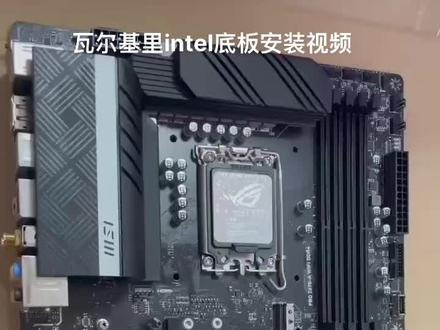 01:53查看AI文稿AI文稿
开始,嗯,给这个拉到最外面, 然后放进这个 c 板里面, 放进去之后,然后我们拿这个这个螺杆,然后是空心面,空心面朝下拧进去就好了。 拧进去, 然后拧进去之后我这里是盖子没有掀开的,这个盖子可能掀开, 然后给这个冷头放上去, 等头发上去之后有一个螺帽就好了,四个洞里面就好了。
69智慧电脑3C店 01:04查看AI文稿AI文稿
让我看看你们到底有多少人水冷都是装反的,还有人不会装这个玩耳机的水冷,最近还是有很多人问我啊,买回去温度不对劲啊,然后一看呢,他的水冷管装到了下面 啊,挖耳机里这个水冷呢,他是长方形水道,你需要把水冷管这个出口放在你的两侧啊,左边或者是右边,千万不要放上下啊,放上下的话,他那个贴合的不是很完美啊,给大家解释一下到底是因为什么? 这个就是瓦尔基里水冷的铜座,可以看到它这个底座是长方形的,它是针对这个英特尔十二代和十三代 cpu 设计的一个长方形的冷头, 如果说你给他横过来装就是这样的,他跟这个 cpu 长方形贴合的不是很好,他有水稻的部分,没有覆盖到 cpu 上,所以说导致的温度偏高。然后瓦尔基里全系列啊,只只有一三六零是随便装的,因为一三六零,因为一三六零是正方 型的冷头啊,什么 a 三六零, c 三六零, gl 三六零,都需要像我这个方法去装这个水冷头,兄弟们学到的给我点个赞啊,关注我一下,给你们分享的都是干货啊,感谢你们支持,再见!
1447哈尔滨小禹超频DIY装机 04:44查看AI文稿AI文稿
来了,兄弟们,今天来开箱一款新款挖耳机里 gl 三六零,是的,我们来看一下它里面到底有什么?首先我们看一下这个外观,非常的有这个创意,正面是它的一个 logo, gl 三六零,这个零的这个地方是一个冷头的一个半透明设计,我们来看一下它的整体 背部有这个一个简单的介绍,可以支持这个银卡, amd 两种平台都可以兼容,等下我们来打开它, ok, 我们可以看到他这边是有一个小的挂件,下面有抽屉形式的一个拉环,我们来打开它, 这最下边是三把风扇,我们来看这风扇包装啊,非常的有这个设计感。三把风扇我们来打开看看,首先是一根这个风扇的极限器,还有一根五伏三只的同步线材,我们看到这个风扇啊,他是 是比较简约的一个设计,四个角分别有四个 rgb 的灯条,有有点积木的味道哈,这边呢是一个风扇,街头还有一个五湖三针的一个灯光同步,街头,这边呢还有一个拉环,我把它拉出来看一下, 表面是能吹成塑料膜,打开这里的话是一个说明书,来看一下散热器安装攻略指引书,里面是一些动漫的一些题材, 像我这种装机大佬根本是吧过目就忘,中间有个小盒子,我们把它打开,首先这个地方是水能管的一个固定的环,三个水能管固定环, 接下来这一包的话是接下来这一包的话是这个水冷的 的一些扣锯,还有螺丝,这边是长螺丝还有短螺丝,这边的话是 amd 的扣锯,这边的话就是英特尔的扣锯,我们来看一下,一共兼容两套平台,英特尔 amd 都可以通用, 这边的话是有一个自定义可调节的,装到这个摄像头上面的一个模块,这个灯是发光的,还有两个这个魔术贴,哎,扎线用的, 里面还有一管规矩,为什么还有一管规矩呢?因为他在水里头上面是已经预图过有规矩的,然后可能是为了玩家方便以后更换,所以就贴心的又赠送了一款这个挖耳机里的原装规矩。还有一个盒子,我们打开看一下, 这里边的话看来是这个五伏三针同步的一个线材,还有螺丝, 这边呢就是一个挖耳机里原装的一个计件器,一般的使用厂商很少赠送这个这么大一个的计件器, 可以看到这边是风扇的四针接口,还有这个无三针,一共两排都有, 最后的话有一个灯效控制的一个切身,这个方便,我们机箱如果装的方便比较多的话,那么这个吸烟器是比较方便我们走线的。 接下来还有一个小盒子,我们来打开看一下,这边的话是冷头的一个螺丝,冷头的螺丝,这个包装比较精致,来打开看一下, 冷投了一个螺丝放在这个泡沫海绵里边,一共是这个十二克螺丝,等下我们装机的时候会用到。这个包装盒设计的真的很有心仪。还有个小卡片,猫耳机的小卡片,打开看一下,这应该是 呃,可以来回变化的一个卡片,看起来有这个三 d 感。这张的话是女武神,看起来是女武神,这个是德古拉洛基,一共有这么多,一共是五张卡片,收藏比较有意义。 ok, 接下来就是十两的本体, 这边呢也是一个盒子,这个地方应该是冷牌了,你看一下冷牌,冷牌的话是一个三六零,这边就是他的一个冷头,这个冷头对比上一代的话 是比较简约的,而且这地方是有玉头的位置,带了两根线,其中一根是五伏三针的同步设备同步线弹,还有一根是四针的 水泵风扇,水泵调节风扇,这里边应该也是一个 rgb 的灯光,我们来打开看一下。嗯,对,可以转。然后这个设计的话也是比较 有个性的,在水桶里边也很少见这种设计,接下来我们装机实测,看一下效果。
139超乾装机DIY电脑专营店 01:57查看AI文稿AI文稿
兄弟们不装了,摊牌上玩,耳机里是什么?那不就是这款水梗,今天他来了。首先我们看一下这个水梗的梗头,带有旋转的,带有 argb 灯光效果,再看一下这个风扇的外观,和连地部的积木有一点点相像,而且带有减少公震效果, 那么这个水冷大家看一下这种牌加厚的散热效果好,那你选择这个单有水冷散热器是不可以的,还应该选择一套电脑配置。走我们看一下 兄弟们,今天这套配置方案是以十二代的 iccpu 为主,十二代的 cpu 大家都知道,使用率高的时候温度会热一些,刚才那款水冷沾热器完全可以胜任 cpu, 给大家选择这款十二代 ic 幺二七零零十二核心二十现成,无论是你做生产 采用还是玩游戏性能都可以。内存条金士顿十六 g 五千二汉克陈条,带有马甲和散热片两条双通道硬盘,金士顿 kc 三千五百一十二 g 的容量, pcie 四点零的通道,读取速度那是一个快。 主板微星 b 六零排气泡, wifi 版的一点五的内存,支持无线蓝牙,也支持无线 wifi。 六亿功能 电源,长城巨龙金牌一千瓦的电源全模组接口,而且带有十四厘米的散热风扇,后期你想上四零系列健康工号都是没问题。 机箱给大家选择一款散热好的新股直男三六零,整个机箱可以搭配六把 airgb 灯光同步碰上,那你说散热咋样? 那么这样的配置搭配型主要就是为了过渡四零系列显卡,你后期可以根据你自己的使用需求去选择显卡就可以,没有显卡, cpu 和显卡一样可以流畅使用。
27圣宇金航专营店 01:25查看AI文稿AI文稿
今天用粉丝要求教大家怎么连接三六零的神光同步线和风扇串联线。首先我们在桌那个风扇盒里边找到这个串联的线,找到你的风扇接口,我们把它 安装, 安装完成之后呢,这个剩下的这个头插到主板上的 c h a f n 上,或者是 s y s f n 接口就可以。然后我们神光头部的线呢,他是带一个公头和一个母头,我们先把帽绑上掉, 我们找到一头,把他的公头和母头和另外一个的母头我们连接起来, 另外一个也是同样。然后之后呢我们会上一个母头,这个母头呢可以插到主板的五伏 rgb 的接口上,也可以找到你们所配的控制器, 把木头插到控制器上,这样的话我们两个线就都连接完了,我们连完之后呢会剩一个工头,我们把之前的帽给他插回去,之后呢我们把它做好铝线就可以了。
3201沈阳市铌泥电子科技有限公司企业店 06:10查看AI文稿AI文稿
阿尔基尼的水友,阿基尼的新款 gl 系列的水友,这水很重啊这是里面还有一层包装。两层包装啊,这才是 gl 的新款啊,三十公号上面发售啊。嗯, 还有风扇 新环线。嗯,这是他的风扇啊,风扇的做工很漂亮,看一下啊,很帅啊,包装的不一样啊。嗯, 这个是五年质保的啊。嗯, gi 系列五年质保,总共三把风扇。嗯, 打打风扇哈,也多了,有两套线哈,留在这里面啊,省一套线的钱啊。因为他可以并联啊,把几个并联起来。嗯,然后把这个风扇装回去 外包装,下一步就把它打开一下, 很紧的,里面一层包装哈,这是一个极限器,配件包给他的水暖做的很漂亮 啊,这包装都是像工艺品样的, 我们先把这个拆了哈。嗯, 放在里面赶紧干预备 啊。这个拆,这个是极限器啊,这套极限器啊,这极限器也要啊,这风扇很多啊。嗯啊,这是包装配件包哈。 配件包看一下。配件包里面卡克法卡谁能管啊?你看里面的 透气包哈,透气,从外地透气哈,一大包哈,各种型号哈。 呃,封门螺丝, m d 扣锯不用哈,我们用樱桃哈,用樱桃扣锯,一套 m d 扣锯放进去啊,这还是外外螺丝哈,底座螺丝,这个还有个 名牌标志啊, 为了好看,为了好看,我们就把这个风扇这样上,从后面走,后面走,不要去告,告了,我打你 啊,十二颗,这是十二颗。这个风扇螺丝啊,十二颗。 嗯,上之后风扇在上,现在在上平啊。 嗯,好,这个风扇升起来啊,升起来,我们把它对接起来, keep like control。 好啊,这谁的接完啊?
 04:06查看AI文稿AI文稿
开箱后配件展示 intel 平台背板 冷排螺丝包,固定冷排与机箱的螺丝。冷排风扇备用长螺丝, 通用螺钉和螺母, 阿哥和风扇供电延长线 a m d 配件包以延长一千七百平台为 力。先拿出通用螺钉、螺母和背板, 把背板安装在主板背面。 拿出通用螺钉,粗头在下, 寸头在下,用手拧紧, 注意要对角原则拧 冷头玉,涂了硅脂, 不用再额外涂硅脂,直接进行下一步安装。拿出通用螺母, 用对角原则拧。 冷排风扇有两根线, 这根线控制冷排风扇灯光 有一个公头和母头,先把母头插上, 冷头也有两根线,冷头的灯光线可以串联在冷牌灯光线的工头上。冷头水泵供电插在 palm 接口, 冷排的供电接在 cpu fan 接口。
1514厚达HDA数码店 05:45查看AI文稿AI文稿
开箱号有两个配件盒,一个是手办极限器, 一个是安装配件底座螺丝, 冷投数据传输线, 背板和扣锯螺丝盒, 极限器控制器配件 rmd 靠距 in child 扣据支架, 冷排螺丝与机箱固定冷排螺丝, 冷投屏幕数据供电线。首先安装水冷背板, 背板四个脚可以活动, 用手垫着背板不要松。 拿出扣锯螺丝配件盒, 取出通用螺钉, 粗头在下 罗丁对角拧 通用螺钉。安装好后拿出银天奥支架, 注意有箭头,箭头方向朝 cpu 插槽,支架两边孔位对准,中间按下去。 从配件盒拿出 in char n n d 螺母, 拿出螺母套筒,挨个紧一紧 安装,不需图规知 一边一边慢慢拧, 不要一次把一边拧太紧了。 冷泵供电街头叉 pom, 没有 pump 就接 sisfan 获得 i l 接口。拿出冷头屏幕数据供电线 type c, 这一头连接冷头, 另一头连接主板的 usb 跳线。
935厚达HDA数码店 04:58查看AI文稿AI文稿
在我们直播间购买特价三六零水冷的小伙伴们现在应该陆续收到货了,有很多留言一直在问我们三六零水冷应该怎么装,那我们今天也出一期视频,希望给没有装过水冷的小伙伴一些参考。 首先我们准备主板, cpu、 水冷以及支持三六零水冷的机箱和一把螺丝刀,每款机箱的详情页都会介绍这是哪种尺寸的水冷。我们此次教程选择的机箱是几家 c 幺零幺系机箱,在官方详情页中标注出前面版支持三六零水冷。 这次教程我们选用的是英特尔 i 五幺二四九零 ftcpu, 还有六合十二线层,二十到超大三级缓存基础锐评三计,最大锐评四点六计助力更高,有细性能最大锐评公号也只有一百一十七瓦,用我们推荐的三六零水冷也没有任何问题。首先我们打开水冷的 包装,取出附件盒,附件盒里包含冷排风扇的一拖三的线,水冷水泵的赛塔供电线,英特尔的 cpu 扣距, cpu 底板, amd 的 cpu 扣距,固定水冷牌的螺丝,硅脂以及其他平台的一些附件。 因为这次我们使用的是英塔十二代平台的 cpu, 所以我们把不需要的配件妥善的保存好。十二代 cpu 安装需要如下部件, cpu 冷头的扣距、 cpu 的背板以及配板的螺丝,相应的绝缘电圈以及冷头的固定螺丝,还有冷排的固定螺丝。 首先装 cpu 的背板以及螺丝,十二代 cpu 需要装在靠外的位置,螺丝穿过背板后用橡胶垫圈固定住螺丝,装好四角的螺丝后,撕开底板上的双面胶, 然后把它固定在主板的背面,然后将装好背板的主板放进机箱里,用螺丝固定好。 接下来拆除机箱的前面板,不同形式的机箱拆除的方式不一样,像我们展示的这款机架的 c 幺零幺系机箱是在机箱前面板的底部,用力拔出前面板,然后我们打开水冷的外包装,拿出水冷 利民,这个水冷风扇是预先安装在冷排上的,你也可以根据自己的需求调换一下风扇的位置,现在我们就把 牌的风扇限速先给解开,准备往机箱里安装。下面我们把水冷安装进机箱,把冷排放进机箱前部的预留位置,当然如果冷排在机箱顶端,就要装到机箱顶部,然后用冷排固定螺丝放在机箱对应位置以后,我们用附件里附 带的冷排螺丝把冷排先固定上,然后这个时候先固定两颗,不需要全部固定,方便后期再调整冷排的位置。冷排固定好以后,我们先把扣距对应的塑料垫块安装在背板的螺丝上,一定要记得把冷头底部的保护膜给撕掉, 然后安装上冷头的扣锯支架,然后在 cpu 上均匀的涂抹硅脂 涂抹。好规矩以后,我们安装 cpu 水冷头,注意这个水管不能过分的扭曲,选择好一个正确的角度,水管比较流畅,对应的卡在四个固定螺丝上, 然后从附件盒中拿出固定冷头的螺母,固定在背板的四颗螺丝上,然后注意这边固定,不要一次把螺母拧的太紧,先把四个螺母稍微拧上一点以后, 再按对角线的顺序依次用螺丝刀把它拧紧,因为它是三六零水冷,它三个风扇加一个冷头,所以总共有四个转速控制线以及四组灯光线了。我们用附件合理配备的风扇一拖三的线先把冷排的三组风扇串联起来。 上联好冷排的三个风扇以后,现在还需要接两个插头,他们分别是冷头的水光控制线以及风扇的转速线。连接转速线有两种情况,我们先找到 cpu 风扇的接口, 在主板的边上会有标记,然后 cpu 风扇接口的边上可能会有 cpu 泡沫或者是 cpupt 的接口,那如果是有泡沫或者 opt 的接口,那就把冷头的转速控制线接在泡沫或者 opt 接口上,然后把冷排的并联的三根线接在 cpu 范上,那如果没有 pt 或者没有泡沫接口的话,那我们可以使用附件里的塞塔供电线进行连接, 下面再连接灯光控制线来。灯光控制线来就比较简单,只需要把几个线呢直接串联。串联好灯光线以后,我们把线安装在主板的五伏三针 airgb 接口上,这个接口一般位于主板的左下角或者主板的右上角。 做完上述所有的步骤之后,再检查一下所有螺丝是否拧紧就安装完毕了。我们为了演示并没有进行背板走线,大家在实际安装过程中根据自己机箱预留空位调整限速位置就可以了。 好了,本期三六零水冷安装教程就到这了,希望可以帮助到大家。最近在我们的直播间里有多款二四零、三六零的水冷都在做特价,有需要的话可以每天到我们直播间去看一下。
3405大萝卜数码 02:44查看AI文稿AI文稿
我还记得水冷的话要配备一个哈尔滨器,产品是五年之宝啊,线材模组化设计,多平台支持啊,用的是叉幺二 otra find 高性能风扇啊,啊, v 二的超 超勤邦卡,用的是超勤邦卡,他们用的是这个叫做八级马达陶瓷轴承,零点一毫米的微水稻板技术啊,那么同样采用也是阿斯塔克期待的方案啊,这个就是 这个,这么帅,这个标配,嘿嘿嘿,这个的做了这么配件包的,做这门艺艺术哈,我们现在这些包装都做的艺术了啊,这是玩耳机 底的这个冷排哈,这是冷排冷头这一部分哈,看起来很帅哈, gl 系列的哈, aio 散热器冷排哈, 好像是十二个排管啊,漂亮啊,那我们现在要把这个风扇上去,配件,螺丝包啊,后缀啊 啊,这个扣子不限卡这个螺丝包,这还有一个名牌款,这是个 harbor 接线器哈, 用那个 harbor 吸尘器 啊,这个设计也是很巧妙的哈,这是夹层装的风扇 哇,这个风扇看起来这么艺术啊,包装很艺术啊,看起来很漂亮啊啊,这个是瓦尔基里的 gl 系列的风扇啊,吹的很好, 这个五年质保的水冷啊,支持这个 pwm 啊,零点三安的电流转速是两千一百转啊,那么也就是相当于三瓦 好,那么同样支持 pwm 控制啊,可以通过软件给他进行调速啊,这就是我们要的效果。
 00:31查看AI文稿AI文稿
今天教大家如何安装三六零,水冷水冷安装出哦,搁这了,旋转式, ctrl 圆鼠标 bounty 安装完成,封上供电线,五伏 r g b 线连接上。
94@Mr.s 強🍃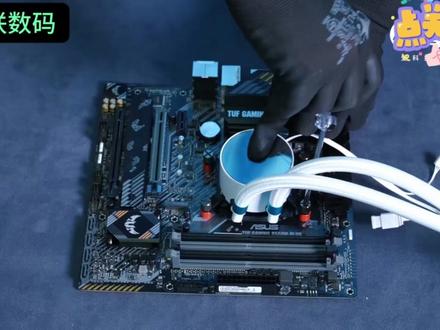 07:27查看AI文稿AI文稿
先将英特尔幺七零零底座安装到主板背面, 再安装塑料垫片, 接着涂抹散热硅脂,散热硅脂不用涂太多,均匀覆盖即可。 撕开水冷头保护膜, 安装固定好水冷头。 注意,水冷头默认安装的是英特尔扣锯,安装 a m d。 扣锯前需要先拆除英特尔扣锯, 撕开水冷头保护膜,接着安装底座,底座为 a m d。 主板自带的底座 安装螺丝固定底座, 接着涂抹散热硅脂, 散热归至, 不用涂太多,均匀覆盖即可 安装 cpu 保护架 安装固定好水冷头。 嗯, 连接好水冷供电和三针五伏 r j b 接口, 如果三针 五伏 r g b 线不够长,可使用附赠的延长线连接, 最后再用螺丝把冷排固定到机箱上面。 嗯嗯。
105二师兄电脑兵工厂 00:43
00:43


