显卡驱动610.47怎么清洁
家里电脑越用越卡,其实是显卡垃圾太多了,教你一招彻底清除显卡垃圾安排, 很多时候你觉得电脑越用越卡,其实是显卡缓存满了导致的卡顿,学会这招,让你的帧数稳如老狗。首先在桌面空白处用线 uv 点控制面板,找到管理相机设置下滑,把储存器缓存大小改为禁用。 接着按住 win 七 r, 输入创代码,找到 d s touch 这个文件夹,里面的东西权限通通删除掉。接着返回控制面板,把当前经用的选项改回驱动程序默认值,重启一下,这下电脑又恢复流畅啦!

粉丝81.8万获赞326.2万
相关视频
 10:16查看AI文稿AI文稿
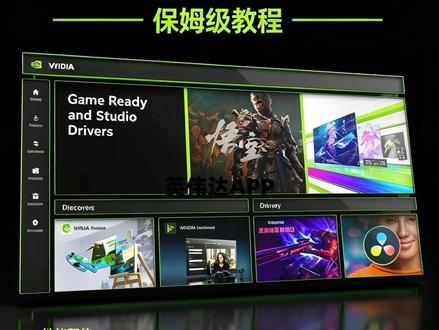
英伟达显卡驱动正式进入六幺零分支时代,这期视频就给大家带来英伟达 app 保姆级教程,如果长期未清洁安装的朋友,建议清洁安装一次,但是你所有设置必须重新设置,那么陪伴了我二十年的控制面板也正式退役。 这玩意确实不好用,经常在这里会卡画面,如果平时遇到驱动问题,右上角可以重新安装。 然后来到图形,我们先做大局设置,最靠前的就是传说中的 d l s s 设置,这是最让小伙伴们头疼的东西。第一个模型预设默认是三 d 程序设置,也就是游戏里设置,但是游戏太多,正在完美匹配的太少,也可以让英伟达推荐, 但是也不一定给到你最好的设置。我更建议纯手工操作,真生成。 a 是 通用老模型,所有游戏都能用, 但是可能会出现 u i 模糊、拖影、鬼影等,帧数乘 b 修复了大部分问题,但是游戏必须支持优先选 b, 比如地平线六 a 画面会比较灰白, b 会比较鲜艳。超分辨率 a、 b、 c, d, e、 f、 g 这里已经是老模型直接跳过,我们只看 k、 o、 m 这三个里面, k 是 老模型, d、 l、 a a 优先选择,也可以配合二十系、三十系显卡或者一二 k 分 辨率下使用,质量或者平衡使用。 l 模型是大模型,只建议四 k 分 辨率下高端卡使用, 也就是算力强的显卡,比如五零、七零太以上,这也是我们很多网友设置之后模糊的原因。 m 模型属于中等模型, 在性能下会表现比较好,但是它也适合搭配质量平衡使用,特别是在二 k 分 辨率下中等算力,比如四零七零、五零六零、五零七零等显卡,你只有试出最适合你自己配置的方案才能达到最好的效果。 你也可以在评论区留下你的分辨率和显卡,我会给到你建议。光线重建我们用推荐,一般在路径追踪的游戏里会强制覆盖超分辨率模型。那么以我五零八零为例,我玩四 k 高刷选 l 真生成模式,只有五十系显卡才有 动态真生成,大概意思就是锁真系统自动在倍数直接无缝切换。如果我不是要在直播间展示真数极限的话,我会选这个。但是如果你想跑满显示器,建议选自定义,把真数设置比显示器略高的数值, 比如一百四十四设置一百八,二百四设置三百等。如果按显示器设的话,一百四十四会跑一百一十到一百二十左右。你也可以设置固定倍数使用,但是倍数越高延迟会越高, 那么我跑数值直接选六倍。超分辨率模式是要与前面模型预设搭配使用,我们可以看到最下面还有个自定义,人王三里面的 d l s s 就是 用自定义设置的。首先来看 d l a a 原声百分之一百加抗锯齿,也就是说原声画质上再加强 显卡压力会非常大,但是在低分辨率显示器搭配中高端卡使用会不错。我也实测过四 k 下 d l a a 跟超级性能区别确实不大,但是帧数差好几百。然后我们来看看质量,内部渲染为原生的百分之六十七, 算力不强显卡一般的建议开质量二十系,三十系只能用 k 模型,其他显卡根据自己的算力定位, 我们可以看到五十系显卡的算力,那么我们来看看三零九零的算力,二百八十五连五零五零都不如 传统核心强,所以只适合选质量模型。然后来看看比较多人用的四零七零太 七百零六比五零六零钛要低一点,但是核心比它强,可以跑动四 k l 模型加超级性能或者性能加 m 模型来看看四零系显卡的核心, 其实跟三零系五零系大家都区别不大,但是五零系有多帧,生成 d l s s 后性能值超。 回到 app 我 选择 l 模型四 k 下适配的超级性能 ai 插帧是给不支持真生成的游戏使用,不能与真生成同时开启,可能会画面模糊,但是四零系可以开弥补真生成, 但是也是有一定代价就是延迟,你可以在英伟达浮窗找到,这个延迟叫平均 pc 延迟, 低延迟模式不用解释,直接打开,设置为超高显卡核心,默认你的显卡 dsr 因素,意思就是显卡性能过高,玩老游戏需要 ai 用更高分辨率加强画质。或者说我用五零八零玩 一 k 或者二 k 显示器的时候,当然应该是不能和 d l s s 同时开启,有需要的朋友可以自行测试。 这个不知道什么鬼,不懂得,我们直接跳过 rtx hdr, 也就是大家喜欢的滤镜,用 ai 给不支持 hdr 的 游戏模拟 hdr 效果,大家可以按个人喜好开启。 rtx 动态靓丽也属于滤镜,也按个人喜好开启。我用的比较好的显示器,喜欢原生 hdr 色彩的就不开。如果你开启滤镜再进入游戏的话, dlss 可能会出错,但是你进入游戏后再开启滤镜的话是可以的。 这个不知道什么鬼,我们也是直接跳过图形缩放,也就是说我的配置已经无法满足我的分辨率,需要降低分辨率来玩游戏提高帧数。例如四零六零配了个四 k 显示器,可以手动更改分辨率及锐化程度,有需要的朋友自行测试。 垂直同步一般我建议关闭,关闭会降低延迟,且显示器不会锁帧,但是低刷的建议开启,如果你的画面会撕裂的话,也可以试一下开快最高帧率设置,也就是说单独锁游戏或程序的帧率 电源,记得设置最高性能。关闭垂直同步,我们把 g x 打开着色器缓存,看情况个人是打开了默认,这里也新增了,可以清除缓存,删掉玩过的游戏缓存,不懂的我们也直接跳过。 所以下面这里显示旧版设置,这里点开 facex, 这里选择你的显卡 各项异形过滤,数值越高画质越好,当然性能也越低。但是个别游戏选了 x 十六会出现问题,建议默认八或者三 d 程序控制后台应用程序刷新率。喜欢玩游戏切桌面的建议设置三十或者六十。 m f a a 跟 f x a a 看情况自己调整。开启 dl s s 的 话建议全部关闭 b l s s 模型自带抗锯齿,那么三个抗锯齿我都选择关三。线性优化开了提升性能,关了提升质量,各项异径采样优化也一样,这个锁定了,不管纹理过滤,高质量高性能自行选择, 我性能过剩,就全部选择了质量为主的设置。然后来到程序设置,先做全区设置,之后会覆盖过来,但是你手动了程序设置,再设置全区程序设置不变,检查一下是否全部覆盖了过来。 这里也可以看到每个程序对 dlss 的 支持情况, 我们以地平线六为例,那么你这里选了什么,游戏里也是对应选什么才会生效。如果五零系显卡发现游戏里没有真生成开关的,在游戏这里把 gpu 加速打开,重启电脑, 然后我们来到系统显示器设置,这里有 g sync 的 开关,开启指示器右上角会有小图标表示开启,选择全屏加窗口,右边这个是设置多个显示器用的自行研究, 这里是显示器最重要的设置,调整你的分辨率,一般设置可选的最高,右边是刷新率,一般也是设置最高, 下面这些自行研究跳过来到颜色这里,输出颜色我们选择显卡,否则按操作系统的设置。在我帮粉丝调试电脑的时候,发现很多人都没有做这里的选项, 能开十 b p c 的 就开颜色格式选 rgb, 选不了的再选下面四二二,输出范围选全屏 色彩准确度模式。做设计的需要调色的才开启,玩游戏的跳过下面这些颜色参数的默认就行,会调色的自己调。来到视频这里, rtx 视频增强,意思就是给你的视频加强画质,有算力的把它打开拉到最高,或者自动 把指示器打开,然后看看 hdr, 也就是给你的视频上 hdr 效果,这个实测颜色跟原声 hdr 比不了,需要自行微调。来到性能这里 有个显卡自动超频调优。有了 dlss 之后呢,个人觉得不太需要,需要开启的话大概要跑三十到四十分钟,期间不要使用电脑, 我的装备这里可以看到自己电脑的配置。最后来的设置,这里可以开启信息浮窗和滤镜,开启后用 alt 加 z 打开设置, alt 加 r 为打开浮窗 可以自己调整信息显示的数据内容,我会选择自定义查看,全部拉到最下面,把 d、 l、 s 的 内容勾上,这两个是路径追踪的,最下面是 ai 插帧,自行选择, 这些信息是验证你的 d、 l、 s, s 是 否正确开启的。这个自动优化关闭,不然老是把设置好的优化掉了。通知这里把奖励关掉,不然可能会弹窗。那么所有设置都完成了。有问题发评论区,我们下期再见。拜拜。
2.6万摇滚数码 02:19查看AI文稿AI文稿
哇塞,英伟达显卡驱动终于是告别了多年的五系开头啊,在二零二六年五月二十六号这天,迎来了六系开头的第一个正式版驱动六幺零点四七 啊,分别有这 game ready 和 studio ready 的 驱动啊。这个版本刚刚给大家试了一下,有点奇特的活啊,要大家注意一点啊。首先我们点击下载这个 n 卡驱动版本啊,我们肯定是这个 ddu 卸载之后安装的啊,这个界面我觉得还没有什么问题, 等会儿突然会跳到一个焕然一新的界面,接下来啊,这里就有一个大家要需要避的坑。 这个六幺零点四七版本确实是比较流畅啊,但是感觉用了一会,这个弹道好像 没有这个五九一点八六那么的稳,但是它画面会感觉非常清爽啊,那个打击感 你可以看到跟之前的 n 卡驱动安装都不一样了。如果你跟我一样是用 ddu 卸载的啊,比方说像这样啊 du 卸载的啊,然后你在这个 du 里面没有去勾选卸载这个 n 卡驱动的这个控制面板,你会发现,如果你点同意并继续点自定义,你要是执行了清洁安装,他照样会卸载 n 卡控制面板啊。所以说从这个版本你开始啊,你要注意,如果你跟我一样是 boss x 删除了微软的这个用户商店啊,已经没有这个微软商店了, 你就别去点这个执行清洁安装了,你反正是用 ddu 卸载的嘛,你就直接点下一步就完事了啊。 然后我们安装好之后啊,这个英伟达控制面板才不会被删,不然你桌面右键的这个 n 卡控制面板直接就没有了 啊,具体呢?它这些地方也没有什么变化,我就是觉得整个画面和手感啊,它变得比较清爽了啊,相较这个五九一点八六,具体用起来怎么样呢?后续直播中跟大家分享一下,好吧?
484Loksins 01:10查看AI文稿AI文稿
更新显卡驱动后,帧数反而不如从前,驱动版本可不是越高越好,尤其老显卡更易被负优化,掉帧卡顿将成为你的日常。 那么不小心升级了驱动,想要重装老驱动,如何删除驱动呢?在设备管理器中删除设备,这样只能清理表层文件和部分服务,依旧残留在系统中。安装老版本的驱动可能会产生冲突,使显卡无法正常工作。能不能给他彻底卸载干净 啊? no! no! 准备好图吧工具箱,我们要进入安全模式中操作。按 win 加 r, 输入 ms config, 回车,切换到引导选项卡,勾选安全引导确认,直接重启进入安全模式。先把刚才设置的安全引导去掉, 但是不要选择重启。打开图吧工具箱,显卡工具中的 ddu 设备种类选择显卡选择你的品牌点,清除并重启按钮,等待片刻, 它就会自动彻底清除所有驱动文件、注册表象等,不会有任何残留。自动重启后,你就可以安装更适合你的驱动程序了。
4296憨憨猫讲电脑 01:42查看AI文稿AI文稿
显卡的驱动选择不对,你的帧数占用非常不稳定,忽高忽低的卡顿抽帧也许就是驱动的锅。今天教大家如何用 ddu 这个软件去把我们原本的显卡驱动卸载掉,然后再完全没有残留的去安装这个新的显卡驱动, 确保他不会是覆盖的方式,从而导致你依然卡顿。这么多显卡驱动,我依然还是测试完了吧,然后我还是觉得五八幺点零八会更好用一点,然后我以我自己为实力,给兄弟们出一个完全的教程视频,记得点赞收藏,以免不见了。首先在英伟达官网找到我们要下载的显卡 启动,下载完成之后,按住键盘上面的幸福加左下角的 windows, 然后点击重启,幸福的不要松手啊。然后我们这一步是进电脑的安全模式,然后我们启动安全模式,进到桌面,用 ddu 去卸载我们的老显卡驱动,一旦解答启动设置, 然后重启,打开我们的 ddu, 好 用这个软件, 然后设备种类显示我们的显卡,记住啊,我们要清除是英伟达的显卡驱动,注意看啊, 英伟达清除并重启,然后来到桌面之后,找到我们刚刚下载的显卡驱动,然后我们双击点击,安装之后会弹出这个界面,你需要英伟达 app 的, 你就点上面那个啊,我一般是点到这个下面这个同意并继续,然后点击 这个,不管啊,有些会弹出这个,当前脚柄发生错误,这个你不管就行了,然后点自定义下一步,然后上面不要打勾啊,然后点直行清洁安装下一步,然后他就装上我们的显卡驱动了。
 00:55查看AI文稿AI文稿
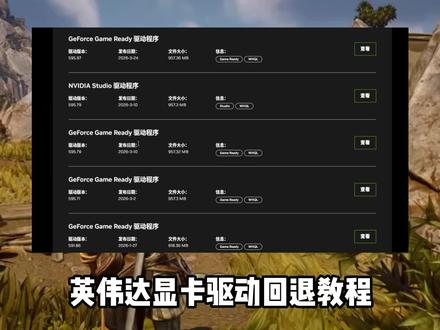
英伟达显卡驱动回退教程众所周知,英伟达显卡的新驱动通常带有 bug, 有 时会引起游戏卡顿,掉帧闪退问题,已经更新了并出现问题的兄弟们就需要回退显卡驱动,那么下面就给大家带来详细的教程。首先我们要清理旧驱动,可以使用专业的 ddu 清理工具, 上面是官网的地址,进入后点 ddu, 然后下拉下载使用即可清理旧驱动。然后我们来安装驱动,可以先打开驯油加速器,搜索英伟达进行加速,右上角输入 n n 六六六,可得三天时长,这样我们后续就不会有下载慢的问题。 接着点击 n 卡驱动,更新到这里后,我们手动搜索一下自己的显卡,搜索完成后,点击下方小箭头就可以看到旧版本稳定的显卡驱动了,我们选择一个进去下载就可以了, 大家如果不想用 ddu 区里驱动的话,可以直接去下载旧驱动,安装时选择清洁安装,那么视频就到这里结束了,非常感谢大家的观看,下期再见!
54傲迅游戏情报 00:46查看AI文稿AI文稿
上期视频发布后,有呦呦问怎么关闭显卡自动驱动更新?首先打开英伟达 app, 打开设置,把自动下载驱动程序关了, 然后打开关于取消勾选,抢先体验。然后重点来了,按照评论区的路径打开 c 盘的 nvidia a p p json 文件,这是个 txt 文件,保险起见,找到这个文件之后复制一份到桌面备用,以防弄到其他东西。 右键以记事本方式打开,找到 mv startup automated 处,这里阿布主已经改完了,原本这里的直是处,把处改成 false 就 行。听懂掌声。
374九黎雪风 01:27查看AI文稿AI文稿
这期视频给大家带来英伟达显卡驱动更新教程,更新之后发现版本不适配,没退到之前版本的教程 以及清洁显卡驱动重新安装的方法,下面大家就跟着我的步骤来进行操作。先教大家怎么更新显卡驱动以及回退老版本驱动。先在奇优搜索英伟达,避免下载显卡驱动的过程中遇到下载速度慢和下载失败等异常问题。 在口令输入要抱抱用来操作加速完成。点击官网入口地址链接,奇游会自动帮我们跳转英伟达驱动下载地址,这里就会自动识别你电脑的显卡型号,完成识别,我们点击查找按钮,进入之后,最上面的就是最新的显卡驱动,我们点击查看按钮就可以下载最新的版本了。 想要回退驱动版本的兄弟,我们返回上一步,点击这个箭头查看更多版本。这里面就是所有旧版本的驱动,大家选择自己要回退的版本进行安装就可以了。最后就是想要清洁显卡驱动重新安装的兄弟了。 回到棋游,点击更多选项,再点击显卡清理工具地址链接,进入之后就可以看到驱动卸载 ddu 工具了,我们点击阅读更多,然后下滑就可以下载了。好了,学会的兄弟快去试试吧!感谢大家观看下期视频,再见!
 00:51查看AI文稿AI文稿
鸡哥小技巧之安卡一键清缓存重磅来袭!安卡更新了一个超实用的功 能,众所周知,显卡的着色器缓存时间累计久了之后,不仅会占用我们大量的磁盘空间,而且玩三角洲行动出现掉帧画面卡顿,基本都是显卡缓存积压造成。从前手动清理步骤复杂,难找位置,如今最新版安卡控制面板自带清理功能, 简单几步就能一键清除多余缓存。废话不多说,开始教学。首先我们要把驱动更新到最新, 然后点击图形,点击全区设置,往下拉找到着色器缓存,右边有个设置键,点开以后右上角有三个点,点开三个点后有个清理缓存,点击之后出现这个标识就代表清理完了。各位机哥用户玩射击游戏,每三个月一清理就行了,这样你的显存就不会爆了。
3637机械革命广州售后服务站 00:53查看AI文稿AI文稿
最新发布的六百一十点四七驱动千万别更新,千万别更新!如果你安装了并且跟着各大主播开了 ai 超真,把巅峰极速超到一百二十帧之后会出现更严重的问题。 首先就是开了之后会出现画面严重闪烁,尤其开了 ai 超真会发现画面闪屏严重,根本无法正常游戏以及严重的卡顿,且验卡录屏打开游戏会冻结一会才可以反应。 解决方法,降级到五百九十五点七九及以下驱动,这里 mv a p p 要选自定义安装,直接快速安装,降级会报错,选自定义安装,然后点击继续,如果你发现还是报错,就打开度卸掉显卡驱动,打开之后设备种类选择,显卡 设备供应商选择零字 d 二。最后点击清除并重启,然后在安装上准备好的五百九十五点七九以下驱动即可解决该问题。
77MC地铁建造 00:23查看AI文稿AI文稿
嗨,朋友们,很多朋友在卸载显卡驱动的时候,总是卸载不干净,今天这条视频教大家如何去彻底卸载。首先我们打开图八工具箱,在显卡工具中找到 ddu 显卡卸载工具,双击打开后,在设备种类里选择显卡, 点击清除并重启,等电脑自动重启进入系统之后,你的显卡驱动就彻底清理干净了。你学会了吗?关注天龙涨知识!
28太原青龙电脑城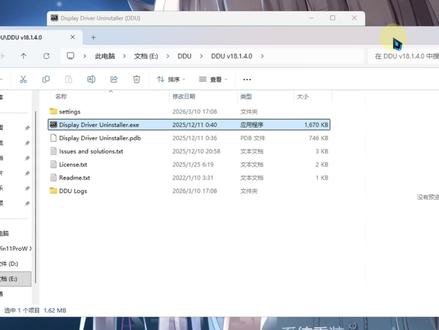 00:59查看AI文稿AI文稿
大家好,今天给大家分享一个电脑一键彻底删除显卡驱动,解决显卡驱动残留相关问题。小工具的名字叫 dudplaydriver and it's sorry。 此工具可以完全卸载显卡驱动程序,并彻底清除与之相关的文件,注册用表、文件夹等, 完全清除所有显卡驱动和残留,解决显卡驱动残留导致的各种问题。小工具建议在安全模式下操作效果最佳。我们右键以管理员身份运行。 在设备种类这里面,我们手动选一下类型显卡,然后选择我们自己对应的显卡就可以了。 选好后,我们左上角的选项可以一键清理显卡驱动相关文件。四种模式大家按需选择即可,左上角的选项还可以对工具进行相应的设置。
11Wz电脑美化 01:12查看AI文稿AI文稿
五月二十六日,英伟达发布了最新的六亿零点四七版显卡驱动,这版驱动最大的变动是使用长达二十年的 nvidia 控制面板正式取消全部功能,整合到 nvidia a p p 中,现有驱动不受影响。之前的五系显卡驱动还能选择不安装 nvidia a p p, 这下是必须安装了,其实也挺好,自从 nvidia a p p 出来之后,两个设置位置就挺割裂的, 这下刚好整合到一起。不过六一零点四七这版驱动暂时不要更新,目前表现来看有很多 bug, 等后面的迭代驱动就好。建议的最新驱动版本是五月十二日发布的五九六点四九。 前几天英伟达官方自报显卡驱动存在的重大安全隐患,低于五九六点三六版本的驱动可能导致信息泄露、数据篡改、代码执行等风险。目前可选的就只有五九六点三六和五九六点四九两个版本,虽然我也觉得是老黄为了让我们更新驱动 限制显卡性能才放出来的消息,但是本着宁可信其有五十系显卡用户,还是更新吧。最后还是要感叹一句,我求为你们这些科技公司写代码,给我写好了呀,怎么到处都是漏洞。
396六溜刘 02:49查看AI文稿AI文稿
电脑开机后,先下载 ddu, 按 win 加 r 进入运行,输入 m s e o n f i g 回车,点击引导,勾选安全引导点,确认重启电脑。 电脑开机后,在安全模式按 win 加 r 进入运行,输入 m s e o n f i g 回车,点击引导, 取消,勾选安全引导点,确认不重启电脑。找到第一页文件,双击打开多物设备种类,选择显卡左边点,清除并关机。 拆卸显卡 发型,新显卡插不进去,取下电源再插显卡, 发现显卡前面插不进,大力出奇迹也不行,发现显卡前面单板歪了,用钳子掰正,再插上显卡。 安装电源, 安装显卡电源线, 插上后面接口线束,开机测试, 下载按卡驱动安装驱动。 and then i'm going to go to my computer and i'm going to go。 安装好了关机,装好机箱壳子。
24咪咪咪一会 02:56查看AI文稿AI文稿
无论你是从 a 卡换到 n 卡,还是 n 卡换到 a 卡,再或者是显卡驱动需要降级,那么最好是用 ddu 去清除你现有的显卡驱动,然后去安装新的显卡驱动。接下来展示一下如何用 ddu 清除你的显卡驱动。 首先我们打开 ddu 的 官网,然后向下翻,这儿有个 download display driver and instrumenter, 我 们点这个,它这个反应有点慢,向下翻,然后找到这个 download and support, 这两个版本随便选一个,然后选择这个 download ddu 安装版。 下载完成之后,我们直接打开这个文件进行安装,其他的都是下一步, 然后直接运行这个 ddu, 这个什么都不用弄,直接关闭, 它会提示你需要进到 windows 的 安全模式。待会我们进安全模式看一下,点击开始菜单,点击电源按钮,然后先别急着重启,我们按住上档键不动,然后点击重启, 接着我们选择这个疑难解答高级选项,然后选择这个启动设置,这里面就有那个安全模式,然后我们直接点重启。 重启之后我们来到了高级启动模式,我们选择四或者五都可以,接着我们选择第五项按键盘的数字键五。 进入桌面后,我们找到桌面上的 ddu, 然后直接双击, 接着我们选择右边的设备种类,选择显卡,然后根据你的显卡选择对应的类型,我这边是 n 卡,那么直接就选择这个嗯, video。 接着我们找到左边这儿有个清除并重启,我们点一下,接着它就自动开始操作了, 清除完成之后它会自动的重启, 重启之后他来到了一个很低的分辨率,并且分辨率无法更改,说明显卡驱动卸载成功。接着我们来安装想要的显卡驱动,比如说这个五八零点八八这个版本点双击,然后基本上就是下一步了。 新的显卡驱动安装完毕之后,接着我们重启。 如果说你不喜欢从官网下载,然后你正好手头上有那个图八工具箱,图八工具箱的显卡选项里面也有这个 ddu 软件,直接双击就行了。
148吃喝镇 00:36查看AI文稿AI文稿
前一段英伟达爆出了一个很大的一个 bug 啊,就是显卡的一个驱动版本啊,有非常大的隐患,能导致我们的显卡风扇失灵啊,那么我们该怎么去查看我们是否安装了新版本的驱动呢?如果安装了,我们该怎么去重新把它给删除掉,装回别的版本呢? 首先呢,我们右键英伟达控制面板啊,之后在帮助这里选择系统信息之后呢,就可以看到驱动器的版本型号了啊,如果是五九五点五九,那就赶紧重新下载一下我们的显卡驱动啊,我们可以在英伟达的管理程序里找到我们的那个驱动,之后呢下滑选择上一个版本的重新安装,这样就行了。
63锤老师电脑


猜你喜欢
- 353郑谊