prime主板z790 怎么拆显卡
昨天呢有粉丝问呢,显卡怎么拔?今天咱们专门为这个录一个视频,显卡的卡条呢,这个位置有一个座位卡,它是可以上下掰动的,现在市面上出的一共就是三种,这是其中的一种, 这个也是一种,这个是这样的,向上掰的,这也是一种。 还有第三种,第三种是这样的,像个未动开关似的,可以左右移动,这样这样 我一会再拍一个那个显卡拔的时候的视频给大伙看一眼。 这个呢是 显卡的立面图,大概是这个可扣向左一掰,从前方这边往上一周,哎就下来了。显卡,这是第一种取的方式, 第二种是这样的,取之前呢,先用手掰这个小卡,向外侧,从前方从这一侧勾起来, 哎就下来了,健康就拿下来了,这是最后一种, 最后一种是向外侧掰一下这卡槽,哎,掰开之后,显卡从这方翘起,哎就拿下来了。
粉丝713获赞876
相关视频
 00:25查看AI文稿AI文稿
显卡卡扣丢失和损坏该如何解决?如果你比较着急用电脑啊,你的主板刚好又有两个显卡卡扣,你可以把底下的 按上面方法拆下来,装到第一个显卡卡槽上去。如果咱们是入门级的主板啊,只有一个显卡卡扣,咱们可以联系经销商,让他给咱补发这个卡扣,按我上面的方法啊,正常安装就可以了。
1565郑州科秀电脑 00:36查看AI文稿AI文稿
今天教一下大家这个如何去拆这个电脑显卡啊?很多人会装,但是不会拆啊,其实也很简单啊,把这个机箱呢,我们把它呃都给它放倒。然后呢每个显卡这里都会固定螺丝啊,这个螺丝我已经拆下来了啊, 然后最重要的一点就是看一下啊,每个显卡跟主板交接的地方,这里有个显卡扣啊,这个扣子是用来锁住显卡的啊。 拆显卡之前一定要把这个扣子把它往下按一下,按下去,然后这边显卡就可以拔出来了啊,一定要按这个扣子,它是用来锁住显卡的。
68南京飞之翔数码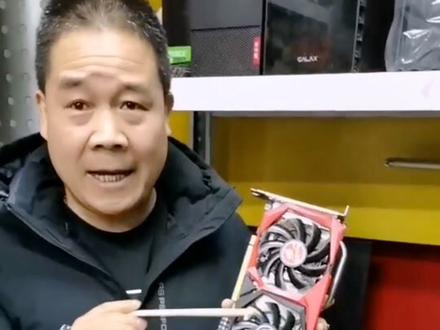 01:08查看AI文稿AI文稿
今天给老铁们讲一下啊,怎么那个拆卸咱们的显卡啊?今天给你看,从这里啊,这里有有后面,首先把后面的挡片子卸掉啊,这个挡片子里面啊,这有个螺丝里,把这个卸掉以后,后面挡片卸掉啊,取掉以后在这里把这个螺丝啊卸掉, 卸掉以后关键关键问题在这了啊,你看从这里看啊,你看卸的时候把这个啊,把这个咱们的那个供电线先拔掉, 拔掉以后你看这个地方从这里看啊,这个地方有个卡子里啊,有个卡子里,如果说能手能按到,你就拿手按,如果手按不到,咱们就准备这么个东西啊,准备一个筷子啊,一个筷子,一次性筷子,你看压在这个地方啊,你看轻轻一压啊,一压, 哎,还没压下去啊,再压一下啊,一压就取下来了啊,就这么简单啊,啊,不要硬拔啊,硬拽,硬拔,硬拽就把主板,主板这个插头就弄坏了啊,就这么简单,每天给大家讲一点电脑知识啊,喜欢我点关注, ok。
125兰州新概念电脑 05:00查看AI文稿AI文稿
哈喽,大家好,今天给大家介绍一下怎么拆装显卡啊,好多小伙伴买回机器之后,邮寄的时候都不会发显卡,然后显卡的时候一定要拆装下来,拆下来然后,呃邮到地方再装上。嗯, 现在我给大家介绍几种显卡卡扣,因为这几种卡显卡的卡扣都比较多。呃,现在目前有这几种,我目前能看见的能找到的啊,这种显卡是要按下来,按下来能打开哦, 还有这种是往里面摁啊,这是往里面摁的,还有这种是 往外轻轻一掰,哎,是这样的,还有这个也是往下按的啊,这上来 显卡按下去的时候,这个是卡住了,然后摘下来的时候呢,先按下去之后再开。好,我们现在拿一个练机卡给大家演示一下啊,这是批栽 一杠六,大家可以看一下这卡扣啊,就变成这样了啊,会 卡到这个显卡的后边的卡槽里啊,拆页的时候呢,这个往下按一下,按一下,然后显卡就可以拔下来了。 还有这个这个也得同样是 按的放下去,当卡显卡按下去的时候,他这个卡扣会自动弹上来啊,然后卡住这个显卡的卡槽啊,然后拆卸的时候呢,这样,这种是直接卡到新, 先拉前面,然后再按一下,很轻松就拿下来了。好,还有 嗯,是这样的,是往外掰的啊, 样式对准看一下, 嗯,然后在这边会这个卡住啊,这个同样是先拔外边,然后轻轻一往外一掰,然后显卡就下来了。 还有这种,这种是暗的,向里边暗,这卡槽在这里边啊,我拿这个外 这边这个是吧,这是双卡的声卡,嗯,同样啊,卡住 就是卡住,然后显卡同样是先把这个往里抬啊抬,然后这块按一下,按一下按住,哎,行吧?就拿下来了。 然后还有这种,这种是 往外拉一下的啊?啊?这个是,呃,显卡按下去的时候呢?显卡按下去的时候他不会自动卡住。不会自动卡住。不会自动卡, 卡住啊?这边看不清啊?不会自动卡住啊?我们需要把它,哎推一下啊,推一下,然后就卡住了,然后拆卸的时候呢,要把这个这块有一个。
195P哥在线 00:52查看AI文稿AI文稿
上一期视频跟大家说了不拆显卡发货的危害呢,那么这一期为大家带来的视频就是教大家如何拆显卡。首先的话这边第一步先把显卡的供电线给拔了, 然后把机箱跟显卡连接的部分的螺丝给取下来, 第三步的话把主板的那个卡扣往下按,之后呢就可以把显卡拔出来了。 这边的话有一个注意事项,就是咱们这边在操作的时候呢,就是尽量让机箱是躺着的,不要把机箱立起来操作。
108超级阿珍危险板机 01:26查看AI文稿AI文稿
学习网络热门装机视频第一步拆开主板包装,小心取出主板。第一步拆开主板包装,小心取出主板,小心取出 cpu。 将 cpu 放入主板,然后固定 cpu 盖板。小心取出 cpu。 将 cpu 放入主板,然后固定 cpu 盖板。接下来安装内存条。打开内存条卡扣, 内存缺口,对齐主板插槽。然后轻轻放入内存条。听到啪的一声, 内存条他就进去了。接下来安装内存条。打开内存条卡扣,内存缺口,对齐主板插槽。然后轻轻放入内存条。听到啪的一声,内存条他就进去了。接下来安装固态硬盘,将硬盘固定在主板上。 接下来安装固态硬盘,将硬盘固定在主板上。接下来就是机箱。首先取下前后盖板。接下来就是机箱。首先取下 前后盖板。然后将主板放入机箱。然后将主板放入机箱。然后将散热器固定。然后将散热器固定。然后将电源放入电源仓。然后将电源放入电源仓。学我这样随便走一走也是可以的!学我这样随便走一走也是可以的。
42老魔王装机 00:27查看AI文稿AI文稿
c 七九零超级标注晚上两个不显眼但是实用的功能,一 md 二固态快速固定插入 md 二固态只需要一擦一按拔出, md 二固态也只需要轻轻一按,根本不用拧螺丝。 二显卡快速拔出,在散热器比较大或者显卡比较大的情况下,显卡的插手卡扣非常难按,现在旁边有一个一键弹出按钮,只需要轻轻一按,卡头就打开了,非常的方便。
302AORUS技嘉电竞 01:43查看AI文稿AI文稿
三零七零的显卡我给修好了,还差一个 g 七九零的主板没修,主板上面写着应该是好的,看来今天 cpu 座弯针这活又要白干了,这一天电脑修的分逼不正,干的还贼他妈快乐, 把这 cpu 锁扣给他抖了开,咱们用镊子呢,把针都给他掰过来,你们要是遇到 cpu 做针弯了,别慌,拿把镊子就往回掰,细心大胆的干就完了。 主板修好了,上午的第一个活呢,收入为零,干的呢就是开心这一块。还有一个声卡不好使的,修呗,待着干哈呀。声卡的供电没短路,不能是南桥坏了吧,进系统的声 声卡能印着驱动呢,也没有任何的问题,但是呢,就是一点声音他都没有,直接上干货。声卡的供电低,只有一点几伏,应该是软机喘,没有外伤的那种,遇到这种问题呢,我一般呢都是先换,换了再说,不好使呢再想招呗, 换完之后呢,五伏电压呢也正常了,咱们呢进系统听听声, 一看表,哎呀妈呀,下午两点了,这中午饭还没吃呢,把主板放好,地下还有这么多没整呢,那也不干了,先吃中午饭去了,拜拜了兄弟们。
2744鑫慧森电脑维修 06:36查看AI文稿AI文稿
装机师傅的糊涂行为。
1809广州零度 02:34查看AI文稿AI文稿
千元级的新主板,说坏就坏了,这我都不相信呢,但这位兄弟不服啊,兄弟是真有话说呀,这不是微星的刀锋吗?村子里人都说这主板是这么好那么好,但兄弟不同意啊,兄弟说这主板的质量确实有待提高啊,看一下兄弟的纸条, 海哥,我这个微型 z 七九零刀锋主板,在拆显卡的时候,螺丝刀捅到主板上了,好像把主板划断线了,内存过不去,看能不能搂一下。螺丝刀捅到主板上了,那还不得芭比 q 了,那得啥质量的主板呢,螺丝刀子捅锤子砸也不坏,那不是主板,那是钢板呢, 不扯别的啊,现在显微镜上,我们看一下到底是微型主板的质量不行,还是螺丝刀的质量太好了。哎,我了个去,一条两条三条四条五六条,一共七条线是断的,兄弟应该是顺着这个方向裤衩子架这么痛快的,我就和你们说多少回了都 做事要专心,你不能这边装接,那边还寻思送漂亮女朋友什么三八礼物呢,那一心二用,那那那还有好,那兄弟们呢,你们想想,就这一个地方,那显卡朝这后面这里看,也有划痕,这汽油呢?后面有很多元气件,这说不定哪个元气件跟着遭殃呢。这里还有那这里有划痕,散热的盔甲全都给他一一拿下,开动 补好之后,用大伞篓子给兄弟先做个面部处理,再把座子里的脏东西给他清理干净,再用绿的直发光的绿油给他轻轻的点缀一下,从笔记本那借点电上去就是一顿烘焙,考到五十九秒就行,多一秒都不好使,这回再把 维修用的 cpu 给他插上,电源怼上小黑条,给他安排上小黑帽子,再给他戴上,用 imd 的 cpu, 把因特尔的桥盖上,再次开机。完了,一听这动静就不正经了,显示器半天也没有动静,看主板的后面,看看这螺丝孔,瞅着兄弟这一点都不怜香惜玉啊!看这里有个小芝麻管也是摇摇欲坠, 上去就是一管子地沟油,直接就给他焊好。这回他就再也不嘚瑟了,再用百年大伞篓子给他,给他,给他一顿霍霍!这回不正经的小绿条给他插上小绿帽子,坚决给他戴上,再次开机! 哎我去,这小绿帽这两天还有脾气呢!这回电压和步行全都正常,显示器已经亮机,进入系统测试阶段,维修到此结束,上精彩的测试平台,再次开机。有兄弟问,这电脑用完了还能不能看攒劲的节目啊?周六看腿顺风又顺水,安排 打包发走下一位!
2673海哥电脑 03:15查看AI文稿AI文稿
这个给这块精越的 z 七九零 m 装上一块固态硬盘看一下,棒棒的活动。嗯嗯,他那个马甲都比较大啊他这三个马甲都比较大,我给他这块是三星的 pm 九 a 一,这是那个九八零 pro 的 oem 版,然后把它装到这块上面,这块反正是四点零的四点零接口的固态硬盘,然后给它装到这上面,这马甲都得,螺丝都得拆。 然后先把马甲拆他的硬盘的散热马甲拆下来,耶。哦呦,然后是把这个,把这个固态,把这个固态装上,先把这个固定螺丝拧上, 他这个设计,他这个卡位挺高档的,他在因为马甲上可能有硅脂垫,底下有块垫子,然后防止硅脂垫排后 把这固态压变形,压的太厉害了,然后把布袋锁边,他要是用那种黄色那种卡扣设计连螺丝设计挺好,这个老掉螺丝螺丝就不知道掉哪去了,哎呀, 如此不太好。然后 再把这个这个,他这不是边上有这个膜,记得把膜撕下去啊。把这上面的保护膜撕下去, 然后把这个三个马甲给他装上 看看。实际上这块主板好像是有三个 m 点二的硬盘位,而且都是那个四点零速率的。咱们拆开底下这个三零马甲拆一下吧。底下这个三零马甲, 哎,脖子又掉了,看下。哇, 这电池座设计挺新鲜啊,你看这里面倒也都是雨线贴的硅脂垫啊。 这个这条 m 点二是来自 cpu 的,然后这两条 m 点二四点零都是来自巧芯片的来, 还好多人喜欢撑脑,喜欢上南桥吧。实际上这一块是叫桥芯片,然后那个英特的官方称呼是叫 pch 芯片,然后传统意义上的北桥已经是寄生在 cpu 里面了。这个 呀,螺丝怎么还少一根呢?哎呀,总是螺丝费劲,想渴回来还得找螺丝去。
19格林楠 03:45
03:45 07:22查看AI文稿AI文稿
大家好,这次为大家介绍 z 九七零 auros elite a x w, 也就是 z 九七零血雕主板,其性能和价位算是 auros 中的甜品级,副件都在盒子下层,很漂亮的两条银色塞得线, 机箱插线的快捷工具,黑白配色的 wifi 天线,简易的说明书。主板为标准 atx 规格,虽然叫血雕,但 pcb 其实还是黑色的,好在散热器全是银白色的,而且面积很大,也算对得起这名号。左侧护甲大部分是金属散热器,顶部的散热器也不缺。 主板的 cpu 辅助供电插口为双八 p 设计,双边卡扣的四条 ddr 五内存插槽,最高支持七千六百兆赫兹的频率。前置的一个 type c 插口为 usb 三点二摘二规格,上方有简易的四个 bug 诊断指示灯。一个 type a 插口为 usb 三点二摘一规格。 左侧还有两个雷电扩展卡槽,一个 cmos 清除按钮,六个原声的 set 接口都是水平角度的,下方有一个重启按钮。第一条 pcie 十六插槽支持 pcie 五点零,有金属装甲包裹来加固。仔细看插槽居然是白色的。这部分采用了快易拆接口, 就是加宽加长的按压部位,拆卸超大显卡更加轻松容易卸掉,并没有 p c i e 拆分功能。第二个插槽支持 p c i e 四点零乘四。第三个插槽支持 p c i e 三点零乘四。第一个 m 二接口的散热片非常厚,一端为 插销式固定,另一端是螺丝,有防丢设计,底部还有一个带硅脂垫的金属板,但这里只有单个 mr 接口,所以这是一个双面的散热系统,很适合双面颗粒的 ssd, 但这么好的散热却不支持 pcae 五点零,其余的 mr 接口共用一块超大的散热片,设计是相当的粗犷啊,这就是没有设计就是最好的设计。三个固定螺丝也都有防丢设计,下面有三个 mr 接口都没有底部散热设计了, 均支持 p 三 i e 四点零乘四的速度。要注意最后一个 m 二接口,安装 s s d 后,两个 set 接口将失效。 所有的 m 二接口都是快装结构,如果是二二八零规格的就不需要上螺丝了,快装上带有弹簧,插入 ssd 后会自动回弹,快速固定,使用起来非常的省心。声卡带有 emc 电磁遮蔽罩,好像是比较普通的 alc 八九七断。 除了四颗玉邦的电器电容,居然还有四颗威马的专用音频电容,后面的 io 接口类型就直接打在屏幕上了。 底部有一个五伏 a r g b 和一个十二伏 r g b 的插针,四个四 p 的风扇供电接口和一个 two flash plus 按键。顶部也有一个五伏 a r g b 和一个十二伏 r g b 插针,还有一个 cpu 风扇接口,一个 cpu opt 风扇接口。 因为 p c i e 五点零和 d d r 五都使用了 s m t 技术,所以在 p c b 背面是看不到穿板焊点的。 p c b 板为六层,两岸此同 下面拆解主板芯片组散热器中规中矩,左侧和顶部的散热器很大很中,中间 其实有一根热管连接,采用了 vrm 设计,能兼顾 mosfide 和电感的散热。一体式的 io 挡板 右侧还有一部分是塑料材质的。供电方面,数电感的话一共十九颗,其中十七颗搭配了来自瑞萨的 drmos, 单颗最大承受电流为九十 a, 为核心和核显的供电。 pwm 芯片最大支持十二项指出, 所以应该是一项为核线供电,八项并联成,十六项为核心供电,还有两项使用单独的 pwm 芯片 dmos 最大输出电流六十 a 是辅助供电部分配备的电容来自富士通内存,供电部分应该是单向的 上下桥供电结构。介绍下主板上的一些重要芯片,瑞玉的二点五 g 网卡芯片,无线网卡是英特尔的 ax 二幺幺 wifi 六 e, 支持五 g 和六 g 频段, 并集成蓝牙五点三芯片组。散热器周围有一些 r j b 灯珠, 下面就在点亮这张主板 cpu 为幺三七零零 k, 散热器选择的一款风冷超频三的 g 六。打开盒子,首先是配件包,有各种平台扣据规制一分二线用户手册等等, 然后是两个一百三十毫米风扇,背面有十条反向涡轮尺,是类似涡轮增压的结构设计。最后是双塔散热器本体,整个散热器翅片以及热管都进行了电影工艺的白化处理,底座采用了热管聚合直触工艺,一共有六条六毫米纯铜腻重力热管。 散热器的主要性能参数直接打到屏幕上了。内存是朗克的 z 系列电镀 ddr 五六千二,两条十六 g 套装吸,内存上还有一层出厂保护膜。马甲采用了电镀银工艺,形成了镜面效果,表面的凹陷形成了一个 z 字。马甲是铝合金材质的,厚度达到了一点八毫米。 散热器本体虽然做了避让设计,不会和内存发生冲突,但安装高马甲内存会提升风扇的安装高度,要注意机箱对散热器高度的兼容性了。我把风扇放到后面作为进风风扇也会因为主板散热器而变高,但起码不会挡住内存的光效。 这次不打算完整装机,只是简单测试下,用了个古老的开放式机箱, 内存顶部配备了贯穿式导光条,支持 argb 光效。 去掉。主板有一个小黑科技功能,就是一键六 g 模式,在百 outs 这里直接选择 instant 六 g 就可以了,开启后两个屁盒直接提升到六 g, 对于最高瑞皮五点四 g 的幺三七零零 k 来说提升巨大。多核频率是没有变动的,主要是单核提升明显, 在一些吃单核性能的游戏中会有比较大的帮助。不过开启该功能后电压也会提升。我这个风冷散热器有点 hold 不住了,表现的不是很稳定,有些跑分提升并不明显。 再来测试下 g 六风冷是否能压制住幺三七零零 k 无空调环境温度达到了二十八点六度。在幺三七零零 k 上使用风冷首先是不能超皮,其次还得降些电压。我不光降低了一些 核心电压,还调整了一些 acdc 曲线参数。 fpu 烤鸡十分钟后频率可以保证不降,闭合温度大概九十五度,闭合温度大概八十七度,毕竟这是烤鸡,又是一年中最热的时候,正常使用就不会有这么高的温度了。 这张 g 九七零血雕的硬件配置在这个价位还是很有竞争力的。软的方面,除了刚才介绍的一键六 g 模式,在内存优化上也下了一番功夫, 有 ddr 五的低延迟高带宽技术,能自动优化内存。小餐本来还想测试下内存的超频能力,但时间已经来到了七分多钟,只能作为下个视频的素材了,请大家继续支持我哟!
134世界尽头的bear 00:13
00:13 07:53查看AI文稿AI文稿
今天给大家带来最新幺三九零零 k 加四千零九十猛禽详细的装机教程,看完你自己也会组装全家桶。首先主板就是来自这块价值一捆的 z 七九零 extreme, 安装之前切记撕掉所有保护膜。 cpu 目前最顶级的幺三九零零 k 二十四核心三十二现成更换匿名 cpu 防压弯扣距记得提前购买。 步态来自海盗船 mp 六百 pro, 单个四 t b 三块共计十二 t b。 取下固态原装的散热盔甲, 如果你购买的主板没有固态散热器片,就可以直接安装, 主板上的所有导热贴保护薄膜切记都要撕掉才能确保固态良好。散热 安装时对准固态缺口。 内存来自支气换封,仅三十二 g 乘以四六千频率。 c 三十 持续打开内存插槽,对准金手指长短部分垂直向下按压, 取下钳制冷排支架更换风扇,风扇处于同一方向,注意区分公母接口 连接宫殿,现实也要注意公母接口。 extreme 属于大阪,需要将支架向右移动。 电源雷神二代一千二百瓦白金全魔组, 将电源 olai 的显示屏朝向可以看到的方向,现在我们需要提前插上四加四 gpu 供电线,六加二是显卡供电线 散热龙神二代三百六十一体是谁 家装六把连粒三代积木风扇组成双汉堡 太阳神可拆卸散热支架,安装起来更方便。 显卡就是这张画硕四千零九十梦不过是真的很重要, 显卡附赠还有一个限速闸,带四合一显卡通电以及显卡支架,很多小伙伴肯定会说是不是太小气了, 细节迎合十八 t b 包装也很细节,还有什么是他装不下的? 整理顶部冷排线束,连接十二伏宫殿以及五伏灯光线,用胶带缠绕,以防脱落。 第一组是机箱前置面表现 taxi, usb 三点零音频开关机。 第二组首先插上 taxi, 注意区分宽窄, usb 三点零有防呆缺口。 第三组就是 cpu 宫殿以及龙神二代宫殿 主板宫殿和 cpu 宫殿插到对应接口,连接机箱底部跳线开关机,跳线接法,主板说明书有详细教程。 接上所有 sar 功变,提前安装五伏灯 灯光极限器,极限器自带的五副通部线需要接到五百五伏接口连接龙神二代控制器,分别有糟蹋宫殿五伏同步接口、龙神二代宫殿接口。 将所有三针五伏灯光接到控制器,最后安装灯板,提前插上供电, 有条件的可以用热熔胶固定有幅接口,防止脱落。最后接上显卡供电线,安装显卡之前需要先取下竖装支架,再取 掉显卡卡槽相对应的两个金属挡片,如果是三卡槽显卡,就取掉三个,对准金手指,卡槽保持水平,向内用力,切勿大力出奇迹。最后插上显卡供电线。今天的装机就结束了,你学会了吗?
2.6万华硕傲睨DIY电脑专卖店 02:00查看AI文稿AI文稿
今天又来大活了,微星的 g 七九零,这板子着急啊,坐飞机来的,就光飞机票就花了二十多, 看一眼盒子里边这张纸写的啥,不能开机,开机他就冒烟来的着急,电池都没装,给他补一个。主板的问题呢,说是加电就冒烟,咱们先看一眼这些供电芯片有没有烧伤的, 再检查一下供电有没有出现短路,阻值只有一百多,这明显不对呀,应该是十二伏的供电才有问题了。拆开看一眼里边是怎么回事, 先检查这边一组四个供电管,没有发现任何问题,那问题就应该出在这边了。 看这个供电管没前面的电杆焦黄,其他的供电管的电杆的都刷白,应该是这组供电管出现问题了。先把这组供电管给他换掉, 拆完了咱们量一下不短路了,给他安排一个全新的供电管上去。 这个 g 七九零设计的有点缺德,必须上油呢才能加电,我害怕把我的油给烧了,硬着头皮上吧,还行,正常加电了, 跑马的也正常了。最后看一眼电压和波形,如果这边也正常了,那就没啥太大问题了。装好配件,咱们准备开机进系统, 主板呢已经修好了,有任何的电脑问题评论区给我留言,我都给你们整的明白的。
1957鑫慧森电脑维修 00:52
00:52 06:45
06:45

