excel2019设计选项在哪
excel 技巧如何设置二级菜单?第一步,按住 ctrl 键选中梯列到 x 列含文字的单元格区域。 第二步,点击公式选项卡中的,根据所选内容创建。第三步,只勾选首行, 最后点击确定。接下来运用 in direct 函数设置二级菜单。第一步,再 f 二选择本田第二步框,选 g 二到 g 二十一,打开数据验证对话框, 选择序列。第三步,在来源框中输入公式等于 in direct fr, 点击确定。

粉丝50.5万获赞14.6万
相关视频
 01:45查看AI文稿AI文稿
表格怎样设置这样有选项的内容呢?一般情况下我们的选项啊,有一些是固定的,我们可以为他设置一个这样的格式,那么怎样设置呢? 我们可以使用数据有效性来设置啊,首先我们新建一个表格,然后输入我们需要的数据,接着我们在数据的后面啊选中这个单元格,然后点击数据, 然后点击这个数据验证,或者叫做数据有效性啊,点击数据验证,然后我们选择允许的值是序列啊,然后在底下输入 我们允许的数值或者汉字啊,中间要用逗号隔开啊,英文的逗号隔开,比如这个月份只有十二月啊, 我们就依次输入一到十二,然后中间用逗号隔开确定,这样我们的月份呢就有一到十二个月份了。还有这个日期也一样的啊,日期我们就输一到三十一啊, 日期有三十一天了就可以了。性别只有男女啊,我们选择数据,然后数据验证, 选择序列,我们输入男女,中间用逗号隔开确定,这样就有男女了。生肖也是啊,生肖有十二个生肖,我们在数据有效性这里 输入数据验证,序列啊,允许只是序列,然后依次输入生肖确定就可以了呀,数据有效性就是这样验证的啊,可以用来设置这些序列啊,可以随意的选择啊,避免了输入错误的麻烦啊。
705一梦科技 04:24查看AI文稿AI文稿
下面呢我们来学习制定于功能期中的菜单栏,如果功能期菜单栏中的选项过多,或者呢没有用户所需要的选项 啊,一般情况下呢,菜单栏呢只有八个,一个是文件开始插入页面布局,公示数据审阅仕途等八个菜单, 那现在呢,我们来介绍添加或者呢删除选项卡中的一个或多个选项。 如果我们想用 xr 来进行 vba 以及红的处理,我们呢就要把这个开发工具 选项卡啊调出来,那操作如下,我们呢首先要打开 excel 写上对话框,打开的方式呢,有两种方法,我们可以点击这个 按钮,然后在上面的这个其他命令这里呢选择他,这样呢就打开了 excel 写上,然后我们点击自定义功能区, 然后在这定义功能期中,从下列位置选择命令这里呢我们选择主选上卡, 然后这个是自定义功能区里面主选上卡,他显示的内容,凡是打勾的都是在这个选上卡上显示的, 由这里显示的是开始插入页面布局公式,数据审阅仕途以及加载上这里。 那现在呢,我们就来学习第二种调出来的方法,第二种要调出 x, 要选上呢,我们点击这个文件,然后呢在上面的选项这里呢选择他, 这样呢就可以把 excel 的选项呢调出来,这时候我们再点击自定义功能区, 然后从下列位置选择命令中,我们选择主选上卡,主选上卡呢,现在这里有一二三四五六七八九十 十十一十二个选项卡,而在这边显示出来的只有八个选项卡, 那如果我们想要开发工具选项卡显示出来,那么我们就点击这个开发工具这个按钮,然后再点击确定, 这时候呢开发工具呢就会显示出来啊,但是呢开发工具显示出来了, 他的选项组呢没有显示出来,那么这时候呢,我们可以这样操作,我们同样要打开 x 效选项,然后点击自 定义功能区,然后再选择主选项卡,然后再点击开发工具这里,然后把这些选项主呢添加到开发工具 主选上卡来,我们点击这个代码,点击添加,然后再点击加载上,点击添加,然后呢再点击这个添加, 这样呢就把开发工具的选项组呢添加进来啊,底下这个呢是不显示的, 我们呢啊点击确定按钮,那么开发工具的三个选项组呢已经会调出来, 这个就是制定于功能区中菜单栏添加选项卡的选项,以及添加删除选项卡中的选项组的操作方法。
123Mr宁宁分享 01:01查看AI文稿AI文稿
excel 开发工具选项卡在哪? excel 开发工具选项卡在菜单栏中,如果发现菜单栏里面没有开发工具选项卡的,在 excel 选项设置中可以重新调出来,设置方式如下, excel 表格如果在菜单栏中发现没有开发工具选项卡的,点击左上角的文件, 然后点击更多,再点击选项,就可以打开 excel 选项设置窗口, 点击左侧自定义功能区,然后在右侧自定义功能区中点击勾选开发工具,勾选之后,点击确定 开发工具选项卡就会重新显示在菜单栏中了。
33互联网实用攻略 04:24查看AI文稿AI文稿
下面呢我们来学习自定义功能区中的菜单栏,如果功能区菜单栏中的选项过多,或者呢没有用户所需要的选项 啊,一般情况下呢,菜单栏呢只有八个,一个是文件开始插入页面布局公式,数据审阅视图等八个菜单, 那现在呢我们来介绍添加或者呢删除选项卡中的一个或多个选项。 如果我们想用 excel 来进行 vbi 以及红的处理,我们呢就要把这个开发工 计选项卡呢啊调出来,那操作如下,我们呢首先要打开 excel 选项对话框,打开的方式呢,有两种方法,我们可以点击这个 按钮,然后在上面的这个其他命令这里呢选择它,这样呢就打开了 excel 选项,然后我们点击自定义功能区, 然后在自定义功能区中从下列位置选择命令这里呢我们选择主选项卡, 然后这个是自定义功能区里面主选项卡它显示的内容凡是打勾的都是在这个选项卡上显示的, 例如这里显示的是开始插入页面布局公式,数据审阅视图以及加载上这里。 那现在呢我们就来学习第二种调出来的方法。第二种要调出 excel 选项呢,我们点击这个文件,然后呢在上面的选项这里呢选择它, 这样呢就可以把 excel 的选项呢调出来,这时候我们再点击自定义功能区, 然后从下列位置选择命令中,我们选择主选上卡,主选上卡呢,现在这里有一二三四五六七八九 十十一十二个选项卡,而在这边显示出来的只有八个选项卡, 那如果我们想让开发工具选项卡显示出来,那么我们就点击这个开发工具这个按钮,然后再点击确定, 这时候呢开发工具呢就会显示出来啊,但是呢开发工具显示出来了, 他的选项组呢没有显示出来,那么这时候呢,我们可以这样来操作,我们同样要打开 excel 选项,然后点击 自定义功能区,然后再选择主选项卡,然后再点击开发工具这里,然后把这些选项主呢添加到开发工具 主选项卡来,我们点击这个代码,点击添加,然后再点击加载上,点击添加,然后呢再点击这个添加, 这样呢就把开发工具的选项组呢添加进来啊,底下这个呢是不显示的, 我们呢啊点击确定按钮,那么开发工具的三个选项组呢已经会调出来, 这个就是自定义功能区中菜单栏添加选项卡的选项,以及添加删除选项卡中的选项组的操作方法。
25Mr宁宁分享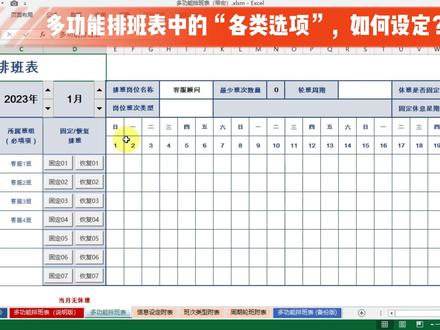 10:58查看AI文稿AI文稿
多功能排班表里的各类选项应当如何设定?他们源自何处?各自的作用又有哪些?那在本期就让我们书接上文,继续学习最实用的 excel 表单设计技巧, 满满的全是干货,建议先收藏关注,再行观看本次讲解重点, excel 多功能排班表之选项区设定片,还请不要错过! 流程五、选项区设计首先选中主表中选项区内任意单元格,然后找到上方填充背景颜色, 并将其展开,之后选择其中的其他颜色,在弹出的对话框中选 选择自定义,在 rgb 模式下将红色设定为二百一十四,绿色设定为二百二,蓝色设定为二百二十八,点击确定即可完成整体背景色的设定, 随后将此颜色填充至选项区所有区域。接着选中 b 二、三,并按住 ctrl 依次将 c 二、三、 d 二、三分别全选,随后将其合并,然后在 b 二处输入排班日期, c 二输入二零二三, d 二输入一,之后选中二零二三, 忍住扎一自定义,在类型处输入零年,确定后即可将其变为含有单位年的写实样式,同理再设定数字一,这次在类型处输入零月, 即可将其变为还有月的写实样式。随后全选合并格, ctrl 加 b 为其加出,并将前方字体大小设定为十四,后方则设定为十八。 随后将前方文字颜色选择为蓝色三摄百分之五十,如此选项区的日期部即可设定完成。然后选中 e r 至 g r 进行合并,成功后 ctrl 加 c 将其复制,之后按住 ctrl 依次选中 e 三、 h 二 h 三、 k 二 o 二、 r 二、 u 二、 u 三、 y 二以及 a、 b 二等位置,在之后右键选择成粘贴无边框。接着在 e r 中输入排班岗位名称, 一生中输入岗位班字类型, k 二中输入最少班字数量, o 二中输入轮班周期, u 二中输入休班 是否固定, u 三中输入固定休息星期, y 二中输入美班月读休班天数。在输入时,对于过程信息可执行 out 加回车的货行操作。 接着再次按住 ctrl 依次选中 h 二、 h 三、 r 二、 x 二、 a b 二以及 x 三至 a d 三全部区域, 将填充颜色变为白色,之后全选所有数据, ctrl j 定位条件常亮确定 即可将文字部全选,然后将字体加出并调整颜色,最后按照各自分区为其依次添加初霞框线,请注意框线颜色要与之前保持一致, 其具体样式如演示中所示。 全部完成后,选项区的固定内容设计即可完成。接着选中合并单元格 h 三,点击数据数据验证,在设置处选择序列, 将来源选择为信息,设定浮标中单字类型的对应信息,成功后即 通过下拉菜单进行数据选择,同理,再去到 r 处依旧为其进行下拉菜单的设定,只不过这次需要将信息复表中的轮班信息进行引入。 接着先去到信息复表中,在修班联动表内选中是与否的全部数据, ctrl 加 g 定位条件常亮,之后点击公式,在定义的名称处选择,根据所选内容创建, 在弹出的对话框中选择首航,确定后即可创建以是与否命名的两类范围数据 you, 然后选中 x r 为其设定一级菜单, 其流程与上述相同,那在来源处可手动输入选项信息是逗号否?请注意,这里的逗号一定要用英文进行输入, 随后去往 x 三,立即设定二级菜单,前面步骤相同,指示在后方来源处需输入公式等号 indirect 锁定的 x r。 此公式的含义为,根据前方 x r 的选择联动显示范围数据信息,完成后将其不带格式的 横向填充七位 同理,在 a、 b 二处也进行相同设定, 完成后,当前方的选项发生切换,后方菜单的可选内容也将出现对应变化。 那么避免误选,这里还需使用条件格式进行区分。方法是,选中 a、 b、 r 单元格,点击条件格式新建规则,选择公式,确定设置 在其中。输入等号锁定的 x r 等于英文双引号是, 并填充背景同色, 之后再选中 x 三至 a d 三单元格,在其中输入等号锁定的 x r 等于英文双眼号 for, 并依旧填充背景同色。 成功后,当一级选项发生变化,即可切换点亮二级待选区域, 即可降低物权操作带来的预存错误。然后去往 k 三中输入以下公式, 随后将其填充至后方全部区域。 此公式的用处是,根据前方选择,在后方中将每个类型所对应的班次明细依次显示出来。 他的判定逻辑是,如果 we look up 也用来的数据结果为零,则显示为控制。如果结果不为零,则显示为具体数据。 同时,如果引用来的数据结果为错误,比如 n a, 那么同样显示为空值。然后去往 n 二处输入公式等号七,减去 count blank k 三至 q 三,它的用处是为统计所选类型的单次数量,并留以后用。 那这里之所以用七减去,是因为在 c c 复表中设定的最大班次为七,当然此公式可根据实际进行修改。待以上全部完成后, 选项区设计也可告一段落。那以上就是本期 excel 多功能排班表选项区设定片的所有内容,感谢您的耐心观看。 后续内容正在紧张制作中,很快会和大家见面,本期就到这里了,关注小乐,让你获取更多 excel 操作技巧!愿者天下没有难做的表单,各位同仁,我们下期再见!
233江湖小乐 01:14查看AI文稿AI文稿
上一期粉丝提问,在 wps 中下拉菜单怎么样去进行设置?我们这期来讲一下。首先选中要设置的单元格,点击数据选项卡下边的有效性条件,这里选择序列来源,这里可以直接输入要下拉选择的内容, 中间用英文的逗号进行分格,点击确定,这个时候下拉选项就做好了,如果选项比较多的话,选择单元格,点击有效性, 选择序列来源,这里我们选择要设置的内容,点击返回,点击确定。这种方式也可以进行下拉选项设置。 怎么样进行二级和三级的关联呢?首先我们需要准备好要设置的内容,把一级选项放在第一行或者是第一列,二级选项放在下边。准备好以后,我们选择第一个选项的单元格,点击 有效性数据来源,这里选择表格的标题,点击返回,确定这是一级选项,然后再回到这个表格,我们选择所有内容,点击公式选项卡下边的指定, 因为这里数据是纵向排布,一级选项在第一行,所以说我们这里选择首行,如果是横向排布的话,我们这里选择最左列,点击确定。
635杲杲EXCEL 03:143562麦琪Excel入门到精通


猜你喜欢
- 1246WPS玩家