利民散热器接线教程
还有一类是硬件上配配置上的线,像 cpu 的风扇,主板上对应的字母是 cpufrie, 这个 frie 就是风扇的意思,而基尖上的风扇对应的字母就是 sysfrie, 这个字母代表系统风扇的意思。 还有就是以沙特接口硬盘准备的接口,这种接口比较好热,一般都是 l 型的回路设计,比心之后剩下来就是走线,装显卡装电源,都是手头活了。

粉丝18.4万获赞196.3万
相关视频
 02:42查看AI文稿AI文稿
我给各位录一个里面吸氧而吸机箱风扇的连接教程, 这是黑色的,还有白色的, 这他们带了一个,这个叫五福三真,五福三真,这是 airgb, 神光宫殿 灯,灯下灯下插针,这个这个是风扇供电带温控,这插针 他的连接方法就是串联,这是两个打开, 把这个你打开,咱们先连这个,咱们先连这个供电吧,这个这个头作为主的连接到主板上这个, 然后这个头连接第二个风扇,第二个风扇的 这个插针他两个插到一块,然后第三个风扇还用这个四针四针温控, 这连接到一块这三个风扇,这三个风扇的供电就串联好了,如果你有更多,继续往下串。 然后咱们现在穿五伏三针的灯效供电,留一个口,不用这个做主口连接主板五伏三针供电,这是这插针拿出来,第二个风扇 接到他的这个插孔了, 然后用这个这边带针的线插到第三个风扇的这个接口上, 这灯光都穿好了,然后这个头流流出来了,这这个头接到主板的五伏三针。 aigb, 这样都可以了。
851电脑数码杂谈 00:45查看AI文稿AI文稿
匿名系列 argb 风扇接线教程,以 c 十二 cws 随礼,首先移出三针 arc 慈母头上的跳线帽,再将风扇上的 pwm 四针接线接到主板的标识有 fam。 当主板十二伏四针风扇翻宫殿接口不够用的时候,我们可以通过一分三四针宫殿线来连接多个风扇宫殿接口线。注意的是一分多的线只有一个接口侧风扇的转速针,其他口是没有这一针 依次将风扇宫殿接入一分多线接对齐房呆口,再将一分多线的另一头纸线插入主板上,标识有 fond 的接口上。
507广州庆达优数码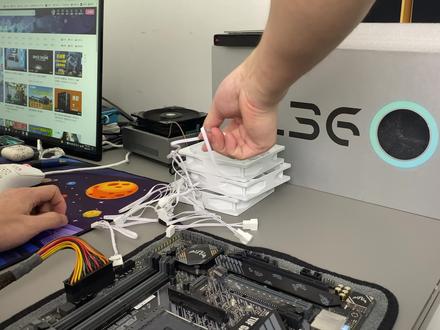 06:29查看AI文稿AI文稿
啊啊 从图上可以看出,每个风扇供电都是有一个公口和一个母口的,这种可以串联,当使用两个或更多风扇就需要像视频中一样串联起来,对准凹凸槽插上就可以, 现在插的是埃尔基 b 五 v 三 a, 注意针脚对准后再插 利民的。这个风扇的灯光给人一种简单朴素的感觉,风扇也是比较安静的,视频中的光比实际看到的亮一些,应该是手机自动调光的原因。 冷静之风中静这种风 扇比较炫酷,特别是侧面的深渊镜,属于一种比较新的玩法。我比较喜欢风扇周围的两圈细丝灯光和中间侧面都有的深渊镜。
432小猪DIY电脑 06:09
06:09 03:46查看AI文稿AI文稿
小白装机指南,风冷散热器片,我们这次用个最近很火的匿名 ax 幺二零来做示范。首先拆开散热器包装,里面会包含螺丝和扣据包,一个散热器,一个风扇, 我们会发现扣据包里密密麻麻的一大堆,但是实际上需要使用的并没有这么多。把底座拿出来,可以看到上面标了针脚。我们这次安装的是十二代的幺二四零零 fcpu, 所以选择一七零零的底座, 同样的螺丝上面也有标注,我们选择一七零零的螺丝, 我们拿起底座,把三 m 胶撕开,把它粘到主板背部。 接下来 上罗斯就没啥好介绍的,直接看视频吧。 接下来开始安装散热器,我们先把保护膜撕下来,然后进行硅脂的涂抹, 涂硅脂的作用只是为了让散热器底部与 cpu 充分接触,起到更好的导热效果,所以不能涂的太多,否则影响散热。当然也不能涂的太少,少了也不能发挥作用。 龟汁只需要薄薄的一层,可以找个东西把它刮平,省事的。也可以直接用散热器在 cpu 表面轻轻地刮几下,让硅脂充分散开。接下来我们把螺丝拧上,把散热器固定在底座上, 接下来我们安装风扇, 最后我们插风扇线,我们这个风扇有两根线,一根控制扇叶转动的,一根控制 rgb 灯光的。有的散热器 没有灯光线那种,只要接一根就可以了。我们把风扇线插入 cpu fan 这个接口, 再把灯光线插入 rainbow 这个接口,这个接口不同主板可能有不同的标注,有的是 rgb 开头的,我们只要记住它的样子就行,现在散热器就算安装完成了。
448南昌良鹜电脑科技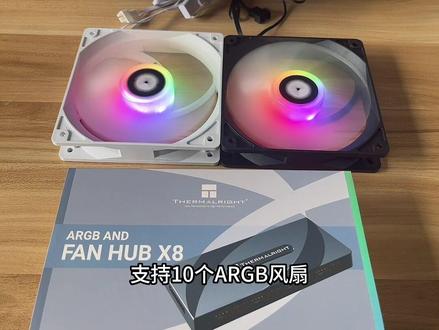 02:40查看AI文稿AI文稿
大家好,我是利民超哥,上一期视频给大家讲解了利民的极限器的使用教程,这一期视频给大家讲解一下利民极限器怎么接风上线。好,我这里给大家拿一个全新的叉八极限器,这边先给大家拆拆卸一下,这个是上一期主体 双面胶和配送的两根信号输入线,还有一个是草包秀,山姆包秀卡,然后首先收到之后先打开这个包装,他这个是直接可以打开的,没有密封好,然后这个就是极限器的主体了,然后极限器配送的两根线接在 接在这个沙发的天气这边的信号输入口上,这个三个针的三根线的是接的这个,然后这个是灯光信号输入线,直接接到这个地方,然后这个线接好之后,这两边这头直接去接到主板上面,然后还需要接电源,电电源 沙塔接口就电源自带的,直接这样的接上就好了。好,这样的话就代表全部都接好了,这边的话就接主板的灯光和 c h a l 或者 s y s l 灯。如果你那个 cpu 上的气也接集成器上的话,那我们这个信号输入口要接到 主板的 cpu fm 接口上面,然后红色的这个接口接在 cpu cpu 风扇上,然后然后这边给大家讲解一下怎么接风扇。 呃极限器和呃风扇这款全部有两个,全部有两个供电接口,这个是风扇供电接口和这个是灯光接口,这边这两个接口是串联接口,我们用用了极限器的话,这两个串联接口你可以不用管它了,然后直接接上接这个接口上面, 然后这个是灯光接口,直接接这个灯光接口上面,好,这样就接好了。然后第二个风扇也是这样, 这个接在这个位置,然后这个接在灯光的接口上面 好,这样就两个方向就接好了。还有呃,如果你主板上面没有灯光接口的话,那可以另外买一个这个控制器,呃,控制器跟极限器搭配使用的话,有一个就不需要接这个刹塔接口了,直接 用这个控制器接在这个极限器在的那个灯光线上,接上去就会亮,他这个线不需要接也可以的。然后这边可以手动控制他灯光变化, 他这个可以调节颜色变化,这个可以调各种各样的颜色,看,根据你喜欢调节。 下一期再给大家介绍一款灯光专用的极限器,支持十个 argb 风扇。有任何不明白的可以评论区留言,就介绍到这里了,下一期如果想看的话可以在公屏上留言,谢谢大家。
 03:51查看AI文稿AI文稿
给大家介绍一下经典的百元内散热器匿名 x 一百二十 iclgb 版本的安装。首先拆开包装看下配件, 里面有安装扣据、风扇以及散热器本体。这里先重要的事情说一遍,散热器底部的膜安装前别忘记撕掉。本次安装演示十二代处理器需要用到一千七百扣据,这块写着一千七百字样的就是我们需要用到的背板, 蓝色的塑料套住是一千七百平台使用的,我们取下备用。最终安装需要的配件就是这些。正式安装时,我们先拿起背板,撕掉主板贴合面的双面胶保护膜, 将主板翻转到背面,把散热器背板 扣到主板对应孔位上,手指轻压贴合即可回到正面开始安装。四个蓝色塑料套住 套住。安装好后,我们安装两侧的金属支架, 细微调整下支架孔位和下面套住对应安装四个一千七百平台螺丝并锁紧。 这里拧螺丝的时候要注意螺丝刀,最好双手握持,以免失误戳到主板, 螺丝拧到底后稍微有阻力即可。最后在安装散热器本体之前,重要的事情再说一遍,请务必 掉散热器底座的保护膜,忘记撕的话,热量无法有效传导到散热器本体上,可能会导致处理器高温。接着我们取出匿名 ts 四硅脂,在处理器表面涂抹适量的硅脂, 硅脂主要起弥和散热器底座和处理器之间的缝隙,并不是越多越好,只需要薄薄的一层即可。最后我们拿出散热器本体,对准两侧金属支架中间的螺丝孔,先用手拧上几圈,稍微固定一下, 再用螺丝刀拧紧,注意两边螺丝尽量不要一侧直接拧到底,最好两侧交替向下,直到感觉有明显阻力即可。 散热器本体安装好后,通常 安装风扇,这里提醒一下,部分主板是双内存插槽,风扇先安装的话有可能会影响内存安装,为此我们建议先提前安装上内存条。 拿出两条风扇固定卡扣,分别卡在风扇的两边,这里务必注意风扇进出风方向,如视频所展示,带有 logo 标志的一般为进风口,有线裁露处的为出风口,贴合到散热器本体,稍用力拉动固定风扇的卡扣, 将两边依次扣到散热器本体的凹槽内。如果选装的内存高度太高与风扇冲突,这里可以适当提高风扇扣装的高度,提高兼容性。 风扇安装 装好后,还有最后一步,我们找到主板上 cpu find 接口,将风扇的供电线接到 cpu find 上, 将五粒三针的灯光线过长的部分用扎带扎好,藏到散热器底部,最后将风扇灯光线插到主板三针 ilgb 接口上。到此,我们匿名 x 一二零 os 散热器安装就完成了。 感谢您的观看,如果教程对您有用,请帮忙点赞、关注、转发,我们下期视频再见!
3154清夕 05:07
05:07 01:23查看AI文稿AI文稿
今天讲一下 cpu 风冷散热器的安装,一例名 x 一百二十二 s 一白色 lgb 散热器为例。首先从包装盒中找到对应的底座扣据,对准孔位卡到主板 cpu 底部贴紧, 然后翻到正面。从包装盒找到四个蓝色的螺丝柱,依次放在螺丝孔位的四角上。从包装盒中找到两个金属扣距支架, 分别在两边把支架打竖,对准孔位,用螺丝固定到蓝色柱子上。散热器主体的安装先把 cpu 接触面的保护膜撕掉, 这个一定注意,不然会导致 cpu 无法有效散热。上级说到涂硅脂的涂法,这里就不过多去说了,有兴趣的老铁可以去看一下。然后再散热器两边的螺丝对准金属支架上的孔位拧紧。最后把风扇安装 到散热器主体上。在包装盒中找到风扇扣的扣子,扣到风扇四角的孔位上,记得风扇正面朝上,然后安装到散热器主体上,两边的扣子另一端卡到散热器的凹槽上。把风扇上的 pwm 四针接口线接到对应主板上的标识有 cpu fan 对其房贷口插入。把风扇的三针的接线神光同步的接口接到对应的主板三针神光同步接口。因不同主板标识不一样接线,我们下期会具体讲到,请点关注,下期精彩不迷路!
298广州庆达优数码


猜你喜欢
- 4229苏讯科技