苹果15返回上一级手势怎么改成右边

粉丝7.1万获赞246.6万
相关视频
 00:58查看AI文稿AI文稿
一个视频教会你 macbook 触控版所有手势技巧!一指单指轻点就是鼠标,左键双指轻点就是鼠标右键两指双指上下滑动可以滚动页面,双指左右滑动可以返回上一个页面。 双指向外或向内滑,可以放大和缩小页面。双指同时旋转,图片可以转动,三指同时按住精华,可以拖动窗口位置,还可以选中文字进行调节。在设置里面打开辅助功能, 打开指针,控制触控版选项,点击使用触控版选项进行拖移,这里选三指拖移就可以了, 这样可以快进视频或者拖移文件,很方便。四指四指左右滑动可以切换应用,四指向内收拢,可以调出启动台,四指向外张开可以隐藏页面,回到桌面。四指上滑可以查看调度中心。学会这些手势,再也不需要鼠标了!
3487小梨圆圆 01:58查看AI文稿AI文稿
平板的手势操作有很多,你看你会以下的哪几种手势操作?首先我们打开一个程序,五指捏合可以直接返回,四指向上滑动,可以调到后台 直接向上滑动,清理后台,单指从左下角向上滑动,直接截图。单指从右上角向下滑动,直接打开备忘录,可以快速开启记录模式, 我们还可以直接在备忘录里面随意画一个圆圈,按住不动就会成为一个规则的圆圈,比如说再画一个四方形,按住不动也可以成为一个规整的四方形, 右上角向下滑动,直接控制中心,打开屏幕,中间下滑可以打开搜索栏,当我们打开一个 app, 按住三个点向下滑, 然后再打开一个 app, 就 实现了分屏操作,拖动中间的黑条可以调整大小, 拖动上方还可以调整位置,然后还可以打开第三个软件,实现悬浮分屏。编辑文本的时候,这个键盘如果说太小,我们还可以直接把它放大, 如果太大也可以直接把它缩小。长按键盘空格,可以直接直接调整光标的位置。 双指双击文本可以选中段落,双指单机文本可以选中词组,左右滑动可以选择更多,三指向内一张则是粘贴。
 01:50查看AI文稿AI文稿
一般手机屏幕下方都有三个虚拟键,最左边这个是可以调出应用列表,然后中间这个返回桌面,右边这个键是退回上一页,就比如我进入一个页面,然后点击退回上一页, 如何把这三个键隐藏起来,显得你手机比较高级?嗯,非常简单。我们进入设置, 然后搜索导航键,一般手机都是差不多的。好,这边有两个选择,默认是经典导航键,还有一个全面屏手势,我们点一下,这边有个手势学习,我们先跳过 好,选中后发现这边已经没有那三个导航键了。怎么操作呢?这边有一个操作教程,比如回到桌面怎么操作?从屏幕底部向上清扫好,就是手指从下往上, 这样就是回到桌面了。切换,最近任务就是切换到后台列表,从屏幕底部向上并停顿一下,跟刚才一样,但是他这个是中间要停顿一下, 从下往上,好,这个列表就出来了,然后返回桌面,直接就快速滑一下就可以了。返回上一级就是返回上一页,从屏幕左侧或右侧向内滑动,就是像平时翻页的时候,从右边向内滑动, 好,退出一步,然后左边向内滑动也可以。好,又退出来了,操作就是这么简单,手势操作熟悉了,比那三个按键还方便。然后有时候如果别人拿到你的手机,他有可能一时半会都操作不来,哈哈哈哈。
26设置侠 01:24查看AI文稿AI文稿
朋友,我也不知道怎么回事,下方这个,你看这个返回键突然不见了,变成了要这样子, 左右滑,非常不习惯,搞了半天才找回来,现在我就把这个找回来的方法分享给大家哈,建议先收藏起来慢慢看哈,因为怕你记不住。 好,大家来看一下,下方是不是没有三个返回键,那我们怎么把它找回来呢?好,首先我们点一下设置,点上方的放大镜输入导航,好, 找到系统导航方式点一下看,我们刚刚是手势导航,就是从左到右的,感觉不习惯,那我们想要三键导航,就点下方的,把它后面开关点一下, 这里还有更多设置,我们点开来看一下看,你也可以这种,图标也可以,这种也可以这种,这种都可以,随便你,随便你的,喜欢根据你的喜好来,那我习惯用这种,就拿这个看,下方就出现了 我们这样子访问,这样子都非常的方便,是不是很简单呢?怎么样,你学会了吗?学会了也可以去设置一下,也记得分享给自己的亲人和朋友哈,让大家都受益。如果想了解更多的手机微信知识,记得常来看看哦。
19我心向阳 00:58查看AI文稿AI文稿
刚买的 macbook 不 够用?一分钟教会你 mac 充满的所有手势技巧,让你从此告别鼠标。单指轻点就相当于鼠标的左键,双指轻点就相当于鼠 标的右键。双指向下滑动可以滚动页面。双指左右滑动可以返回到上一页。双指向外和向内滑动可以放大和缩小页面。双指旋转滑动,图片也会跟着旋转。双指从右侧往左滑动,可以调出通知中心。三指滑动能够拖移文件窗口, 快进视频和选中文字。这个选项默认是关闭的。我们可以在系统设置里面搜索触控板选项,打开,使用触控板进 行托移,然后选择三指托移就可以了。四指往上推会显示出不同的桌面,我们可以把不同的应用放到不同的桌面上面去。四指滑动可以切换应用和桌面。四指抓握, 打开启动台,四指张开隐藏所有的界面,回到桌面。学会这一套手势操作, mac 电脑的使用效率蹭蹭往上涨,基本上就可以告别鼠标啦。我是罗晴。更多的 macbook air 使用小技巧可以在我的主页查看我们下期视频,再见了,拜拜!
73罗晴 01:10查看AI文稿AI文稿
有朋友在问,如何把手机桌面底部的返回键改为手势导航,想尝试一下手势导航的使用方法,直接往上滑动或者是左右滑动就可以进行一个返回,那具体要怎样设置呢?我们打开设置, 往上滑动,找到系统导航,点击它,接着呢找到系统导航方式,在这里呢,我们选择手势导航, 这里呢就会有手势导航学习,如果你从来没有使用过,可以点击开始学习,你看往左滑动一下,他也是返回 好,向左滑也是返回,接着来从顶部往上滑,你看这样也是缓缓回好。我们如果学好了之后呢,我们直接点击这个叉直接就可以了,你看 左右都是可以返返回的,你看也可以上下返回,你看这样其实使用习惯了会觉得这种手势导航比较方便。
22移妹儿肖肖 00:49
00:49 00:34查看AI文稿AI文稿
不会滑动手势,你的 iphone 就 相当于白买了。如果你打开了手电筒锁屏界面,左滑就可以快速关闭。双指同时向下滑动,就可以快速多选信息,然后一键删除。 如果不小心删错了图片,三指同时向左滑动,就能撤回删错的文本。也可以拍照键左滑可以快速连拍,右滑就录视频。向上滑可以放大和缩小, 下滑到控制中心,打开音乐,然后再上滑返回拍视频,就可以听音乐卡点跳舞了。
21锅锅数码 02:41查看AI文稿AI文稿
大家好,我们这期视频是讲解一下如何通过语音控制实现返回上一集的功能。 好的,我们首先打开设置,点击辅助功能,点击语音控制,然后点击自定命令, 这里点击自定之前我已经创建过一些命令,这里我们创建新命令 输入,尽量避免无操作的声控短语,这里我们输入快捷返回,然后点击操作, 进一步点击运行自定义手势,记住左上角取消的位置,然后再点击下 方隐藏控制项,然后在左上角取消的位置点击一下,这时候由于隐藏了控制项,我们需要等待一段时间, 等待存储出现之后点击存储,由于语音控制还未完全打开,我们连续点左上角的返回,直到到达语音控制开关界面,在我们点击最上方的语音控制,打开语音控制, 看到左上方出现一个小麦克,我们喊快捷返回,就可以实现返回上一集。如果感觉语音控制持续打开费电的话,我们可以返回暂时关闭语音控制,然后我们返回进入辅助触控,点击触控 下滑到达最后轻点背面,点击轻点两下, 选择语音控制。完成此项设置以后,我们就可以通过清点手机背面两下 实现对语音控制的开合关。此时我们轻点手机背面两下,可以看到左上角语音控制的图标出现了我们我们喊出快捷返回,就可以实现返回上一集 只要语音控制没有关闭,我们就可以连续呼喊快捷返回,实现返回上一集。当我们不用语音控制的时候,可以通过轻点手机背面两下来关闭语音控制,友情提示,不要在人多的地方喊,碰到安卓用户的 话感觉有些尴尬。
199小凡cross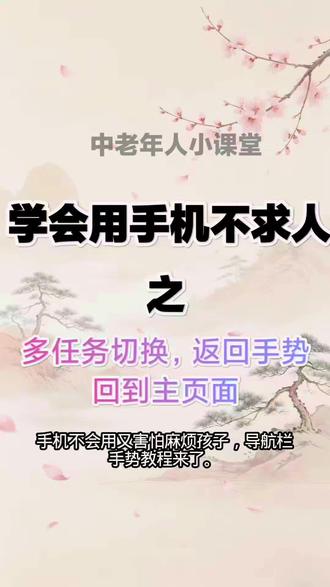 02:13查看AI文稿AI文稿
手机不会用又害怕麻烦孩子,导航栏手势教程来了,今天我们来学习一下多任务切换,返回主页面和返回。 在我们手机屏幕的下方有三个标志,分别是三个杠,这三个杠代表多任务切换,这个方块代表的是回到主页面,这个三角形代表的是返回。该怎么使用呢?我们来看一下,比方说我们点击设置, 然后我们用完了,怎么回到主页面呢?点一下返回就可以回来了。还有一种更简单的办法,返回是返回上一级,比如说我们点开这个云服务, 哎,到了这一层,那我我们只想返回上一层,不想全退出去怎么办?我们就只点击这个小的,然后就回到这一个页面了,然后我们再点击一下就回到主页面了, 还是同样我们点击设置,比方说我们点到关于本机看完了,我们不想用这个软件了,想直接回到屏幕上怎么办?那我们直接点到中间这个方块, 一键就可以回到桌面。还有这个多任务切换是什么意思呢?就是我们刚才打开了好几个软件, 如果我们想直接快速切换,不去再找这个软件,打开它就可以点击这个,点一下我们刚才打开的软件就都看到了,天气、日历、时钟、云服务设置都可以找到了,这样我们随便想用哪个直接点过来 比较快捷,我就不用我们再去找这个软件了。然后当我们什么都不想用的时候,点击一下下面的清除,就可以给手机加速,这样我们手机就能变快。 今天的小课堂到这里就结束了,如果有不明白的朋友可以评论区写出你的问题,我会一一解答, 喜欢的朋友别忘记点个收藏和小心心,祝大家身体健康,万事如意。我们下节课学习如何调节手机亮度和字体大小,点个关注,我们明天再见!


猜你喜欢
- 5867摄影iso