scraino少儿编程教程
第一课 geno 出体验 本节课任务目标,一、认识 squano 的见面。二、体验初次编程。三、学会控制程序运行四、学会保存。 squareno 可以看作是 scratch 和 arduno 两个软件的结合体。 scratch 是一款图形化变成软件,最新版本是三点零。 aduno 是一个支持开元硬件的平台。 scranal 和 scratch 的软件界面几乎一样,这两种软件都可以通过百度搜索免费下载。下面我们来认识一下 sqr anno 的界面。 左边是模块区,提供各种功能的积木以不同的颜色分类存放在不同 模块当中。中间是脚本区,我们可以将需要的积木拖动到此区域,形成可以执行的脚本程序。右上是舞台区,是角色表演的地方,脚本程序的运行效果在这里观看。 然后是角色背景区,这里是存放角色和背景的区域。 sky no 打开之后,舞台区和角色区默认出现了一只可爱的小猫,这是 sky 的标志。 怎样让这个小猫动起来呢?下面我们开始 crane 变成了初次体验。 首先将运动模块里的移动十步积木块拖动到角色区,然后用左键单击这个积木块。 大家看小猫有了动作,就是移动食物的效果,再单击一下,又动了一下,连续单击呢,小猫就会连续的移动。 刚才我们看到了移动十步的运动效果,那么把这个十改成一百会怎样呢?运行一下, 移动的不符显著的增大,那改成负一百呢? 移动的方向有了变化, 能不能用脚本来控制小猫连续移动呢?当然可以了,控制模块当中的重复执行, 我们把移动十步放到这里面, 两块积木靠近时,若出现灰色的提示,说明这两块积木可以组合在一起。 好,单击运行一下, 小猫遇到边缘就在那卡住了,积木块的黄色边缘状态,说明当前 脚本正在运行当中,我们再点击一下,黄色边缘消失,表示停止执行。大家看现在出现的问题,我们的舞台是有大小的,作为角色的小猫不能随便离开舞台, 所以在运动模块当中有这样的积木块碰到边缘就反弹,我们把它加入到角色区当中, 再次运行一下摇摆, 同学们发现了什么问题?小猫在来回走的时候呢,变成了倒立的样子,那么我们在运动模块当中再次找一下,有一个, 将旋转方式设为左右翻转, 这样好多了吧。 好,停止脚本, 大家看舞台区域,这是小舞台,更多的观看脚本, 这是大舞台,这是呢?全屏显示舞台 返回,在这里有一个绿旗,是运行红色停止按钮,绿旗运行在事件当中有一个,当绿旗被点击时, 现在我们就可以通过点击立题触发脚本运行, 点击运行脚板,点击红色按钮停止。 这样我们就完成了我们的第一个小程序,小猫行走。别忘了任何软件一项重要的工作都是保 保存,那我们看一下 goyno 是如何保存的呢?和其他的软件类似,单击文件选择保存, 在弹出的另存为对话框当中,我们选择计算机地盘, 在这里呢,空白处右键新建一个自己的文件夹,写上名字,比如编程学习, 同学们可以在名字当中加上自己的班级姓名,方便每次交作业。 选择好了保存的位置,然后呢给文件命名, 在文件名当中也可以加入自己的班级姓名信息, 然后单击保存,看左上角文件名已经有了变化,这样就完成了保存操作。 同学们,这节课我们第一次体验了关了的编程, 我们可以使用 skyno 制作很多有趣的游戏和精彩的故事, 那么下面同学们赶快走进关注的奇妙事件吧!挑战自我 square 中每种模块用不同的颜色标识, 在搭建脚本的过程中,可以根据颜色来判断要点的积木属于哪一类。挑战一,为小猫搭建脚本,实现来回行走的效果。 挑战二,请同学们查看一下每种模块中包含哪些积木块,尝试搭建一下,看会出现什么效果,和你预想的是否一样。
粉丝1309获赞5852
相关视频
 02:25查看AI文稿AI文稿
听说你想学编程,那么神字就带你从基础掌握这门技能吧。首先我们先来学习做出自己喜欢的角色, 点击造型就可以进入到当前角色的修改界面,这时我们可以通过使用左侧的功能键来配合我们做出奇特的效果。第一个是选择按钮, 点击后就可以修改每个部位的位置,拉伸和方向,这时你可能会觉得角色太小,操作不方便, 那我们可以点击右下角的放大按钮来进行调整。减号就是缩小按钮,等号是回到初始状态,看到细节后会发现做的不是很好,那可以使用撤回按钮,每点一次就会回到上一步。 下面我们就试一下变形按钮,比如想让角色的耳朵变长,那就可以先点击一下角色,然后找到一个点进行拉长就可以了。它的效果非常有趣,可以配合选择工具,让角色做出很睿智 的表情。但我们发现如果直接拖动的话,整个头都会被拖走。那怎么修改角色的表情呢?那这里就可以使用拆散工具了,点击后里面的部位就可以随意修改了,这里你就可以通过自己的想象力将角色的效果完全进行改变。 还能配合变形工具将角色的胡子进行修改,或者把眼睛再放回脸上,变成一个戴耳机的猫咪。那下一步我们学习一下画笔工具,这支笔能够修改笔的颜色和粗细,数字的大小代表着笔的粗细,他可以随意的画出你想要的东西, 比如我可以给小猫画出眉毛,也可以画出不同颜色的眉毛。那下面这个工具是橡皮,它的功能各位同学是肯定懂的吧,可以把不需要的东西给擦掉。第五个工具是一个油桶的样子,它是填充按钮, 可以修改自己喜欢的颜色,比如可以将这只小猫彻底改变,但他有一个要求是必须是封闭的图形,如果缺口的图形是不能填充的。下面这个大写的 t 是输入文本的,选择后可以在绘图区进行点击, 点击后就可以打字了。最后三个工具分别是线段画圆画矩形的工具,可以进行相互的配合使用来做出喜欢的东西, 同样可以更改颜色,也可以后期使用填充工具再改变颜色,也可以使用变形工具进行修改。上方的复制粘贴图层的顺序以及镜像都需要同学们自己尝试着观察,大部分内容都是和电脑基础通用的。以上就是我们第一课的内容,同学们下次见了。
8281鹰隼Ai编程 07:34查看AI文稿AI文稿
第四课,幸运大转盘 本节课任务目标,一、掌握转盘游戏的制作方法。二、会设置角色的造型中心。三、会使用随机数。四、了解角色间的通信、广播、信誉。转盘的游戏规则, 单击开始按钮,指针旋转并随机停止,实现随机抽奖的效果。下面我们来制作转盘游戏。首先把默认的小猫角色删除, 然后导入本杰克需要的角色,在上传中找到本杰克的素材。需要 注意的是,我们需要从下往上逐个添加,先添加转盘, 再加入指针, 再加入开始按钮, 让指针旋转的命令非常简单,用到运动中的右转,当然也可以左转 事件,当利器被点击时控制重复执行。这个呢,我们需要先定次数,因为不能总是在转 好,运行一下 发现问题了吗?指针默认的中心点在他的中心,那么我们需要沿着这个点来旋转,所以在有些情况下,我们需要设置角色的造型中心。 点击造型左下角,先选择转换为适量图, 然后选择这个选择工具, 慢慢移动。大家看在中心部位有一个灰色的,我们把它和这个箭 头的固定轴对齐,这样就把造型中心换成了这里。我们返回代码模式,再次运行一下。 好,现在这个箭头就可以围绕中心旋转了。 了解一下舞台的坐标,在 scramble 中,角色在舞台的位置以 xy 坐标来表示, 舞台宽度是四百八,范围为负二四零到二四零称为 x 坐标。高度是三六零,范围为负幺八零到幺八零称 为外坐标。 x 坐标和外坐标交叉的位置就是舞台的中心点,坐标为零零。 问题又来了,大家看这个箭头的旋转,根据我们的设置,每次都是固定的。抽奖游戏最大的乐趣就在于它的不确定性,如何增加它的不确定性呢?有一个积木块运算里的随机数, 我们可以用这个随机数来取代原先的固定数字,比如 在五到一百,这是度数重复执行的次数,也可以用随机数来取代 三十、六十, 再次运行一项查看效果, 这样便实现了每次的随机抽奖。 在生活中,我们传递消息要使用通信设备,在 sqr angle 中,角色之间的通信也可以通过广播来实现。 我们可以给开始按钮赋予一个广播事件,当角色被点击时, 广播新建一个开始,确定这就是一个开始信号。那么指针呢?需要接收这个开始信号, 我们把利器取消,当接收到开始,然后我们再次运行一下,现在就可以通过点击开始按钮开始游戏。 另外大家思考一个问题,在生活当中,我们经常会遇到一些小的抽奖游戏,那么抽 一等奖、二等奖、三等奖的几率是一样的吗?显然不会是一样的,一等奖的几率会特别的低。那么这些抽奖呢,通常会被做了手脚,例如我们可以在程序里面加入一个 条件判断,如果,那么侦测,如果抽中了一等奖,碰到颜色一等奖的颜色,那么怎么办呢? 每一份是六分之一,也就是六十度,我们让他继续右转 六十度。你看,现在我们就永远不能抽中一等奖了。所以面对平时的抽奖游戏或者是街头赌博,你能想到什么呢?对了, 抽奖游戏一般都有套路,本节课角色的脚本如下, 挑战自我挑战一,本节课我们学习了转盘游戏的制作方法,想一下你还可以做哪些改进。挑战二,利用本节课所学的知识,你还能做出哪些有趣的作品,实践一下你的创意吧!
55毛毛小学生- 07:22查看AI文稿AI文稿
第六课,成语大赛 本节课任务目标,一、会用 squareno 设计成语大赛。二、了解角色与层的设定。三、理解并使用条件判断积木。首先准备好素材, 一张封面和四张成语故事图片,确定游戏规则一、游戏开始出现封面,单击封面后进入答题界面。二、点击任意图片后提示,猜猜看这是哪个成语。 三、界面下方出现文本框,输入你认为正确的答案。四、答案正确则显示回答正确,你真棒!答案错误则提示错了。加 加油哦!下面我们开始制作成语大赛游戏。首先删除多余的角色,然后导入封面和四副成语图片, 然后调整四幅图片的大小和位置。 调节好四幅图片的大小和位置,让他们在屏幕上并排显示角色与层,这是封面的脚本, 角色之间存在着层级的关系,位于上层的角色会遮挡住下层的角色。为了保证封面始终在最上层,可以使用外观模块中的移到最前面积木来设定他的初始状态。 设置封面的脚本,当立即被点击时, 移到最前面显示封面。 当角色被点击的时候呢?封面让他隐藏 看一下效果。 我们以守株待兔为例,看一下成语图片的脚本。当角色被点击时,首先会询问,猜猜看这是哪个成语并等待,然后根据回答做出判断。 如果回答正确,那么说回答正确,你真棒!回答错误则说错了,加油哦! 对回答的判断用了等式运算回答是否等于这个答案。 其他的成语图片脚本可以直接由复制得到。侦测询问并等待 侦测模块下的回答积木通常和询问并等待积木成对出现。回答,积木的形状是圆角矩形,无法和其他积木 上下搭建,通常嵌入到其他积木中。组合使用如等式说等 条件判断的思路流程,这是答题的流程图,对应可以用到如果,那么,否则。积木块 sprine 中的三种主要脚本结构总结,如表格所示, 有顺序结构、循环结构和选择结构。 下面我们运行一下看看效果。全屏模式, 点击绿棋,开始单击,开始输入守株待兔,确定回答正确。单击第二个 贺州求见,确定回答正确。 再试一下,我故意输错,确定提示错误。这样一个成语故事的游戏便制作完成了。 本节课用到的脚本如下,每个成语故事的脚本 可以复制得到。想一想,如果成语图片用大图,脚本应该如何改动呢?挑战自我挑战一, 你有没有好的创意增加游戏的趣味性,比如设置关卡,答对一题才能进入下一题。尝试编写脚本来实现你的创意吧。 挑战二,尝试改变一下题型,如诗词大会、考察英文单词等,制作更多有趣的问答游戏。
45毛毛小学生  01:30查看AI文稿AI文稿
已到 x y 坐标今天我们来讲一下运动模块的已到 x y 坐标。 我们改变角色的位置有两种方式,一种是通过鼠标拖动角色改变位置,我们可以看到下方的热词歪,里面的数据也随之改变, 所以我们也可以通过改变角色的坐标来改变位置。 现在换一个背景来具体看一下舞台的作 标范围, x 表示横向范围层负两百四十到两百四十, y 表示纵向范围层负一百八十到一百八十,中间是圆底。 现在尝试改变鸭子我爱的值来改变角色位置,观察效果, bye bye。
36哈雷少儿编程 00:59查看AI文稿AI文稿
好,大家好,我们今天来玩一个游戏,名字叫做勇闯迷宫。首先呢我们游戏开始的时候将 我们的主角叫螃蟹,然后移动到一个位置,负到一百八,歪轴呢是一百五十这么一个位置。同时呢我们将 计时器归零,然后进入一个重复循环,就是重复游戏的过程中,每次呢我们让他移动五步的这样的一个距离, 看一下效果,看每次呢他就会走,但是这样走不是我们需要的,我们想让他跟着我们的鼠标走,所以说呢,我们让他面对我们的鼠标指针再走一次, ok, 他就跟着我们的鼠标走了。然后在走的过程中呢,他会碰到 这个跳舞者和魔鬼这两个东西,而且会碰到这个小黑点,就是这个小空洞,碰到的时候就说啊,已经成功。
13三度编程 06:24查看AI文稿AI文稿
大家好,欢迎来到我的 skr 中文教程系列,这节课是这个系列初级篇的第一课。 在这一张里,我将带领大家在 scratch 里面添加几个角色,创作一个有趣的小故事,让大家在一个轻松快乐的气氛下学习 scratch。 首先让我介绍一下 scratch 平台的基础界面,这是 scratch 最新版的界面, 和以前的版本有很大的不同。现在请大家看右上角,我要讲两点, 这里我们有一只小猫,同时你也可以看到这边也有一只同样的小猫,只是更小一点。 我可以在这个白色区域内移动这只小猫,但是当我把这只小猫移到白色区域外,松开鼠标后,他就会回到原来的位置。 当然我也可以小心的移动这只小猫,直到他露出两只眼睛为止。不过这就有点搞笑了,所以我还是把它移回去。 这只小猫叫做 scratch 小黄猫,是 scratch 平台的标志和吉祥物, 同时在 skrit 平台里,这种图片代表了小动物或小人,统称为角色。 每个角色也有一个自己的名字,叫做角色一二三,在这里角色一 就是这只小猫的名字,是一个角色。到了这里呢,我要讲一件事,大家看见这个白色区域了吧, 这里也有一个小版本的他,他其实有个名字叫做舞台。舞台上呢,除了角色之外,还有这个白色的背景,这就是角色们可以移动的地方。 这个白色背景有点普通了,我想把它变得更酷一点,我们有好几种办法来改变这个背景。 大家看到这里有一个换背景的按钮了吧,鼠标一到这里可以出现好几个小按钮,这个按钮可以让你上传一个图片作为背景, 而这个按钮可以随机选择一个背景。这两种我们先不管这个按钮说你可以自己画一个背景,这个我们将来可能会做。 而最后这个按钮则可以从 scratch 自带的背景库中选一个背景,这就很方便了,正好适合我们。我们来点击这个图标, 当我点击这个图标之后,就会出现一大堆的背景,这里有好几十种吧,我该选择哪一个呢? 我决定选择这个房间背景,当我点击这个房间背景后,我们的舞台就变成了房间。放大仔细看一下的话,这个房间还有一个叫做 scratched 英文图, 非常有意思。 我虽然挺满意这个背景的,但现在舞台上只有一个角色,小黄猫,同时我也答应大家要讲一个故事。一个角色怎么能讲故事呢? 所以我们得再添加一个角色。添加角色在这里有个添加角色的按钮, 这四个按钮和之前添加背景的按钮长得差不多,而他们的作用呢?也差不多。当我点击这个从角色库中选择角色的按钮之后, 也会出现一大堆的卡通角色。在这里我们选择一只鸭子作为我们的下一个角色, 我们把鸭子放在这里,把小猫放在这里。 好了,这两个角色已经可以准备讲故事了,具体要讲什么故事呢?容我卖个关子,以后大家会知道的。 放大舞台看一下。大家有没有觉得现在这只鸭子角色有点不礼貌,他背对着小猫讲故事,怎么能背对着对方呢?所以我们要把它转过来。 首先确保在角色栏中选择这只鸭子。然后大家看这块区域,这块区域叫做代码面板,他可以让我们的角色做一些事。 我们先不管,我们接着切换到造型面板。造型面板是用来编辑角色造型的, 这里有必要解释一下角色和造型的关系。一个角色可以有多个造型,造型就像是角色的皮肤一样,但每次角色只能显示一个造型。 如果大家有看过小黄猫的角色造型的话,会发现他有两个造型,默认显示的是第一个造型。对了, 背景和舞台的关系也是如此,一个舞台可以拥有多个背景,但同时只能显示一个背景。回到鸭子的造型面板,鸭子只有 有这么一个造型,我们现在要让这个造型调转方向。大家看,这里有一个叫做水平翻转的工具,点击它就可以让它翻转,很简单是吧? 接下来我们就可以真正讲故事了,但现在我不准备做这个,我想让大家自己熟悉这节课学到的内容。 把 scratch 打开,学会添加背景和角色。当你做完这些,就可以看我的下一个视频了。
17天赐琪琪原创 01:07查看AI文稿AI文稿
初学者不会用,有没有关系?没有关系,放心大胆的试。电脑冒烟了,老师陪放一个。什么?移动十步?移动十步,然后干什么?绿棋被点击啊,我就移动十步, 只是一步一步的走,太慢了。有没有问题?没有问题,程序就是要重复执行,来到空置加个重复执行。移动十步光卡墙里了,有没有问题?没有问题, 碰到边缘反弹就好了。在哪呢?运动里边找到一直滑到下边,碰到边缘就反弹。走你啊。 可是可能有的同学也是什么大头朝下了,是这个的样子,老师跟你的不一样,有没有问题?没有问题,只要把翻转模式拿出来放在底下,改成左右翻转他就可以了。 最后你发现老师怎么滑冰呢?哎,没关系,就像动画片一样,仔细看他有几个造型,有多个造型,你只要重复切换下一个造型就行了。外观里边找到下一个造型。 ok, 走你。
 05:32查看AI文稿AI文稿
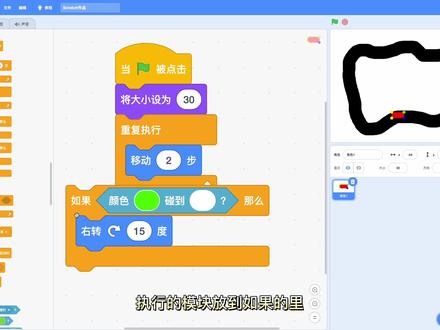
同学们大家好,欢迎收看叮咚老师的少儿编程课堂。在上一个智能驾驶的作品里面呢,有同学提到想要做一个智能的避障小车,那我们今天就利用这个主题来做一个智能的避障小车的作品。 我们先把小毛删除在背景里面,来会这一个小车可以运动的轨道, 我们点击画笔,这里画笔的粗细呢,我们可以自己选择,颜色也可以自己选择, 我们选择黑色。在空白区域来绘制一个弯形的轨道, 轨道的形状呢我们可以自己来绘制,形成一个闭环。 接下来我们来绘制一辆小车的造型,小车的造型呢跟舞台上的颜色最好差别要大一点,我们选择红色。 接下来我们给小车前面绘制他的两个车灯,车灯的颜色呢也要不一样。 接下来我们在小车的前边,左边和右边分别绘制一个不同的颜色,让小车待会能够进行颜色识别。那么我们需要切换不同的颜色,在这边呢绘制一个绿色, 然后再换一种颜色, 在右边绘制一个蓝色, 然后在他的车尾也可以做,也可以不做,同学们自己来选择再换另外一种颜色,都可以 完成绘制以后我们回到代码区,首先呢我们需要调整小车的大小,那么它的大小 多大为合适呢?就是让你的小车能够在这个轨道里面就可以,我们调到三十,他是可以放到这个轨道里面的,所以我们小车的初始大小呢,我们要给他设置为三十, 然后用绿漆来启动它。 小车呢是需要能够自动驾驶的,所以我们需要让他重复的运动起来, 这个移动的步数我们可以让他小一点,不用跑太快。接下来呢,小车需要去判断他有没有在轨道里面,或者有没有脱离轨道,那么我们 就需要让他用前面的两个颜色模块去侦测他有没有脱离轨道,那么如何去侦测呢?我们用到颜色模块里面的某一个颜色,碰到某一个颜色, 我们将左边的切换为小车的左边的车灯,右边的是切换到轨道外面的白色, 如果绿色碰到了白色,就说明小车这个时候已经偏离从左边偏离轨道了,那我们需要让他往右边偏转一个角度,让他重新回到轨道中来, 从控制里面找到如果,那么将侦测模块放到如果的条件里面,执行的模块放到如果的里, 那么里面,那么同样的道理,我们如果右边的蓝色碰到轨道外面,那就让他左转, 这里要切换右边的颜色, 这里要换成左转, 然后让小车回到轨道里面,我们可以给他一个初始的位置,就是这个坐标, 从运动里面找到初始的坐标,接下来我们看一下效果能不能实现 小车呢? 能够沿着轨道慢慢的往前滑,而且不会脱离轨道, 这样的话一辆智能的 b 张小车就实现了,我们也可以给他换另外一个名字, 叫自动驾驶小车。 好了,我们今天的课呢,到这里就结束了,我们下期再见。
151星越少儿编程 08:12查看AI文稿AI文稿
大家好,我是牛老师,欢迎来到此快去三青少年趣味编程课。今天我们来讲第五课,让我们的小猫动起来。首先呢,打开我们的是快去,在此快去的默认舞台界面呢,会有一只小黄猫,那我们呢把它的角色名字就改成小黄猫吧。 那我们今天呢是要干嘛呢?今天我们要来做一个游戏,让小黄猫过马路, 那我们需要添加一个马路的背景,在我们的舞台区域呢,我们点添加在户外,户外里面呢有一个漂亮的马路背景,那我们把小黄猫呢放在他家门口的位置,那他的大家是不是感觉这小黄猫是不是有点大了? 然后呢,我们把小黄猫调到小一点好,这样小黄猫就看起来比较合适了。 那在马路上呢应该会有一辆汽车,所以说我们在角色里面呢也添加一辆小汽车,那我们把小汽车呢放在起点位置,把小红包呢放在他家的门口, 这样呢我们的游戏就可以开始编可以编辑了。首先呢,我们要让小汽车每次我们点运行的时候呢,小汽车都在他的起点位置,那我们该怎么做呢?首先呢,我们打开试卷,当开始按钮被点击的时候呢,我们的小汽车呢要移动到 他现在所在的坐标,那么大家可以看到他的有一个 x 坐标和一个 y 坐标,那 x 坐标呢就相当于这个舞台的横向坐标,那歪坐标呢就是竖向坐标。那现在他所在的位置呢,就是负一百五十八和负一百。这样子呢,不管我们的小汽车在哪个 位置,当我们点开始运行的时候呢,小汽车呢都会回到他原来的位置,当然我们的小猫也要这样做。所以说呢,我们再点事件开始的时候呢,小猫呢也要移动到他家的门口, 这样子呢,不管小猫呢他跑到哪个位置了,都会回到他家门口和他的起点位置。 现在他们的位置已经做好了,那我让我们的小汽车给动起来吧。首先呢,我们先让他移动十步看看, 哎,为什么我每次点一下运行呢,小汽车只会往前走一下,再点一下的时候呢,他只走一下,再点一下呢,只走一下就感觉他在位置没有动,那怎么办呢?我们需要给他一个循环,当我们的控制里面呢,给他一个重复执行, 让每次我们点开始的时候呢,他都会重复执行往前走十步。哎,看到没有,我们的小汽车开起来了, 但是呢,你看到没有,他开过去以后呢,小汽车没有了,他怎么样再回来呢?所以说呢,我们需要加一个如果的判断,判断什么呢?判断小汽车撞到了舞台边缘的时候呢, 我们需要侦测一下,昨天我们已经讲过,菱形的菱形的积木块呢,只能放在菱形的空格里面,所以说当如果判断的时候呢,我们就用到了菱形积木块, 那碰到什么呢?碰到舞台边缘的时候,那那怎么办呢?我们需要用到再把它移动到他的起始位置, 复制的有点多了, 那咱们把它移动到他的起始位置。那这样子呢,当我们每次开始的时候呢,他都会撞到舞台边缘呢,他就会重新开过来, 那我们让他开的是不是有点快了,这样小猫猫过马路的时候太不安全了。那怎么办呢?我们把移动的步数呢给它减小一点,比如说减到两步。哎,这样子呢,小汽车开放的速度就会比较慢了。 好,小汽车已经在我们的舞台里面开了起来。那小黄猫怎么办呢?我们的小黄猫呢,需要给他一个命令,让他往下过马路。 咱们呢需要在空事件里面给他一个当按下。按下什么呢?按下你键盘上的向下走的键,那小黄猫呢就会往下走。 那往下走是在哪里呢?在运动里面。那我可不可以用移动时步来代替呢?大家可以来看一下。当我运行的时候,小黄猫按下,哎,他移动时步是往前走的,那我怎么样让他往下走呢?在刚才的时候呢,我已经讲过, 我们可以用 x 坐标或者歪坐标,当我们需要他往上下的时候呢,我们就需要用到歪坐标。那在我们的运动里面呢,会有一个将歪坐标增加十, 那我们来运行一下。好。当我们按上按下向下键的时候,哎,小黄猫往上跑了,那这样是不对的。那我们怎么样让他往下跑呢?我们需要给他一个减号。那这样子呢?就是说每次我们按下键盘的时候呢,小 黄猫呢就会把它的歪坐标减时。那咱们来试一下。好哎,看到没有,小黄猫已经往下走了。哎呀,汽车撞着小黄猫了,那这样子小黄猫是不是就失败了呢?我们是不是要给他一个提示呢?是的,我们可以来这样做一下。 当开始按钮被点击的时候呢,我们就需要循环的去检测,检测什么呢?如果那么又来了,那我们要检测什么?检测当我们的汽车,小汽车,当小黄猫碰到汽车的时候,碰到汽车怎么办呢?我们就把小黄猫 移动到他的起始位置,并发出喵的声音,大家可以来试一下。好,我们来点开始。 小黄猫向下走,向下走,向下走,向下走,哎,哎呀,撞着汽车了,大家有没有听到喵的一声啊?小黄猫已经回到了原来的位置。好, 那既然他能碰到小汽车的时候,他会发出喵的一声,那怎么样让他去赢得这场游戏呢? 那咱们就需要一个再检测一下。那如果什么呢?如果碰到舞台的边缘,刚才咱们在做小汽车的时候已经做到了,就是说当他碰到舞台边缘的时候会怎么样呢?好,当他碰到舞台的边缘。 这样呢,小黄猫就赢了。那咱们呢就让小黄猫说句话,说什么呢?说我 成功过马路了。好。然后呢,咱们呢需要再给他一个什么呢?咱们可以把他说话的时间呢改的短一点。然后呢,咱们需要把他停止,停止下面的代码, 来停止下面所有的代码了。这样子呢,小猫就已经 完成过马路了。咱们来试一下。当我们点开始的时候,哎,为什么他不动了呢?为什么我点不到运行了呢? 哦,原来是我的停止代码放错了。因为他在每次执行的时候呢,都会停止代码,停止我们的全部脚本。那该怎么放在哪个位置呢? 应该放在他判断的位置。当如果说他碰到舞台边缘的时候呢,他成功了以后,我们才会停止全部代码,咱们再来运行一下看看好了。哎呦,小猫过马路,过马路。嘿,我成功过马路了。是不是这样子呢?小猫就赢了。 咱们呢也可以录下自己的声音,然后呢,让小猫说赢了的时候呢,发出自己的声音。 好了,今天的课就到这里了,然后呢,给大家留个作业试试。让小猫从下往上过马路呢。好了,谢谢大家观看。
35青少年趣味编程 03:25查看AI文稿AI文稿
首先我们选择并添加程序内置的小老鼠角色, 然后我们再来添加一个内置的室内舞台背景, 我们可以在舞台上拖动角色,改变他们所处的位置。接下来我们就来先编辑小老鼠的运动路线。 首先我们还是把代码区事件类中的当绿棋被点击模块拖到编辑区,作为我们小猫捉老鼠游戏的启动触发事件。 再把运动类下的面向鼠标指针模块拖到编辑区,把移动十步拖到编辑区,推叠到面向鼠标指针下方,表示小老鼠会面向 鼠标指针移动。接下来我们在代码区控制类把如果,那么这个模块拖到编辑区,小老鼠会遇到什么事呢? 我们来把代码区侦测类中的碰到鼠标指针模块拖到如果,那么中间,并把碰到鼠标指针通过下拉菜单改成小猫。小老鼠碰到小猫后又会怎样呢?肯定是要被小猫吃掉消失, 因此接下来我们应该把外观类下的隐藏模块拖到如果那么的嘴巴内,然后我们就可以在编辑区把模块有序对叠起来了。 不过仔细分析一下,小老鼠的活动应该要重复执行,因此我们还要把控制类的重复执行模块竖个大嘴 拖到编辑区,并把小老鼠的活动放进大嘴巴内。 下面我们再来便携小猫的活动,同样小猫的活动首先需要点击绿奇这个模块, 还需要移动时部这个模块 面向什么运动这个模块这里本应是面向小老鼠移动,默认面向鼠标指针也一样, 如果碰到什么,那么会怎样?模块 碰到什么呢?肯定是改成老鼠了,由于老鼠是随鼠标动的,一些碰到鼠标也一样。碰到老鼠后,小猫肯定要吃老鼠并发出叫声,因此我们在声音类托出播放声音。喵 当然重复执行这个大嘴巴少不了。 最后堆叠编成积木模块时要注意顺序,不对的要改过来。
1191这里风景独好 01:17查看AI文稿AI文稿
skit 是一款由麻省理工学院 imat 设计开发的少儿编程工具。全新的 skit 三点零界面,丰富的拓展功能,将会带给大家不一样的体验。创新是科学与艺术的共同灵魂。我们的 skit 编程课将会结合数学、物理、 音乐、美术等知识,多方位锻炼学生逻辑思维和艺术修养。我们可以利用 mk mak 制作互动小游戏, 还可以结合 bcober 进行物理实验。 通过图形化编程,湾仔周周带你了解基本计算机程序知识, 酝酿娱乐的冒险学习寻找十二神兽之旅、解锁克隆 列表、函数等高级技能,学习游戏设计思想,激发创意。 植物大战僵尸碰碰车、眼疾手快智力抢答, 快来加入我们吧!精彩有趣的故事情节,浅显易懂的知识讲解,让孩子真正零基础学编程!


