联想e430拆机教程

粉丝2.4万获赞3.2万
相关视频
 00:42查看AI文稿AI文稿
第一步,我们把笔记本后面所有的小螺丝都拆下来。第二步,拆除硬盘光区还有电源。第三步,拿一张类似银行卡的卡片右上角进行撬拍, 然后继续寻找内部固定的螺丝,如果有就拆下来。第四步,使用硬卡片沿边缘划开,整个外壳与主板就分离开了。第五步,使用柔软的小 刷子,轻轻的刷里面的尘土就可以了。下一期讲如何来安装。
109铭铭爸爸 03:38查看AI文稿AI文稿
大家好,今天给大家分享一下,就这个联想的电脑怎么换键盘啊?就是这个键盘有点坏了,然后我从网上买了个新的, 然后给大家分享一下这个键盘怎么换。首先就是你把电源给拔了,然后把后边的电池卸下来, 水电池卸下来,卸下来以后你再把这个盖给给打开,这盖我的螺丝已经都拧开了啊,我就直接给他扣下来, 嗯,打开了以后,这边有两个这个螺丝,这边有一个就这个把这个螺丝,嗯,你要卸下来啊, 这螺丝拧下来,这是一个键盘的固定键盘的螺丝,然后拧下来, 这边也有一个,一共两个, 咱们这个螺丝已经卸好了,卸好了以后就开始这个就往上推,键盘 就按这两个地方就往上推,把它推到上面。 大家看出来啊,我使劲往上推的话,这键盘就是就可以推,推上去,然后 然后这个地方就起来了,前面这就起来了,然后你就往上掀就可以了,就往上掀 一掀,然后往后一撤,这键盘就拿下来了。 大家看着这边有一些就是连接的线,然后你把这个给掰开,这个线就拿下来了,这个线拿下来,然后这边还有一个, 这边还有一个操作是一样的啊,就你把这个地方往上一掰, 他就连上了啊都可以拿下来。 这这个旧的这就是卸下来了,卸下来了以后,然后就把新的放上去,也是这样,然后你把这个线,嗯, 跟刚才一样的就接触上就可以。 这个 他是整的有点长啊, 咱给他把这个线这样折一下,然后按照刚才那个步骤啊,先把它怼进去, 先把它怼进去,对,就就压进去,然后往前使,他这个键盘就卡进去,就插到里面。其实这边有些东西你就把它插到里面就可以 插好了,然后就往上压, 整体压好了以后,然后再往回拉, 往回搬一下,这边也是, 哎,这样这个键盘就算是这个已经安装好了。好了今天就跟大家分享到这里,谢谢大家的观看。
274一个平静的人 02:40
02:40 03:08
03:08 05:05查看AI文稿AI文稿
一三年的旧电脑,今天把他的 i 五处理器换成 i 七,在换之前要记得接受。把手上的静电给去掉,拆掉电池,按几下开机键,把电给放掉。 后盖只有三枚螺丝,很好拆。 先把风扇拆了,三枚螺丝加一根电源线, cbu 的螺丝要对角拧,然后少量多次慢慢的拧,主要是防止压爆。处理器 上面还有三枚螺丝,是固定显卡散热的, 拆下来之后把风扇拿到外面去清一下灰,整个散热组件背后也有灰指,整体可以进行清灰。这个散热铜管可以用水洗,但是水洗 的话一定要吹干, 把主板上面的柜子也清理干净, 可以用吹纸把灰尘也吹掉。 拆 cpu 的时候,这螺丝刀是一致的,把下面那个螺丝拧一百八十度, cpu 会自动往后退一点点,也就松了, 就可以把它拿下来哦。换上新的,但是换的时候要注意下面有一个白色的三角形, 上新的之后,这白色的三角形也是需要在同一个位置, 可以稍微动一下,看看有没有装好,不要太过用力,把针脚给弄断了,把螺丝拧回去就装好了, 涂上新的龟子,龟子我用的是店家送的,当然也可以自己去买。七九二幺 最官方的用法是涂成薄薄的一层,稍微多一点也可以,但是不要太多散热,压下去的时候多余的就会往外挤,最后全部装回去就可以了。 装 cpu 散热的部分也是同样,少量多次对角的拧, 装小风扇的时候别忘了把电源也给插上, 全部装回去就可以正常使用了。 更换前后我都用鲁大师跑了一下分,如果正常启动,但是显示的还是旧的 cpu 信息,可以到设备管理器那里把 cpu 卸载,然后重启就能识别到了。
2124川川辰星 03:51查看AI文稿AI文稿
各位老铁们大家好,感谢观看本期视频,今天给大家分享一下一款联想笔记本更换电池拆机教程。说真的,这款笔记本电池更换还是有点麻烦,我真的很怀疑设计这款笔记本负责人是干什么吃的。 更换一块电池要把整机拆个近光才能更换电池,真的很讨厌,非常非常不方便。这款笔记本问题是电池不能充电,也用七年了,客人说只能插电源才能用, 一停电就挂了,而且每次开机都要重置时间,一下时间关机跑到以前日期,所以很烦人,叫我给他修好一下好了,吐槽都已经吐槽完了,现在开始干活了。 准备好工具,笔记本专用螺丝刀。第一步,挪开底部盖板,这不应该大家都知道这块区域盖板是内侧调和硬盘,还有 我们先拆开这里,注意螺丝要螺干净,也要存放好。修笔记本很多新手经常把螺丝弄丢,每次修好准备把螺丝固定回去时,总会少掉几根螺丝,这是为什么?大家想想都知道。内存条和硬盘盖卸下来,接下来继续打螺丝, 这底部螺丝太多了,手都拧麻了,我认真看一下还有没有螺丝在上面,底部螺丝好像没有,接下来翻过来把键盘往前一推,就可以轻松取下键盘,对了,还要小心这里面排泄,注意一下 下一步拧螺丝,把这键盘区域螺丝继续拧, 注意一下这个触摸板排线先松开, 对特别重要的事情,一定要把电池排线提前拔掉,还好这块电池有问题不能用,要不然不小心短路就麻烦。能卸掉我们统统取下来,省得出麻烦。现在拆开这上面盖板,第一次拔开一定要小心, 不要用力过猛,俗话说大力出奇迹,但是不是所有地方都能出奇迹,有可能出悲剧。不是老铁,不是老时机, 维修过程要先拍照再拆,这样子修理过程中忘记什么组装,我们还可以看照片还原。拆了这么久,终于看到电池,注意了,现在还是不能更换,继续 取下电池上这条排线,还要拧下来这主板上螺丝, 看一下主板上面还有没有物色,完全拧干净才能把主板取下来。 费尽九牛二虎之力,终于谢谢。最后终于轮到我们今天中奖了,为了他,我们几乎把整机拆光了,除了显示屏幕没有拆,其他都已经拆光了。 这块电池取下来,准备给他换块新电池, 这块新电池也网上购买的,不知道好不好用,看他购买的人挺多的,一年保免费保修换新的, 反正一年内没问题就可以,希望能耐用点,现在按照原来装回去就可以了。今天分享就到这里吧,感谢大家点赞与分享转发,期待下期视频,再见!拜拜!
303PT义修哥 03:56查看AI文稿AI文稿
今天咱们来拆一台笔记本啊,是联想的性格派的一四六零,拆开把里边灰尘给戳一下。最近几年联想性格派的系列,这个 拆机是比较简单的,如果你是老款的性格派的,那么不要自己拆,拆完估计你装不上。新款的基本和普通本的设计都一样,没有什么特别的地方,所以说拆解的话也很简。整个笔记本有三种规格的螺丝,最长的是固定硬盘的两颗是 m 二乘以六, 其他螺丝都是 m 二乘以五。键盘下面的螺丝颜色不一样,这个是装不错的,但是键盘下面的螺丝比较软啊,所以说拧的时候一定要用合规格的螺丝刀,不然的话可能会打花。 这款笔记本的电池在无线网卡的下端的一个黑色排线,新手拆机的话一定要先断电池,将电池拔下来,将背面固定键盘的三 那个螺丝取下,之后,将键盘轻轻向上推,就可以将键盘取下来,非常简单。然后断开所有能看到的排线,将固定 c 壳的螺丝全部取下来,然后用撬棒轻轻将 c 壳和 d 壳分离,这样 c 壳就可以取下来就可以看到主板了。 笔记本清灰的话主要看你使用环境,如果说灰尘比较多的情况下,一年清一次,不多的话两三年清一次都没有问题。前前两三年的话,清灰是不需要更换硅纸的,只需要清风扇就行,原厂的硅纸的质量还是比较好的。 拆主板的时候从散热片这边轻轻翘起就可以将主板取下来,拆的时候尽量避免主板变形,导致有虚汗脱汗的情况。主要清理就是风扇里边的灰尘,以及风道出风口,风道里边将灰尘清干净 就可以了。拆主板上散热片的时候一定要注意 cpu 和显卡芯片周围的几个螺丝,拧的时候一定要注意对好位置,不要打到主板上面,这个的话就是螺丝也不要拧的特别紧啊, 把螺柱搞断了也比较麻烦。如果说更换硅脂的话,一定要把之前残留的清理干净,保证接触面平整,避免影响散热效果。键盘里边也可以清一下键盘里边灰尘,可以将键盘面朝下轻轻的拍一下, 灰尘基本上就出来了。要将笔记本地壳上面的灰尘全部清干净。很多人在清电脑的时候会把这个 cp 或者显卡搞坏,大部分的问题都出在这个螺柱上,固定螺丝的螺柱一定不要着急,对好位置再拧螺丝,头盔织的话,像这种面积比较小的 芯片,其实你在中间点一点,然后直接按上去也是一样效果。把散热片装上,他也会均匀的将整个散热面积覆盖的,没必要必须把它给弄平整, 都是一样的。其实装主板的时候注意所有排线全部都装上,很多人像 usb 小板、喇叭还有触控板的连线啊,经常忘记装,这样的话可能还需要再拆 一次,装好的话避免到时候开机有问题还需要再拆机。所有全部装完之后,最后一个就把电池排线扣上就可以了。无线网卡天线上面有字母,跟无线网卡上面字母标识对应,扣上就可以。 所有螺丝全部固定好之后开机看一下没有问题,那么就算清理完成了,主要测试的话,键盘、声音、耳机 口、 usb 接口、网口以及触控板这些没有问题的话,基本上就算是搞定了。现在很多朋友用的都是一五一六年的电脑啊,就是说他这个 cpu 配置包括内存的话都很不错。什么速度慢呢?就是说他这个硬盘读写速度快 慢,如果说你用的电脑读写速度比较慢,那么我建议你装一个固态硬盘,这样的话对于速度提升是非常明显,在我们日常办公和使用中,最起码使用效率可以提升一倍。
252小牛手机电脑维修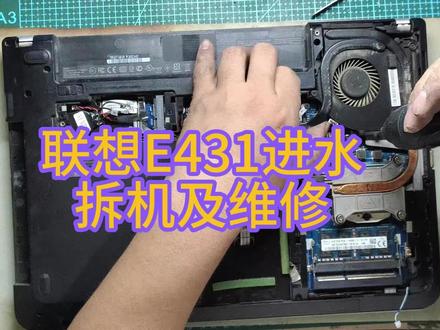 09:53查看AI文稿AI文稿
同行拿过来一个联想,第一本说是不开机, 联想的一四三幺来到我们厂,插上电源来测试一下,连累了填十九伏,插上电, 明天要待机,但是这个待机看着声有点高,好,我们来按开机键, 按开关,这电流没有任何波动,现在我们来拆机看一看,在拆之前呢,没要先把这电池拿掉, 然后再拆这个后盖和四边儿螺丝 扣,这个它就能能掉,然后我们开这个小盖, 沈阳呢,我们又开始拆的一个内部切口,之前把这硬盘拿下了,把这四颗螺丝固定,螺丝抿掉, 拧掉以后呢,他这有一个 lasher, 把这个拿起来轻提的往后拉, 然后往上抬一抬,抬一点,然后猜对能上抬之后呢,我们就开始拆掉光区,这是光区的螺丝, 拆完呢,然后 code 一个往外一拉,听声杜隆出来 签了之后呢,我们就开拆了一个这个小版,这个无线网卡,呃,停线,先拿掉, 你前方把螺丝拿掉,然后现在那个往外一抽,他就叫了,插上之后呢,都围着前排这股排线捏在海外, 呃,这个喇叭的音频线调带了风扇,风扇呢?弦,这个是弦啊,这是 cpu 弦,二十三个螺丝,七颗四个螺丝,你们三天还买。 呃,这个固定这个赛事架的,这个连 boss 牛,你们收拧松动了以后呢,请原王上裁 哦,王连财,这个塞尔起边裁边拉他就能掉啊,这我们只用出家事。 拆完之后呢,然后我们就开始拆这四周的螺丝,拆笔记本呢,有一个方法,就是说,呃,最后拆这个平轴里的螺丝,要不然到时候一线会把它掀坏, 我们先把其他的地搜起来 chat, 对了,按这度个顺序或者随便拆都可以, 但这记住都有螺丝的位置和长短, 等到天天拆,我就大概有的知道和长工哪个螺丝是哪个位置的,但是你们没有拆过的话,尽量就是标题下,或者提前拍个照片,或者是拿丑题录下来,这样用,我好可以装的时候装过错 结构。拆个平轴的螺丝,这品种螺丝呢,我们先把这个屏打开,然后再去拆这个螺丝, 要不然这个拼头很容易切断 这款笔记本呢。拆键盘一会儿还需要拆键盘,他有个小机关,就这个位置有一个 oats, 往外拉了一个卡扣,我们拿了东西往外翘一下,连 kite 上,它又开了,开了之后呢,我们翻过来, 啊,这款键盘呢,它,它这个是有隐藏螺丝的,要不你去拿不掉的,注意看,一边有一个小坑,这个坑呢是往上平行往推,这往往上平行推往 啊,注意就是这个小红帽儿拿的,要我的键盘上不去, 急需推动小边框, own yeah, 等到看到那个螺丝以后,左侧呢,带个细节了才外坠看进去, 只要我这个位置有一颗, the shift 键停掉啊,多盘儿已经被柴火占用,螺丝已经没有了, 这也没有啊, 拿来之后他就是进进过水啊,胳膊是进水的,然后我们拿这个卡卡片或者拿个镊子之类的,轻轻的往上翘立, 撬完之后呢,轻轻拉动开线,那就架了,这也是一样的操作,往上扣,轻轻的扣,方向一拉, jamper 就取下来。取下来之后呢,我们就会看到这一颗两颗三颗螺丝,我们会 honey 有票, 然后口这个,这是平稳排线,我们翘两天,往上往上翘,轻轻的啊, 这样 caration 才掉了。到时候还有这个触摸网的排线往上抢,往回拉都出来了。还有这有开关开关键排线, 他现在呢,我们就需要,这是没有螺丝卡,拆了我们就需要扣这个边框, 可以找个废旧的废弃的银行卡,或者一个小卡片,然后插挺多缝里边就这样轻轻的晃动,轻轻的晃动, 听下磕巴磕巴声,不要害怕,日本就是塑料卡戳,只要你过得硬硬掰就没事。 sure, 这样我们就很轻松把这给拿下来了。拿来之后呢,我们都可以看到赌法了 把,有点脏了,哎,脏边他都有积水啊。 然后我们一会开拆除吧,都把那个软排线两样的卡扣两开掉,这喇叭路的线轻轻往回拉,两个手指指甲卡住,往回拉, 然后 hunter 碗拍下,哦,这一颗螺丝要拧掉最后一颗, 然后这儿还有一颗,然后我们就是轻轻地掀动那个顾问 还有 connect, 然后看到没有地方卡了,我们又可以把这个 one 拿上来。 但现在我们又可以开始修了个勾法了。跪表动,你先清理一下他, 刘哥,他退壳有进水痕迹,我们来看一下 哦,这都已经腐蚀掉了。 更换了 ec 以后顺利点亮。
180邯郸永诚科技 10:37
10:37


