必剪滚动演员表制作教程电脑
很多朋友想要做宣传介绍,但是不知道结尾字幕怎么做?重粉的我马上安排新建一张空白幻灯片。插入视频,在播放中选择裁剪视频,将开始设置为一分三秒。在视频格式的海报框架中选择文件中的图像, 插入图片,调节大小和位置,右键设置背景格式,填充黑色,选中视频,右键设置视频格式,打开三维旋转预设改为角度分类中第一行第三个 x 轴设为三百三十度, 透视百分之四十五。材料选择第一个,添加印象预设设置为第二行的第二个,透明度设为百分之五十,大小百分之五十六,距离四磅。右击视频,把 开始设置为自动开始。打开动画窗格,删除触发器,插入文字,调整位置,添加直线效果,效果选项离向上调节起点和终点的位置是字幕播放完整,调出动画窗格,双击直线动画, 将平滑开始和平滑结束都改为零。开始设置为与上一动画同时,期间十八秒,这就完成了。可以根据需要更换视频或者图片,还可以根据文字的多少调节直线效果的开始和结束点哦。
粉丝9521获赞9.1万
相关视频
 01:17查看AI文稿AI文稿
用解音也可以做这种片尾谢幕滚动字幕。 首先打开剪映,选择素材库中的黑色背景,新建文本,打上演职人员主题与工作人员名单,输入完成后,调整比例为九比十六,这样字幕便完全显示出来了。选择文本,延长文本时间, 方便后期做动画。选择编辑,更换字体,选择样式,调整间距大小对齐方式,输出这个字幕。 在剪映中新建一个项目,导入片尾,在开始位置打上一个关键针,拖动时间轴,给一个缩放位移的动画新增画中画,导入刚刚输出的字幕,调整时间轴位置至片尾缩放位移动画结束。左 左右混合模式,绿色调整画面位置到预览区下方,打上关键针,在结尾处将字幕位置移至预览区上方。如果想用花絮做结尾视频的话,还可以加上特效里的录制边框与一幕造点,这样这个效果就完成了, 幸福到永远。
9007飞小兮 01:09查看AI文稿AI文稿
像这种在电影最后的演员表结尾该怎么做?这节课六十秒就学会。打开剪辑软件开始创作,点击素材库,选择这个黑厂添加, 然后点击画中画,新增画中画,选择一段视频添加,然后拉大这个视频,直到充满整个画面。接着点击这里,添加一个关键针,然后拖动时间线往后一些,再缩小视频,并放到左边位置, 接着新建文本,输入我们想要的文字确定, 接着调节他到合适大小,再拖动到最下方的位置,点击这里,接着拉长这段文字素材,与视频平齐,然后再将文 字挪动到最上方,接着双击文字素材动画,在入场动画中选择见写,然后调节划快到合适程度,确定。 ok, 大功告成,我们来看看成片吧!怎么样,是不是很简单呢?你学会了吗?
8450大写的壹 02:57查看AI文稿AI文稿
好,大家好,今天来学习如何在剪辑软件中 制作滚动的演员表字幕,我先把它的效果放给大家看一下, 字母由下往上进行滚动播放,这个效果是怎样做的呢?大家看我是怎样操作的。首先 我们将字母按顶顶台删掉,把这边的字母字也删取,我们猜文件新件旧版标题点确定,我们点击这个 ts, 在这里点击下,我们要找到微软雅黑,不然他有些词打不出来 啊。找到微软雅黑,然后我们再输入我爱剪辑,然后鼠标将它拖转一下,将它的实体间距 放大,然后在这里找到填充的颜色,我们选择红色,将颜色面板雕出来, 选择红色,点确定,然后我们把尸体加粗,最后我们再点击一下,我们再按取 out 键, 鼠标点击向下拖,再拖一个,再拖一个,再拖一个,还可以拖,我们 再又向上,再拖,再拖,再拖。好,我们按住 shift 的键 点一下,然后将他的文字对齐,我们猜这个地方, 看,我鼠标点一下,点,这里有出现一个面板,我们点滚动,看,我鼠标滚动颜色变蓝,他 下方开始入屏幕外,接触入屏幕外的小方块里面,打勾打勾,然后缓于我们输入一缓区,输入一点,确定,再把 实木面板关掉,我们将这个实木拖在这个图片上,然后将他拖住,图片对齐。好,我们 防一下,这就是刚才放的那种由下往上的滚动言论表字幕,效果好,其实很简单, 不知道大家学会了没有,学会了的给我点赞评论转发一下,如果没有学会的可以下方留言,我可以告诉朋友们的。好,今天的课程就讲到这里,谢谢观看,下期再见。
56六吉户外 00:49查看AI文稿AI文稿
像电视剧中这种片尾字幕滚动效果是如何制作的?其实很简单,难点就是文字的编辑排版。 我们先从素材库中倒入一张黑底素材,拖动时长为八秒左右。接着点击文本,选择新建文本,输入我们想要表达的文字。重点来了,这里我们如何进行第二行文字编辑?看操作,点击换行会吧。如果上下两个点没有对齐,选中前面空格几下,对齐会吧。 好了,后面想编辑多少都是重复套娃编辑好了,导出备用。重新导入一段视频,在七十处打一个关键针, 移动时间线到两秒位置,将视频缩小,移动到左边,在这个位置新增画中画,导入文字,点击混合模式,选择绿色,调整文字大小放到下面。在文字开头打一个关键针,移动时间线到结尾,并将文字移到上面。
875高山流水(剪辑) 00:35查看AI文稿AI文稿
新建字幕,选择滚动字幕,添加文字,把内容复制进去,修改一下字体大小,间隔、行距。 用制表位调整排版效果。把字幕移到下方,把片尾字幕添加到时间轴,看一下效果。 设置字幕开始的位置于屏幕外和结束的位置,于屏幕外看一下效果。速度太快了,可以调长时间。
6154阿勇PR 01:17查看AI文稿AI文稿
像电视剧中这种片尾字幕滚动效果是如何制作的?其实很简单,十秒教会你打开剪映,从素材库中导入一张黑底素材,拖动时长为八秒左右。 接着点击文本,选择新建文本,输入想要表达的文字,第二行点击换行,继续编辑。 输入完成后进行排版,点击样式,选择排列中的左对齐,再把演员表三字通过,点击空格居中调整,长度相同,点击导出备用。 重新导入一段视频,在其实处打一个关键针,移动时间线到两秒位置,打上关键针,将视频缩小移动到左边,在这个位置新增画中画,导入文字, 点击混合模式,选择绿色,调整文字大小放到下面,再开头打个关键针,移动时间线到结尾,并将文字移动到上面,就完成了,你学会了吗?
3011小金子. 00:57查看AI文稿AI文稿
今天我们来讲一下在 pr 中如何制作像这样的片尾字幕。我们首先找到菜单栏文件新建, 在下拉的列表中找到旧版标题,在弹出窗口中单击确定在旧版标题中把准备好的文字复制过来, 在这边修改一下文字的样式和大小,再居中一下,然后单击滚动游动选项,在弹出窗口中我们选择滚动,再勾选。开始于屏幕外,结束于屏幕外单击确定, 关闭旧版标题,把字幕拖到时间轴上,拉长字幕可以改变字幕滚动的速度。我们来看一下效果。
197渣渣鱼🐠PR 01:20
01:20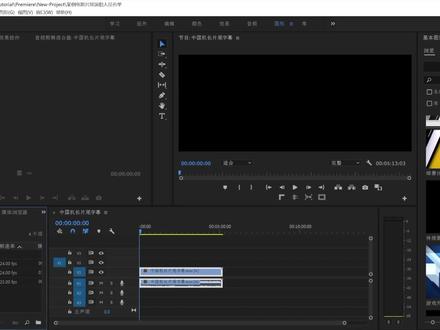 21:45查看AI文稿AI文稿
本节课呢,我们通过一个实际案例来巩固我们所学的这一个电影片为演制人员名单的这样一个内容。 在这个案例当中呢,我们会使用到这一个文字工具,以及这一个基本图形当中的个工具来进行制作,我们来看一下这样一个电影片段, 那这个电影呢是叫做中国机长,我们来看一下他这一个片尾演职人员名单字幕, ok, 我们就看前面的二十秒,以及我们要制作后面的这种类似于这种图片的这种跟随文字进行这个一个滚动。那么我们在制作之前呢,我们先来分析一下这样一个影片, 这个一个片尾的字幕当中呢,包含这一个演员名单以及左侧的这一个图像。那我们在制作这一个名单的时候,大家看一下, 左边呢是电影角色的名字,右边呢是演员的名字,像这种样式的字幕呢,仅仅使用一个文本是没有办法实现这种效果的啊,我们至少使用三个字幕才能制作出这种效果。 那么这节课呢,我就带大家来制作这样一个滚动字幕,这里呢我对这个名单呢做了一个文本, 我们直接复制粘贴,那我先复制粘贴这一个演员表, 我们这里呢统一用这一个黑体,然后我们调整他的这一个大小, 接下来我们要做左侧的这一个内容,那么我们再使用一个文本, 然后我们直接复制这个内容, ok, 这个时候呢我们让他进行右对齐, 然后呢把它调过去,然后呢我们通过这里啊有一个复制,我们点击右键之后呢有一个复制,我们对它复制一层,然后呢在这里面进行一个粘贴, 我们把这一个进行一个修改, 修改成的一个演员本身的这个名字, 然后呢我让他左对齐。 ok, 这个时候呢要用到我们之前所学到的一个内容,就是我们的这个参考线,还有这一个自动对齐的工具啊,我们点击这样一个内容呢,在这里进行一个调整。 参考线,我们直接在这里呢进行一个画一个参考线, 然后我们把这一个内容呢移到这里, 因为我们选择的这个字体呢不同,所以他这一个大小跟原来呢是有一点点区别的, 这样的话呢他就进行了一个左侧是这一个角色名,右侧呢是这个演员名称,然后这个呢我们把它放下来,因为我们这里面没有办法给他 做这个下滑线,所以这里呢我们就不做这个下滑线了。 ok, 这样的话呢我们就直接点击空白的区域,点击这个滚动,我们来看一下啊,我们直接把这一个圆片啊给它隐藏掉,我们直接看我们制作过的这个内容, 我们发现了比较快,我们把它做慢点,我们再来看一下, 我们有没有发现一个什么的问题呢?就是他这个行距太宽了,对吧?我们再调整一下 啊,这样差不多, ok, 我们再来看一遍。 ok, 因为我们播放的时候他没有对这个 进行渲染,所以他看起来比较模糊。 ok, 那么接下来我们来制作什么呢?左侧的这一个图像的一个内容,那我们调整一下这个时间线, 我们先把这一个照片放过来,这个照片呢是我直接从圆片当中呢剪切过来的,大家可以看一下这个圆片,他这里呢有一个边缘模糊啊,他这个边缘模糊怎么做的呢?虽然他已经自带这个效果了,但是我们还是要做一下, 我们在变换里面找到裁切,找到之后呢,我们在这里面效果空间里面 有一个羽化边缘,我们给他添加一些稍微来一点就可以。然后他这个位置呢,我们给他调整一下, 我们先把这个自动吸附功能给它关掉,然后大小呢也给它缩小一些, 那基本上就是这样一个位置跟大小,为了这一个安全呢,我们把这底下的那个制作好的呢,也给他锁定一下啊,这个调整好的呢也给他锁定一下。 ok, 接下来我们来干嘛呢?接下来我们来做这一个新的这一个字幕, 刚才我们的这个影片当中也看到了, 先是出的这个击掌的名字刘传健,然后是第二击掌, 我们直接在这里做, ok, 我们放大一下来看一下这一个内容啊, 然后呢我们首先把它给居中,然后呢中间空两颗, 这第一个击掌流传键, 女同学说会不会太小,因为我们在电影当中呢观看,可能是差不多,因为他大荧幕,然后他这一个改成零。 接下来我们来制作第二个人,他叫做, 他叫第二击掌,梁鹏 仍然选择居中, 后面的这个是副驾驶徐瑞辰, ok, 我们把它移动过去, 这三个的这一个 y 轴啊,尽量的统一,然后 x 轴呢,因为他在不同的位置嘛, 我们单独使用三个图层呢,会方便后面调整,如果这几个人名呢坐在一起 调整起来会麻烦一些, 我们都调成五百七, ok, 这样他就在同一个水平线上了。 ok, 那么我们来看一下原片当中,他是先出现的这一个击掌流传键,然后又出现了第二击掌。 ok, 我们把他们都往后挪动一下, 我们来听一下这个音乐。啊, 那基本上是这一个出到一半的时候才出了这一个这一个层,对吧? ok, 我们先给他添加这一个淡润淡粗的这个效果, 然后我们再来看一下, ok, 差不多, 然后我们让他稍微往后延一些。 接下来是哪一个图呢? 啊?就是我导入的这一个内容 啊,这一个内容我们把它缩小一些, 我们来看一下他的这个比例是八四, 我们尽量的把它的两个大小呢都做成一样的大小。 ok, 这个位置呢也差不多,然后呢我们给他做一个特效里面的裁剪, 这个裁剪是负二十七,这个也做成负二十七。 ok, 我们再来看一下, 因为我们后面的字幕呢没有做,然后我们就继续复制的一个,把它粘贴过去, 把它粘贴过去, 或者说呢我们直接在这里面呢继继续复制这两条也可以, 那么我继续复制这一条,把它复制到下面的一个位置,如果你只是复制一条的话,你可以像我这样操作,直接选择复制就可以,然后你再调整他的距离, 调整距离的话需要选择你所调整的这个图层, 但是如果你要复制右侧的这一个演员名单的话,我们是不是还需要再给他做一次对齐的操作, 这样也可以,但是呢这样制作呢不够精准啊,我们可以直接把最开始的这两个字幕给他进行一个分组, 我们把上面这两条呢给他删除掉, 然后我们复制整个 主文件,这样它里面呢就包含左右两条字母文件, 并且呢这两条也是进行了一个对齐的,然后呢我们选择这个主文件在这里进行调整就可以。 ok, 我们再来看一下啊,可能有点慢啊, 我们这后面的这一个呢就不添加了,我们直接出这一个最后的这个名谢啊什么的这些内容,我们把这里呢给他裁断的。 另外我们刚才发现一个什么样的问题啊?有一个字幕被挡住了啊,这一个字幕被挡住了,那么我们把这个图层呢也给他再重新调整一下,把这一个击掌的这一个人名啊给他调到最底下来, 把这个人民条呢我们放到上面去, 然后这样的话呢他就挡不住这一个了。 ok, 这一个呢我们再给他居中一下, 这一个参考线的话是九百六,这样的话就是最中间,对吧? 我们放大看一下, 五百六啊,几乎是差不多的啊。然后呢我给这个影片里面呢添加一张图片,就代表着这一个名谢的这一个单位啊什么的。 比如说这个汽车的这一个,我们也把它添加到这个里面, 大小呢,我们重新给他调整一下,如果这里面的文字层你都不选择的话,他会默认的调整整个的一个图层, 添加的字幕的最下面 我们再放大来 看一下啊 啊,当然这个还是太大,我们把它继续调小一些, 调小之后呢,我们再调整他这个位置,我们再来看一下啊,这样就差不多, 我们再来简单的总结一下,就是说你在做这个电影字幕的话,左侧是这一个角色名称,右侧是这一个演员名称的话,你需要通过两版字幕进行制作。 那么我们再来看一下这个里面哦,分了一个主啊,主一呢他是这一个这里面的一个内容,主二呢他其实是这一个 工作人员,但是呢我们就没有这一个这么多的时间来打这些字,我们就直接使用了这一个主意里面的这个内容,然后呢他是我们选择了这一个滚动之后 后呢就没有再进行一个调整,然后呢调整的内容的时候呢是调整到这个位置 啊,你要是下拉这个菜单,就点击空白的区域下拉这个菜单,然后调整这个的时候呢,你大家看一下我调整这第二个图层,他是啊这样进行一个调整的 调整,第一个的话呢,我们就暂时不调整了,那图片的话也是,那如果说你觉得这个靠的太远了,我想让他靠近一些啊,这样就能够靠近一些, ok, 这就是我们整个的一个案例的一个制作课下呢,大家也要通过这样一个练习呢,来熟悉和巩固我们的这个文字工具。 好,我们本节课呢关于这一个案例的分享呢,就到此结束,谢谢大家。
22第一片场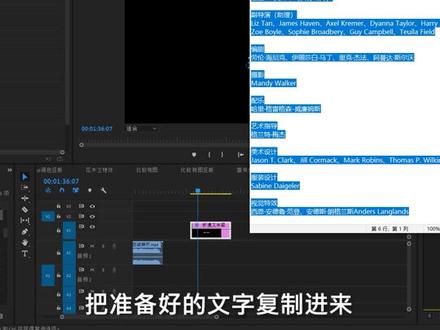 00:53查看AI文稿AI文稿
在北魏年间,有位替父从军的奇女子明月花木兰 p r 如何制作电影滚动字幕?打开 p r, 按快捷键 ctrl 加 t, 把准备好的文字复制进来,调整好位置, 在轨道成像选中字幕,在基本图形里勾选滚动。 如果开始需要文字,在屏幕以外勾选,启动屏幕外,结束屏幕外 滚动的速度是由素材的长度决定的,素材越短,速度越快,素材越长速度越慢。 喜欢视频的朋友欢迎关注点赞,我们下期见!
327导演特训营 00:50
00:50


猜你喜欢
- 9421李拜六M