剪映转场怎么变得自然
剪辑时总觉得两段素材硬切很生硬,即便套上各类预设转场,画面衔接依旧平淡没质感。偶然间,我尝试把后段视频做成画中画,提前一秒切入画面误触。点开蒙版功能, 选用限行蒙版,将角度调整至负三十八度,把羽化值拉满,初使位置定在画面左上角,给其使位置打上关键针。 接着滑动时间轴到主视频末尾,再把蒙版拖拽移动到右下角,形成自然的扫动过渡。最后搭配适配氛围的背景音乐,高级感满满的丝滑转场就做好了。转场不必刻意花少巧用。蒙版动画山海意境自然衔接。

粉丝1获赞38
相关视频
 01:24查看AI文稿AI文稿
转场不够丝滑?今天教你三招,零基础小白也能轻松学会!第一种,不透明度转场将转场后的素材放在主轨道上方,在开头位置打上关键针,将不透明度调整为零。 后两秒位置将不透明度调至一百,整体过渡会更加均匀柔和。第二种,蒙版转场 第一步,在遮挡物出现的地方打上记号,向上复制一段素材,在该位置导入转场后的素材,在第一层素材上用自定义抠像抠出遮挡物。在第二层素材上点击蒙版,选择钢笔,点击反选, 跟随遮挡物的移动画出遮照镜头,就能随着遮挡物的前进,自然带出下一个画面。第三种, ai 转场如果你的转场不够丝滑,那就试试 ai 转场。 比如在航拍素材和人物素材中间选无人机穿越,系统会自动匹配运动逻辑,就能实现丝滑穿越,运镜效果非常自然。 而旅游或穿搭类内容只需要两张照片,选丝滑便装转场,可以实现不同服装之间的无缝切换, 便装不突兀。商品的展示可以准备两张制作前后对比的图片,选三 d 环绕运镜就实现高级的变化效果。还想了解剪映哪些功能?欢迎分享你的想法。
894剪映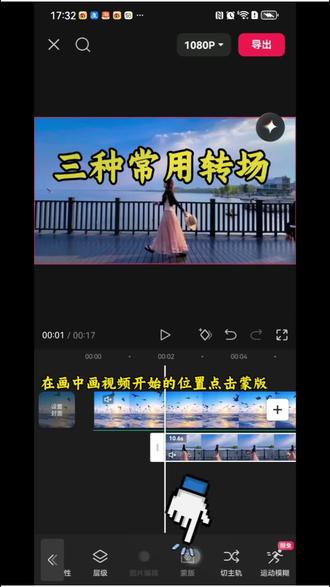 01:34查看AI文稿AI文稿
今天给大家分享三种剪辑常用转场。第一种,叠化转场,导入几段提前拍好的视频,点击两段视频中间的小白块,选择叠化转场,点击叠化,点击全区用用,这时我们看到视频过渡的很丝滑,也很自然。 第二种,蒙版转场,添加两段视频素材,选中第二段视频素材,点击下方工具栏,切画中画移动画中画视频和第一个视频对齐, 选中画中画视频,向后移动两秒,在画中画视频开始的位置,点击蒙版,选择限性蒙版,点击调整参数,点击旋转,将旋转值调整为负三十度, 点击白色箭头,调整一点羽化值,然后将蒙版线移动到左上角,点击关键帧,然后将时间轴往后移动一点,再把蒙版线移动到右下角,点击对勾,这样就有了一个慢慢擦图转场效果。 第三种,不透明度转场,添加两段视频素材,选中第二段视频素材,切画中画移动。画中画视频和第一段视频对齐,将画中画视频向后移动两秒,选中画中画视频,点击下方工具栏不透明度, 将不透明度调整为零,点击关键帧,将时间轴向后移动一点,然后把不透明度调整为一百,这样就有了一个无缝衔接的转场效果。
170张张剪辑分享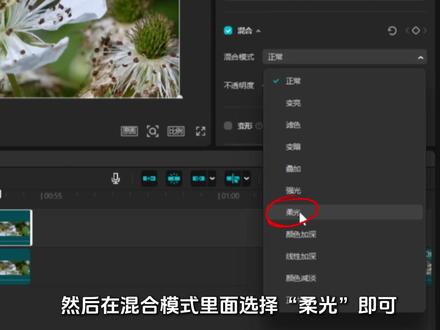 01:14查看AI文稿AI文稿
就凭你那擦屁股都嫌硬的律师函就想辅助我吗?没错,主爆就是那个被剪映头位律师函的斜修剪辑博主!今天我们继续盘点剪辑你不知道的斜修操作。一、音 频收尾用了一半的音频如何自然收尾?你是不是只会裁掉或者弹出?其实这还不够用,我们只需要在结束位置裁切两下,后面部分音量关掉,然后选中两段音频,右键新建复合片段,然后右上角声音效果里面找到模拟中的麦霸,将参数调为八十五和五十即可看效果。 第二,混合模式调色素材不清晰怎么办?如果在调整里胡乱修改参数,一不小心就会变成饱和度战士。其实我们可以直接向下复制一层,然后在混合模式里面选择柔光即可看效果。 第三,贴纸转场。我们在添加转场时,往往会出现这样一个现象,转场特效只能作用于视频素材, 贴纸直接切入就会显得特别突兀,而贴纸之间又不能添加转场。其实我们可以在官方素材库里找到这个透明图层,把它放在贴纸上面,然后再切换处分割,在透明图层上添加转场即可。好啦,下课!
47.3万小邓邓 💕📷🦟(邪修老祖) 00:32查看AI文稿AI文稿
我剪辑时发现,如果直接将两段视频拼接在一起的话,效果显得非常僵硬,就算是给他添加不同的转场,依旧是平平无奇。 我一气之下就把后面一段切到了画中画,然后把它往前拖动一秒左右,一不小心又在开头给他打了一个关键针,再点开混合模式,把数值拉到零时间轴往后移动到与无轨视频结尾的地方,再把数值拉回一百。 那么恭喜你今天又学会了无缝衔接转场。
30招财的小高兴 02:29
02:29 02:30查看AI文稿AI文稿
他突然发现刚满月的女儿被丈夫炖烂在锅里,两只小手还在开水里沸腾。他不顾烫伤,趴在地上一阵翻转,竟然翻到了 tom 的 调色教学呀!哎呦,我的少爷,这样的 剪映版西洋氛围感调色还不会!稳了稳了,都稳了!今天跟着 tom, 让我带你用剪映调出这样的色彩,这就是人民的调色师吗? ok 了,少爷们开始教学。选中调整你的曲线,先拉 s 曲线进行色彩还原,再来到基础里调整画面色温色,调和自然饱和度, 给画面亮度对比度,提亮高光,降低阴影,最后再给画面一点光感。 ok, 这样的一级调色就完成了。 新建复合片段来到曲线向下滑,找到色相对饱和度,用旁边的吸管工具在亮部打一个点,将亮部的饱和度去提高。再用吸管在暗部打一个点,将暗部的饱和度降低, 继续向下滑,找到色相对亮度也是同样的吸管工具在亮部打一个点,调整一下亮部的明暗。新建复合片段 来到色轮,将亮部往红橙色去偏移,暗部往青色去偏移,可以多调整几次,让画面过渡更自然。 这里发现绿色饱和度有点过高。来到曲线,找到色相对饱和度,用吸管工具吸取绿色,将绿色饱和度降低。新建复合片段 来到蒙版,勾选蒙版,用现象蒙版对天空进行调整,将蒙版拉到天空交界处,再拉一点雨化。来到虚线,对天空进行压暗。新建复合片段,最后对画面进行细节处理,调整一下画面明暗, 再调整一下画面的饱和度。 接下来我们来学习一下前后转场,将 原素材拖入轨道,选中时间相同的一针,将两段素材进行切割,原素材放在第一段,调整后的放在第二段,来到上方转场,搜索向右擦除并添加到转场处。 ok, 这样的一个视频就弄好了,今天的教学就到这里。
1103Ttom(国一调色) 01:37查看AI文稿AI文稿
今天我们学习四种简单常用的万能通用转场。第一种,线系蒙版,关键帧渐变。首先导入一段素材,然后点画中画,新增画中画,添加需要转场的素材, 双指放大铺满屏幕下方工具栏,找到蒙版,打开蒙版,选限性蒙版,旋转一个倾斜的角度,拉一点羽化,把蒙版移到左上角,然后打一个关键帧,拖动主轨对齐主视频结尾,然后把蒙版移到右下角, ok, 看下效果。 第二种,不透明度加关键帧渐显渐影。首先选中素材,在下方工具栏找到不透明度,在开头打个关键帧,把数值拉到零,拖动主轨到后面两三秒把数值拉满, 然后继续拖动主轨到结尾前两三秒打个关键帧,继续拖动到视频结尾,把数值调到零, ok, 看效果。 第三种,剪映自带小白块叠化转场剪映自带的叠化点两段视频中的小白块,选择叠化,把下方时间拉满,这是自带的转场领,比较好用,自然的一个转场。 第四种,不透明度,手搓叠化依旧画中画,添加需要转场的素材,老规矩,放大铺满全屏,按住画中画主轨,往后拖动对齐主视频后半段,三秒左右,再开头打个关键针,底部点不透明度,把数值拉到零, 拖动主轨对齐主视频结尾,把不透明度拉到一百,手搓叠划更自然,学会了吗?回答我!
109何以喜欢·剪辑 00:57查看AI文稿AI文稿
我剪辑的时候突然发现如果将两段毫不相干的视频衔接在一起,显得十分生硬。于是没有思路的我尝试选中了前段视频, 不小心在懒洋洋捏碎白球的瞬间点击了分割,删除了后面多余部分。接着选中后段视频,在红狼捏碎玫瑰的位置点击分割,删除前面多余部分,这样两段视频就很自然的衔接起来了。于是我又在两段视频衔接处添加了这三个特效,作用对象都选择全局, 接着再震动特效和电影感画幅特效,中间打上关键针,在开头和结尾将他们数值都调整为零。最后添加上这首音乐,在音乐高潮位置点击分割,删除前面部分,接着拖动音乐对其视频衔接处,再把音乐拉长对其开头。 恭喜你今天学会了最近很火的神人转场。
605桃子学剪辑 02:03查看AI文稿AI文稿
注意看,为什么电影转场会这么丝滑?今天聊一下新手也可以用到的四种丝滑转场,让你的视频既有质感又不单调。首先我认为高级的转场是硬切,但如果两个场景差异太大,硬切就会很突兀。 这时候我们就会用到第一个小技巧,声音陷入。比如从学习办公状态切换到做饭状态,声音的延续会让大脑自动的把两个镜头连接在一起,不需要加任何的整场特效,它就会很自然。我们可以观察一下,很多电影电视剧都在用这种手法。 第二个我认为比较高级且优雅的是特写转场。比如从家里切换到咖啡厅,就可以用一些特写来过渡,再衔接中景或远景,这样场景过渡自然又有质感。再比如从家里离开,下一个镜头也可以用局部的特写来开唱,因为特写镜头本身就会让你的视频很有质感。 第三个比较适合慢节奏 vlog 的 空境转场。如果我们拍摄工作学习 vlog, 早上从家里出门到单位,或者从家里到学校,这时就可以用公司或学校外面的空境做转场,既交代了场景,又可以让节奏慢下来。 其实许多情景喜剧经常采用这种手法,用来暗示接下来的故事在这里发生。第四个是黑屏转场。如果两个片段的情绪落差很大,采用硬切或者特写转场还是有点生硬,这时黑屏转场就能派上用场了。前提是我们需要设计一个合理的动作,比如关上灯光, 再比如关上行李箱,画面短暂,黑屏给观众一个缓冲,也调整好节奏,下一个镜头不管切换到哪里都能完美衔接。 其实我一直认为转场没有固定的规则,关键是灵活的应用。当你学会克制且优雅的剪辑,你的 vlog 就 已经比大多数人都高级了。希望本期视频能够对你有所帮助。我是小七,那我们下期再见。
5538田小7 00:37查看AI文稿AI文稿
我在剪辑时突然发现把两段视频直接拼接在一起,效果会显得十分僵硬,就算添加一个叠画,转场也是平平无奇,毫无看点。于是没有思路的我尝试把第二段切换到画中画,然后把它往前拖动一秒, 选中画中画,将时间线移动到开头点蒙版,选择限行蒙版,调整蒙版到负五十度,然后把它拖到左上角, 轻轻拉一点羽化。此时打上一个关键针,把时间线移动到主轨结尾的位置,再将蒙版拉到右下角,关键针会自动生成。那么恭喜你学会了无缝衔接转场。
38大妹儿 00:32查看AI文稿AI文稿
女朋友让你给两段视频做个无缝衔接,你是不是只会在中间加个转场特效,结果还是很生硬?其实方法很简单,你就像我这样把后面一段切到了画中画,接着把它往前拖动一秒左右,在开头位置打上一个关键针,点开混合模式,把数值拉到零 时间轴往后移动到主轨视频结尾的地方,再把数值拉回一百,这样一个丝滑的无缝转场就做好了。
94辣条掉了 00:26查看AI文稿AI文稿
我剪辑时发现两段视频直接拼在一起,那叫一个僵硬,就算加个转场也平平无奇。于是我灵机一动,点了叠画,哎,就得到了这么丝滑的画面。我又来灵感了,把第二段视频切进画中,画往前拖一秒,然后左右手一滑,再开头打个关键针, 打开不透明度拉到零,时间轴往后挪到主轨,视频结尾再把不透明度拉回一百。恭喜你,今天轻松学会两种无缝衔接转场啦!
812燕子日常 00:57查看AI文稿AI文稿
三种常用剪辑转场第一种,叠化转场,添加好的几段素材,选中两段素材中间的小白块,选择叠化转场,再点击全局应用。恭喜你学会了丝滑又自然的转场。 第二种,蒙版转场,添加好的素材,把第二段切为画中画,并往前移动一秒,在开头处打上一个关键针,点击蒙版,选择现行蒙版,将蒙版线旋转角度并移动到合适的位置,调整羽化值,再把时间轴移到结尾处,将蒙版线移到右下角。 恭喜你学会了擦除效果的转场。第三种,不透明度转场,添加好的素材,选中画中画,在开头处打上一个关键针,点击不透明度,把数值拉到零。 时间轴往后移动到结尾处,把不透明度数值拉回一百。一套操作下来,丝滑感直接拉满,不管是日常 vlog 还是剧情剪辑,都好好用,快收藏练起来!
117小訫者 00:30查看AI文稿AI文稿
我剪辑时发现,如果直接将两段视频拼接在一起,效果显得非常僵硬,就算是给他添加不同的转场,依旧是平平无奇。 我一气之下就把后面一段切到了画中画,然后把他往前拖动一秒左右,一不小心又在开头给他打了一个关键针, 再点开混合模式,把数值拉到零时间轴往后移动到主轨视频结尾的地方,再把数值拉回一百。恭喜你今天又学会了无缝衔接转场。
5圆子4号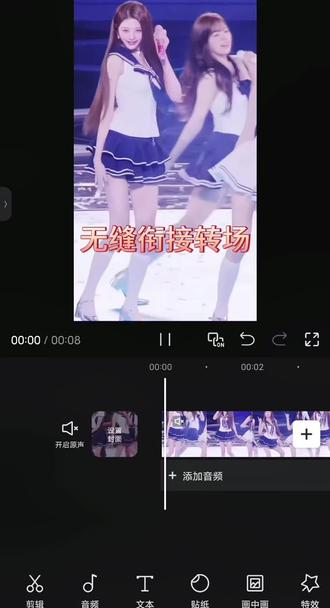 00:37查看AI文稿AI文稿
我剪辑的时候发现,如果将两段不同的视频拼接在一起,效果显得十分生硬,就算是给他添加不同的转场还是平平无奇。 于是我尝试把后面一份切入画中画,接着把它往前面拖动一点,在开头位置打上关键帧,再点击不透明度。先把数值拉到零,时间线移动到主轨视频结尾处,再把数值拉回一百。如果需要多做几组也是相同的操作,那么恭喜你今天学会了无缝衔接转场, we do my santa boy。
109小小宝啊 00:49查看AI文稿AI文稿
今天我们来学这样的丝滑无缝转场, 首先我们要准备好转场前和转场后的素材,还有 jack 开大的绿幕素材。首先我们先导入转场前的素材,找到结尾的位置,导入接风开大的绿幕素材,选择右上角的抠像,选择色度抠图,点击吸管,吸掉绿色的部分,调整这四个参数, 直到绿色的部分被完全吸除。然后我们找到最后一个动作的地方,按 w 键给后面的素材都删掉。然后我们导入转场后的素材,我们找到和前面相同位置的一针,按一下 q 键,删掉前面多余的素材, 然后把后面的素材给前面接上,我们看一下完整的效果展示。
118Sehun(代剪) 00:29查看AI文稿AI文稿
我剪辑时发现,如果直接将两段视频拼接在一起,效果显得非常僵硬,就算是给他添加不同的转场,依旧是平平无奇, 一气之下就把后面一段切到了画中画,然后把它往前拖动一秒左右,一不小心又在开头给他打了一个关键针,再点开混合模式,把数值拉到零 时间轴往后移动到主轨视频结尾的地方,再把数值拉回一百。恭喜你今天又学会了无缝衔接转场。
 00:29查看AI文稿AI文稿
我剪辑时发现,如果直接将两段视频拼接在一起,效果显得非常僵硬,就算是给他添加不同的转场,依旧是平平无奇, 一气之下就把后面一段切到了画中画,然后把它往前拖动一秒左右,一不小心又在开头给他打了一个关键针,再点开混合模式,把数值拉到零 时间轴往后移动到主轨视频结尾的地方,再把数值拉回一百。恭喜你今天又学会了无缝衔接转场。
 00:26查看AI文稿AI文稿
我在剪辑时发现两段视频直接拼在一起,画面衔接会很生硬,就算加了各种转场,效果也很普通。 我一气之下把后面那段视频改成画中画,接着把画中画往前挪大概一秒,一不小心在开头打上了关键针,然后打开混合模式,把透明度调到零,再把时间轴拉到主视频末尾,把透明度调回一百,这样就做好了。恭喜你学会这个无缝转场技巧。
18发酵蓝调🎶
