松下s5raw格式怎么设置
松下 s 五是一台拍摄功能非常强大的机器,今天我们给大家展示的是宽高比和图片质量,选择四比三或十六比九等常用比例。图片质量中, 第一个是 gpg 模式,第二个是压缩的 gpg, 第三个是 raw 加完整的 gpg, 第四个是 raw 加压缩的 gpg, 第五个是只拍 raw。 拍摄 gpg 时会保留设置拍摄 raw 格式,如果导入了逗比修图, 会还原成最原始的样子,需要个性化的调色或做比例,可使用 gpg 进行直出。使用 gpg 加 raw 的时候, jpg 会保留, raw, 会还原最原始的比例。 在拍摄时同时保存两个文件,即可以有个性化的照片,也可以保留一个原始数据,以便于后期编辑,防止翻车。今天的介绍到这里了,我们下期再见。

粉丝24.9万获赞185.1万
相关视频
 09:13查看AI文稿AI文稿
哈喽,大家好,我是波子。现在是二零二三年的六月份,松下终于发布了 sm mark two 的付费升级密药,呃,密药的定价真的让我大吃一惊啊,五百九十八元的价格,还额外赠送一块松下原厂的电池和充电底座,要知道一块原厂电池的价格都要四百块钱, 那这样看来付费密要就只要一百九十八元,我感觉这个价格松下就像是在做慈善啊。那安装完升级密要之后,你就能在 s mark two 上解锁和 s mark two s 一模一样的外录弱视频的能力。 为了能让各位射手能够快速的爽到外入肉肉的快乐,那今天我就来教大家如何升级付费秘药,以及我个人正在使用的 pro res 肉的后期流程,带你进入外入肉肉视频的极乐水世界。 那喜欢波哥和波哥视频的射手们,不妨现在就点个赞,点个关注,转发给你的好基友。 那想要升级付费密要,你首先需要把你的相机固件升级到松下六月十三号发布的二点零版本,通常松下会把最新的固件放在松影俱乐部的公众号里面,点击这里进入网页就可以看到了。我更建议大家把这个链接复制到电脑的浏览器上,打开,然后再去下载。 那下载下来的文件通常是 zip 的压缩包格式,解压之后你会获得一个并文件,那这个就是松下相机的固件了。 把病文件复制到 sd 卡的根目录上,然后插入到相机里面,在设置界面里面选择版本显示,然后点击固件更新,再点击试就可以了。耐心等待一分钟左右,相机就 完成固件更新了,那这时候如果你看到机身的固件显示是二点零版本的话,那接下来就可以进入付费密要的安装升级环节了。 那安装付费升级秘药,首先你需要到松下的店铺里下单购买激活秘药,然后你会收到一个松下寄过来的快递,他是一个小黑袋子,里面会装着一份说明书和激活秘药。 安装密要的第一步,我们首先要在 sm mark 处上导出一个 lst 文件,在设置菜单中找到激活这个选项点进去,然后选择导出序列码这个选项,相机会询问你导出到哪张 sd 卡,那我这里选择卡槽一好了, 扫出完毕之后,把你的 sd 卡插到电脑上,然后在 sd 卡的这个目录下会有一个机身序列号文件,接下来我们 我们要登录松下的密要解锁的网址,具体的链接我放在视频的简介区。进入之后在网页里面选择 dnw sfu 二这个选项,然后点击这个按钮,选择你的相机的序列号文件, 击确定,点击上传,在下一步里面输入你收到的快递里面的那串密要就可以了。那需要注意的是,密要是需要保证所有字母都是大写的, 而且你不需要输入密奥中间的横杠,输完,然后点击注册,那网页会返回给你一个已经注册激活完成的 active 点 lst 文件,把这个文件存到你的 sd 卡的刚刚那个目录底下,注意不要存错目录哦。 然后再把 s d 卡插回你的相机里面,开机,在设置里面找到激活点进去,然后再点击导入 激活码,选择卡槽一,点击开始执行,然后相机会提示你重启电源,那重启相机之后,付费密要的升级就已经完成了。在这里你也可以看到这次密要激活解锁的新功能。 那 s 五 mac two 的外录方法和我之前讲过的 s 五 mac two s 是一模一样的。 首先你需要有一个外录机吧,你可以使用阿童木的 ninja v 来外录 progress row。 那如果你习惯用达芬奇来剪辑调色,也可以使用 bnd 的录机来外录 black major row。 在外录之前,你需要保证你的路基升级到了最新的固件。就在前几天,阿童木和 bnd 也都发布了支持 s 五 mac two 和 s 五 max two s 外陆的最新固件,大家记得要去升级一下。那升级完成之后,插入 dna 线,在相机菜单中打开 hdna row 数据输出功能,你就正式踏入了松下 roll 视频外录的极热水世界。那熟悉我的老粉都知道,我的视频的剪辑和调色使用的基本都是 finalcover, 所以之前拍摄我拍的都是 pro rest row。 那在我看来,松下外路 pros row 其实是比 sr mark two 内陆 pros 四二二 hq 更加有性价比的。 因为外录的 pro s roll 视频能够进入到最原始的未经加工的图像数据,那这些数据是比内陆的 pro s 四二二 h q 要更多的。但 pro s row 的视频的体积, 这又比 pros 四二二 hq 还要小,那是不是很爽? pros 肉的色彩深度是十二比特,它不会有过多的鸡内加工, 一般都没有降噪和锐化,记录下来的就是最原汁原味的图像数据,给你提供了特别大的后期空间,比如说你可以在后期时调整 iso 来达到不同的曝光,也可以无损的调整视频的白平衡,这在 final copro 里面都是可以轻松完成的。 而且很重要的一点,我发现使用 pros row 还能在一定程度上修复 vlog 色彩红色溢出的现象,非常的好啊。 那上期视频的弹幕里,我看到有很多的射手都说了,我要,非常多的我要。那今天我就简单跟大家分享一下松下 pros ro 我的调色后期流程。 那 progress role 视频的调色方法,简单来说就是先把 progress role 视频转换成 log, 然后再对 log 进行一级调色和二级调色,其实也非常简单,并不复杂。那我今天演示的是用 finalcapro 制作 sdr 视频的方法,所以首先需要先新建一个 rec 七零九的项目,然后这是一段我用 linjiv 录制的 pro restro, 把它拖动到时间线上, 然后他会弹窗提示你这个东西,这里直接点好就可以了。拖动到时间线上之后, finalcap pro 会自动识别弱视频的厂家,然后自动匹配帮你完成弱视频转换成 log 的操作。这里我们在检查器里面切到设置页面, 你就能清楚的看到 final cup pro 帮你把 progress row 转成了 vlog, 并且还帮你套上了 vlog 的还原 lot, 所以你现在预览到的这个就是已经完成的 rec 七零九还原之后的画面。呃,其实这个 操作并不是非常的正确,松下官方建议的正确操作是在摄像机 lot 这里加载松下官方提供的一个转换 lot, 这个 lot 能够将 vlog roll 干嘛?转换成 vlog v 干嘛? 那这样一通操作下来,你现在得到的才是准确的已经转换成 vlog 的视频素材,这一步相当的关键啊。那如果你不这么操作的话,还是前面 finalcopro 那种操作的话,那你可以看一下对比啊, 他们的色彩是完全不一样的。使用了松下官方的转换 note 的这个操作,得到的画面感觉真的修复了一些洋红色彩的溢出, 我不知道大家听不听得懂啊,如果听不懂,那建议收藏起来反复学习,或者直接跟着操作就可以了。 ok, 那接下来的调色就跟平时我们调整 vlog 的 视频素材一模一样了。我通常都会在调色检查器里面添加一个色轮,用来控制曝光,然后再添加一个自定义 lot 来加载官方的还原 lot。 呃,因为在前期拍摄的时候通常都会向右曝光,所以加载完还原 note 之后,我们需要在第一个色轮这里压低曝光,来达到当时拍摄现场的正常曝光的亮度。 然后调到这里,我们再去观察视频的白平衡是否正确。那如果白平衡不对的话,我们再返回到信息检查器的设置页面里面拖动温度这个滑杆来矫正白平衡就可以了, 这里的白平衡调整是无损的,非常的爽。 ok, 然后我们再根据波形图或者画面看看是否要增加一点明暗反差,不用的话,那基本上一级调色就完成了,后面的二级调色大家就可以根据自己的口味再去做 调整,这里我就不再做演示了。那如果调色完成之后,你觉得视频的噪点有点多的话,你可以使用 finalcut pro 的降噪效果或者其他的插件去做降噪就可以了。那关于 pros row 更加详细的后期流程,大家也可以去看一下,出歌的这期视频 讲的非常的详细啊。那总的来说,如果你是一个要求非常高,喜欢自己掌控一切,喜欢自己动的射手,那松下 sm max 的外录肉视频真的是一个性价比很高的选项, 五百九十八元的付费升级秘药,还额外赠送原厂电池和充电底座,值得你的考虑。好了,那以上就是本期视频的所有内容啦,喜欢波哥和波哥视频的射手们别忘记点赞关注,还有大量的转发,我们下期视频再见!拜拜!
650波子Booz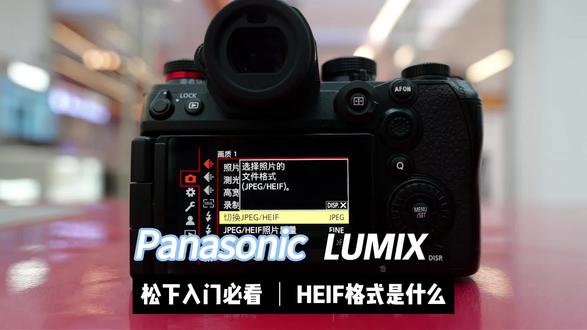 01:25查看AI文稿AI文稿
大家好,这里是松下相机官方授权店,广西佳云。上一次我们讲到了肉和 jpg 的 区别,这一次我们来跟大家介绍另一种格式,叫做 h e i f 格式,那么这种格式呢,相当于是 r a w 和 j p g 中间的一个选择,它有着比 j p g 更高的色味深度,文件体积也只有 j p g 大 约百分之五十的大小,怎么看都是一个非常好的 格式选择。但是 h e i f 的 缺点呢,就是相较于 j p g, 它的兼容性较差,目前传播效率上面还不是非常的容易,手机跟相机也都可以设置 h e i f, 但是还是要给一些时间 heif 去发展,那么相信在未来这一个格式也是更好的一个选择。 如果想了解更多摄影知识,欢迎关注我们,我们下期再见。
 02:19查看AI文稿AI文稿
大家好,这里是松下相机官方授权店,广西佳云。今天我们来讲一讲 肉和 jpg 两种不同的格式。很多人知道要拍照的时候拍一个肉格式来作为一个备份, 那么什么是 ro 格式呢? ro 格式是相机记录的原始图像数据文件,保留拍摄时所有光线信息和参数,类似于一种数字胶片的底片, 他也就是我们摄影师常说的真正的底片,是你拥有版权的一个保证。并且肉格式的照片后期处理空间比较大,能够有着更多的调色空间。 那么 ro 格式的优点就是保留原始图像数据,方便我们后期适合专业的修图。缺点则是文件体积较大,占用的储存空间较多,并且需要专业的图像软件处理,没有办法进行直接的分享。 而 jpg 格式就是流通率最高的,传播率最广的一种图片格式,文件小,可以直接分享打印,兼容所有的设备。手机拍摄的默认也是 jpg 格式, 并且 jpg 格式像机会自动优化色彩和锐度,适合日常的快速记录。那么缺点就是经过数据压缩,它会丢失部分细节,后期调整也容易失帧, 在复杂的光线下面,画质有着比较明显的损失。如果说肉格式是一个数字底片,但是不适合传输传播的话,那么 jpg 就是 一个继承品,胜在便携。 而随着现在相机的发展, jpg 其实也越做越好,并且符 a 常符合我们需要快速植出的需求。 更多摄影知识欢迎关注我们,我们下期再见!
 02:47查看AI文稿AI文稿
各位松友大家好,随着春天的到来,外出拍花拍进雾的机会越来越多,最近很多松友问题,松下的高像素合成模式,这个功能用来拍摄植物,花费风光,进雾细节直接拉满。 那么今天我们就用 s 五 m 二一次性讲清楚这个模式怎么样去使用,怎么样设置的,又有哪些注意事项呢?那么首先说明一下,松下目前支持高像素合成的全画幅机型有 s 五系列, s 一 系列、 s 一 m 二系列以及 s 九均有配备。不同机型合成的像素不同,具体参照机器本身的像素。例如 s 五 m 二是两千四百二十万像素,合成的话是九千六百万像素的高像素照片。 s e r m 二呢是四千四百三十万像素,合成的像素就是一点七七亿像素。除此之外呢,每个机器打开高分辨率模式的设置也是不同的, 例如 s 五二直接旋转驱动模式,拨盘切换到高分辨率图标即可。 那么 s 九呢,需要我们进入菜单图像质量高分辨率模式中开启,或者直接在连拍按键里也是可以直接开启的,也可以在这个菜单直接进入二级菜单界面。 下面我用我们用 s 五 m 二进行实际演示。首先将拨盘切换到高分辨率模式,我们进入菜单后可以设置合成的尺寸,画质对焦完成后按下快门,相机会自动拍摄多张, 并在机内合成,等待几秒,一张超高像素的照片就完成了。在实际使用中,很多孙友会遇到合成失败,画面重影,这主要是因为抖动或被射物体移动。 下面是一些拍摄时候的注意事项,首先就是尽可能的使用三脚架,或者手持时给胳膊找一个支撑点,尽量稳住机器。其次就是菜单开启快门延迟两秒,避免按快门抖动。 另外还有个高频的问题,心机转盘转过去模式没有切换,一定要仔细检查菜单里的高分辨率模式是否成功开启,同时确认驱动模式拨盘拨到位。 三月春暖花开,我们松影的 workshop 活动也即将开启,感兴趣的松友欢迎私信我们加入我们的粉丝群报名参加啊!那么本期视频到这就结束了,您的一箭三连就是对我们最大的支持,那我们下期视频再见!拜拜!
149南京松下影像 04:55查看AI文稿AI文稿
各位松友大家好,今天为大家讲解的是松下相机 f n 功能按键介绍以及如何设置。我们以手中的 s 五 m 二举例,可以看到机身上有很多的实体按键, 有的按键在出场时设定好了不同的功能,在默认情况下,比如这个波轮是调整光圈的,这个波轮是调整快门速度的,有的按键呢则没有自带功能,可以用来自定义。我们先来给大家介绍一下机身上的功能按键, 那么给大家从左到右依次介绍一下我们正面的 s 玩码的按钮,左边第一个分别是我们的回放按钮, 然后 l、 v f 的 话,这个是我们的取景器模式切换按钮。然后右边的话呢,第一个那个十字标的是我们的 a f 模式按钮,上面携带了一个三段式的小波轮,是我们的 a f, s f c 和 m f 的 一个按钮, 然后依次过来的话是我们的摇杆和 a f r, a f r 的 话,你可以简单的认为它就是在半对焦。然后上面的话呢是一个波轮,下面的 q 的 话呢是我们的一个快速菜单的按钮, 然后 menu 的 话呢是菜单上面的话还盖了一个波轮,是和一个十字按键, 下面那个返回的话呢是一个返回按键,然后可以看到旁边一个垃圾桶的标志。当我们在回放界面的时候,这个返回按键是可以删除照片的,是一个删除按键,然后 dsp 的 话呢就不再过多介绍了。 那么我们来看机器顶部就比较简单了。首先第一个波轮从左往右啊,第一个波轮的话是单拍连拍,包含了定时拍照和高像素模式的一个档位波轮,然后中间的话呢是,呃,这个都知道,热缺盖依次往后看的话呢,就是第二个档式波轮啊,就是我们熟悉的 像 m, sap 啊,这些档位,包括我们的视频档等等。我们集成了 s q 这个的话, s q 的 话呢是我们的慢动作,这种就是高帧率这些模式,然后 r a 的 话呢是全自动啊,就相当于手机的在 r a 模式下的话是不能使用 laptop 呀什么功能的。 然后后面的话呢就是一个嗯, off 的 话就是开关嘛,红色的那个按键的话呢,是我们的视频录制按键,然后 w b 是 白平衡按键。 iso 的 话是感光度,后面一个的话是曝光补偿。注意啊,我们这感光度按钮上面是有两个点的,方便大家盲操的时候一个区分。 来到我们的 sm 二正面,正面的话只有两个按钮了,上面那个的话呢是我留给我们的 fn 自定义按钮的一个按键,就是他没有任何的功能,是一个自定义按钮,下面的话呢就是我们的镜头解锁按键 啊。那么以上就是我们 sm 二所有的按键介绍了,说完了这么多按键,那么我们怎么对按键进行自定义呢?具体的方法有两种,第一种是我们进入菜单 第一步呢,我们进入菜单按菜单键,然后再操作这一栏,然后找到操作, 然后找到 iphone 按钮设置,然后点击进入。这边的话有两种模式,一个是拍摄模式进行设置,一个是回放模式进行设置。我一般的话是在拍摄模式进行设置进去之后呢,他会有相机上面各个功能按键啊,他只要显示的话呢,你都是可以去进行自定义的。 还有一种快捷方法就是长按想要自定义的 f n 按键三秒进入自定义功能菜单。 需要注意的是快捷方法只能用自定义按键的部分,比如这个回放按钮这个按键是就是没有办法自定义的。 那么最后一个问题还有一个大家需要注意的是,我们进入 f n 按钮设置的时候,会发现就是这个拨杆的 f n 自定义按键是灰色的,没有办法去设置,那么这个是什么原因呢?这个时候我们只需要返回菜单, 然后同样在操作里来找这个摇杆设置,然后把它选项选择这个 f n, 然后我们再回到菜单那个设置, 这个时候注意啊, f n 这个摇杆的 f n 设置的话,就是可以去直接设置使用的了。 关于 f n 按键的常用设置因人而异,我们在这里为大家介绍几种常见的设置。第一个就是我们刚刚演示的这个上方向键,我们其实在平时拍照的时候是不多用的,所以我们可以设置一个自己非常就是常用的一个功能啊,比如说白平衡啊什么的,或者说测光模式啊什么的。 第二个呢就是我们 s 五 r 这个机型,他这边是多了一个 f n 按钮的,然后你可以长按一下进行设置啊,比如说设置成我们的实时那什么的,那么这个呢,就是我们门店自己使用起来比较顺手的一个 f n 按键设置,当然了大家可以根据自己的实际需求去进行设置。 好了,本期视频到这里就结束了,希望能对使用松下相机的你产生帮助。如果你喜欢我们的视频,欢迎一键三连支持我们,那我们下期视频再见。拜拜!
126南京松下影像 06:06查看AI文稿AI文稿
哈喽,我是陈情令,那三月二十八呢,给我的朋友拍了一组订婚照片,也刚好借着这组样片呢,来给大家去做一期松下 roguelike 式的套用五二零七巨婴的这个 let, 咱们 进行一个简单的后期调色。那也希望大家可以耐心的看完本期视频,并且有这个辣条的话,可以掏出咱们自己手里的这个肉格式照片,那一步一步来跟着去做一些咱们的这个调色和把玩。 那进入我们今天的调色正片,那这张照片的话是我已经处理好了的,然后咱们先给他做一个复位。不得不说松下的肉格式的照片,他的这个底色真的是 非常的一言难尽。 ok, 那 一般调照片的时候呢,对于这样子比较规整的照片,第一步我会先给他做一个平衡,把他的这个横竖给他拉直,然后我们去套用这个五二零七 g e, 那大家可以看到这个套用了五二零七狙之后呢,他整体的这个调调就已经出来了,那有的时候我为了方便呢,会直接在这边点个自动,但是大家可以看到他在高光和阴影做了较多的这个干预,那这两点的话,我们先给他做一个 还原,那这个时候大家可以看到高光还原回来之后呢,他中间这部分白纱的位置呢,其实是比较抢眼的, 那这个时候我们可以做一些简单的压低曝光,那至于阴影的话呢,我觉得,嗯,这张照片好像阴影不需要去过多的动它,因为 阴影的提亮,它只是提亮了后面主体房子部分的阴影,对于我们人物来说并没有一个比较好的帮助,所以的话在阴影部分我们可以不用去动它。 ok, 然后来到这个白色色阶,白色色阶的话,其实可以让我们的这个白色亮区呢,可以更加的突出, 那这也是我在平时拍婚礼的时候,有这样子一个场景的话,我会去提亮这部分,那另外来到偏好这边纹理度和清晰度呢,在拍这个人像婚纱的时候呢,我会建议大家先把它给拉下来,不要做过多的强化细节。 ok, 然后到这一步呢,基本上就可以拉到下面这个校准区, 这时候我们把这个人像先简单的做一个放大,大家可以看到在校准区呢有红绿蓝三原色,那在这一部分呢,我主要会去调整红原色和蓝原色它的一个色相, 我们可以把红颜色往左拉,可以看到人物的肤色会附加一些这个洋红和红色,那向右的话呢,肤色则会 偏向这个一点点的鹅黄,如果我们偏的多一点的话,可以更加的明显看到它是偏黄的,那这也是胶片里面的比较常用的这么一种调调,如果大家喜欢这种胶片味的话,我们就可以把这个向右去拉动一些,比如说我这边加个六 好, ok, 来到我们的蓝颜色,那蓝颜色的话呢,同样的向左他是附加这个 青色和这个一点点的红色,那向右呢,它是蓝色和这个黄色,那如果说我们想整体保持一个调调的话,那我们这部分可以向右去做调整,那到这里为止呢,其实我们整张片子它的调调呢, 相对来说已经是比较 ok 了的,但是大家有没有发现他五二零七在阴影调部分呢?其实是不太有 立体感的,那这个时候我们可以去调整他的一个色调曲线,在色调曲线的最底部呢,我们可以拉动这个向右去滑动,可以看到我们比如说滑动多一点,可以看到他的整体的 这个可以说是对比度吧,整体的这个氛围感就上来了,有点像包围曝光的感觉,大家可以看到吗?那如果向上提的话,则是对比度更加的浅浅一些,这个时候我们其实可以向右 去加一点点,比如说我们加个加个八吧,这个好听一点,那可以看到我们这个会更加的有氛围感。 ok, 然后在这一步呢,我们可以看到这个男生的脸和女生的脸,因为是低头嘛,光线没有很好的捕捉到,所以在这里呢我们可以点一个主体页创建门板,让他这个检测一下。 好, ok, 那 他这个选区已经是选到了人物,那人物的话呢,我们可以去呃提亮一点点,这个高光拉动一些些的阴影,就着重于人像方面的一个提亮。 ok, 我 们加一点点的曝光, ok, 那 基本上这张片子可以说是到这一步就结束了, 然后我们来进行一个前后对比,可以看到这个调色完之后呢,真的是非常的舒服。 ok, 比如说我们把这个照片呢套用到我们这一张,我们去做一个套用。哇, 可以看到这个基本上如果说你调了一张之后,他可以用到其他的照片,并且颜色也是非常不错的话呢,就说明我们这组照片里面这一张调的颜色已经是非常 ok 了,只需要去套用到其他的照片上面就可以了。 好了,那么本期关于这个五二零七居一的调色简单调色步骤到这里就分享结束了, 希望大家可以去网上下载一下这个 lat, 然后自己动手去调一调,嗯,真的非常不错。好了,那我是陈心凌,让我们下期视频再见吧,拜拜。
52陈歆林 06:33查看AI文稿AI文稿
说说 r a w 和 j p g 的 这个拍照方式啊,它的区别,我们选择 p 档,然后呢按到这个垃圾桶,你可以看到这个超级菜单。我现在设置是什么呢?就是 m 三比二的是 这个设置,然后到这里去呢,我选择了 iaw, 加上精细的照片,这个就意味着一张原始的 iaw, 理解为原始的一张底片啊,那么再加上一张精细的 jpg。 好, 我用的是 这个叫做标准的里面,那我把 jpg 的 话呢,饱和度调二,加深了一点点,其他的都不变啊,对比度啊,对比度,其他都不变。然后呢,那我们来看一下,按一下这个照片,看一下 iw 和 jpg 的 一个区别。 好,拍了一张,那我们从相机里回放看,其实你是看不出什么东西的,就这边写了三比二的 m 大 小的尺寸, i w 再加上这个 j p g 这个标识没了,我们再来按下 display, 你 可以看,你可以看, 就这些元素。好,我们按 display 把它返回,那这 display 你 可以多按几次,它会有不同的这个显示。好,那我们导到电脑里面去,看一下它和两个之间的一个差别是什么。 好,现在是导到电脑里面去啊,就是一张,你看 r a w 的 一张是这个洁癖肌的好 看,它有些差别,那我们把这个照片导到这个软件里面去,我们可以看一下它的这个差别。 先导一个 jpg, 那 这要是 jpg, 我 再试试看,如果再导一个 iw, 好, 那就出来两个,看它出来两个文件,我们来看一下它的颜色啊,这个是 jpg 的, 我把显示信息给开着,这样的话方便读取。 我们可以看一下这个洁癖肌 i w, 你 看 i w 颜色显得更深一点,洁癖肌的话呢,浅一点,因为我们是属于是肌内的,它一个滤镜,标准的滤镜来出的图, 那这个属于是底片,它的底片那这明显亮,我们从这个分子上涂就可以看得出来,它是处于这个状态的。 好,那如果说是调你这张图片的话呢?我们先来看,我们来看,如果说是按照洁癖肌的一个方式来调, 你在这边,比如说你要选它的这个温度来平衡,调冷一点,调绿一点,那么像这种加曝光 暗一点亮度的一个细节,阴影加深一点,或者调亮一点啊,那么它和 a w 的 一个区别, i w 的 话呢?它在调一些阴影上面的话呢,是不失细节的,但是其实作为普通的一个用户来讲,并没有太大的一个差别。如果后期是很看重的,也比较专业的 lightroom, 那 么你用这个 i w 来调 它的这个细节度还原的会更好。那打个比方,我们直接就用一个 let 的 一个方式来调一调,我们看一下松下的这些 let, 比如说我都调一个 black light 这个滤镜,那么我其他的这些都没动, 这张是 i w 的, 那么截 p g 的 话呢?我先把它还原成原来的,我们也来挑一个。这个好,我们来看下这两张。 其实洁癖机调色更方便一点,而且占的内存也不大,因为现在内存的价格也非常高,所以添加你的电脑的容量也会小一点,包括手机的容量也会小一点,并没有太大的一个差别。那如果 i w 的 话呢,你要调的曝光亮度高一点, 就这样子,细节多一点,就这样阴影拉亮一点。好,我们来再来看一下这两张, 这个 iw 可能在拍的时候这里的颜色过渡会好一点,这个就相对比较平一点,你可以看明显看到会有点不同,那如果我们还是恢复到原始,这个恢复到原始可以看一下, 我们来看看它的这个自动的一个颜色输出,自动调颜色,看一下它的一个区别, 这样,所以这个也是只是作为一个参考,供你们来选择性的来拍哪一种格式的一个照片。 我们把 i w 导到 lightroom 里面去,我们再来编辑一下这个照片,来看一下 i w 的 一个特点,就是它会保留所有的这个相机的一个信息,我把这脂肪图就关了,你可以看到它会机器认出你这个相机里面的 一些模式,标准,风景、人像、鲜艳,你看自然 就相机里面的,你在相机里面选的时候,它其实是这些参数都会出来的风景标准,这其实就是刚才我们标准的时候所拍出来这个颜色, 那如果我们选择标准关闭这个时候呢,我们再来对比的看一看。 好,这两种照片方式都可以,就选择你自己喜欢的,如果后期你比较偏好的话呢,就选 r a w。
11你好阿波 03:04查看AI文稿AI文稿
很多人买了松下相机之后不会导入 lte, 今天我就教给大家如何把 lte 导入松下相机里面, 打开之后啊,相机就会自动跟电,跟手机连接,等一会就行。然后现在我们需要不要先着急去操作这个相机跟手机的连接,我们先把我们要导入到手机里面的 这个滤镜,我们先选择下载到这个软件里面,因为我已经导入到好了,我就选择这个软件,嗯,当我们在导入这个软件的时候,我们一定要看好了这个照片格调,如果说制作这个 lat 的 照片格调是基于标准的话,你就选择标准, 如果是基于生动的话,你就选择生动,自然的话你选择自然,基于各种,基于什么你就选择什么。如果说基于 vlog 的 话,你就选择 vlog, 因为这个这个这个柯达的这个两百 t, 它是基于标准的模式来 生成的这个 lat, 所以 说我就选择标标准格调,然后我点,我点设置,这样子 lat 就 已经添加到这个软件里面了。 看到最后这一个啊添加到软件里面了,添加软件里面之后,我们如何把它导到相机里面去呢?我们选择相机,嗯,然后 lt 传输,这样子它相机就开始跟手机相建立连接了,然后选择加入无线网络。 好了,我们在设备这一点选择这个 lt, 选择传输到第几个位置,咱们选一个就行,把它选择到这个位置,然后点击 它正在传输了,这样子,哎,它显示 lot 已传输到相机了。传输到相机之后,我们现在就需要在相机里面进行设置了啊,现在我们退出远程操控, 好,我们现在进入到照片格调这一栏,照片,摁这个进入菜单,然后进入照片格调,我们选择这个第一个 啊,就是在这个实时 lat 后面,它有一个自,就是自定义 lat 设置,我们选择第一个,然后选择这个什么照片格调,选择标准 啊 lat, 我 们选择这个 lat 选择,然后找到我们要添加的那个 lat, 就是 柯达两百啊,我们设置,然后你再根据这个什么这个 lat 的 制作者,他给你的一些什么,就是这些比如说饱和度啊,阴影突出对比度的调整,你来进行来数值的调整就可以了,就是保存当前设置 保存到这个这个 m 一 档里面,选择确定,而且这个这个 m 一, 这个我们也可以把它编辑成这个什么柯达两百 啊,你也可以不编辑他,就让他保持这个名字,也可以这样子,我们把一个 let 从如何从手机里面导到相机里面,我们就做完了。
260没有拍摄的王老师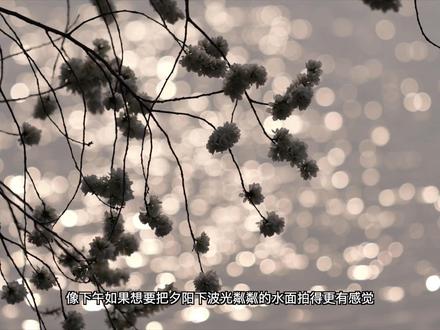 05:54查看AI文稿AI文稿
好,大家好,现在是春天,是繁花盛开的季节,也是一年之中最适合拍花的时间,这期视频来为大家带来春天拍花的一个完整摄影教程。首先,在春天拍花的器材选择上,我们比较依赖于 中长胶以及大光圈的镜头,像大家常见的五零一点八、八五一点八或者是七零两百、七零三百之类的镜头都可以用来春天拍花,但相对应的在大光圈和长胶之间, 其实我个人更喜欢选择长胶,这是因为使用长胶拍花时,构图上会更加容易,我们可以更方便的选择单独的花枝来进行拍摄。另外呢,对于长胶镜头,哪怕光圈不大,本身也能带来比较强的虚化表现。像我最近拍摄机身用的是松下 s 五 m 二 x 镜头呢,我用的就是松下的七零两百二点八个。第二点,春天拍花,我们尽量选择有阳光的晴天来拍摄,对于拍花光线是非常重要的,有阳光才能让花朵的颜色看起来更加的鲜艳, 让照片整体看起来更通透。在拍花时间上,我们尽量选择早晨或者是下午三到五点钟 植过前依然有阳光的时候,这个时候太阳高度相对较低,而且光线会更加柔和一些。拍花我们尽量要避开逆光,选择顺光或者是侧逆光拍摄, 这样拍出来不管是花朵的颜色还是花朵的轮廓都会更加的漂亮。但是呢,凡事也有例外,比如说像拍玉兰之类的这种纯白色的花朵,我们要选择中午或者是下午 顶光光线比较硬的时候拍摄,这样拍出来的玉兰才会更加的洁白透亮,像下午如果想要把夕阳下波光粼粼的水面拍的更有感觉,也要通过逆光的方式来拍摄。第三点,对于拍花时花朵和环境的选择, 我们尽量避免拍一大团的花,这样拍出来会没有主体,我们可以挑选其中比较好看的花朵或者是单独的花枝进行拍摄,而且我们挑选的主体尽量要有一定的前后纵深,也就是这一束花最好和前后的花朵树枝之类的有一定的距离, 这样拍出来的照片有主体,而且也会更加的干净。另外呢,拍花的时候我们也可以挑选更干净的背景,比如说选择天空 或者背后的绿树甚至是水面来作为拍摄时的背景。第四点呢,来说一下拍花时的对焦与曝光。首先先说对焦,拍花我们尽量选择点对焦来拍摄, 比如说使用松懈 s 五 m 二 x 我 会选择最小的对焦点,然后对准花朵的花蕊。在曝光方面其实非常的简单,拍花用 a 档,然后加上大光圈就可以了,但需要注意两点,第一个是有些浅色的花朵,比如说白玉兰或者是像春天的樱花, 在强光下会比较明亮,这个时候如果我们拍摄环境中有一些相对较暗的元素,需要注意花朵作为高光部分一定不要过曝,有些时候可以适当降低零点七到一档的曝光补偿,这样可以避免画面中高光部分有过多的溢出。第二点是对于曝光参数中光圈的选择, 虽然说我们一般喜欢使用大光圈来拍摄,但是使用长焦,景深比较浅,有时候如果光圈全开,比如说使用二点八,可能景深太浅了,我们的主体部分并不是完全清晰的,这个时候可以适当收缩一下光圈,比如说收到 f 四、 f 五点六 或者是 f 八,来保证画面有足够的景深,保证我们想要的部分都是清晰的。或者或者有时候我们需要背景虚化,但是不需要那么虚,收缩光圈可以让我们的背景依然保留花朵本身的轮廓。第五点呢,来说一下构图,就像刚才说的,拍花一定要找干净的画面, 而这里面比较简单的方法呢,就是使用长胶大光圈,选择一只或者是一朵花来拍摄,然后把背景虚化掉。这次我选择的是松下七零两百二点八,七零两百二点八这种胶段非常适合用于春天拍花, 长胶加上二点八的大光圈,让这种镜头有着非常强的背景虚化能力,而且像松下这只镜头本身的胶外散景也是很柔和的。大家拍花的话,除了这种单独的花朵, 也可以带环境来进行拍摄,这个时候我们需要利用前景和背景来营造画面的前后纵深感,我们可以利用门框、窗帘之类的 营造框架式构图。而且除了把花朵当主体之外,我们也可以把花朵当背景,比如说选择一些好看的前景,然后把花朵虚化掉作为背景,其实也是春天拍花的一种方法。最后呢,来说一下春天拍花如何进行后期处理, 其实春天拍花后期处理比较简单,我们只要保证照片本身相对的通透透亮就可以了,所以啊,对于后期处理来说,我习惯稍微提高曝光和白色, 但是呢,可以降低一下高光,来保证高光部分不会溢出。另外,春天拍花整体饱和度上可以相对高一些。如果大家使用松下拍摄, 我们也可以利用 umax 上各种不一样的 art 来进行直出。像松下 umax 上有很多适合春天拍花的 art, 这里为大家展示了三款色调上比较小清新的 art。 这一次春天拍花呢,我使用的是松下 s 五二 x, 像现在松下 s 五二这台机身是非常热门的一台万元内全画幅机身,这台相机如今常年价格稳定在八千五左右, 拥有着很好的拍照与视频表现。而且啊,松下现在有很多很适合春天拍花的长焦镜头,比如说七零两百, f 四七零两百二点八七零三百,甚至是一百五百 这些镜头呢,都可以用来春天拍花。这次我使用七零两百,它有着更好的画质以及更漂亮的散景虚化,而且长焦变焦镜头也让我们在拍摄的时候拥有更灵活的构图表现。好,以上就是这期视频的全部内容,谢谢大家。
1134摄影兵器库


