ps提示icc配置文件无效
前碰到一个图啊,这个图看我们它如果是 idb 的, 我们就直接直接转换模式 cm 打开,对吧?我们通常都是这么做的, 然后我们用做好的 i c c 直接可以短掉的话,这样做出来,这个是 i c c i c c 直接转的图,这个是日本印前转的,直接是日本印前,对吧?我们把指定配置指定这个, 这个是日本以前 直转的,你们可以看一下这个黑短调,它不是黑短调,日本以前的,这是日本以前的。看层次 下面这个比较饱和的是 i c c 转的短调的,这个是日本以前的,其实两个是差不多的,但是我觉得 i c c 转的 反的话,他他这个调整的话很好调整,就可以把图调出来,再复制一个,就当他为原图了。把黑啊控制在七十这个黑实体地方就是七十,然后我们还是觉得暗面和品不够, 再预算一下,毕竟那是红洞,然后让它更饱和一点,我相信做电灯的肯定会遇到这种,这种图它就很饱和了,再加点层次高反差 柔光,我们就很好的敲出它这个短调,黑它这个图,对吧?暗面该深的深,该浅的浅,他如果遇到这种的怎么搞?我要复制一个, 你还得加深,再用它八十再加深,把这个暗面,暗面给它填满,肯定这个肯定要填满的,因为你毕竟是暗面,然后你填满填满它是平掉了, 对吧?你这样敲一下, 这个就明显的断茬了, 明显的我不知道大家能不能看到它这个你这个反差是拉不开的,它就是九九, 对吧?他就是一个平色块,哪怕一点点微小的层次,我们暗面的话,如果能拉的开的话,我们很好的拉开他会,他会出现很多这种暗面层次的节点,对 吧?这样是拉不开的,因为他九十九,那这边侧都是九九一百,很难拉的开,所以所以我建议啊,在做的时候一定, 嗯,怎么说呢?一定 icc 大 桥它很快的,能很快的能填满暗面的饱和度, 这样我们做活动中就会快很多,而且实物率也低,我们可以看一下这个脂肪图,脂肪图也是显示,对吧?显示很饱和,这个这个反而把青加下去了,青的面积没达到,而且黑的地方也很多, 像这个头我们还还是需要降的,降黑,降黑,但一旦黑降的话降到七十,对吧?不是降到七十,降到七十最起码和黑和青要拉开,要不然多拼的话容易色色不调。 有了 i c c 工具,它会很好的保证它这个层次效果,而且揭掉也能很好的给它控制好,这就是直接转换和 i c c 转换快捷敲图的这个方法过程。

粉丝6772获赞2.9万
相关视频
 01:38查看AI文稿AI文稿
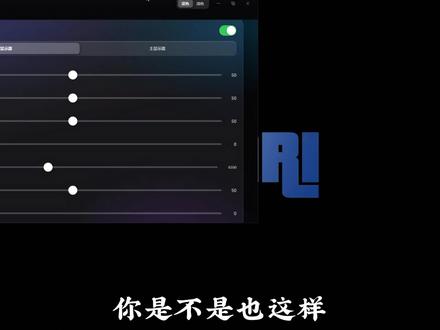
你是不是也这样?游戏调化至色调?左滑右滑,显示器菜单翻了个遍,颜色还是差点意思。今天给你一把全自动扳手, i k 配置文件一键切换所有参数一次调好,专属方案存进本地以后,打开游戏直接调用。先看一眼主界面,功能分类清晰简洁,可调节伽马对比度、暗部平衡色温饱和度、灰度。 调好一套餐数原保存方案随时可以调用,不用每次重新调, 支持特定程序配置 i c c 跟色彩。 除了核心的图像调整,还把显示相关的设置全部收进来了,不用再翻系统设置 好,重点来了,软件内置了六个 i c c 配置文件,包含多种场景,主包使用的是原色酱铺。切换 i c c 配置,只需要点一下想用的那个文件,系统立即自动应用,不需要进系统颜色管理,不需要手动加载文件一键生效,就是这么快!如有自己的 i c c 文件,点打开 i c c 路径添加就行。好, 总结一下,本期视频软件有这些功能,极大图像参数本地加分享配置程序自动切换 i a k 一 键管理。下一期讲配置文件怎么选,跟不同显示器适配方案,我是黑卡瑞,我们下期再见!
 06:39查看AI文稿AI文稿
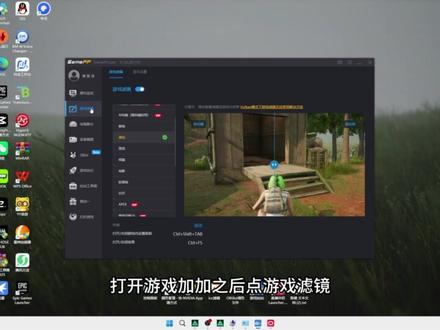
今天教大家怎么修改显卡型号,添加 icc 滤镜和直播伴侣高清开播啊。首先第一个是改显卡型号,在此电脑这里右键显示更多选项点管理 进来之后,我们找到设备管理器和显示适配器,因为我的是已经改过的,这里的话呢就选择自己的显卡就行了。右键点属性点到详细信息 十倍时的路径,把这一串值给它复制下来。然后第二步按 win 加二,输入 r e g e d i t 回车给大家看一下路径计算机下面选第三个文件夹, m a c h i n e 结尾这个找到之后呢,我们找到 s y s t m 这个文件夹,然后再往下找到 s e t sat 下面的第二个文件夹,在这个文件夹里面我们找到 pci, 找到之后,在这个地方上面这个路径这里把 pci 删掉, ctrl 为粘贴我们刚刚复制的值,然后找到这个地方 双击,这个呢就是我们的显卡型号,如果说前面有乱码,直接给它删掉就好了,可以和我一样直接改七五零太就可以了。改好之后呢,你重启电脑, 然后在三角洲里面,三角洲设置里面找到自己的显卡,给他改上去就可以了,这个就是改显卡型号的一个教程。接下来教大家怎么添加 icc 滤镜啊。这个原文件的话呢,我会放在粉丝群里面,大家有需要的话可以自取。 我们在此电脑这里找到 c 盘,然后 windows 往下滑找到这个文件,按照我的路径找哈,如果说记不住的话呢,可以等一下截屏 找到这个 color 文件夹,然后你把需要更改的 icc 滤镜给它添加进去就行了,这个是我已经添加好的啊, 添加好之后我们打开控制面板,在这个地方输入颜色,可以搜索一下,出来之后呢,你可以在这个地方右键给它桌面创建快捷方式啊,我这个是已经创建好了,给大家看一下。 找到自己的显示器之后,点使用我对此设备的设置,我们再点添加,这会呢就是在配置文件这里的第一个文件名是高饱和,给他添加进来,然后第二个是黄绿也给他添加进来, 加进来之后这两个的话就看你平常用那个习惯一点啊,这个就是添加 i c c 的 一个教程,我一般呢是 i c c 滤镜啊,比如说这个黄绿,我一般是配合游戏加加来用呢,打开游戏加加之后点游戏滤镜, 然后找到柔和,我一般是用这个比较多啊,为什么要用 i c c 滤镜加游戏加加配套来使用呢?主要是因为 n 卡滤镜它掉帧比较多,然后再给大家讲一下,就是这个 k 模型怎么改。 呃,如果说你是和我一样是四零六零钛或者是以下的显卡,就用 k 模型就好了。 我们可以在官网啊下一个这个英伟达的 app 下好之后,在图形这里你先选到三角洲, 然后往下滑,在 d l s s 模型预设这里啊,推荐用 k 模型。其他模型我也使用过 m 模型的话呢,它画面会更精细一点,但是呢相比 k 模型它会掉个二三十帧,我一般是用 k 模型比较多,如果说你设备性能比较好,那就无脑选 m 模型啊, 选好 k 模型之后给它点应用就可以了,这个就是改显卡型号呃,包括改 k 模型和添加 icc 滤镜的一个教程。 然后呢我们再说一下怎么高清开播啊,我们先打开直播伴侣,然后找到直播设置,视频设置的话呢,一般是十六比九,然后拉伸是四比三, 呃,上行宽带打游戏直播的话,推荐是二十以上啊,点自定义。分辨率一般选幺九二零乘幺零八零,视频码有两万的话就选两万,没有两万就选一万。帧率选六十帧。视频编码的话呢,选硬编就是选自己的显卡哦, 编码档位的话呢,选高,然后这些这这一套设置大家可以找超我的,我的是 pc high cbr, 最大分辨率是四,然后色彩空间的话是七零九,色彩范围是局部 gpu 编码是优先开, 这个就是视频设置,然后音频设置的话准麦克风,如果说你有声卡的话就选自己的话筒或者声卡啊,没有的话就选自己的耳机就可以, 这个地方也选自己的耳机,然后音频码率选三百二,这个就是直播伴侣的直播设置。接下来我们要添加游戏画面,我们找到游戏进程,然后选择三角洲, 其他这些可以不用开。现在没有画面的话,我们先切回一下三角洲,切回三角洲,然后再切回来, 现在你的直播伴侣他就已经是有画面的了,这个就是三角洲高清开播的一个教程。然后接下来是游戏内的一些设置,显示适配器选我们刚刚改好的显卡型号。显示模式呢,选全屏,分辨率可以根据自己的需求来调整,然后显示区域宽高比,这个选自动就可以了。 亮度,因为我是加了滤镜的,所以我亮度是拉到最高,如果说你不加滤镜的情况下呢,就根据自己的需求来调整就可以, 局内帧数上限不受限,局外帧数上限不受限。后台帧数选一。锐化的话呢,我一般是给它拉到 六十五到七十这个区间,然后两个同步给它关闭,默认 f o v, 我 个人比较推荐一百零五。接下来就是画质调整,这个就会影响我们局内的一些帧数啊。 画质预设,这里我们选第一个纹理过纹理过滤质量,如果你的显卡性能比较好的话,就选极致。接下来是纹理质量,同样给它拉到极致,然后超分辨率,方法选 d l s s。 呃,超分辨率质量呢?我选的是质量优先,然后因为达低延迟,我选的是增强,选好之后应用就可以了。这个就是三角桌里面的视频设置,那就是本期全部内容了,感谢大家观看,希望对你有所帮助。
212Cheung_SH 01:14查看AI文稿AI文稿
然后我们先复制一个黑长调新建转换,转换配置文件 应该它应该有指定吧?没有吧?它不能指定整, 这样它不能指定。然后转换配置文件,我们黑长调、零度黑长调,然后直接一键一转出来就是黑长调,那我们再复制过去, 他那估计也也有指定,所以他变化比较大,我们再给他,你加载 i c c 的 时候一定不要这么加载,加载以后这个这个 i c c 是 可以通过手段来得到的。看这这这 正值最终 ok, 这个这个 i c c 是 可以通过手段能得到这个 i c c 的, 就不要了,决定 这个是转换的非常掉,下面这个就是他的。嗯, 看我们做的时候它就不会。
 01:01
01:01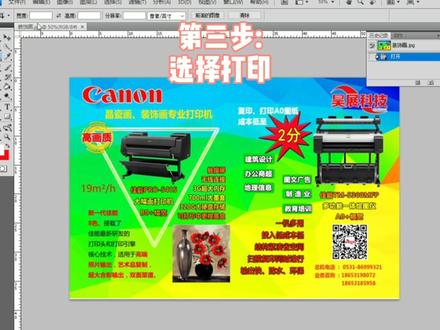 00:53查看AI文稿AI文稿
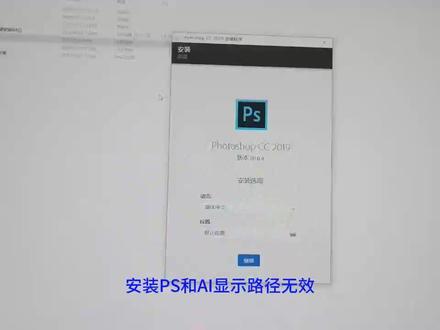
大幅面打印机如何安装 icc 曲线?第一步,右键安装配置文件 第二步,打开 photoshop, 打开要打印的文件第三步,选择打印 第四步,选择使用的畸形第五步,颜色处理,选择 photoshop 管理颜色 第六步,配置文件里选择安装文件的名称, 这样就安装完成了。
56佳能大幅面绘图仪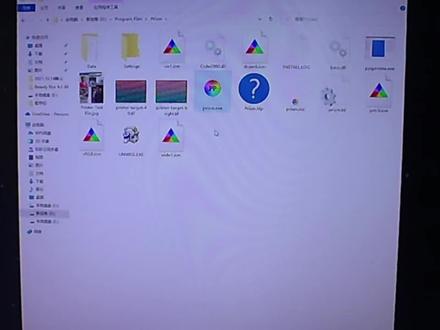 20:11查看AI文稿AI文稿
有了打印机,然后加上了这个颜料墨水,那么我们接下来要解决眼色输出不正的这个,呃,眼色输出不正, 要把这个问题给解决掉,那么首先我们应该要有这个做 i c c 的这个呃,软件,就是这个玩意,这个这个英文版的啊,叫不来, 反正这些东西都是死的,不用翻译,很好懂的。安装了以后呢,这个软件里面还是 生成三个图片文件,这个是测试,这是我们打印出来的测试的一个色卡啊, 还有彩色的,黑白的,还有这些色块什么灰度的,只是我们看上去有一个对比,呃,做之前跟做之后 加载 icc 之后输出这种照片,就是这是一个一张标准片,然后还有两张,一个是两张,这两张设把, 呃,他下面都会有名字的。呃,如果说是打印这种设法,那我们后面相应的会选择的数字不一,跟 这张选择的数字会有些数据会不一样, 但是总体上看上去差不多啊,那个肉眼分辨差区别差不多的, 也可能是说是着重于高光,或者是着重于暗部,或者是灰常是这样的两张色吧。那么我们在制作这个 sc 的时候,呃,只要打印这中间的一张就可以了。 还有就是是需要要需要这张色卡,这种色卡下面他有一个有个有有一串那个序号的, 这种色卡卡很重要,但是我的色卡找不到了,这是之前扫描扫进去的,但是,呃,因为我用的是同一个扫描仪, 就用这张之前扫进去的来做参考,就可以制作 s c 的。这里的话,这张扫了以后,这个下面这个角上这里有一串数字 i c c 呢,不是说凭空我们,或者是呃利用驱动下面的 i c c, 呃色彩管理软件去进行手动调动,那是不可能的啊, 那是不可以的,要通过一些工具软件和一些硬件的呃辅助来完成的。接下来呢,呃要怎么打印这个呃 icc 啊, 而不是设法,那么我们还是借助图片处理软件 ps, 当我们做输出的时候也在 ps 端下面做的,所以说呢,这个平时都是需要 ps 的。 呃,在在这里要打开刚才的那个是叫什么来这个设把, 那这个是什么什么杠四零的啊,这个什么什么,比如说用这个这个这个杠四零的,打开以后呢,这个就打印啊, 这里现在我的打印机呢是 l 八零零,那如果说你是幺三九零,也可以一样的进去打印设置, 但这个有点慢啊,这个纸张现在什么纸 纸张?那么以后我们这个呃是针对这种纸张来的,以后我们想需要用这个 sc 的话,也要选这个纸纸张的, 这里我选的是呃超级光泽字, 然后纸张的大小,这个没关系,你是什么大小的?就是 a 四的,就算 a 四十寸的,就算十寸啊,然后关键的来了,这里要搞到照片,最优质的照片啊, 关键的高速去掉。好,其实这里也可以选择智障啊,这个就是照片照片这个 最好的纸张,然后如果说有 scm, 那么就 选择 icm, 其实这个 icc 是一样的啊,然后这里要关闭 icc, 这样的话开起来以后呢,不行的一定要关闭,然后确定 就是说 i c c 要关掉,高速关掉纸张,选择呃 高级的这个照片纸就行了,然后打印质量选择最好 纸张,还有个纸张大小的话,你打印机上要用什么纸张,那么这个类就选择什么样的纸张。幺三九零也一样, 幺三九零他可以达到 asa 三, a 三的话,那么扫描语音 a 三很少的,也还是需要打印 a 四以下的。呃,八寸最好,八寸的话是十五乘以二十,好确定,然后按照打印就 ok 了, 因为我这里选择的 a 四,他中间这个没有选择,没有打圈啊。然后你要是呃 a 四搞得太大的话,自己这里可以制定一下大大小, 打印打出来了以后那么干燥一下,直接就可以用来扫描了。 that's a great idea 哦。扫描仪没插,所以这个是无法打开扫描仪界面的,那么我去找一张扫好的,像我这样子的话,这个色卡没有之前已经扫好了, 然后这个色把时候了,那么我们在 photoshop 下面把它合起来,但是这两个要平行,这里需要平行。 还有就是说这里面如果说有灰尘的话,要去把它们去掉, 要去掉这个色卡里面也一样,如果说有灰尘的话就把它去掉,像这里的话感觉有一点点灰尘一样,扫描的话 还要另外再说一下。呃,扫描里面的 i c c 也需要把它关掉,然后储存的话是储存成那个 tiff 格式,无压缩格式, 这样在 ps 下面调整一下保存,这保存在这么呃,就这样一张纸下面就 ok 了,然后你选择保存保存就行了。 好,社卡跟那个社保都已经扫进来了,保存好了,那么我们就是要在这个 i c c 制作的,这个制作 i c c 的这个软件下面来了,那打开图片, 刚才这个就成了这样啊,打开就行了,然后这里呢 选择的是打印机啊,像这个是给那个扫描仪做 s c 的,这个是这里就说是以后 显示色彩管理文件的,显示后的名字也是我们说高光值啊, 要英文的啊, 高帮子的啊,连衣这样给自己好系一点, 这里的话是保存的文件名,你想要保存在哪里都可以啊,这时候我要保存在 c 盘下面,也是 这个名字保存的类型, i c c 啊,这个, 那其他的都不用动,如果说做好了,那么有偏色的话,那这里就可以动了啊, 或者是这里啊,这个可以看懂了啊啊, g b 一个什么东西就看不懂了,这些就不用管他了啊。然后这个是色卡上面的,呃,那个数字啊,我们的色卡是 啊,多少啊?二一零一零一,这里也要选择啊,二一零一零一,有没有? 好像感觉没有一样奇怪。 哦,说错了,这个是这个是社保的名字, 哎,不对,这个才是社保的名字, 先研究一下啊,刚才确实没有 在这里,现在有了,是有个文件要把它考考到这里面,这个这个 要考过了。 好的,这个 这是程序可执行文件,这个 d 开头的这个文件夹下面这个安装的时候就有,有了,买色卡的时候,这个这个软件都会给你的。 好,这是这个是选择社卡,这是社保,我之前打印的是这个社保, 然后这个这个就不用动,他刚才文件打开了啊,然后就 是定位,嗯,这个这里按一下啊, 这个三角拿过来,在这里按一下, 这个商家在这里,不是这里,应该是这 这些白色的方方说明他认出来的,打了叉的这个还认不到, 位置几乎都在中间了,这种叉叉越少越好。好,接下来这个是 这个是社保的那个定位的, 这个在红线, 红线啊,红线的, 这个认到的 比较多的啊,这里有几个草草,但这个色卡认得到不多。这个 这个在中间就行了,如果在这个线上的,那就不行了,然后就按这个就 ok 了,等这个镜头条到了到底就完成了, 这个文件出来了以后呢?比如说是这个还没有剪 安装配置文件,我之前有了,我就不用安装了啊,然后就可以去 ps 下面打印了,这个是标准片,然后打印 这个选择正确的打印机,然后打印设置, 这样不反光啊。 这里呢也选择优质啊,是刚跟刚才选择的那个子弹是一样的, 现在可以开启高速了,这里纸张打印质量啊。然后这边的 sc 也是属于属于那个关闭状态, 等于是把打印机的 s c 关闭,它是处于 一个原始的一个数据状成员啊。在下面这里板面的很多就很多数都有数的啊,这种是数的,这个电脑反应的速度很慢, pcg 反应会稍微速度会快点啊。这台是服务器。 ps, photoshop 这个色彩管理, 不是打印机色彩管理了,而是让我们这个那打印配置文件。关键这个来了, 就说这个,这这个这个这个这个都是我做的啊,我现在需要的是这种。 这个我已经试过了,这最适合我的打印机,因为一次我做了好几个, 感觉这次做的不对,再来一次,做的不对,再来一次啊,这东西呢 有时候会有偏差,有误差的,像那个格子,那个色吧,或者是色卡上面有时候认不到,有时候会认到的,多搞几次的话会嘿准确率会,因为我们不知道他的准确率高还是低,所以说 到后期我们自己在做输出的时候可以试着去搞一下,试着去应用一下,那么这这个是还是谁最适合我的话,我就选这个啊,旋转方式,正常打印啊,旋转方式这些都可以吧, 黑白补偿的选起来,下面这些都是一样的,然后按照打印,这就是呃,我们可以完美的把这个眼料 打印输出时候的这个色彩色域不广的这个缺陷所弥补起来,弥补起来那我们这个色彩输出就是输出照片输出以后的这个色彩就漂亮了, 不会像之前一样。呃这些过度,什么样子的显示是,呃输出的颜色是偏色的,其实这一步呢,是打印机中间最关键的一步 说出来的,呃色彩正不正就可以说判定我们这个打印机好跟差的关系啊,比如说分辨率高, 这个相对来说色域也会提高,那么墨水的色域高这个是最主要的,所以说颜料,这这里就是呃解决了 呃颜料的缺陷,让他的他的优点能尽情发挥缺陷,把它避免掉。
118灰太狼的故事摄影 03:09查看AI文稿AI文稿
这就是我所在的行业你刚好需要我刚好专业日新月异,竞争激烈,智慧与汗水交织,创新驱动发展,每一步都踏着时代的脉搏为梦想和现实架起桥梁。 这就是我所在的行业,你刚好需要我刚好专业日新月异,竞争激烈,智慧与汗水交织, 创新驱动发展,每一步都踏着时代的脉搏为梦想和现实架起桥梁这就是我所在的行业你刚好需要我刚好专业日新月异,竞争激烈,智慧与汗水交织, 创新驱动发展,每一步都踏着时代的脉搏为梦想和现实架起桥梁。 这就是我所在的行业,你刚好需要我刚好专业日新月异,竞争激烈,智慧与汗水交织, 创新驱动发展,每一步都踏着时代的脉搏为梦想和现实架起桥梁这就是我所在的行业你刚好需要我刚好专业日新月异,竞争激烈,智慧与汗水交织, 创新驱动发展,每一步都踏着时代的脉搏为梦想和现实架起桥梁 这就是我所在的行业你刚好需要我刚好专业日新月异,竞争激烈,智慧与汗水交织, 创新驱动发展,每一步都踏着时代的脉搏为梦想和现实架起桥梁这就是我所在的行业你刚好需要我刚好专业日新月异竞争激烈,智慧与汗水交织, 创新驱动发展每一步都踏着时代的脉搏为梦想和现实架起桥梁, 这就是我所在的行业你刚好需要我刚好专业日新月异,竞争激烈,智慧与汗水交织,创新。
 03:10
03:10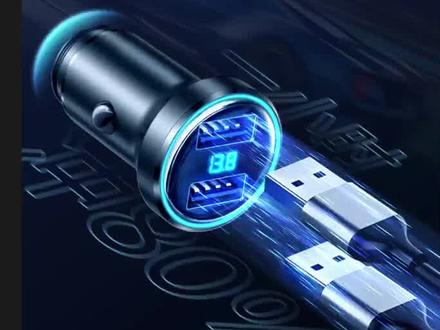 03:21查看AI文稿AI文稿
甲方觉得充电快的卖点没有表现出来,那么我们来改一改。首先我们看文案,他说充电速度犹如开跑车一样快,那么我们就找一张炒车的图片,并调整他的大小和位置,与充电器贴合。 这张图片太亮了,我们压按他,然后擦除多余的部分,并把图层混合模式改为绿色。给他添加一个动感模糊,让他更快。 车后面的背景太单调了,我们来给他添加一点星空,我们随便截取一块星空的图片,然后调整他的大小和位置,并把图层混合模式改为绿色,然后曲线增加他的明暗对比, 给他添加动感模糊,让他也动起来,显得车速更快。擦出多余部分之后,摄像饱和度降低一下他的纯度。现在我们用色彩平衡来调整,充电器整体都是向蓝色和青色进行调整。接下来我们做出充电 烟气头部因为速度过快而产生的风压,新建原型,填充蓝色,然后把填充改为零,调出图层样式,用内阴影做出过度自然的风压效果。注意这里用等高线来调整,让他变得速度更快更锋利一些。然后调整他到合适的位置,并擦除多余的部分。 复制一份,改为颜色简单模式,提升他的明度和纯度,然后稍微的高斯模糊一下,让他过度自然。新建图层渐变工具,颜色简单模式,做出不同明度的原型。 ctrl 加 t 压扁后变形为扇形,缩放到合适的位置,然后把图层混合模式改为绿色,高斯模糊一下,过度自然。 调整。充电器到合适的位置后,我们进入 usb 插头,调整好插头的大小和位置后,同样用色彩平衡给他进行上色,同样是整体,像青色和蓝色进行调整,与整体进行贴合, 这时候我们再随便截取一块星空,拉伸变形后,用曲线调整他的对比度,涂层混合模式改为绿色,然后再复制一层,加深他的宽度。合并图层后,然后再次用曲线加深他的对比,用色相饱和度降低一下他的纯度,然后动感模糊一下, 感觉明度不够明显。复制两层,再次合并涂层, ctrl 加 t 调整他的透视,与充电器和插头进行贴合,复制一层到下面插口,然后调整他们的色相,往青色偏一点,然后再次复制多层,与插头进行贴合, 调整细节,擦除多余的部分。 这时候复制一个插头到上面来,然后再次复制上面的光束,与插头进行贴合,复制一份缩小 光线更密集,显得充电速度更快。整理编组,命名图层,最后再添加一点细节图层颜色简单模式,绘制环境光,同样绘制插孔位置的环境光, 效果瞬间上来了有没有,然后绘制插头部位的环境光, 最后打出产品卖点,压缩变形之后放到产品的下面, 这时候填充改为零,双击图层后方空白位置,调出图层样式,然后给他添加描边文字,上高画后动感模糊,然后用画笔给他添加阴影,这样一个车载充电器的详情页就改好了,让我们来看看前后的对比。
1488倾享视觉传达设计 00:28查看AI文稿AI文稿
这种文字组成的人像效果怎么做呢?首先选一张黑白图片,然后保存为 psd 格式,拖入准备好的文字,再去把它删格化,接着找到滤镜扭曲里面的置换,把刚保存的文件置换进来,然后把图片置于顶层,创建剪贴蒙版, 再新建一个图层,填充黑色后放到底层,最后给文字添加一个蒙版,再用画笔工具擦掉多余的文字,这样就做好了。
5309设计PS入门


猜你喜欢
- 3429幼教资料