酷家乐素材库的模型怎么改变纹路

粉丝3399获赞1.4万
相关视频
 01:40查看AI文稿AI文稿
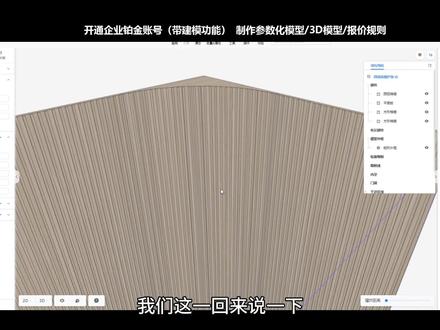
我们这一回来说一下关于圆弧的纹理处理问题啊,像我现在这种圆弧格栅,我们给格栅隐藏起来圆弧这里的纹理其实最开始默认其实不对的,然后你可以加一个这里,你可以这里加一个统一纹理, 然后我们添加一个圆柱的纹理,让他柱面,你可以这里面可以关联你的,你的材质方向,就你的你比如说你添加一个材质方向的变量,然后让他来自动切换,这是没问题,你也可以直接一个九十,那么他就自动变过来了。 如果你不,如果你不加这个东西了啊,那么你的这个地方的圆弧你会发现他会比较细,对吧?他的圆弧这块的纹理你正常板件是没事的,然后你圆弧这个地方的纹理是不对的,那么你就可以在这里面加一个统一纹理的控制啊,统一纹理的控制在这里面圆柱给他加一个柱面的一个控制, 他会自动判断你这个柱面,柱面以后给你这个纹理给你修正一下,但是实际就是你看的时候是没问题,能解决你百分之八十九十的问题啊。 然后但是实际上他这个纹理是比较,应该是比较宽啊,就有人测试过,就这个地方的纹理和这个地方的纹理,他会宽一点点,他会宽一点点,就如果说你是做那种精细化的那种效果图, 然后用到那种类似皮革,就那种,呃,很规矩的那种凹凸感那种造型,然后你会发现这个圆柱的这块柱面的 纹理其实还是要比正常的会宽一些些还是宽一些些,这个地方你要通过下面来修正,你要通过下面来修正你这个地方的纹理尺寸,所以这就是你,就你如果不在意的情况下,你直接通过这个柱面调整就能控制它的这个纹理方向了。
 01:58查看AI文稿AI文稿
像文化石、鹅卵石这种立体的效果在库加勒中是如何做出来的呢?不要想复杂了,适当贴图就可以搞定。 打开 ps, 从素材网找一个顺眼的贴图出来, ctrl shift 加 u 去个色, ctrl 加 l 调出色阶,把它的暗部拉高一点。好,这张图保存为光泽度贴图啊,这里我已经保存完了, 撤回上方的滤镜,在这个三 d 里面生成法线图, 一般默认的这个数值就够用,点击确定啊这里一定要注意一下,需要调整的时候看他的一个反向高度啊,这里不要调错了,点击确定, 保存为发现贴图再撤销回来上方的 滤镜,还是选择三 d 生成一张凹凸高度贴图。这里啊,还是老样子,点击确定,注意他的一个反向高度。 ok, 然后打开酷家乐,回到石材质制作工具中,再相对应的慢反射 光泽度、凹凸法线以及置换。这里面上传一下我们刚才做的这四张贴图。点击上传啊这里哈,我们要注意是在置换的比例中去调整他的一个置换比例, 比例拉的越高,他的凹凸起伏感就越强啊,这里我默认给的是五十,如果说不明显,就可以直接去拉满他,给他到一百 好了。文化石它的一个制作凹凸的一个方式就是这样啊,我已经做了一批放桌 t s 材质插件桌了,同学们可以直接去用了。
 01:51查看AI文稿AI文稿
哈喽,大家好,这节给大家讲一下库家乐餐桌画楼梯的使用逻辑,识别到左方,找到行业库,找到全国家居定制,我们找到制设计色彩定制库,我们选择到左边的产品库,我们在这里可以找到餐数楼梯,点开餐数楼梯之后,我们再点击一下,这里可以看到各种不同风格的模板, 那我们的使用逻辑,我这边随便拖拽出来一个模型,比如说我们的一个转角吧,拖拽出来一个,那拖拽出来之后,大家可以看到这样的一个模型,它是一个拉伸拖拽且不会变形的一个逻辑。好,那这里在拉伸的时候,我们需要去个性化的去定制,我们应该怎么定制?比如说我们的下方的楼梯踏步 旋转中,我们只需要在右侧,你要需要去看仔细啊,他这里你去看一眼,然后这里的话,如果说你要修改楼梯的踏步往下滑,你在这里就可以看到楼梯踏步数,比说改为六 好,这里就已经修改了好在七。那这里还有一个点,就是如果大家在说,哎,青城我这里的上下的等长不一,那这里会有一个下楼梯长度,比如说我们给到一五零零, 大家可以看到没,他是这样的一个逻辑,那这里的话待会有问题说,哎,青城我下面想要长一点怎么办?那这里的话,比如说啊,因为我们只能动下面嘛,目前,所以说你在改的时候,比如说保证你的上方是合理的,对,但我下方要长一点,比如说我们给到右侧啊,二五零零, 大家看到没有,这一块就是一个比较偏长的一个逻辑啊,如果说你是上面长下面短,那这里我们直接上面拉短拉长,然后下方的话,我们这里注意修改下方的尺寸,下方的长度我们给到一八二零零。好,这个逻辑是大家可以看到,就这样子, ok 了,那这里在做的时候呢,我们这里可以在右侧还可以明显的看到上楼梯宽度 啊,长度平抬离地的一个多少,比如说我们给到一四零零,我们想给到一四零零不要太高,这里大家可以看到这里的一个感觉,让右右右有个灯光啊,灯带高度。 好,这就是具体的使用一些逻辑啊。啊,这里大家再去做别墅的时候,一定要记得有一个显示,这里显示一二层啊,去使用就可以了啊,如果有什么不懂的啊,同样在我们这个通规体里面找到对应的客服就可以了。
 00:31查看AI文稿AI文稿
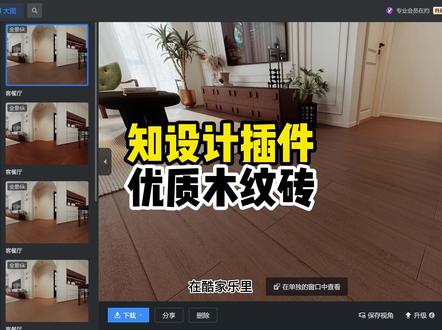
在库加勒里像这样的真实的木纹砖我们去哪里找?还有这样这样的鱼骨铺的木纹砖,我们可以看下效果,像这样的方块的木纹砖的效果啊,我们可以看到纹理会比较有质感,同时会凹凸的质感,如果你想做出来这样的效果,我们在左侧应用市场找到这设计素材定制库, 我们在这库中找到材质库,在里面我们在左方找到木纹砖,在这里面我们就可以明显的看见到这里面会有很多已经渲染好的木纹砖的一些造型,我们在这里可以自由的去选择。如果在木纹砖上面,在材质上面有疑虑的小伙伴,左侧用市场搜索之设计。
 01:03查看AI文稿AI文稿
酷加乐中动词材质怎么调呢?不要想复杂了,只需要一张贴图就可以解决,甚至于更简单。从素材网下载一个,顺眼的打开 ps 连招开始, ctrl 加 shift 加 u 去个色, ctrl 加 l, 调出色阶,用黑场息色笔选中后,点击画面中最黑的位置,也就是动的位置,拉动滑块强化一下对比,这里可以理解为黑色的斑点就是凹陷, 具体拉的程度根据自己的需要就可以了。保存下来到库加勒斯材质中, 模板选择石英石模板,在慢反射中放入原材质贴图,然后把刚做好的贴图扔到凹凸里,这里适当调整凹凸的一个比例,增加凹凸的效果,大家做的时候按需设置就可以了,非常简单。 常用的动次材质我已经做了一批,放到 d s 材质插件里面了,参数也已经预测好了,直接套用即可。
 00:38查看AI文稿AI文稿
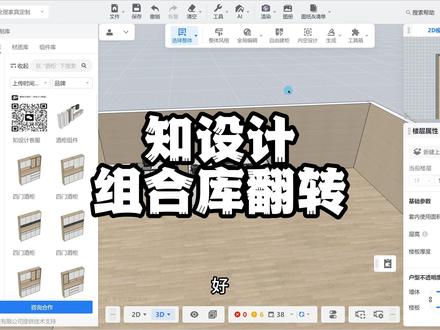
好,这节课跟大家讲一下关于我们的定制库翻转的一个功能,比如说我们拖出来,来定制库拖拽出来之后,好,我们这里,嗯,按 ctrl 加翻转,那在这里同时呢,我们会有一个点,就是说大家回首,哎,千年,有时候我看不到这个左右翻转的这个命令。呃,如果你看不到这个命令的话,首先第一个,你比如说在解组之后一定要 按,比如说你我们这模型开始一个成组状态,解组你选中的时候,框中的时候,选中成组之后他会有一个左右翻转,你再选的时候注意,嗯, 你可能会不小心选到这种软装的成品,你在这里的话记得选中软装家具,帮一些软装家具隐藏掉,然后再去成组啊。否则的话举个例子,我随便拖拽一个模型啊,你框选选中它成组之后它就没有这个翻转的这个逻辑啊。这个的你注意一下。
 01:01查看AI文稿AI文稿
大家好,我是库加三年,这节课我们讲一下如何跨方案复制模型呢?首先点击我们需要复制模型的方案,进入我们的方案以后,找到我们需要复制的模型,比如说我现在比较喜欢这个餐桌,那我们点击餐桌,点击 ctrl c 复制。 复制以后啊,点到我们需要复制的方案,我们的空白方案。进入以后,我们首先点击下图的地面墙面,让我们识别一下它的图。好,点击完以后啊,点击地面墙面都是可以的,然后我们 ctrl v 复制, 点击 ctrl v 以后啊,可以看到这个模型就会出现在另一个方案上了。那同样的道理,比如说复制别的模型,那我复制一下这个沙发旁边的一个单人沙发,好,点击这个模型,然后 ctrl c 复制。复制了以后找到我们的空白方案,点击一下地面,那找到我们的 ctrl v, 可以 看到我们的单人沙发也到这个方案里出现了。那这个就是跨方案复制模型的一个方法。这节课呢到此结束,我是库家二三年学会的,记得关注收藏哦。
44酷家乐设计师三年 00:48查看AI文稿AI文稿
库家乐里怎么做这样的宋氏美学吊顶造型呢?点赞关注,我来教你进入吊顶设计,往里偏移三百五十,选择外圆角半径四百,突出改为二十五, 点击边线勾选外扩灯带颜色,暖色,亮度六百。进入铺面编辑,找到这款圆弧角线放进来,尺寸都改为一百,完成刷上颜色复制到吉他边上,再向内偏移两百五十, 突出改为零。勾选灯带颜色暖色亮度六百。进入铺面编辑,放上线条修改一下尺寸,完成复制到其他边线上来渲染,看一下效果吧。最近剪 a 设计整理了新的素材库,有需要的进粉丝群领取。
135简A设计代画效果图施工图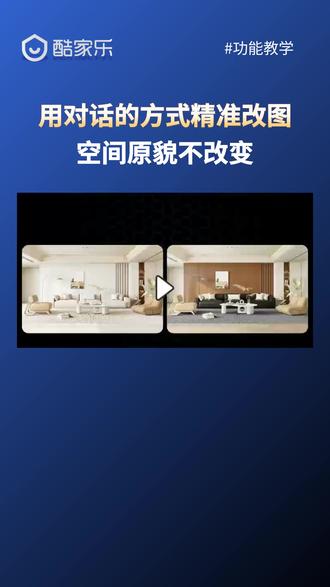 00:42查看AI文稿AI文稿
ai 智能改图,动动嘴就能精准改图上传效果图框选背景墙区域输入,将蓝框内背景墙替换为木质材质,片刻后白色背景墙就变成质感细腻的木质背景墙。落地灯、挂画等元素完美融合,光影自然,其余空间保持原貌。 继续匡选下发输入指令, ai 精准捕捉轮廓,快速替换为高级黑色皮质,保留原有造型。同样操作,可依次匡选地毯、地板,输入指令即可快速更新,每处替换都自然无拼接痕迹,还能通过对话指令切换整体风格输入,将空间整体改为工业风格。 ai 快 速重塑空间氛围,不改变家具、软装等原有元素。图像中有杂物,直接点杂物消除, ai 自动识别清除还原整洁空间,快去试试吧!
 03:23查看AI文稿AI文稿
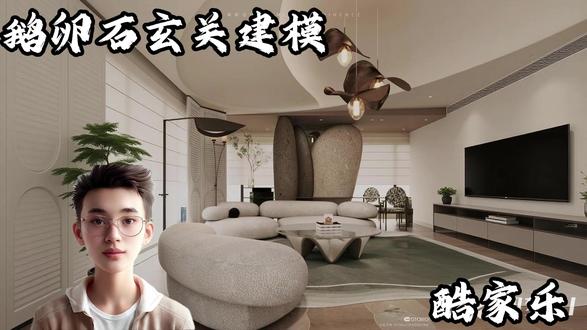
啊,呃,这个模型的话比较复杂,其实它怎么说呢?你看它是一个类似我们鹅卵石,对吧?但是同时它有一个我们这个弧的这个状态。啊,好,我们看一下这个模型的话在库加勒里面是怎么做的了。啊? 好,直接进入到我们这个库加勒的这个这个图形界面,我们地面上会这一个圆。好,我们先把这个鹅卵石这个先把它先做出来,所以说咱们一步一步来。啊,好,我们, 呃,复制啊,我们把这个模型放置到我们这个圆这个圆形这块,点击一下这个面。啊,好,我们上面有一个扫群。好,扫群,我们双击一下我们这个扫群的这个放下面。啊, 好,这样就可以了。好,我们把底下这个给他进行一个删除。好,我们双击把这个模型给他进行一个重组啊,重组好之后我们给他来上一个我们的这个变形, 把它都类似于我们这个俄罗斯的这个造型。哎,这样就 ok 了。好,把它给立起来啊, 好,哎,这样就差不多了。啊,好,下一步的话,我们,你看我们有了这个之后,我们还要给他进行一个弯曲。啊,好,下一步的话其实很多大家都猜到了,给他来上一个这个路径变形。啊,好,我们点击一下这个我们弧的这个路径变形。好,点击一下空白的地方。好,我们把 右边的这个路径变形轴啊,我们给他调整到我们这个正歪上面啊, 我们拉伸我们的这个拉伸的这个大小啊,再稍微大一点,比如说这块给他来上一个百分之一百二吧,回正, 这样就 ok 了。好,接下来我们稍微往上稍微走一走啊,我们再给他稍微调整一下他的这个状态。 好,这样我们就差不多了。好,下一步的话我们点击一下这个啊,我们上面你看路径变形,后面他有一个应用模型,好,我们点击一下应用模型,好,这样的话我们这个这个造型大概就做出来了,你看我们这块整个一半,比如说是我们,其实我们只需要他上半部分就可以了,所以说我们快递方式 r 给他来上一个矩形,给它进行一个乘除啊,快递方式 p 往往往上给他来上一个拉伸。 好,所以说我们通过这个,我们这个体块啊,把下面的体块给它进行相插就 ok 了。啊,我们看一下,呃,稍微往下一点啊,这样就差不多。好,我们给他来上一个,我们的一个插极。 好,稍等一下,好,我们给他往下走上一下啊, 好,我们再给他复制出来一个。可我可能我这个造型有点胖了,我们可以给他等比例的,这个放到缩小一下,我们可以把他也变得瘦一点,都是可以的,我们重点就是讲解一下我们的这个方法这些啊, 好,你看这样我们多放上几个这个造型就出来了。好,下一步,好,我们把它放上,刷上我们这种材质啊,这就可以了。好,这样的话你看我们的这一类型的造型就做好了啊,好,私底下的话大家可以多练习一下 呀。呼。
25酷家乐工装设计 00:24查看AI文稿AI文稿
用库家乐做庭院不知道怎么做,没有素材不知道最终效果 ok, 那 就用魔豆灵感库插件,插件中更新了一大批别墅庭院、空中花园的效果案例,打开全景看到啥直接拖啥, 模型的大小材质都是经过调整完的,拉出来和你看到的完全一样,以后做庭院不得半小时一套啊。
572东升(酷家乐学社)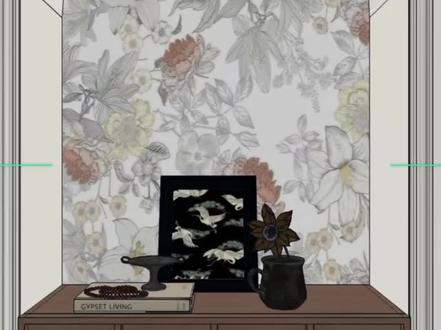 00:39查看AI文稿AI文稿
库加勒里怎么做这样的玄关造型呢?点赞关注,我来教你进入全屋硬装工具,地面上画出三百五十乘一千的矩形,拉伸两千,两百的高度往里偏移五十,直线连接一下,下方删掉多余的线, 参考线向下标五五零,画出半圆,删掉多余的线,中间往里推三百,左侧找到这款装饰线条,按住 shift 选择边线,松开 shift 选择蓝色的面,完成宽度五十。刷上颜色整理软装放进来 来渲染,看一下效果吧。最近剪 a 设计整理了新的素材库,有需要的进粉丝群领取。
119简A设计代画效果图施工图 00:43查看AI文稿AI文稿
库家乐里怎么快速做出这样的斜墙造型呢?点赞关注,我来教你!画!户型里选择直墙,右侧选择中心线,画出长度五百的墙体,宽度改为两百,选择矮墙,高度二十,左侧选择圆柱,放到中线位置 改为矮柱,直径两百,高度二十。复制踢脚线放过来,进入全屋家具定制台面板里找到这款板件放进来,深度两百,半径多为一百,拉伸高度 调整方向和位置,刷上颜色,整理软装放进来完成。来渲染看一下效果吧。最近剪 a 设计整理了新的素材库,有需要的进粉丝群领取。
511简A设计代画效果图 01:06查看AI文稿AI文稿
像这样到这样,这样到这样,甚至这样到这样,一分钟教会你。首先连接图片处理器, 选择 pro 模型,再点击预设 skill, 找到截图渲染,万能瞬间搞定。再连接一个升图模型,随便选一个,选择四 k, 选择多机位九宫格,再连接一个升图处理器,在四 k 里选择分镜特写, 等待一会,点击裁剪,选择要裁剪的图片, 九宫格裁剪一样的操作, 裁剪出来的图连接生图处理器,选择 skill, 进行一键高清放大两张图片,连接图片节点进行对比。 这个 ai 工具,有需要的可以找我领取下,关注我,下期教你一键生成这样的动画。
31酷家乐本杰明 00:41查看AI文稿AI文稿
是不是很好奇,为什么库家乐大神做效果图又快又出质感?他们的高级模型高清素材到底从哪来?答案就是这套库家乐高精度模型,材 质写实逼真,布线规范精准,出图直接能用,素材按风格清晰分类,全是优质高精度模型。 本次重磅更新,新增五百六十七套多风格成品组合家具,搭配全屋定制柜体, 实用又耐看。附赠全套库家乐学习资料加安装使用教程,简单易懂,上手超快,精准选对优质模型,告别渲染粗糙,轻松做出高级精致效果图。
 02:48查看AI文稿AI文稿
这个模型啊,它这个模型的话是我们一个异形玄关啊,你看它这一块的话,我们还是分析一下啊,你看它这块我们是一个一个椭圆,你看它里面也是挖回去的一个这个造型, 看上面它是把这个顶子给齐平的一个状态啊,好,接下来的话我们看一下在酷家乐里面是怎么建模的啊?好,还是直接进入到我们这个酷家乐的这个这个界面啊? 我们在这个面上啊,先把它画出来一个圆啊,我们在这个侧边上把这个这个造型给它画出来,其实这个造型就是我们 图片上,你看我们他的一个横界面啊,他的横界面的一个造型。好,我们的所有的椭圆,其实说白了我们都是通过圆给他变形一下就能过来啊,所以说后期我们只遇到椭圆的情况下,我们可以先把它简化到我们的圆的一个状态啊,好, 下一步的话我们把这个给他给稍微放过来一点啊,放过来一点的话,我们下一步你看我们点击这个圆,好,我们上面他有一个扫群啊,我们再点击一下,我们这个放下面啊,中间这个给他进行一个删除啊,我们双击, 你看双击之后他整个就会把我们的所有的模型给它进行一个选中啊,好,我们给他进行一个,呃,成组啊,往上一点,给他点到我们中间有个蓝色的这个小方块啊,好,给他进行一个我们的一个 这个等比例的一个放大和缩小啊,好,这样的话,哎,我们的这个造型就差不多了啊, 好,差不多了之后,因为我们不需要我们下半部分啊,到时候我们一定要把这个顶子要给它给齐了,所以说我们快捷方式 r 啊,我们在这块给它会制出来一个矩形。好,我们成组啊,好,我们双击快捷方式 p, 我 们往下给他来上一个,我们这个拉伸。好,同时的话我们 向上再先给他先复制出来一个啊,把它拉到我们这个顶上,这个头我们也要把它给削平啊。 好,我们就试一下。好,我们就稍微消一点就行了啊,好,点击一下这个模型。好,我们下一步的话给它进行一个插极。好,点击一下修复模型。好,我们再点击下面这个。好,下面的话你看我们这样就把它给切好了,上面我们还是同样的原理,还是给他进行我们的这个插极啊,插极啊, 好,我们你看同样的我们就可以把它这个顶子给它进行一个消除啊, 好,你看这样的话我们的这个这个造型就做好了,比如说是我们可以,比如说宽的话,我们还可以再给它稍微调整一下我们的大概位置啊,这样的话我们这个造型就做好了 呀,呼。
24酷家乐工装设计 02:43查看AI文稿AI文稿
模型啊,呃,它这个模型的话怎么说呢?我们还是拿到这个模型之后啊,首先还是去分析去它的一个建模难点,其实你看它这块就我们里面有一个圆弧,对吧?我们前面其实它这块也是一个稍微带点弧度的,它在前面我们掏了一个我们这个口, 掏了我们的掏了我们的这个口啊。嗯,其实这都不是很复杂,其实他的一个难点就在这一块,因为你看我们 这块掏了口之后,你看我们这块他这块你看还是一个圆滑的一个状态啊,其实我们的难点其实主要是在这块啊。 好,接下来的话我们直接进入到我们这个库家乐的这个自由造型界面啊,你看我们在这个地面上啊,我们借助这个圆把这两个给他给画出来,一个就是我背后的一个我们的这个造型,还有一个就是前面我们弧的这个造型。 呃,他的这个关键是啥?大家一定要分开组啊,我们把背后的这个这个这条边我们给他进行一个组啊,前面的我们单独给他进行一个组。好,组好之后啊,我们在这个墙面上我们把这个造型给他画出来, 这个造型就是我们前面我们这个缺口的这个造型啊,大家记得一定要两边,一定要给他倒边啊。 好,做出来之后的话,你看我们这块不是成组了?好,我们双击好快捷方式,屁啊,我们给他向上,给他来上一个我们的一个拉伸,我们拉的稍微有点多了,我们 重新拉一下,只要和我们这个墙这个高度一样高就可以了。好,拉完之后的话,我们这个模型要给它进行个成组啊,给它给拉过来。好,我们拉过来的时候切记啊,这块一定要把它给切通啊。 好,我们可以稍微往下来上一点啊。好,下一步的话大家应该都猜到了,给他来上一个我们这个插极,你看这样我们就给他就打通了,打通之后我们下一步啊双击,双击这个模型,我们快捷方式 p 啊,再给他往上来上一个拉伸 啊,你看这样的话,我们因为你看我们虽然说我们现在能看见这个这个棱啊,后期我们在刷上材质炫的时候,这些竖条他是看不见的,这样的话就能保证我们这块的一个这个圆滑过渡啊,相当于把它分成两个。但是我们这个要圆滑过渡的情况下, 就是我们在我们画底下的这个基础图形的时候啊,我们就要把它这两个要做的这个衔接上,这个曲线要衔接上。好,这样的话我们这个造型就做好了,大家的话可以私底下去 练习一下呀,呼。
19酷家乐工装设计

