戴尔5490固态硬盘安装详细教程

粉丝111获赞794
相关视频
 05:39查看AI文稿AI文稿
昨天刚在这讲这个电工都不务正业了,今天又是开始不务正业。一个客户有一个老笔记本,戴尔的二四二零,让我帮他换个硬盘,之前是个机械盘, 我把它换个固态盘,然后给他做个系统。这样是我们先看看啊,这个,这个本子,这个本子的拆机啊,他得拆这个键盘, 拆键盘。哎呀,我们先把电池拿下来吧。 先把电池拿下来,然后我们再拆这个。 拆这个键盘,这个键盘的话拆起来能稍微费点劲,因为之前拆过类似这样的本子,这个,这个怎么拆? 嗯,这里面有几个卡扣。 哎呀,这个作业用具是不太好啊, 就是把这几个卡扣给它挑开。 嗯,这个键盘就摞下来了, 这样子的话就可以拆了,这个硬盘应该是在这个位置。 嗯,这样式,我们还得需要把底下的,把底下的螺丝给它拆开。 行,一个一个来吧,一步一步来吧,这样式,我们就找个省事的吧,我都拆了, 不用多测,不用多测。嗯,这个书呀,驱动得拿出来,光驱,光驱得拿出来, 硬盘在这个角,这个角,这螺丝拆开,这个角上这两个螺丝其实就是应该是固定硬盘的,硬盘那个支架 不把它了,这个地方能不能拆下来?好了,这样式,就看见硬盘了,就可以把硬盘拿出来了。破个胆,省点事,这样式,这个硬盘就拿出来了,把那个固态盘给它还上去了, 这样式我们就可以把这个恢复了,因为这个你现在新的本子拆的话,从后边直接拆下来,按上就可以了。 这个老本子拆起来能稍微费点事,把这个螺丝再按上去,不是专业的,偷个懒,这样式也能把它给换上。嗯,这个给它卡上 好了,这样式就剩做系统了, 你看看现在干个电工多不容易啊,客户有什么需求都能满足客户的需求,不光要干爹,白天在这弄监控,今天在这修电脑,这一天天不务正业,这就是电工一天的生活。好了,做好系统了,开机, 看样子没问题,这系统都没问题,这个驱动也做完了,然后, 哎,电源没插吗? 天呐 哦,准备检查电池,电池没放上去,电池没按上去,连个网 登录一下网站, ok, 好 了,这样子就没有问题了,又给客户解决了一个小问题。
32烟台荀工 01:45查看AI文稿AI文稿
哈喽,大家好,我是于洋,今天我们来拆解一台戴尔的尾翼版啊,给他升级固态硬盘。好,废话不多说,我们直接开拆, 这边掉了一颗螺丝,待会给他找一颗螺丝给他补上。 好的 好,拆掉他原有的机械硬盘, 加上我们全新的固态硬盘。 好,拆装完成,接下来就是给客户装一个系统。好,本期视频我们就分享到这,我们下期节目再见。拜拜。
651河南玉杨电脑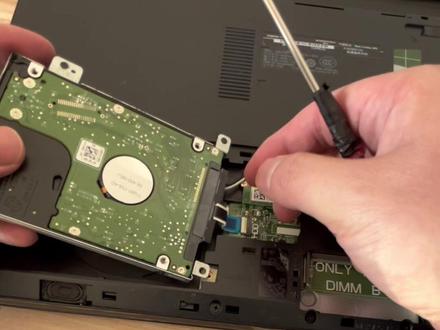 00:59查看AI文稿AI文稿
花八十块给粉丝升级一台十年代尔笔记本,因为粉丝预算一百以内,升级方案式原机器式四 g 三代内存五百 g, 机械硬盘加一根四 g 低压,一千六百频率的内存,成本三十一根一二八 g。 品牌拆机固态五十一块, 原机五百 g, 机械也是五十元一块,固态和机械可以替换配件,成本是三十元,安装硬盘装系统加清灰是五十。现在内存和固态硬盘价格暴涨,一天一个价,不敢买多,怕成了接盘侠。 但是它又天天在长老机器升级,建议买品牌拆机,固态价格便宜稳定。现在市面很多杂牌固态都是坏固态芯片拼装的,根本不好用,如果不差钱, 可以去正规网店买品牌新固态,当然很多型号都有这个铁片,时间久了容易脱落,卡到主板上,主板就报废了,可以扣掉,也可以重新固定,防止脱落。死了从来也没有用。当年喝醉后上节目的毛不易说的第一句话就令薛之谦两眼一黑。
749老本焕新生 01:57查看AI文稿AI文稿
戴尔品牌机硬盘坏了,用备用硬盘装系统,连续按 f 一 二启动,向 pe 系统进不去,提示安全模式开启开机连续按 f 二进入 bios 界面, secure boot 回车展开菜单,取消 secure boot enable disabling secure boot will reduce the system security are you sure? 点击 apply 应用, save as custom your settings, 点击 exit 退出, 重启开机,连续敲击 f 一 二,再启动菜单,选中 u 盘,正常进入 pe 系统。 打开分区工具右键原有预拆分系统分区,分出三零零 m b 空间作为引导分区并确认。 选中刚分出的三零零 m b 分 区右键建立 e s t 引导分区确认保存分区表后关闭工具, 打开系统。安装工具,配置安装参数后,启动自动部署,静待系统全自动安装完成即可。 如果在设置过程中遇到什么问题,欢迎在评论区留言,大家一起交流解决。觉得这个教程有用的话,别忘了点赞收藏,也可以分享给身边有需要的朋友。
23打印机、电脑维护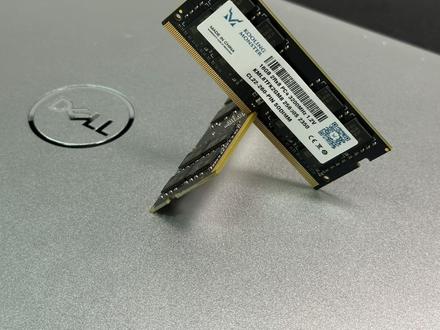 04:11查看AI文稿AI文稿
笔记本的内存和固态硬盘要怎么换?今天应粉丝要求更换戴尔零月十五七五幺零二零二幺笔记本,硅脂和内存固态更换升级教程都在主页教学合集,也可在评论区提出你的型号。第一步,事前准备 笔记本更换内存和固态硬盘所需工具不多,除了螺丝刀之外,有了拆解小工具可以让你事半功倍。若不想分别采购,可以在主页或评论区直接购买组合套装。第二步,拆机可与电源拆电脑前强烈建议先洗手或戴上我们的防静电笔记本。背面朝上, 用 ph 零型号螺丝刀依次移出底盖上九颗螺丝,其中两颗为防脱螺丝, 这边建议使用磁性收纳垫,避免螺丝混淆或遗失。准备好三角翘片和翘棒,从机身顶部插入,翘片上下撬动, 沿四周划开,可以更容易打开底盖。 打开主板后,用翘棒将电源线拔除,用翘棒顶住接口两侧向外推即可拔除。 拔除电源后,记得按住电源键十五秒进行放电。第三步,更换内存这台电脑使用的是 d d 二四三千二百兆和内存,总共有两个插槽,原厂已经用了两个插槽,所以无法再额外新插入内存条,只可升级原有内存。揭开内存屏蔽罩,将内存条两侧卡扣向外轻轻推, 此时内存条斜上翘起,轻轻插入即可将新内存条对准卡口斜下插入,注意防呆缺口位置, 完全插入后轻轻向下按压,听到两侧卡扣啪嗒一声就安装好了,另一侧同款 内存升级完毕。第四步,更换固态硬盘这台电脑使用的是 m two nvme 固态硬盘,总共有两个插槽,其中一个为二二四二固态硬盘插槽,本机已经用了两个插槽,所以无法再额外新插入固态硬盘,只可升级原有固态硬盘。移出一颗固定固态硬盘的螺丝,移除散热片, 用翘棒将二二四二固态硬盘翘起, 轻轻拔出即可。将准备好的固态硬盘斜下插入,注意防呆缺口位置,完全插入后,轻轻按压固态硬盘,装回散热片, 拧回固态硬盘的固定螺丝,就完成固态硬盘的升级了。第五步,装机最后将电源线插回主板, 按下电源键开机解压正常带回笔记本后盖扣牢卡扣, 拧回后,盖上的全部螺丝就大功告成了。 更换硬盘的后续教程请参考我们的八十五号视频,关注我,用简单又便宜的方式提升你的电脑性能。
 02:49查看AI文稿AI文稿
呃,大家好,今天我们来教大家如何在戴尔的一个游戏本里面加装固态硬盘。首先大家可以看一下这个机器的话, 他一个底部有个螺丝,要把这个螺丝拧下来,然后这款机器的话是装的,是可以装一米二的一个接口,一个硬盘,我们先把这个螺丝拧下来, 有这款机器铺盖只有一颗螺丝,直接把它拧完之后用个撬棒把它轻轻一撬 就可以了,这个非常简单,那大家可以看一下,以后大家拆完机之后的话,一定要第一时间把这个 电池的一个接线拔掉,然后这个接口就是 nbr 的一个接口,他这个已经自带螺丝,大家只需把这个拆出来, 这是吸出来一个 m 二固态,大家看这个的话,这个接口接从这里接进去,先把这个螺丝扭扭出来,要把这个接口轻轻 推进去,然后把它上上好螺丝, 因为酷这台机器的话,他机械硬盘坏了,所以我们要把这个机械硬盘拆出来, 没事的时候我真的好累, 有两个螺丝这个,然后把这个拆掉,然后这个的话就可以插上电 来把这个盖好, 然后我们先开机用一盘进到拼音里面, 然后大眼的话可以直接按 fc 啊。
931电脑维修狮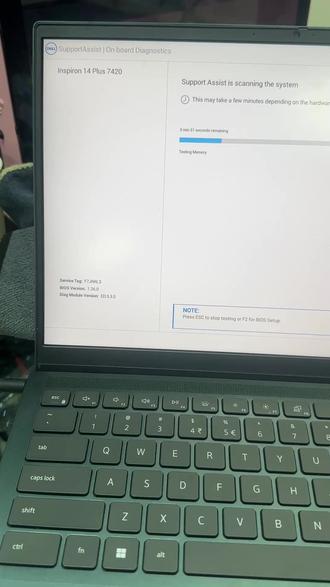 01:29查看AI文稿AI文稿
戴尔的笔记本啊,装系统新款的,然后一进 u 盘,进这里,这地方不要慌哈。 f 二,进到 f 二哈, 把这个给它关了,然后点,点击这个重启,然后点 f 十二,然后选择这一个,进去选 u 盘啊,好,进来了, 点这里。我同意下一步,但一定要使这个版本啊,其他版本有可能是他不认得,他进不去,装不了系统,然后选这个,然后点接受,他正在搜索此盘,哎,你会发现哈,没有,这个时候怎么办呢?加载驱动, 浏览第一个打开,看到这个文件一定要下这个驱动啊,记好了,看,按照我的操作来。这个,这个,这个 vmd, 确定第一个安装,哎,你会发现, 嗯,都出来了,看看啊,这个时候,嗯,开始正常装系统就可以了啊,再往下,不用教你们了,到此结束。
 10:19查看AI文稿AI文稿
北京戴尔维修二十四小时预约电话在评论区。大家好,我是北京戴尔笔记本的维修工程师, 今天给大家带来一期超详细的戴尔五三二零硬盘升级全过程教程。很多在用戴尔五三二零商务本的朋友应该都有同一个困扰, 原厂标配的固态硬盘容量太小,日常办公存文件、存资料、装大型设计软件模拟器, 很容易就提示硬盘空间不足,导致电脑运行卡顿,软件打不开,系统更新失败。很多用户想着自己动手升级硬盘扩容,结果网上教程参差不起。 加上这款机型本身比较挑配置,挑安装手法,很多人升级完直接不开机,不认硬盘,开机报错蓝屏卡 logo, 反而把电脑搞出故障。 今天我就从头到尾手把手带大家看一遍专业规范的戴尔五三二零硬盘升级完整流程,包含拆机换盘、 bios 调试、系统安装、性能优化全套步骤, 同时讲清楚这款机型的升级避坑要点。北京本地想安全升级电脑硬件,避免翻车的朋友直接认准北京戴尔为修复网点,专业承肩戴尔全系机型硬盘扩容、硬件升级、系统调试, 全程规范操作,不翻车、不留后遗症。首先简单说夏戴尔五三二零这款机型的升级特点,它属于超薄商务本,内部结构非常紧凑, 螺丝有长短区分,硬盘接口为 m 点二高速接口,虽然支持硬盘扩容,但是对硬盘协议安装对位、 bios 启动参数要求特别严格。 市面上很多普通固态硬盘看似接口一样,装上之后就会出现不兼容、无法识别、开机异常的问题, 这也是很多用户自行升级翻车的核心原因,所以升级前一定要选对适配机型的高速固态,避免兼容问题。 正式升级第一步也是最重要的一步,整机彻底断电。不管是拆机清灰还是硬件升级,带电操作都是大忌。我们先正常关闭电脑,拔掉电源适配器、鼠标、 u 盘拓,掌握所有外接设备, 保证机身无任何供电输入,防止拆机过程中静电残留、线路短路, 损坏主板和硬件。同时建议佩戴防静电手环,释放人体静电,避免静电击穿精密电子原件,这是很多新手容易忽略的细节。接下来开始拆机。戴尔五三二零底部螺丝分布规整, 但是长短不一,大家拆机的时候一定要分类摆放,记好位置,绝对不能混装。长螺丝拧入短孔 会直接顶穿主板,造成不可逆的硬件损坏。我们用专用十字螺丝刀平稳拧下底部所有固定螺丝,螺丝全部拆卸完成后,使用塑料拆机撬片, 沿着机身缝隙慢慢划开。卡扣这款商务本外壳卡扣韧性强,一定要温柔慢拆,禁止暴力硬撬,防止掰断卡扣刮花机身,扯断内部精密排线。 成功打开后盖之后,维修升级第一准则,优先断开内置电池排线,彻底切断整机供电。笔记本内置电池长期续电,不断电直接插拔硬盘,很容易导致硬盘接口短路,主板瞬间通电保护, 轻则硬盘烧毁不认盘,重则主板供电芯片损坏小,升级直接修成大修断电之后我们静置一分钟,释放主板残留静电, 确保后续操作安全稳妥。接下来找到机身内置固态硬盘位置, 拆下硬盘上方的屏蔽保护罩,就能看到原厂固态和固定螺丝。我们平稳拧下硬盘固定螺丝,轻轻翘起硬盘尾部, 匀速拔出原厂固态硬盘。这里提醒大家,插拔硬盘一定要平稳顺势操作,不要左右摇晃、暴力拉扯,避免损伤主板硬盘接口。针脚接口一旦变形弯曲,后续哪怕换再好的硬盘, 也会频繁出现不认盘、开机报错的问题。取下原厂硬盘后,我们清理干净硬盘位的灰尘、毛絮和残留碎屑, 保证安装位置干净整洁,避免异物导致硬盘贴合不严、接触不良。接下来拿出准备好的全新适配高速固态硬盘,精准对位插入 m 点二接口,确保硬盘金手指完全咬合,平整贴合机身底座 没有翘起、偏移悬空的情况。之后平稳拧回固定螺丝,力度适中锁紧,既不松动也不挤压变形, 保证硬盘长期稳定运行,不会因为震动出现虚接故障。硬盘硬件安装完成之后,很多人以为就结束了, 直接装机开机,结果百分百翻车。戴尔五三二零升级硬盘最关键的一步就是 b i o s 参数调试,新旧硬盘的启动模式兼容参数完全不同,不调试参数主板无法识别新硬盘, 直接黑屏不开机卡。启动界面,我们先不着急装机通电开机,连续敲击快捷键进入 bios 界面。 进入 bios 后,我们逐项校准参数,识别全新硬盘设备,调整约 e f i 启动顺序,关闭老旧兼容模式,适配新硬盘的高速运行协议, 重置安全启动参数,解决新旧硬件参数冲突问题。确认主板可以正常识别到全新固态硬盘后保存参数重启电脑。 如果遇到主板识别不到新硬盘的情况,我们还会同步升级适配最新 bios 版本,解决硬件不兼容问题,从根源避免升级后遗症。参数调试完毕,接下来进行系统重装与优化。 全新空白硬盘需要分区格式化安装,适配戴尔五三二零机型的稳定原版系统, 我们精准分区设置正确分区格式。格式化硬盘后安装纯净系统,杜绝捆绑软件。系统安装完成后,一键适配安装原厂驱动,包括显卡、声卡、网卡、触控板、电源管理、全套驱动, 保证电脑所有硬件功能正常,充分发挥新硬盘的高速读写性能,告别开机卡顿、软件加载慢、硬盘占用异常等问题。趁着拆机的状态,我们顺带给电脑做一次全套深度养护, 清理风扇散热风口积攒的灰尘毛絮,擦掉老化干硬的就导热硅脂,重新涂抹全新高性能硅脂,优化整机散热效率。 二五三二零超薄机身散热空间小,长期高温会导致硬件降频,运行卡顿。升级硬盘同步做散热养护,能让电脑整体性能更稳定,延长整机使用寿命。 所有升级调试养护工作全部完成后,我们开始复为装机,对其机身后盖所有卡扣均匀按压贴合,听到卡扣清脆咬合声, 确保机身无缝贴合,无翘边、无松动。再按照之前分类的螺丝位置原路拧回所有固定螺丝力度均匀,避免螺丝滑丝,外壳变形。装机完成后进入最后的全方位稳定性测试, 多次开关机测试、硬盘读写测速、文件拷贝测试、软件运行测试,检查硬盘识别正常,读写速度达标, 系统运行流畅,无蓝屏、无重启、无卡顿 bug 确认整机所有功能正常,硬盘扩容成功,性能满血提升, 完美解决存储空间不足的问题。最后给大家总结一下戴尔五三二零硬盘升级的避坑重点,第一,一定要选机型适配的高速固态,避免不兼容。 第二,拆机必须断电,螺丝分类,杜绝二次损伤。第三,升级后必须调试 bios 参数,安装适配驱动,不要只装硬件不调系统。第四,新手不要自行盲目升级, 操作失误极易导致不开机、主板故障。在北京本地使用戴尔五三二零想安全升级硬盘扩容、升级内存,或者已经自行升级出现不开机不认硬盘、开机报错、蓝屏卡顿问题的朋友 都可以来找北京戴尔维修服务网点,我们专业戴尔工程师一对一精准适配硬件 规范升级,系统优化,故障修复全程透明,操作靠谱不套路, 让你的老电脑直接满血复活,再战几年!


猜你喜欢
- 4039苏讯科技