
粉丝6915获赞5.0万
相关视频
 00:28查看AI文稿AI文稿
物体的圆点默认都是在中心,那么怎么自定义它的位置呢?我们可以借助 m 三插件按 shift s, 然后将它对齐到底部, 或者呢按一下 ctrl 加小数点,再按记移动,移动的同时按住 ctrl, 然后可以吸附到点上,这个时候你就可以随便移动远点的位置,比如说我们把远点移到这里,然后再按一下 ctrl 加小数点,这样就可以了。
734小宋同学 04:17
04:17 00:32查看AI文稿AI文稿
修改物体原点方法制,由标定位选择物体太不见。进入编辑模式,选择一个点, shift 加 s 弹出菜单,选择 cursor to selected, 然后退出编辑模式,选择物体,选择右键菜单 set origin 下的 origin to 3d cursor。 这样就利用三 d curse 的位置调整了物体原点的位置。如果在编辑模式下选择的是边或面,则 cursor to selective 会自动对其倒边或面的终点。
174斯坦圣 02:05查看AI文稿AI文稿
这个东西叫油标,按住 shift 加鼠标,右键点击油标拖动,可以移动油标。油标移动到哪里,我们新建物体就生成在哪里。无论我们把油标移动到什么位置,我们只需要按下 shift 加 c, 就可以使油标回到世界原点,并把视图缩放到标准大小。 选中一个物体,按 shift 加 s, 可以调出吸附对齐的饼菜单。通过这个快捷菜单,我们可以让物体快速对齐到某一位置。 按住 shift, 我们可以在视图中选择多个物体。在选择多个物体的时候,最后选中的那个物体叫做活动项。按 shift 加 s, 调出吸附对齐的丙菜单。这个选中项到活动项的意思就是让所有被选中的物体都来到最后选中这个活动项的位置。 选中项到山格点的意思就是让选中的物体对齐到最近的山格。这四个是控制油标对齐的选项,可以让油标快速 最起到选中物体或者山格或者世界的原点。选中项到邮标和这个选中项到邮标保持偏移的区别是,选中项到邮标比较好理解,意思就是让选中的物体快速来到邮标的位置。如果选中的是多个物体,执行这个命令,那么这些物体都会来到邮标的位置。那如果我选中多个物体,执行的是这个保持偏移的命令,那 就会把这多个物体当成一个整体,然后把这个整体移到油标的位置,这个物体原先的相对位置保持不变。在编辑模式里也可以用这个快速对齐的选项。在编辑模式里,我们可以把油标对齐到具体的某一个点线面上,然后再切换成物体模式,就可以通过油标的位置把选中像对齐到这个点线面上。 一个物体的原点默认是在这个物体的几何中心上,如果我们想移动这个物体的原点,可以勾选这里的仅影响原点选项,然后选中一个物体按 g, 这个时候就只能移动这个物体的 原点了。我们可以按 ctrl 加句号这个快捷键来开启关闭原点仅影响功能。开启原点仅影响功能后,我们在执行 shift 加 s 调出吸附对齐的丙菜单的时候,就可以把物体的原点移动到鱼目标所在的位置或者其他物体的位置, 然后选中这个正方体,按 r 键旋转,就可以让这个立方体沿着油标旋转了。这个圆点和油标还有对齐功能用的熟练之后会对我们物体位置移动和对齐有很大帮助。
931宋十七 02:03查看AI文稿AI文稿
大家好,今天我们继续学习一下 bling 的 这个软件,今天主要介绍的是两个修改器和一个圆点知识。首先什么是圆点?圆点就是这个物体它在这个三维空间里面的一个锚点,我们做缩放、旋转、移动,还有 这个在修改器里面的阵列镜像都是经过这个圆点的,把它作为一个一个一个物体的锚点, 所以我们做这些功能的时候都离不开这个圆点。首先你看我们选中这个物体以后,这里有个橙色的小物体就是圆点,他是一个你这个物体在这个三维世界里面的一个坐标,坐标圆点, 那我们选择仅影响,我们现在要做一个镜像和有阵列,就需要把原点给他操作一下,不然你会看不到效果,我们选仅选择仅影响原点,点击一下,然后再按移动,把把这个原点移动到这里,然后我们可以添加一个 镜像,你看这就有变化,就镜像出来了,它是以这个原点为一个镜像,镜像的这个轴,镜像的一个一模一样的物体,然后我们再加一个阵列, 这时候就有四个房子阵列,就好像一个排列一样,就弄成了一排四个,然后我们再多增加一个阵列, 就变成了 bug, 我 们可以选择正列的这个轴向,那比如这里我们选择系数 s 零,然后 z 一, 这就有一个像小镇一样的这种效果,就变成了 bug。 镜像加正列做出了这种布局,我们也可以单独用,正列也是可以的。然后再点这个着色方式 等待一下,你看这是一个像小小阵一样的场景模型就出来了,所以今天我们就要讲这个圆点的一个限制,还有镜像阵列这一个修改器,这两个修改器,好,谢谢大家。
48乐学设计 05:31查看AI文稿AI文稿
好,欢迎来到我的频道,那么在这小节里面我们来看一下跟如何去更改模型的中心点, ok, 那么我们都知道每一个模型的他都会有属于自己的一个中心点哈 啊,比如说我们在现在在我们的布兰克的场景里面设置 a 键,然后给他建立一个网格物体,比如说精卫球,我们先把它移动出来看一下,那么每个物体呢,他都会有一个中心点,对吧?那这个中心点可不可以进行改变呢?是可以进行更改的啊,那么现在我们就去设置 如何去更改物体的中心点,那么先把这个删除掉,然后呢选中我们的啊柱体,然后我们按拨浪键回到顶示图,那么现在呢,我们就可以通过游标的方式来更改我们模型的中心点的一个位置,首先呢我们在 在左边选中第二个牛标的工具,然后呢在我们的场景里面随便点击一个位置,比如说我想把牛标定位在这个地方,在这里,然后 指定完了以后呢,我们选择移动工具,然后直接在选中模型的情况下啊,一定要选中模型,模型的一个情况下,右击 里面有一个叫做设置圆点的选项,那这里面呢也就有一个叫做圆点到三 d 游标,我们直接选中它,哎,那么现在呢,我们的物体的中心点呢,就跟我们的游标对齐了哈,那么这个呢,就是通过 牛标的定位来更改我们模型的中心点哈,那么现在呢,我们来做一个有趣的事情,选中他需要在第一键,然后按 r 键来选 旋转他的一个方向,大概这样一个方向确认,然后呢我们再按顺序按键来进行旋转复制,对吧?这个也是非常实用的一个命令啊,一个非常实用的命令,那么现在我们就可以对他进行这样的一个环啊,循环的一个复制, ok, 那么 这个呢,是通过三 d 邮标的方式来更改我们模型的中心点,对吧?好,那么现在呢,我们如何呢?把这个中心点呢,又回归到我们的模型当中啊,也非常的简单啊,直接选中我们的模型,右击设置圆点,然后 远点回到我集合体的中心,对吧?哎,那么现在是不是这个终点呢,又回归了我们的模型的中心啊,模型的中心,那么这个呢,就是第一种更改模型中 重新点的一个方式,那么先把其他的给删除掉, ok, 好,那么现在呢?假设啊,假设我们的模型是在这样一个位置, ok, 好,那么现在呢,我想把这个三个邮标啊回归到我们的世界中心的位置, 对吧?那怎么做呢?我,我不可能是通过这样的去手动去点击吗?这样肯定是有一定的这种偏差的啊,你肯定会有偏差的,这样也不是一个非常快速并并且有效的一个方法,对吧?那么我们可以按按键啊,按键 啊,先选择移动工具,然后按 n 键,按键里面呢,有非常多的一些啊,可调节的一些数值,对吧?那我们可以直接选中一个叫做啊,试图啊,试图的一个选项,试图,选项里面呢,有一个叫做三 d 邮标啊,三 低游标,可以调节一些参数,对吧?那我们可以先对他的一个位置位置这个框选 s v z 轴,然后给他输入一个零, 然后把它这个旋转的角度啊全部框选选择里。哎,那么现在呢,他就已经回归了世界的中心位置,对吧?好,那么我们的模型也是一样的啊,选中我们的模型,然后呢,在调目里面, 这是是我们,这就是我们模型所有的一些位置旋转,包括缩放和尺寸的一些参数调节的面板,对吧?好,那么我们就选中他的一个位置的参数 s v z 轴全部框选,然后归零。哎,那么现在我们的模型呢,就回归到了世界中心的位置。 好,接下来我再介绍一下第二种更改模型中心点位置的方法,也非常简单啊,我们直接选中我们的模型,然后 按住键盘上的拆部键进入他的编辑模式,然后呢再全部选中 l 键,全部选中我们模型的状态下, 直接按值一键去移动我们的模型,也可以去达到啊,更改物体中心点的一个方法,对吧?那我们再后退一下啊,还可以,比如说我们用贴不见回到啊前视图,然后呢,在全选我们模型的状态下,按值意见选择意见 来更改中间点的位置,回到我们的啊,退出我们的模型编织模式模式来,现在呢,我已经把它的一个中间点呢定 位在了模型的底部,对,沿着我们中心点位置来进行收放,比如说按 s 键,那么他会以至于底面的一个点来进行收放, 对吧?好,我啊旋转,对吧?那现在我在新建一个平面,那么他就跟我们平面是进行对齐的啊,进行对齐,你可以随意的对我们的模型进行说法啊?进行说法, 对吧?这个也是非常方便的一个更改模型中心点位置的一个方法。 ok, 好,那希望这两种方法能对你带来一些启示,或者是啊能带来一些帮助。那我们下一小节见,拜拜。
462设计捕手blender 01:17415Blender自习室
 02:05查看AI文稿AI文稿
嗨,朋友们大家好,我是小爱同学,欢迎来到今天的 three d 课堂。上个视频我们学习了如何在 quick surface 中实现坐标摆正的效果。今天我们学习如何在另一个常用的三 d 软件中实现坐标摆正的效果,那就是 blender。 在 blender 中对于扫描数据进行坐标摆正,核心是将模型进行旋转归零,位置居中,圆点对齐并应用变换,使得模型坐标轴与世界坐标轴保持一致。与 quick surface 固定的坐标对齐流程不同, blender 中需要将扫描生成的数据进行手动调整。 首先打开 blender, 删除场景中默认的相机方块等不相关模块。接着我们导入通过 svl 或 obj 格式数据, 此时我们在数据场景里可以看见数据已经被导入。我们选中导入的模型,右键单机选择,设置原点、 几何中心,将原点对齐到模型中心。若鼠标中间缩小时模型消失,我们可以通过按 n 键打开右侧狮头面板来调整裁剪起点与结束点数值。 将结束点放大至一百万米,即可完整显示模型。当我们把结束点放大到一百万米,就可以看全数据了。在界面左侧可以直接实现对模型的移动、旋转、缩放操作。 移动是指模型沿着坐标轴方向移动来实现模型位置的精准移动。旋转是通过拖动模型中心出现的旋转轴或借助 x y 坐标来实现角度的精准控制。缩放是通过拖动缩放轴来实现模型大小的自由调整。上述操作也可通过右侧变换工具栏直接输入具体数值完成。 最后我们选中模型,按 ctrl 加 a, 全部变换应用已调整的坐标参数。当我们完成以上的步骤,就可以实现三 d 模型的坐标摆正,便于对于三维模型进行后处理。以上是本期视频的全部内容, 如果你有更多想要学习和交流的内容,欢迎打在评论区告诉我们。各位朋友,我们下次再见,拜拜!
133DEVOK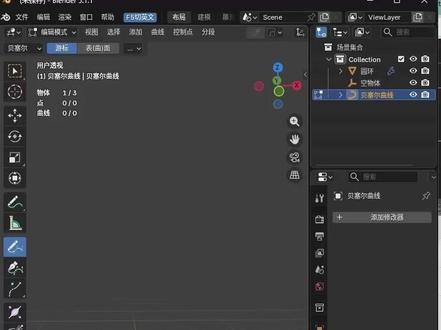 00:45查看AI文稿AI文稿
如何在 blueprint 中快速建一个绳子? shift a, 新建一个分段为十二的圆环编辑模式下移动一下 tab, 回到物体模式。 shift a, 再新建一个空轴,选择圆环,添加一个阵列修改器,数量改为四,关闭相对偏移,勾选物体偏移,偏移物体选择空轴,然后选择空轴 r i c 旋转九十度, 选择圆环,添加一个螺旋修改器,修改一下螺旋偏移量和迭代次数。 shift a, 新建一个曲线 tab, 进入编辑模式, a, 全选删除左边选择自由线,随便画一下, 然后选择圆环,添加一个曲线修改器,曲线物体选择刚刚画的自由线,行变轴改为 z 轴,再根据曲线长度修改一下迭代次数就可以了。
460莱姆捏捏 04:04查看AI文稿AI文稿
拧好收轴,是一款 blender 轴心点、圆点和三 d 光标设置插件,用这个插件可以大幅提升轴心点、圆点和三 d 光标的操作效率,我们一起来看一下。首先来安装, 安装完成以后,我们打开偏后设置 用这个插件,它的快捷键是 d 键, 它这些设置项可以根据根据自己情况先设置,都已经翻译成中文的了,然后,嗯,我就不在这里 过多讲解了,然后比如我们选中这个立方体,按住 d 键就调出这个插件的 操作界面了,这里呢是这是启动它这个呃预览的一个 按钮,比如说我们按着这个要这个调整这个光标的这个位置,打结勾机 显示出这个坐标系了,然后把这个关掉以后它就不显示了,这是这个,这个呢是这个旋转的,可以,哎,旋转 这个一般呢想看上去有点乱,就先把它关闭掉,那么这就是显示它这个呃坐标这个,然后我们在这,比如说我们想把这个呃 原点移动到这个面上,我们直接在这点右键,哎,它这个原点就移动到这个面上面,然后移动到这条边上,那么点右键原点就移动到这个边上,同理这个点也是一样的,在这里呢还可以 把这个编辑框剪辑出来,这样的话我们比如说在这里边 不管用,我们把它关闭掉,然后如果想移动这个三级油标,我们直接在这点击右键, 哎,他就干啥?这个中间啊,他就三级油标就移动到这里来了,你要想移动到这里,点击一下中间他移动这个点上,如果想移动到这个边上,哎,他就移动到这个边上, 这个操作很简单。另外呢,我在这里加了一个这个中英文切换的按钮,在这里可以很方便的切换中英文。 嗯,其他的这些设计师相当可以自己去。呃,研究一下,包括这个,它这个不仅在这个网络物体上可以这个移动它这个三菱油标和这个重击点,那么这个骨骼也可以,包括曲线都可以。 嗯,如果按住 shift 键, ctrl 键不能。嗯嗯,这个插件呢,主要就这么这么一个功能。嗯,就不做 过多介绍了。下面,嗯,它这个有很多这个提示项,可以自己看一下,我就 不再详细讲了。好了,那如果想退出这个插件,再按下 d 键,那么这个就退出这个插件了。 那这个插件就简单介绍到这里吧。我们,嗯,还需要其他插件,可以在评论区告诉我,我们下期再见。拜拜。
 00:38查看AI文稿AI文稿
修改物体原点方法之选项过滤选择物体后,点开右上角的 upson 面板,勾选 origins, 这样在对物体进行移动、旋转、缩放操作时只会对原点起作用, 可以配合捕捉准确将物体原点移动到相应位置。这个方法叫上一个邮标法,要快捷了许多。注意原点定位好后记得关掉这个勾选, 否则你的操作都只是在对原点起作用。还可以通过快捷键。嗯,在侧边栏的 to 标签下找到 options 选项进行勾选,功能是相同的。
131斯坦圣


猜你喜欢
- 6213叁乔居