mac怎么退出全屏游戏
大家好,我是不懂数码的孔哥。今天跟大家聊一聊麦克电脑中特有的快捷键的使用方法。第一,录屏和截屏。我们来演示一下。首先按住 shift 加 command 加五进入录屏。 按住 shift 加 command 加上三,进入全屏截图。按住 shift 加 command 加上四,进入区域截屏。录屏或截屏结束后会自动保存在桌面上。 第二, ctrl 键的功能被可慢的键替代。下面我们来演示一下。首先,我们找到 ctrl 键,然后呢,再找到可慢的键。之前在 windows 里面的 ctrl、 cctrlv 都被可慢的所代替。例如可慢的 c 复制 commond v 粘贴 commond x 剪切 commond z 撤回 commond a 全选 commond q 退出 common 的 s 报重 commond 加 p 打印 等等。第三,当应用程序死机怎么办?这时候我们可以按住 opple 加 commun 的加 esc 进行强制退出。应用程序。对话框出来后,我们选择自己想要强制退出的应用程序, 点击强制退出即可退出当前死机的应用程序。你学会了吗?学会了,点个赞!

粉丝629获赞2968
相关视频
 00:15
00:15 02:05查看AI文稿AI文稿
今天给大家介绍一些麦克系统中好用的快捷键。 come 的 a 是全选, come 的 c 是拷贝, come 的 v 是粘贴, come 的 x 是剪切, come 的 c 是撤销, come 的 f 是查找。 come 的 l 是打开一个新的窗口。 c come on t 是打开一个新的标签页。 come 的 w 是关闭窗口, come 的 q 是关闭当前应用。 come 的 h 是隐藏当前应用, 此时在按住 oppo 上是隐藏其他应用,他们的 table 是切换应用,此时松开 table 再按波浪键可以反向选择。 come 的空格是聚焦搜索。 fn 加 f 是进入和退出全屏, come on 的加 oppo 省加 d 可以隐藏和显示纯血雾。 come on 加 oppo 省加 e s e 是强制退出, come on 加逗号是打开票设置敲击两次触摸板可以选择一个词,敲击 三次可以选择一个段落是否的加左右,可以选中一个字符是否的加上下,可以选择一行是否的加。任意光标位置可以自定义选择范围。 oppos 加左右可以移动一个词。 come 的加左右可以移动光标到行手或者行尾。 come on 的加上下,再将光标移动到开头或者结尾。是否的加。 comer 的加左右就是向前向后。选择一行文字是否的加 comer 的加上下就是向上或者向下选择文字是否的加。 oppo 是加左右, 就是向前或者向后。选中一个词,向上或者向下选中一段文字。 fn 加 d 类的可以删除官标后面的文字。 shift 加 carmone 的加三是全屏截图, shift 加 carmer 的加四是区域截图, shift 加 carmer 的加四加空格是窗口截图。 shift 加 carmer 的加五 是录屏。 ctrl 加 shift 加 come on 加三是截取全屏并保存到剪辑板,空壳键可以直接预览任何文件。在启动页面按住 oppo 审可以快速删除软件。在编辑页面按住 oppo 审拖动可以直接复制。 在任意页面按住 ctrl 的可以调节图标位置拖拽底部的小竖条可以直接改变程序物的大小。我是小,关注我解锁更多苹果小技巧!
4433阿豪淘机数码 00:53查看AI文稿AI文稿
哈喽,大家好,今天教大家如何快速退出苹果系统打开的应用程序和隐藏窗口。首先我们在应用电脑的时候,电脑会同时打开很多窗口,在苹果系统下面按住卡曼塔加 h 键是快速隐藏打开应用的窗口。 那么如何快速退出已打开的应用程序?我们在任务栏下面会看到这些应用程序下面有黑色的小点点,我们按住 comebot 加 tabo 键,会出现 我们已打开的应用程序,我们点击探头键,他会移动我们打开程序的选项, 选择想要退出的程序,点击 q, 他就会退出我们想要退出的应用程序。没看懂的朋友可以私信我,私信必回哦。
4242浩萱 03:12查看AI文稿AI文稿
大家好呀,这是洋洋,之前在复习的时候呢,发现迈步可爱派对齐用功呢,所以非常的方便。 今天呢就结合一些基础的功能,讲一讲我常用的快捷键,可以大大提高咱们在麦波口上使用滚豆丝的效率。首先呢这个是 在手机、平板和电脑上都是通用的,也就是说咱们购买一次之后呢在别的端就可以随便下载,然后呢他可以通过一个 iphone 进行实时的同步,然后这个看笔记也比较方便,那一般呢我会用它来看课件,主要就是进行一些勾画吗?那你会发现因为他不是触屏的,所以你在勾画的时候,你可能 比如说又要用套索选择,然后又要切换到荧光笔,又要用到这个直线,那如果反复的这样去选这个小小的工具栏呢,就会有一些一些些的麻烦,然后 我就发现可以通过一些键盘上的操作,很快捷的去切换这些工具。 ok, 这里就是我写到的这个工具切换,比如说咱们你在勾画的时候,一般我会用到这个形状比较多,他其实是英语的一个首字母,然后这样呢就是不用刻意的去等他识别,然后呢切换到套索,就是 l 用套索选中之后呢按右键,然后就可以调整颜色大小,以及进行删除拷贝什么的。那比如咱们在 图形识别之后,单击一下他呢就可以进行这个调整,一些别的文件方面的快递件呢,其实跟 windows 差不多,只是说呢,咱们把那个 ctrl 换成这个 come on, 比如说你要撤销,你就是 come on 加 c, 然后呢可以剪切的话就是加 x, 然后 c 就是拷贝粘贴什么的, 然后咱们回到这个文本,你随意单进一个地方,可以新进一个文本框,双击呢可以选中这个文本框进行一些调整,然后咱们选中这个字体,可以在这里进行字体的调节, 就是这里面的字体还蛮多的,可以大家去尝试一下,就是你看着比较顺眼啊, 然后这里呢更多的自己调节呢,可以点这个地方段落里边可以选择对齐的方式以及这个行间距, 如果设置好之后呢,咱们也可以添加到这个收藏里面,作为一个默认的文字样本。然后呢就是这个全屏和退出全屏。嗯就是点这个地方呢,我相相对来说复杂一些,所以我一般会直接用快捷键,咱们就靠 处加 ctrl、 加 come on、 加 f, 然后呢就可以进行一个全屏,退出全屏。还有这个新建窗口呢,是跟平板上也是一样的,就是说比如说我们先新建一个 come on 加 nang, 新建之后呢咱们可以打开一些别的文件, 他和刚刚那个窗口呢就是相互独立的,那咱们呢就可以比如说把两个学科分开放,这样打开的时候呢会更清爽一些。 今天主要就是给想给大家分享这个工具切换,那可以大大提高你在电脑上使用更多的效率,那希望这期视频对大家有帮助,我们下期再见啦,拜拜。
389一只懒洋洋 02:27查看AI文稿AI文稿
哈喽,大家好,今天给大家分享一下如何在苹果电脑上面正确退出软件啊?是正确退出软件,怎么关闭软件呢?在我给学员安装软件的时候呢,很多学员他都不知道如何去正确退出软件啊, 因为他刚买的这个新电脑之后呢,他对软件包括对这个电脑的操作可能不是太熟悉啊,是这样的,比如说我打开 ps 啊,我打开 ps 这个 ps 软件,我是打开了啊,我打开 ps 之后呢,我们这个软件是打开状态,对不对? 很多学员呢,他只他点这个左上角的这个叉,然后点了之后,他以为这个软件就是退出关闭了啊,其实不是的啊,点这个叉不是真正的退出,怎么理解不是真正的退出呢?因为说我们点叉之后呢,我们底部拆的啊,这不是打开 ps 这个状态吗?这个图标下面还有一个点点, 有这个点点就说明啊,我们这个软件是处于打开状态中啊,他是处于一直打开状态中,你点左上角的叉,他其实只是隐藏起来了啊, 然后我们再点一下他,就他就点开了这个,这个的话他不是真正的退出。那真正的退出软件是怎么退出呢?第一种方式就是我们底部拆下来,我们是不是打开这个 ps 了,这个 ps, 然后下面有个有个点点,对吧?他是属于打开这种状态中,我们鼠标右键 然后点退出就可以了啊,鼠标右键点退出这个就可以退出了啊,好, 然后这个图标下面就没有点点了,这个软件就是真正的退出掉了啊。好,那第二种方式是什么呢?我们打开软件状态中,就是我们这个软件属于打开状态中,我们点击左上角的这个菜单栏哈,最 顶部的这个菜单栏,这个 ps 啊,辅助效果这个名字,点开,然后点退出啊,点退出。 好,这是两种方式,我们软件真正的退出,然后软件下面也没有这个点点了,说明就已经退出了啊。那说到这里就有很多人问了,那如果我没有鼠标,我怎么右键呢? 我没有鼠标怎么右键呢?这个时候怎么办呢?就是我们把这个鼠标放在这个 ps 上面啊,然后我们触控板双指两根手指,然后按一下触控板,就是鼠标右键啊,然后我们再点这个退出啊, 软件就可以退出了,只要图标下面没有这个点点,他都是真正的退出啊。如果有点点说,说明这个软件一直处于打开状态中啊,他一直在后台运行中,明白了吧?好,那今天的这个小知识点就分享到这里啊。
258苹果软件安装助手 01:08查看AI文稿AI文稿
macbook 的隐藏功能你都知道吗?首先要先撑开我们的电脑支架,接着摆放上 macbook 开始吧。长按左上角浏览器绿色按钮,选择左右分屏,可以调集画面大小,分屏要在非全屏下才可以哦,按了时间可以退出全屏。 触摸板四指上滑,可以选择桌面一或二或者右上角添加新桌面,删掉的话只要指定桌面左上角关闭按钮即可。光标停在文本框内。 cometon 加跟猪肉加空格可以快速输入野猫之表情,先输入需要拆之后的拼音, 再按 shift 加空格即可显示出,还会显示拼音。触控板单击是左键,双击是右键,两指同时展开可以放大页面,双指往内就是缩小页面,双指上下滑动 可以滚动页面,四指同时展开可以显示桌面,四指左右滑动可以全屏与桌面之间移动。更多的触控板设置可以在系统偏航里设置更改哦,感兴趣的可以自己尝试。都学会了吗?那我们下期再见,拜拜!
67九仓樱 02:15查看AI文稿AI文稿
就是键盘的功能键区。 x 键叫退出键,也叫逃逸键。 一、当我们在看视频或者玩游戏的时,进入了全屏模式之后,只需要按下 esc 键即可退出全屏状态。二、 当我们打开网页时,有时会一直出不来,此时可以按 x 键中断再入。三、在 excel 中单元格中输入错误撤销时,可用 x 可键。四、在 ppt 中按 s 键可以退出全屏。 下面是 fe 功能键一、在资源管理器或桌面时,那么按下 fe 就会出现 windows 的帮助程序。二、如果你正在对某个程序进行操作,而想得到 windows 帮助,则需要按下另加 fe。 接下来是 f 二功能键一、 f 二键是从命名的快捷键。二、开机时按 f 二进入 beaus 设置界面。 接下来是 f 三功能键,在资源管理器或桌面时,那么按下 f 三,则会出现搜索文件的窗口。 接下来是 f 四功能键一,用来打开 i e 中的地址蓝列表。二、可以用奥特加 f 四组合键来关闭活动窗口。三、 三、 excel 重的功能,重复上一次功能, ctrl 加 f 四,关闭本工作表。奥特加 f 四,关闭整个工作部。 接下来是 f 功能键一、在电脑上用来刷新电脑打开的网页或者桌面。二、在 sl 中用来打开定位。三、在 ppt 中用来放映 ppt 动画。 接下来是 f 六功能键一、在 windows 下可以快速在资源管理器及 i e 中定位到地址栏。二、在 windows 下可以在窗口或桌面上循环切换屏幕元素,你学会了吗?对你有帮助。添加关。
484莱州华硕电脑 01:11查看AI文稿AI文稿
一分钟教你 mate book 必备小技能!你是不是以为点击左上角的小红点就能关闭应用程序了呢?其实都隐藏在后台运行着, 看一下程序屋底下面有个小黑点,就说明这个软件后台还在运行。那怎么样才能完全关闭应用程序,让电脑变得更快更高效呢?系统关闭应用程序有两种方式可以操作, 第一种是点击左上角的 apple 图标,选择要强制退出的程序,比如说我想关闭微信, 那就点一下微信,然后点一下这里的强制推出即可。第二种方式其实更加的方便,按住 come 的加 q, 就可以完全关闭正 在使用的程序。比如我们试一下这个系统偏号设置,点一下按住 come 的加 q, 看这里的小黑点就不见了。在这里呢,我问一下大家知道如何关闭当前窗口吗?可慢的加 w 你学会了吗?
3370鸿漾科技(静安店) 02:27查看AI文稿AI文稿
哈喽,大家好,今天给大家分享一下如何在苹果电脑上面正确退出软件啊?是正确退出软件,怎么关闭软件呢?在我给学员安装软件的时候呢,很多学员他都不知道如何去正确退出软件啊, 因为他刚买的这个新电脑之后呢,他对软件包括对这个电脑的操作可能不是太熟悉啊,是这样的,比如说我打开 ps 啊,我打开 ps 这个 ps 软件,我是打开了啊,我打开 ps 之后呢,我们这个软件是打开状态,对不对? 很多学员呢,他只他点这个左上角的这个叉,然后点了之后,他以为这个软件就是退出关闭了,其实不是的啊,点这个叉不是真正的退出,怎么理解不是真正的退出呢?你比如说我们点叉之后呢?我们底部是菜单,这不是打开 ps 这个状态吗?这个图标下面还有一个点点, 有这个点点就说明啊,我们这个软件是处于打开状态中啊,他是处于一直打开状态中,你点左上角的叉,他其实只是隐藏起来了啊, 然后我们再点一下他,就他就点开了这个,这个的话他不是真正的退出。那真正的退出软件是怎么退出呢?第一种方式就是我们底部拆下来,我们是不是打开这个 ps 了,这个 ps, 然后下面有个有个点点,对吧?他是属于打开这种状态中,我们鼠标右键 然后点退出就可以了啊,鼠标右键点退出,这个就可以退出了啊,好, 然后这个图标下面就没有点点了,这个软件就是真正的退出掉了啊。好,那第二种方式是什么呢?我们打开软件状态中,就是我们这个软件处于打开状态中,我们点击左上角的这个菜单栏哈, 最顶部的这个菜单栏,这个 ps 啊, photoshop 这个名字,点开,然后点退出啊,点退出。 好,这是两种方式,我们软件真正的退出,然后软件下面也没有这个点点了啊,说明就已经退出了啊。那说到这里就有很多人问了,那如果我没有鼠标,我怎么右键呢? 我没有鼠标,怎么右键呢?这个时候怎么办呢?就是我们把这个鼠标放到这个 ps 上面啊,然后我们触控板双指两根手指,然后按一下触控板,就是鼠标右键啊,然后我们再点这个退出啊, 软件就可以退出了,只要图标下面没有这个点点,他都是真正的退出啊。如果有点点说,说明这个软件一直处于打开状态中啊,他一直在后台运行中,明白了吧?好,那今天的这个小知识点就分享到这里啊。
70苹果软件安装助手 01:09查看AI文稿AI文稿
大家好,这个电脑不小心长成全屏了,不知道碰到哪里了,怎么长都不行, 只能这样拉。怎么样能把它 正常,不是全品的改成正常的吧。按这个键, f f 十一键, f 十一一键 ok, 现在就可以调到 ok 了, 再暗暗无神一点,又长成像你了,别的都看不到 这样的 f 十一键,所以说这个 f 十一键是可以随便切换的,全屏和分屏之间的。
220碧绿的村庄 00:43查看AI文稿AI文稿
mag 上如何对窗口进行快捷操作?首先关闭和打开窗口,打开窗口 关闭快捷键是 come 加 w 哦,隐藏相当于是最小化,首先最小化的时候我们会看到一个特效,最小化的特效是善入对,然后当我们用隐藏的时候, come 加 h 直接就会消失,非常迅速,三个一劳永逸退出, come 加 q 直接退出,下次打开的话需要重新进入,三者有明显的区别。最后,当时一个多窗口的应用的时候,我们可以快速打开,关键是 come on 加 n 直接快速打开,你学会了吗?学会的同学们双击关注一下吧。
41Mac科技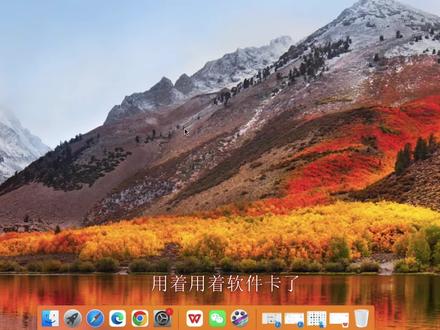 02:27查看AI文稿AI文稿
用着用着软件卡了,需要强制退出,又退不出,很多小伙伴问苹果电脑有没有任务管理器可以强制的退出你打开的应用程序呢?这个任务管理器,但是苹果的名称是有所区别啊,首先你可以找到键盘上的 option 加 comend 加 esc, 你直接就会啊,进入一个强制退出应用程序的一个界面,比如我要把这个呃 wps 办公软件给退出,你直接点击强制退出,大家看我下方这个是点个黑点,说明打开的状态,我点强制退出, 他是否会提示你是否强制退出啊?强制退出大家要留意一下啊,他会你没有保存的话,数据是丢失的啊, 所以说在这里要强调一下,别到时候丢了数据,然后点击强制退出,你看下面就已经退出了,是吧?还有一个办法呢,你打开左下角的启动台,在启动台里面找到啊,其他选项,在其他选项啊,有一个活动监视器,就像 相当于啊,我们温总电脑对应的一个任务管理器,在这里你可以看到 cpu 内存啊,能耗啊,磁盘、网络等等的一个使用情况,你都可以单独的对他们进行管理。比如你现在 cpu 的一个啊,占用情况啊,我们看到这里有一个 wps 的一个占用情况,在这里,你双击打开以后,他会进入一个状态 啊,这里有退出,你点击退出,你可以退出,也可以强制退出,都是一样的,你可以退出这个进程,你看刚才的进程就没有了是吧? 啊,比如你也可以通过内存来进行这个程序的关闭,比如这里有一个啊,设计软件的一个一个服务程序,我们双击,然后点开退出,打强制退出 啊,如果点一下没反应,你就多点几下,他就会强制把它从后台啊,从整个把它给强制给关闭到。还有一个就是按住键盘上的 command 加空格键,在这里启用聚焦搜索,再拒接 搜索里面搜索活动监视器啊,在活动监视器里面,你看到这里有个活动监视器选项,你双击啊,打开它也可以打开你的活动监视器,一般你在 cpu 啊或者内存里面,一般就是 cpu 就可以啊,强制关掉,呃,这是软件关不掉,卡了的情况下,在这里强制关注啊,你正常的关闭软件还是点击 左上角的叉号啊,这样进行关闭。并不是说你正常的关闭软件都是这么关,只是你电脑卡住了,想用任务管理器强制终止的时候,可以用这个方法。还有就是你点击啊你的电池,比如我这里你用的某个软件时间比较长,使用大量能耗,通过点击这个使用大量能耗直接进入你的这个能耗的活动监视器的能耗监视器 啊,比如我要关闭这个程序,直接点击退出啊,强制退出或者退出都可以把这个软件给强制的进行关掉。
772小D测评室 00:24查看AI文稿AI文稿
友友们,你们知道吗?当 mac 上面的软件卡死的这个地方没有办法通过这个小窗口去关闭的时候,我们可以通过键盘上面的这个 command 加这个 option, 然后再选择去按着这个 stop, 这样子他就会弹出这个小的一个窗口强制去退出应用程序,我们选择这个网易云章强制退出,你就可以关闭。
1086KOORUI(简阳香港城店) 01:24查看AI文稿AI文稿
在 mac 中,要想完全退出程序,点击左上角的叉是不行的,他只是关闭程序的前台窗口,后台会继续运行。 can 下 q 才是完全关闭程序。 can 下 w 这个快捷键功能等同于插关闭程序前台窗口,但是依然保持运行。 command 加 m 最小化窗口等同于减,并在 dock 中形成窗口缩略图。 command 加 h 隐藏当前最前台的窗口,可以当做老板键,你懂的。 option 加 command 加 h 就是三个快捷键的相反作用了。一键隐藏其他窗口,专注当前窗口。 command 甲才可以让你在所有运行应用中快速切换。 command 加 in, 快速打开 fander 新窗口,在桌面时可以当做打开 fander 的快捷键。 shift 加 command 加 o 快速打开文稿文件夹,仅限于在 fander 中 使用。 max 把所有文件都放在桌面,用 shift 加 comenic 下 d 打开更加方便。 comenic 下 d 就是删除文件的操作了,不用再右键选择删除了。 想多打开几个标签页,不用在手动点击加号,用 command 加 t 就能更快一步使用 shift 加 command 加 t 可以恢复被关闭的标签页。不小心关闭标签页的后悔药。 很多情况下,我们需要快速输入网址。 command 加 l 让你快人一步。想要刷新当前页面,直接使用 comand 加二,也不用再手动点击刷新了,你学会了吗?
423Sweekli 00:48查看AI文稿AI文稿
max 上功能强大又常常被人忽视的 option 键,你确定会用吗?如果你上班摸鱼时一不小心打开了太多页面,万一领导来检查时一个个关肯定来不及了。你只需要按住 upstant 键再点关闭,所有页面都会瞬间关闭 哈哈哈哈哈!如果你要复制文件,不要再一个一个的点了,按住 option 键再拖动这个文件,就能快速将文件复制一份。当软件未响应无法退出时,别急着重启电脑,按住 option 键再点击右键,你会发现原来的退出变成了强制退出。 nice 当你打开两个窗口需要分屏的时候,比如一边学习一边记笔记,只需按住 option 键,窗口左上角的全屏就变成加号,就可以将页面放置在左侧和右侧。如果是你会买 mac 电脑吗?
1285Coodoo 00:42查看AI文稿AI文稿
麦克小白经常遇到的几个问题,看你遇到了几个?每次关闭软件时都要移动到左上角点击叉号,更气人的是软件还不是完全关闭,偷偷躲在后台运行。其实每次只用按住 come 的加 q 软件就会彻底关闭。 在 iphone 聊天时,点击这个笑脸就会弹出有句好看的 emo 级表情。但在麦克上除了打字时能跳出几个,剩下的 emo 级表情该如何查找呢?你只需要按住 ctrl 加肯慢的加空格,就可以跳出苹果所有自带的 emo 级表情。麦克上的杜克兰很好看, 有时候专心工作时反而会影响我们的操作。按住 opposen 加 comena 加低就可以快速隐藏,专心投入工作。你还遇到哪些麦克上困扰很久的难题呢?
1.5万Coodoo 00:41查看AI文稿AI文稿
入手了魅可这些好用的技巧你必须知道。一、快速关闭软件,点击这个叉不会完全关闭,使用 come 的加 q 就可以直接关闭软件。二、快速录屏,按住 come 的,像 shift 加五 make 自带的录屏软件非常的好用。 三、程序未响应,可以按住 come on 加 option 加 esc 键来强制退出。四、好用的 option 键,一般复制都是右键菜单点击复制,其实你可以按住 option 键,然后拖动文件直接复制, 按住 oppo 键,点击 wifi 可以直接看到 ip 地址等信息。五、自由状态栏,按住 come on 键,点击状态栏,不松手可以直接调整他们的顺序,也可以将你想要的功能拖进状态栏。
1.6万木林星野 00:25查看AI文稿AI文稿
在 mac 系统里,左上角的关闭其实程序最小化到了任务栏并不能直接关闭,然后你需要右键关闭程序,这一套非常的繁琐, 但其实你按住 option 加 q 就可以直接关闭,那如果应用卡顿退不出去的话呢?那就按住 command 加 optional 加 ask, 就可以随意地强制退出软件。
124菜同学好物分享 00:36查看AI文稿AI文稿
这些好用的麦克技巧你一定要知道!一、快速关闭软件,点击差软件不会完全关闭,使用 come on 加 q 可以完全关闭软件。二、快速录屏,按住 come on 加 shift 加五,使用 max 自带的录屏软件,非常好用。 三、程序未响应,可以按住 come 的加 option 加 esc 键强制退出软件。四、 opposon 键,按住 opposon 键直接拖动文件,可以复制, 同样按住 oppo 神键,点击 wifi 可以看到 ip 地址等信息。五、 come 的键,按住 come 的键,可以自由拖动状态栏图标,调整他们的顺序,也可以将你想要的功能拖进状态栏。
5072极客的笔
