粉丝442获赞1547
相关视频
 00:43查看AI文稿AI文稿
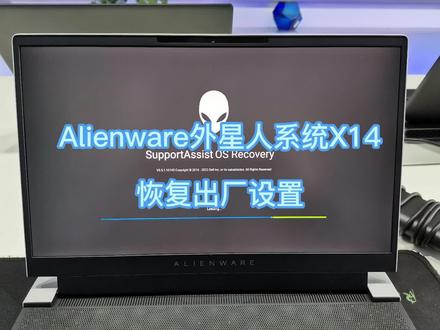
alienloy 新人系统 x 十四恢复出厂设置首先关机状态下按下开机键,然后迅速连续敲击 f 十二,选择 点击这个界面,右上角选择中文,简体中国大陆就是中文了,然后选择右下角的重置,然后注意了,这里一定要 选择恢复为出厂设置,然后点击下一步,这里选择否不备份我的文件,然后点击下一步,询问是否确认删除这些文件,不备份就点事继续这个界面,勾选后点击下一步即可,这样就完成了,等着进度条走完,他自己重新启动到开机界面即可。
34馨0408abc 01:24查看AI文稿AI文稿
外星人 x 系列的笔记本如何恢复出厂设置还原系统?看一下操作。开机点 f 十二, 连续敲击, 选择光标键,向下选择 os 这一项,回车 等待进入领导下。 然后使用触摸宝选择右边这个重置。开始重置,然后重置为出厂设置。这个是前提,是在你没有格式化 键盘的基础上,还保留着隐藏分区。我们点击下一步,是否备份文件,就一定要把重要文件备份了,或者否不,不需要备份文件,我们就把提前把文件备份好就行了。然后点下一步,然后点式删除所有数据。这里随便选择一个 点一点击下一步。这个时候从百分之一到百分之百大概需要十五到二分钟,我们的系统就恢复完成了。这期视频就分享给大家。
437寒冰爱电脑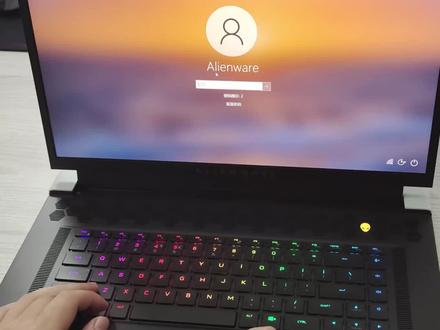 00:54查看AI文稿AI文稿
如果忘记开机密码,自己也不会重装系统,这是我们点着 shift, 不要松手,然后点击右下角的重启就可以重置系统 会进入一个蓝色的界面,在这里点击疑难解答,再点击出厂印象,就会进入外星人自带的恢复界面,在这里选择出厂设置,不过记得要插电,如果不插电源的话,会提示无法下一步, 现在我们已经把电插上了,点击下一步,在这里会提示是否备份文件,可以根据自己的情况选择是或者否,这里点击,继续在上面打上对勾,直接点击下一步,这时候就开始重置了。 重置后桌面和 c 盘的文件会丢失,所以日常中文件最好保留在其他盘。我是小娜。
 01:16查看AI文稿AI文稿
有个朋友问我说我的电脑系统彻底崩溃了,也无法进入系统恢复了,今天我再教给你一个恢复系统的方法,来我们看一下,我们开机, 开机 f 十二进到这个界面,然后选择引导向的时候,我们选择 super os 带这个的点击回车,这个时候他就跟我们进系统一样,滚动条会进到他的系统还原的部分, 这块我们点击批准,然后点击跳过不用引导, 这个时候就进到这个选择重置这一块,我们点击重置为出场,设置下一步 是否备备份文件,如果有重要文件的话我们就备份,如果没有我们就点锁下一步,然后点击继续,这个时候点击对勾,选择随便一个原因,我们点击下一步, 这个时候系统就开始恢复了,恢复的过程中大概十五到二十分钟,整个机子就恢复到出厂设置了,不知道大家学会了没有?
704寒冰爱电脑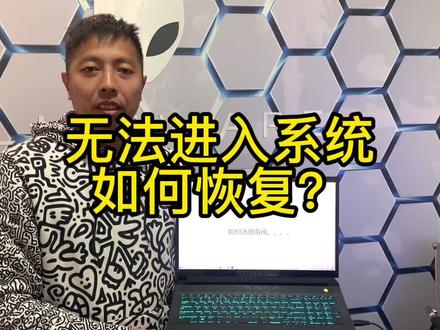 03:04查看AI文稿AI文稿
当我们的电脑无法进入系统,很多品牌包括外星人,我们应该怎么去还原他的出场的系统?接下来把教程教给大家,安排我们重启电脑 开机,当系统正在加载的时候,转圈我们就强制关机, 长按大概十秒钟,机子关了我们再开, 然后等系统继续下载,我们再关机,重复两到三次就会进入这个系统还原的界面, 第三次我们 再开 啊,就会提示修复系统,修复电脑, 当我们这个读读取条读过去之后,我们就会进入系统恢复的界面,这个时候就可以根据我们系统里还原系统的,一步一步来就可以将系统还原至出厂设置 敲击回车,这个时候正在准备自动修复, 正在诊断您的电脑, 到了这个界面,我们点击高级选项, 这里有个疑难解答,选择这里就到了重置,此电脑点击重置和刚才系统里恢复是一样的,选择两种方式,保留我的文件就是 只恢复 c 啊,删除所有文件就是把机器恢复到出厂系统,我们点击保留我的文件,然后选择一个账户带耳重新输入,点击确定从本地重新安装, 这个等待时间不需要太长,我们继续点击重置,这个时候我们这台电脑就开始重置,从百分之一到百分之百系统就重置完成了,谢谢大家。
470寒冰爱电脑 00:47查看AI文稿AI文稿
1、 按下开机键,随后连续不断敲击 f 12, 直到进入如下界面。使用上下方向键,选择 support ceso s recovery, 按回车键。 2、 进入 saos recovery 界面,等待进度条加载。 3、 三、点击左下角的开始重置。四、选择重置位出场设置,然后点击下一步。五、选择否不备份我的文件,然后点击下一步。六、点击是继续此步骤开始后,将删除硬盘上的数据和文件。七、 勾选我知道重置会删除我的所有系统数据和个人文件,然后点击下一步。八,等待重置。九、重置成功,点击重启即可。
145Alienware兔子 00:54查看AI文稿AI文稿
首先我们点击左下角的开始,然后点击设置,找到更新和安全,左侧有一个恢复, 然后重置此电脑,点击开始。在这里有两个选择,第一个选择是保留我的文件,也就是说将 c 盘的恢复,然后其他的盘图保留,这个是删除所有的内容,就是恢复到系统出场的设置。 我们如果有文件的话,点击保留我的文件。这个时候需要你等待一会会开始选择本地重新安装,然后选择下一步, 这个不会需要太长的时间。这个就开始恢复系统了。从这个点击重试,从正在准备,从百分之零到百分之百,系统就恢复完成了,谢谢大家。
242寒冰爱电脑 00:15
00:15 04:46查看AI文稿AI文稿
哈喽,大家好,我是艾琳诺尔兔子。今天录制戴尔外星人 p 环境下全自动部署出场系统戴 f 十二 support system s recovery。 选择做好的 p usb 回车。 进入 p 以后,我们来看一下磁盘状态。 当前就一个两百五十六 g 固态硬盘,下面三十二 g 的是 p 启动盘,这里注意,如果是夺硬盘,注意选择重要数据,提前做好备份。接 下来我们打开 pe u 盘, 打开 p e u 盘后直接运行戴尔外星人系统专用的部署工具, 这里看清要装系统的硬盘盘符,一旦选者回车,将清空所选硬盘所有数据。我这里选者磁盘零回车。现在就全自动开始部署了。 已经分完出场时磁盘状态。我们打开分区看一下, 可以看到已部署出场时分区状态带十七点九五基地隐藏分区。隐藏分区可以定制大小。需要此部署工具加入原厂系统站约会员可免费领取。加入会员前添加站长做入会咨询。 部署完成,接下来我们重启电脑。 ok, 进入桌面后,接下来测试一下 f 十二 support the sister west recovery 本地重置功能。 重启一直点击 f 十二键, 可以看到最下方已经有 support sister west recovery 选项了。直接选择回车, 可以看到左边的本地还原选项出来了。 本地还原十五到二十分钟 等待即可 还原成功。待十秒后自动重启就可以了。又回到设置激活界面,就不再演示了,谢谢大家观看。
 00:59查看AI文稿AI文稿
小姐姐们,电脑用久了垃圾非常多,想要橱窗系统用一头雾水。不要着急,外星人的这个功能,只要你轻轻一点, 就能恢复纯净的原声系统哦!开始前记得备份好重要数据哦!重启电脑出现外星人 logo 时,连续点 f 十二,选择下面的 spots accessoice recovery, 点击这里能迅速检查电脑的键盘、内存等硬件是不出了问题。 点击这里则可以修复系统软件,方便快捷。而选择重置电脑,就可以把电脑彻底恢复为出厂设置,或者直接装上全新的系统,这里显示电脑会保留你所有的个人文件,否则会彻底清除所有数据。接下来静静等待就好了, 这样的操作即使电脑小白也能完全驾驭。还想了解更多的产品细节,关注我就对啦!
41刘牧云 08:30查看AI文稿AI文稿
各位观众老人大家好,今天录制一个戴尔跟外星人原厂系统的恢复教程,此教程呢带 f 十二的一键还原功能,一般情况下,一般年后出厂机器都是带这个功能的,可能很多人不知道,部分人也是因为自己重装了系统,又删除了隐藏分区,导致原厂系统的镜像丢失。 今天呢,教大家如何恢复隐藏分区,恢复出厂式的系统。首先呢,我们要下一个戴尔的工具,这个戴尔的 os recovery, 这个是网址,我们复制进去, 我呢就下好了,就不给各位演示了,这里大家认真观看一下, 下完之后我们安装一下,这里就无脑下一步了。 然后呢,我们把自己准备好的 u 盘插入到电脑里,点击这个软件, 这里我们切换到高级模式,然后这里如果你是自己想要做系统的机子,就选此计算机,如果不是就选择其他的。然后这里有机器的编号,机器的编号在机器的底部一张黑色的或者白色的小条码, 不要选错了,一定要是你给想要的机器做的编号。然后点击下一步,这里我们点击下载,这里选 自己的优盘,这个优盘会数据全部消失,自己如果有重要文件,自己记得备份。然后我们点击下载,这个过程呢,根据网速一般需要十五分钟或者五分钟, 那么经过五分钟的等待,现在我们可以进行下一步了。根据提示,我们不要把 u 盘拔下来重启电脑, 机器重启时我们要不停地连续敲击 iphone 十二, 这样就可以了,我们选择自己的 usb 设备, 这里我们继续下一步,然后我们看上面,这里这里有英文的选项,有中文的自己选择一个自己看得懂的,然后点击重设。这里呢我们进行下一步, 有什么重要信息各位自行备份,点击下一步, 这个过程呢可能需要十五分钟左右,根据自己的网络有可能需要半小时, 然后我们恢复完了,这里我们要拔掉 u 盘,点击重启, 你连接到网络吧,这样这里我们无脑,下一步就好,最好不要连接网络, 如你所知,立即连接下来,是许可条,输入你账户的名称。 好的,现在这些是你好猪就快完成了,我们只需要在到这一步的时候,我们隐藏 分区就恢复完成了。这一个系统是一个纯净版的系统,不包含在或者外星人里面,内置的一些技术软件,比如说登控了,内置的超频软件什么都不包括。这里是一个纯净版的,这里恢复完之后我们就不用管他,我们随便点继续什么的都可以 关了就行,咱们后面不用了。这里我们先拿到 原厂的镜像文件,这个文件需要解压缩的,解压缩之后拿到这个,然后这个是磁盘的工具, dj 这个东西拿到时候也是个压缩文件,各位要解压一下,首先我们打开它, 然后我们看到这个隐藏分区,这个只有十五个级的隐藏分区,我们把这个给删除掉, 然后把这个我提供的原厂信箱复制进来, 这个出场的镜像文件只适合五幺 m。 二一,其他机器请不要放进去,其他机器可以去这个网站看一下,切记这里系统大部分是要收费的,可能有一些不要收费,可能有的人想,卧槽,还要收钱,那我找戴尔邀请好吗?那么不好意思,戴尔是不提供这个原厂的系统, 戴尔提供的就是刚才我们恢复的那个纯净版的系统,大概就这个意思吧。一般这种原厂系统也都是其他机器客轮出来的,做这个生意的一般老板们卖个几十块钱不超过五十吧,可能有的地方要贵一点。 介绍就到这里,我们已经复制完成了。到这里我们开始重启,重启电脑重启时我们还是依旧连续的敲击 f 十二, 然后我们点击这个 sport 的 r s o s, 这里我们点击重置系统。我们看到这个就是我们原厂的镜像,千万不要点击右边这个,右边这个就会更新到最新的,我们点击左边这个,这个是原厂。 那这个过程就比较快了,该设置是否 否正确。那么我又回到这个界面,我们还是依旧无脑。下一步 你的键盘你还使用,现在让我们帮你连接到网络吧。我们还是选择不连网,如你所知, 接下来输入你账户的名称。好的,谢喂,你好,注意这些是 microsoft 推荐的设置,请继续查看。 然后到这里我们就已经恢复完整个过程了, 这里可以看到跟出厂是一样,惊不惊喜,意不意外?这个软件呢,是那个灯控的。然后这里我们还是看一下硬盘的分区,嗯, 我们给 c 盘留二百个 g 应该就够了。然后这里下一步即可。 然后这样我们分区完成了, c 盘二百, d 盘七百多。那么今天的视频就到这里,如果各位觉得视频做的不错,对你有所帮助的话,记得一键三连,那么溜了溜了。
812二手避坑指南 06:59查看AI文稿AI文稿
大家好,今天我来教你们怎么还原系统,就是不通过 u 盘利用系统自带的还原点进行还原系统, 如果你用的是戴尔达笔记本,可以利用戴尔自己的还原点来进行还原,而不是用系统微软啊自带的来还原,这是戴尔达一个独有功能,现在我们来开始操作。 首先按住这个 shift 读上 点重启电脑, 现在 shift 键也不要放,一直按着 变得会自动重启, 这个是可以放开了, 这里现在有三个选项,我们还是选择这个疑难解答, 一般常规啊,我们是重置此电脑,看到没有重置此电脑,但是的话可以通过 出厂镜像还原,这个就是你买机器的时候的系统换到那个状态去, 这个是戴尔机器品牌自带的,我们开始操作, 而且这种还原你第一个选项重置此电脑,这个花的时间会更少,一般的话在二十分钟左右就可以完成 又重启了, 我们先来看一下选择重置选项,重置为出场进项,出场的时候不是后面备份的系统, 出场是温时,这里继续是温时,时间的话一般在十五到二十分钟, 我们现在开始重置 点中,然后下一步这里有备份,看到没有? 第一个是备份我的文件,第二个是不备份。如果你在还原系统之前,你的重要资料已经拷贝了,那么你可以选择第二个,如果你的资料还在你的硬盘里边,那就选择第一个进行恢复,因为我们这个没有资料。选第二个选项, 下一步其实你一般的东西数据会永久丢失,继续,这里我们要同意, 要同意下一步现在开始重置电脑了, 等待重置完成过后,电脑会自动重启,进入设置界面, 跟着提示你的键盘设置为微软拼音,你还使用其他键盘书。 现在让我们帮你连接到网络,这里可以不用联网,这样你可以及如你所知立即连接到网络,可以在之后节省一些时间。有限设置。接下来是许可条款,输入你账户的名称。 好的,这些是 microsoft 推荐的设置,请 你好注意,是我包装的,您的设备制造商需要您的联系信息,以便发送更新等内容。直接全部下一步 就快完成了,我们只需要再将一些设置完善一下,然后你就可以使用 windows 了。期待能够有所帮助。 现在系统就还原好了,桌面上只有回收账号 inter 链接。 现在我们要把计算机添加出来, 现在打开没电了,看一下 c 盘,现在已经还原,里面什么文件都没有,是一个干净的系统。 第一盘 底盘的资料还在,如果平时你们的系统啊使用久了过后,反应速度变慢,或者说 c 盘空间满了,然后你就可以按照我这个方法进行还原系统。在还原系统之前,建议你们把重要文件先拷贝出来,进行一个深度的还原。这期讲的就讲到这里,拜拜。
22深度电脑科技 01:46查看AI文稿AI文稿
每个代尔用户必备的技能,恢复出厂的操作系统。我们拿一台十四 plus 给大家,距离开机之后狂按 f 十二,就这样不停点就可以啊,一直到出现 logo 啊,然后到这个界面,在这里选择 supers sistolos recovery 这个选项啊,这里会进入 os recovery 啊,就是系统恢复,这就是在进入 os recovery, 这里有教程也可以看一下,当然还是看我的视频好使。有一些功能我讲过,我们这次讲恢复出厂,点重置啊,点这里重置,重置之后他有两个选项,一个是左边的恢复为出场设置, 另外一个是重置并更新。一般情况下,如果你是新电脑的话,建议你用左边的恢复出厂,不要用更新啊。如果你的机器已经 已经比较老了,大约在一一两年左右,与出厂系统已经过时了,这个时候你可以重置并更新。重置并更新之后,你需要重新安装驱动和下载软件。如果你选择重置为出厂设置,就是 啊,你刚买回机器的状态,有正版的操作系统,正版的 office, 正版的沙头软件都在这里。如果你有重要数据的话,可以选择备份我的文件, 如果你的数据已经保存,把上面这个我已了解啊,会删除我所有数据这一项勾上,如果你喜欢的话,可以再勾上你要这么做的原因, 点完下一步之后,他会把你机器还原到出场状态,整个过程时侧只有五分钟左右,非常快,而且这个比系统内部重置系统要干净的多,基本上所有的软件问题都可以通过这一操作来解决,这个叫做重装治百病。
8903有米电子 00:34查看AI文稿AI文稿
今天教小伙伴怎么不用用盘重装系统。首先问一下 i, 打开 windows 设置,选择更新与安全,找到恢复,再重置此电脑,点击开始二零二零年之后的 log。 笔记本可以这样做,点击开始菜单,按住 shift, 同时点重启,选择疑难解答, 选择 my ass, 这里选择同意,然后点击第二个选项,弹出新的画面点式,等几分钟就搞定了, nice!
 00:39查看AI文稿AI文稿
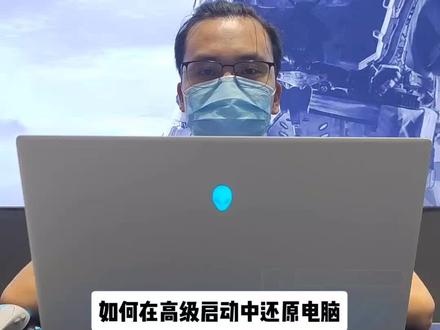
大家好,今天给大家讲解一下如何在高级启动界面卸载更新,或者以还原点恢复系统。 根据上一个视频,我们知道了高级启动界面如何进入,如何在高级启动界面恢复系统呢?点击疑难解答,再点击高级选项, 如果说启动无法启动的话,在这里点击卸载更新,卸载两个更新。第二步,系统还原,点击系统还原这个功能的话,可以 把系统还原到自动备份的那个时间节点,这样子就可以重新启动使用重新启动电脑了,点击完成这样子就可以了。
 01:24查看AI文稿AI文稿
叉十四和叉十五有哪些区别?这一台叉十四缺少了之前叉十五的这个环形灯带,这个适合于商务人士,有的人就不喜欢这个灯效。第二个在键盘方面,叉十四只能全区域调整颜色,不能像叉十五这样单光单色调整, 这是在外观上的两大区别和改变。再一个我们看一下尺寸,差十四在差十五相比下明显要小一圈。 拿一个 a 四纸我们比较一下大小,放到这比 a 四纸要大一圈,所以便于携带,商务人士携带,还有办公都是非常好用的。它的这个续航能力也更强了,我们等下把它拆开看一下内部的结构, 打开后盖看看它里面空间更小,但是这个电源一目了然,更大,续航能力肯定更强。双风扇散热,这个是做不了四风扇, 很遗憾。他的缺点就是不能升级内存,内存是板载的,然后硬盘也只能更换,不能升级或者扩展。 这个如果是五幺二,你就换两屉或者一屉的硬盘就行了。这是叉十四的一个内部结构。下一期视频我们讲一下叉十四玩游戏的一个性能,谢谢大家的观看。
407寒冰爱电脑


