联想n480加内存条教程

粉丝584获赞1.1万
相关视频
 00:14查看AI文稿AI文稿
联想笔记本内存的升级安装方法,打开后盖,找到内存插槽,选择相对应的内存,这个口和这个口对齐推到底,然后向下压,听到咔的一声就 ok 了。
 04:59
04:59 10:43查看AI文稿AI文稿
如何给自己的老电脑升级?嗯,我们来学习一下,嗯,这是一台非常老的电脑了,这还是二零零八年的联想的奥运版, 我们来看一下如何给他升级。嗯,第一步我们先打开这个机箱,打开机箱之后,我们能够看到,嗯,电脑里的主要的几个配件, 我们升级主要用到的几个配件呢?其实就是这个,我们看这里面这个风扇里面这个是 cpu, 我们能够把 cpu 升级一下当然是最好的了,怎么升级它呢?然后这里是我们的内 存,内存是最容易升级的一个位置,我们只需要把这两个开口把它打开,然后将内存条拿出来。 现在我们要注意一下,就是我们内存是有不同的代数的,我们来看一下,你看我们这里写着一个 ddr 三,这说明这条内存是 ddr 三的内存,三代内存, 我们嗯就可以在网上买一个同款的内存,嗯,看一下它的容量是多少, 我们买比他大一点的就可以了,这非常的简单啊。嗯,你只需要按照你的电脑的能够支 池的内存,然后买它就可以了。我们可以在主板上看到一个最大的一行字,嗯,比如说这个独板上,这里会看到这行字,这就是主板的型号 啊,我们升级配件的话,我们可以按照主板的型号,嗯,在某东或者是某宝上和 呃客服聊一下,他会告诉我们应该买什么样的内存啊,还有我们主板上这些应该升级的配件, 嗯,内存买来之后只要再插回去就可以了啊,内存是最简单的一个升级的地方 啊,这个 cpu 我们怎么升级呢? cpu, 我们先把这个上面的这个散热器卸下来,散热器非常的好卸啊,然后里面呢是这个 cpu, cpu 的开关不一样,我这个是 amd 的, amd 的老电脑的开合呢,一般都是这个, 我们把这撬一下看就可以拿上来了,非常的方便啊。 cpu 这上面我们把这个,现在我们把这个散热器上面的这些,嗯,硅汁先把它 擦下来,我们买一些新的,然后抹上去增加他的散热,我们用酒精啊或者别的清洗剂啊,先把 cpu 和散热器上的这些把它擦掉, 这些都是增加。嗯, cpu 散热用的啊,我们从网上买一个新的啊,新的我们抹上去, 我们看 cpu 插回去的时候呢,主要看它上面这几个刻度啊,我们看一下我们 cpu 上的针脚是不一样的, 看这里有一个黄色的啊,接触点,我们把它对准我们这个 cpu 上相应的位置,我们就能够把它插回去啊,一定要看好这里,千万不要折断 cpu 的针角。 现在我们把它放回去啊,我们这是我们买到的啊, 我们把这一个我们给他挤上一点就可以了啊,这一管可以用好几次的。嗯,你可以用它来抹你的 cpu 的散热,也可以用来抹你的显卡的散热啊,我们抹上一点, 抹这个东西的时候千万不要抹多啊,我们把它抹均匀就可以了啊,一是量不要多,二呢 一定要涂抹均匀。嗯,我们按进去的时候呢,他那个无法整体的接触我们 cpu, 这样反而会影响我们的散热啊,一定要把它涂抹均匀啊,像这样慢慢的抹均匀就可以了,然后我们将这个散 热气啊朝着我们这个 cpu 啊,对准他的,嗯,关闭的方向啊,把它放上去,放上去就可以了啊, 把它压紧一点,压紧一点之后呢,我们把这两边的那个开关啊给他勾住啊,让他紧紧的压在我们这个 cpu 上, 哎,把这关好就可以了,当然了,你把这个风扇啊还有散热器卸下来的之后呢,嗯,我们可以用 吹球或者是刷子把上面的灰尘刷一刷啊,更加有利于 cpu 的散热。这个东西在运行的 时候是非常热的,散热是非常关键的一个问题啊,我们把上面的螺丝给他拧紧就可以了,嗯,同时呢我们还要将这些线的 接口全部接回去,这是一件非常简单的事情啊,电脑上的所有的接口其实都是非常傻瓜的, 每一个接口都有自己对应的连接位置,我们可以看一下他每个的针脚都是不一样的,你看这是我们风扇的一个针脚, 这上面专门有一个四个针脚的这个插风扇的位置,如果你不分不清的话,你就看一看,如果 针脚错了的话,嗯,你根本就是插不进去的,因为它上面有防雾插的设置,我们可以看到 再一个升级的位置呢,就是我们的硬盘,这里就是我们的硬盘,嗯,每个电脑的硬盘的硬盘盒呢是不一样的,你看我这个就非常的简单啊,只需要在这个提手往上一拉就可以了。这个硬盘上有两个线啊, 一个是我们的电源的输入,一个是我们数据的输入输出就这两个接口啊,看一下啊,我这个硬盘这里,那这个小个的是数据的接口,这个大的啊,这个宽的, 这个宽的是电源的接口啊,只有这两个接口。嗯, 硬盘,硬盘的,我们只需要把它买一个比较大的硬盘就可以了啊, 买较大的硬盘放进去,我们的速度啊,还是不管我们的那个容量都会提升, 嗯,如果你这个硬盘看到我这个硬盘这个小接口了吗?这个是死大接口啊,然后如果是这个接口的硬盘的话,我们可以买,嗯,固态硬盘,固态硬盘的话就可以让你的电脑的启动速度飞速的提升, 固态硬盘是提升电脑的一个非常好的方法啊。还有一个问题就是升级我们的显卡,升级显卡,因为这样一来你才能够使到更好的显示器,还有更 更好的进行娱乐游戏,因为现在的游戏都是非常好显卡的,显卡的拆卸呢也非常简单,一般情况下这里都有一个螺丝,把这个螺丝拧下来,显卡外面都有一个连接我们显示器的开口吗? 然后我们将这个下面的这个下面的这个接口,我们把它往外扒一下,然后使劲往上一拽就可以了,非常的简单啊,显卡的安装和拆卸都是非常的简单的, 然后呢你只要把你的显卡稍微的嗯提升一下他的容量就可以了,这个非常的容易办到, 你不需要买特别好的显卡,因为我们已经是非常老的机器了,你买一个差不多的显卡就可以了。另外呢,我们买显卡的时候一定要注意我们机箱的大小, 你看我这个机箱啊,这个这个主板只有我的手这么大,这说明是什么呢?我们这个主板是一个小型的主板,小型的主板上面的供电接口是非常的少的,所以说你买的显卡也要非常的小,像我手里这个, 这是这上面没有一个其他的接口,我们这个主板只要插在上面就可以了。让我们去买显卡的时候,我们选择什么显卡呢?就是没有额外供电的显卡,记住就是没有额外供电的显卡啊, 这样一来升级我们的老电脑就可以了,因为我们老电脑很多是没有额外的供电电源的, 而且这样的显卡非常的便宜啊。没有额外供电的显卡啊,然后我们把它按下去啊,使劲往里面一按就可以了,然后呢将螺丝再拧上,嗯,我们的显卡就可以升级完毕了。 我们电脑主要生意的就是 cpu 啊,然后内存,然后呢显卡还有我们的硬盘啊。
3600天天喝露露 02:35
02:35 00:40查看AI文稿AI文稿
联想的台机加内存,它的内存是在这个下面,所以所以拆这块的话,这个不能用马力把它拉开,我们首先在这个 这三个把它拉开,这个前盖就会自己掉下来,这盖子掉下来之后重点没了,就这个位置,这位置只要轻轻一扣,不要太用力,这个就会抬起来的,让他轻轻就把它掰开 一层的位置,在这里,这里擦的手方向看一下方向,这样直接。
107冰点安防监控 01:19查看AI文稿AI文稿
大家好,我是老哥,本期的视频是这台联想笔记本,这个是笔记本的型号,联想歌五零杠八零, 这个笔记本是要加一个内存可以吗?来,现在开始一二三三个螺丝拆掉 开盖硬盘内存 这个位置呢是他的光区,本来是计划裁掉光区之后呢,把这个机械硬盘按在这个位置,结果呢,打开一看,这里面连接口都没有, 离得近一点啊,连接口都没有,现在呢只能是只能是直接换一个大眼的固态把 机器硬盘只能另外做一个移动音响了,这个内存就是四 g 的金斯顿笔记本安装内存啊,就是这个位置 c, 然后按这就好了,系统已经安装完成了啊,这个是杂技的内存, 然后我们看一下这个金士顿的四百八十 g 的硬盘。
586山西老温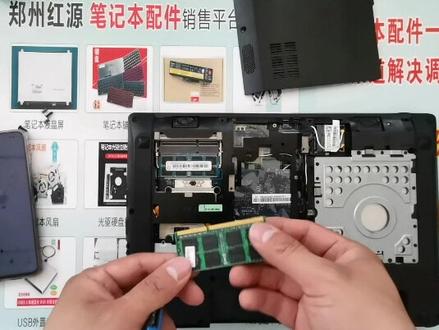 05:04查看AI文稿AI文稿
今天相声一个朋友发了一个联想的机器,让咱给他升级了,咱们看看现在这机器都什么样子的。 联想的 g 四八零,看谁的谁手里面有没有这个机器。这机器,哎,五的,这配置还行啊,就是还是比较慢,还是想升级固态盘, 然后咱就看看他这机器能不能升。他这机器是一二年买的, 咱就开机试一下。 咱们现在开着机看看机器开机速度咋样。 好,停电了还是走, 看能多长时间 想进来的,这速度感觉还可以,进来了 还得再思考一下。进来了进来了。嗯,好,进来了,四十三秒,按四十三秒吧, 现在开始关机,开始升级。看他这机器硬板内存都能升级,不能,咱让他拆开看看 台机器拆的话比较好拆。先把电池去掉, 让这有俩螺丝,把两个螺丝去掉, 然后一推,用力用力一推,用力往上面推一下,这个就出来了。好,太极,没问题,内存可以升成八个 g 的啊。 然后硬盘固态盘的话,现在是机械盘,这机械盘也得给他生,给他生成幺二八的固态盘吧。把他这个硬盘换到光取,这位置 好,可以升级啊。有的人有的客户想把硬盘保留着,就是把硬盘然后再加一个光曲位拖件,把硬盘装到光曲位,把光曲位 耗掉,把光取耗掉,这样的话硬盘老,硬盘在这个地方可以用,然后锅盖盘装到这个地方,然后速度也快了,然后储存空间也大,然后把光取扔了就行了。光取现在用不上, 这是咱们要升级的固态盘, 然后八 g 的内存直接就剩一个词了,这机器单条能支持八 g 的,单条十六 g 是支持不了的。单条八 g 支持单条八 g 没问题,直接再上他,给他上个八 g, 现在都十十二个 g 了, 这用着都非常爽了。好,现在开始给他做系统,再装一下这个,这个直接装进去就行了, 这个光去了这个硬盘先捡装一下,因为还得做系统。先捡装一下,等系统啥都做好用才给他装好就行了。现在系统终于做好了,然后咱新系统试一下开机速度,看看提升的明显不明显。 好,开机好,屏幕亮了 十秒,两只都进来了,十一秒,十二秒,十三秒,哎呀,给他按十四秒,十五秒,这速度绝对都可以了, 要看有没有想提出的朋友可以联系私信,然后价格。好啊。
452郑州逸洋电脑升级维修 02:00查看AI文稿AI文稿
e 四八零,联想的加一个内存八 g 的,升级一个 mvme 的固态硬盘, 本次列车只有随后原装手机才可以抓紧时间。 这是空硬盘啊,这里音乐达到二百五十七厘米,显示二百三十二,这个是你的机械硬盘啊,动资的,我们现在装系统。装这个啊,看见手心 内存十六级别啊,排五的七二零零一五,这是一个早期的联想的, 我们来给他装一下啊,现在系统已经安装好了,装一下软件 是无广告的,绿色的啊, 这里给他连一下。哎呀,还不知道他那网络呢,他现在是两个硬盘啊。嗯,给他加装了一块 mame 的,现在是两个系统, 个是固态里面的,一个是机械里面的, 在进旧的,进旧的很慢, 这个机械硬盘慢的要死一两分钟,我现在开机了啊, 好,一键系统。
121金瑞电脑维修部 02:30
02:30 04:48查看AI文稿AI文稿
老旧笔记本升级啊,一般情况我们都考虑升级内存和硬盘,像这种升级 cpu 的机器很少,哎,今天你就见到了,今天给这位来自江苏省连云港市的老铁, 他发过来的是一台联想的外四七零的机器,我们把它原装机器上面的 i 三的处理器给他升级为 i 五的处理器,然后 加上一根内存条,再把他原有的硬盘拆掉,给他更换一块全新的固态硬盘,然后再给他做一个全面的除尘清灰加硅脂。好,接下来我们就进入拆机环节。 好,首先拆掉后壳,拆掉他原有的硬盘,光须下边有三颗螺丝啊,拆的时候不要忘了 接下来拆键盘。联想的这款机器还有一个通病,就是他这个喇叭膜,喇叭膜容易破裂,而且这个机器是最难拆的,拆掉键盘的两颗螺丝, 把键盘拿下来,把键盘的排线拿掉。好,接下来我们开始拆 c 壳。这种老旧本啊,拆的时候一定要注意,因为他塑料基本上已经老化了,特别的脆,一不小心他塑料就会碎, 废掉或者断裂。好, c 壳我们已经拆掉了,接下来我们开始拆板子,好板子我们就拿掉了,要记得把这个排线给他拽掉,拿出我们的板子。接下来我们把这个三十七给他拆掉, 可以看一下啊,这下边还是很脏的啊,可以看一下,然后这个就是他的 cpu, 我们需要把它拆掉,把新的 cpu 给他装上,把老的 cpu 给他装起来,到时候一并给我的客户发走。那么接下来我们就是 除尘,把这些灰尘全部给他清理掉, 把显卡上面干的规矩也给他搞干净,可以看一下啊,这是他的出风口位置,这里边都已经堵得严严实实的,我们把它清理干净 好了,散热器清理完毕,接台风扇看看,这个风扇 好,三十 部分已经清理完备,我们准备上机装到板子上,已经强调很多遍了,硅纸一定要用好的, 我们把 cpu 和显卡加上硅脂。好,接下来我们把第一壳清理一下,准备把主板装进去。好,接下来我们先不要着急去装它啊,把这个开机键先给它装上,然后按一下, 看能不能正常点亮,能不能正常识别到新换的 cpu 开机。好,现在我们可以看到屏幕已经显示正常, 然后也可以看一下联想的外四七零 cpu 现在已经识别到 i 五的二五四零,哎,证明是没有问题的。 ok, 接下来我们 就是组装好,那么装完系统并不能代表这台机器就已经可以完全交付给客户了,接下来我们要本着对每一位客户负责任的态度,这台机器必须经过严格的 测试,烤机测试没有任何问题,我们才能交付给客户使用。好了,本期视频我们就分享到这,喜欢的可以双击加关注。好,感谢大家收看我们下期节目,再见!拜拜!
629河南玉杨电脑 00:52查看AI文稿AI文稿
今天要折腾的机器是联想的 t 四八零,如何升级或者更换内存和硬盘?首先第一步肯定是要断电,底部的这几个螺丝拧松,用翘片沿这条缝隙撬开底壳,动作要轻一些。两边也是一样的步骤, 用镊子轻轻撬开这四个卡扣。 取底壳的时候一定要注意从电池位置往上抬 两个内存插槽,最大支持三十二 g, 可以升级添加内置电池,让续航更持久。两个硬盘位,二点五硬盘位,加上二二四二固态硬盘,组成双硬盘。
239杨-Young 05:32查看AI文稿AI文稿
这是朋友二零一零年买的一款笔记本,今天我们要给他改造升级。 首先我们先翻到背面查看一下主机编号,我们看到 sn 后面这一串字母加数字就是主机编号。 我们将主机编号输入到官方网站配置查询栏,我们就可以看到机子的型号, cpu、 显卡、内存、硬盘等相关设备的型号。这块我们重点看一下它的硬盘和内存型号, 我们主要针对硬盘和内存进行升级,笔记本的 cpu 和显卡是封装在主板上的,不建议大家自行升级。这里我们可以查看到内存和硬盘的型号,以及他支持的最大容量。如果通过上述查询相关设备信息还不详细, 打开软件电脑管家,这上面我们可以看到更加详细的设备信息。我们可以看到它的硬盘是萨特接口的,内存是双通道 ddr 二代,频率六六七。根据查询的型号,我在网上买了一个萨特接口的固态硬盘,一个 一百二十 g 的花费一百元,二 g 内存两个花费五十六元。另外还附带买了一个十二点七毫米的光驱硬盘托架一个,花费十二元。现在我们来打开包装, 在这里给大家扩展下。如果你的笔记本有光驱,你可以买一个光驱位硬盘托架,这样就可以把之前的机械硬盘装到光驱的位置上,当储存盘用,固态硬盘买一个大小适当的当系统盘用就可以了。光驱位托架一般有九点五毫 米和十二点七毫米两个型号的,大家根据自己的型号选择。我这个是十二点七毫米的,所要更换的部件已经到位,现在我们来拆机更换。 首先我们先切断电源,拔掉电池,拧开后盖螺丝,这里我们只需要拧开硬盘和内存所在区域的后盖硬盘螺丝就可以, 后盖已经打开,这个就是硬盘所在的区域,这个就是内存条所在的区域,我们可以看到两个内存条。我们现在拔出硬盘,拆掉硬盘支架,然后将新买的固态硬盘装上, 拔掉旧内存,然后将新买的内存插上。现在我们把原有的光驱拆掉,光驱只有一个螺丝固定,我们只要把这个螺丝拧开就可以把光驱抽出, 然后把原有的光区位固定螺丝拆下,装在我们新买的光区位硬盘托架上,把原有的机械硬盘装到托架上,接着我们把托架装到光区位置上就 ok 了, 现在我们就可以把后盖和电池都装上了。新装的硬盘现在我们要给他重新装系统,我们要事先准备一个 u 盘启动系统, 再准备一个移动硬盘,上面装有系统镜像文件。将启动 u 盘插入到电脑上,打开电脑,按压 f 十二键位, 进入启动选项,选择 usb 启动。进入桌面以后,我们打开我的电脑,这时我们会发现新装的固态硬盘显示不出来。不着急, 我们打开 discuis 硬盘分区工具,这时我们就会发现一个一百一十一 g 的空闲硬盘,这个就是我们新装的固态硬盘,我们把它格式化, 在格式化时我们要注意四 k 对齐,然后返回桌面,再次打开我的电脑,这时候我们就可以看到新装的固态硬盘所在盘负为 c 盘,接着我们打开 windows 安装器, 插入移动硬盘,搜索系统镜像文件,点击确定选择 c 盘为系统,装入引导盘,我这里选定温室六十四位专业版系统,点击确定自行导入安装 系统文件,导入成功后,他会重启自动安装系统,在这里我们只需静静等待 就可以。系统装入成功,进入桌面,我们打开电脑管家对系统进行优化清理,清理完成后,我们点击重新启动 进入桌面,我们可以看到电脑管家显示开机时间为十三秒,由此可见我们进行改装升级后,电脑的运行速度大大提升。我们再次打开电脑管家,查看电脑的配置信息, 我们可以看到上面显示一个一百二十 g 的固态硬盘和一个二百五十 g 的机械硬盘,两个二 gb 的内存,总共四 gb。 下来我们回顾一下升级要点。一、查看主机编号,输入官方网站查看相应的配置信息。这里我们主要查看内存和应 盘的型号,根据查看的型号购买相应的内存和固态硬盘。建议大家固态硬盘选择一百二十 g 以上,内存选择四 g b 以上,最好是双通道的。二、切断电源,拔掉电池,打开后盖,更换配线。 三、重装系统,建议大家使用 u 盘重装系统,选择温时六十四位系统。本节教程到此结束,希望对大家有所帮助,有什么疑问请留言关注,谢谢大家!
251大河之水天上来 02:35查看AI文稿AI文稿
联想 s 四一杠七五杠三五杠七零内存升级,拆下地面的所有的螺丝, 用宝卡片慢慢撬开 cd 面中间的缝隙, 在升级内存之前,一定要给电脑断电,拔下电池排线,给电脑断电,各个系列的电脑只有一个 内存卡槽。拆下自带的四 g 内存,安装好八 g 内存, 把我们电池排线装好,给电脑充电。 安装好顶壳对面小心的按住壳子,让壳子卡扣完全即可。 最后把地面的螺丝全部装好, 接下来开机看一下安装好的内存是否成功, 系统中已经显示八 g 内存安装成功。关注我,了解更多电脑手机小知识!
168宏伟学长


