ps奥运五环制作方法 图解
这节课我们来看一下五环的练习,首先把它拖动到片子里面打开,然后我们来观察一下,一共有五个环,并且他们是环环相套的,这样我们首先调出图层面板,在这里面我们首先先建一个图层,然后将背景层隐藏, 接下来使用椭圆选区工具绘制一个椭圆,当然在绘制的同时,我们按住射辅键要绘制一个正圆, 因为五环都是正远。接下来填充一个颜色,在这里面我填充背景色的红色,但是一定要记住填充之前看一下图层是不是在图层衣上 好, ok, 点击 ctrl 加点亮再见填充。填充完之后呢,我们来看一下,现在是一个圆,但是我们要的是一个圆环,其实圆环呢就是中间是空的,所以说我们 这样做,首先我们选中选择菜单下面的变换选区,然后将选区缩小一点,缩放的同时一定要记住还是按照 shift 键 再大一点好,大概这样可以了,敲回车。接下来我们切换到移动工具,然后选择垂直居中和水平居中,这样的话选区和圆形就聚拢对齐了,然后我们只需要按一下键盘上的 delete 键,将里面删除就可以了。 ok, 得到了一个圆环,取消选区。取消了选区之后呢,我们把它的位置挪一挪,接下来就是按住奥特键去复制, 再复制一个,我的圆环稍微有点大了,稍微调动一下他的位置,然后下面两个也复制 好。复制完成之后呢,就是我们要改变颜色,可以来看一下背景,第二个圆环是紫色,第三个是绿色, 来首先将前景色改为紫色,然后选中第二个圆环,单击一下这个对象,或者说我们从图层里面去找到对应的这个圆环。图层我单击一下,接下来呢就是只针对于这个圆环去填充 out 师傅的加逮猎之箭, 因为上节课我们知道奥特加队列车键是针对于整个图层去填充的,那么奥特师傅的加队列车键呢,就是针对于当前这个图层里面有对象的区域去填充,也就是这个圆环的区域。然后第三个是绿色, 同样的选中,接下来我们再来看一下黄色和蓝色, 改变一下黄色,选中他奥特 shift 加点亮心,最后一个是蓝色,我们选中他取蓝色。 好的,谢谢大家的了解。好,这样的话我们五个圆环的颜色都调好了,接下来就是相互嵌套的关系,如果说第一个香蕉的位置黄色在上面,那么这个位置一定是红色在上面我们选中红色的这个图层, 然后随便选中一个选区工具,比如说举行选区,也可以将这个位置选中,直接 ctrl 加勾复制, 这样的话在这个位置来看,我们就复制了一个区域,把后面这个三隐藏,我们来看一下,复制了这个区域,对吧?好,把它显示出来,只需要将这个图层往上挪,挪动到黄色的上面就可以了, 当然现在我们可以给这个图层命一个名字,现在我就不去命了啊,直接拖到这上面,这样的话这个是黄色的,如果你不知道,你就可以命一个名字,双击黄色的。 好,这样的话他们就有千套的关系了。下面这个也是一样做的,切换到移动工具,选择他,然后这个位置紫色,如果在下面这个位置呢,就应该在上面,我们选中紫色图层还是一样的,切到选区, ctrl 加勾复制,复制完成之后还是将它涂弄到黄色的上面, ok, 这个位置也有了,接下来这个位置蓝色在上面这个位置应该在下面,同样的选中紫色图层这个位置 框选一下, ctrl 加钩复制,然后将它还是往上挪,挪到这个应该挪到蓝色的上面了,如果我们想快速的移动它,我们可以直接置于顶层, ctrl shift 加 括号键置于顶层也可以。然后接下来也是一样做的,绿色的这个位置呢,在下面我们这个位置就应该在上面。首先切到绿色的圆环,然后选择选区工具,把这个位置套出来, ctrl 加勾复制,还是一样的,把它置于顶层就可以了。 好,这样的话圆环的嵌套关系也就都有了。然后最后新建一个图层,填充一个白色,因为背景是白色, 填充完之后呢,把它放到最下层, ok, 这样的话我们这个圆环的链接就做完了,做完之后呢,大家一定要记得提交作业。

粉丝3492获赞1.1万
相关视频
 01:53查看AI文稿AI文稿
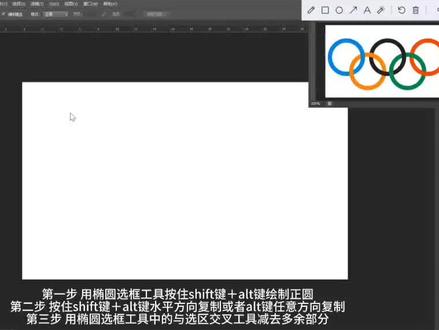
第一步用椭圆选框工具按住 shift 键加 out 键绘制正圆。第二步按住 shift 键加 out 键水平方向复制或者 out 键任意方向复制。第三步用椭圆选框工具中的与选区交叉工具减去对应部分。
18清华职教张老师 02:57查看AI文稿AI文稿
ps 实战技巧第一百三十七课绘制奥运五环,我们新建一个文档,在网上找到一个奥运五环的图片,我们先来简单分析一下,它是由五个一样大的圆环互相交织组成的,所以我们首先需要先画一个圆环,我们使用形状工具画一个,先画一个比较大的, 因为它是一个圆环,所以说我们中间再给它剪去一个小的,剪去一个小的,可以对齐,也可以不对齐,因为等一下我们可以再给它重新对齐一下就行了。好,剪去一个小圆环,现在它没有对齐,我们选中它们使用选项栏上面的一些工具对齐一下。 啊,通过这样的操作,我们就得到一个标准的圆环,那么有了一个,我们就接下来呢就复制复制一个,再复制一个,我们再复制两个,选中两个,然后再复制一下, 直接让他们交织一下,大概交织就行,我们学习的是方法和思路,所以不需要太精准。好,现在这个五个环呢,因为是复制粘贴的,所以呢就是顺序比较乱,我们自己在制作的时候呢,可以重新排一下他们的顺序,当然这里呢就不再排序了啊。好,我们重新给他设置一下他们的颜色, 蓝色、黄色、啤色、绿色、红色, 然后我们再把他们变成互相交织的,现在呢五个环都是互相独立,我们使用蒙版来让他们互相交织起来。我们先看一下,从左边往右来操作,左边蓝色跟黄色两个,他们有两个交叉点,看一下上面的黄色的,上面的这个交叉点,这个把这一块给他去除掉, 那么这两个环呢,就可以交织在一块,因为这个黄色是在上面的,所以我们先给他创建一个蒙版,我们要擦去他,让我们基于蓝色先创建一个选区,然后到再回到黄色蒙版上,然后使用画笔把这里擦掉,轻出选区。 哎,我们就可以把蓝色和黄色相互交织在一起了,同样的操作,黄色跟黑色相互交织在一起,我们先基于黑色创建一个选区,然后回到黄色的门板上,我们看一下哪个点去掉,是把下面的这个点擦掉, 清除选区,同样的操作,绿色和黑色,因为这个绿色是在上边的,所以我们先给绿色创建一个蒙版。 继黑色创建一个选区,回到绿色擦除,找到一个点擦除,是上面的这个点擦除啊,回到绿色上面的这个点。 图案的操作,绿色和红色,因为红色在上面,所以我们先给红色创建一个蒙版,基于 list 绿色,我们创建一个选区, 回到红色的蒙版,我们看一下擦掉哪一个,擦掉上边一个这个交叉点,我们把它擦除就可以了。好,擦除,清除选区,我们看一下,现在我们得到了一个奥运五环,和上面的五环保持一致,最后祝愿奥运赛场上的所有运动员都能取得好成绩,谢谢大家。
 05:00查看AI文稿AI文稿
大家好,我是罗涛,我们今天开始学习五环的制作,首先第一步是康复加恩新建画布,然后还像之前一样,我们用十厘米乘以十厘米的一个 画布,我们先学习理论知识,首先我们上节课学习了句型,那么我们现在看一下椭圆,那同样的我们画一个重圆的话,也是按住 shift 画一个重圆。之后呢我们新建一个图层,记住永远不要去动背景图层。然后我们在新建图层中 out 加 delete 填充。 之后呢,我想要这个选区中间是镂空的,那该怎么办呢?我们学一个新的,就是在选择中有个修改,修改中有一个收缩,收缩值多大呢?我们也不太清楚,我们用 十来试一试,嗯,是不是有点大?那怎么办? ctrl 加 z 或者 ctrl alt 加 z, 退后 一步, 然后重新找到,选择修改收缩收缩一个五, 然后呢我们按 delete, delete 有删除的意思。好,我们把它删除掉。之后呢我们把它放在这,然后呢 我们看一个特别重要的,就是我们按住 alt 加 shift, 把它复制出一个,然后给它上一个蓝色,这个上颜色也和之前的快,那个快键是一样的,用 shift 加 alt 的 lit。 我们先学一个特别重要的叫调整图层位置关系。什么叫调整图层位置关系呢啊?首先我们再复制出一个, 我们看到黄色在最上边,蓝色在中间, 然后红色在最底下,然后我们要把这个黄色调到最底下。我们用一个用两组快捷,第一组是 ctrl 加左括号, 你看没,他一个一个往下, ctrl 加右括号是一个一个往上,但是有些情况下,当我们图层特别多,达到二十个到三十个情况下,我们用一组快键在解决,就是 ctrl 加 shift 加右括号 是一瞬间,上来, ctrl 加 shift 加左括号是一瞬间,下一瞬间。上这两组快键是属于核心快捷键,我们总结一下今天所学的。首先第一个就是选区的修缩,那怎么操作呢?首先它有个前提条件,就是选区不能取消, 然后我们进入菜单栏找到选择修改收缩这个值我们可以自行的判断,如果出现问题或者是大或者小, 我们通过 ctrl 加 alt 加 z 退后来实现。然后这几个最重要的一个核心快捷是这样的,就是调整图词位置关系。这里边有两组,第一组就是一个一个上上调或者往下调,是 ctrl 加左括号和右括号,其中 ctrl 加左括号 是下移,然后 ctrl 加右括号是上移,然后还有一个就是一瞬间调成最顶层或者是最底层的,是 ctrl 加 shift 加左括号和右括号, ctrl 前面是一瞬间调到最底层,右括号是一瞬间调到最顶层。 ok, 那我们今天做一下我们的案例,五环,首先上来第一步永远是新建图层,找到选区,然后 按住 shift 画一个圆,然后 alt 加 delete 填充,然后找到选择修改收缩,收缩多少呢?收缩个五,按 delete 删掉, ctrl 加 d 取消之后我们开始复制,然后按住 alt 加 shift 复制一个,两个 之后呢,我们往下复的时候进就是往下一个,我们建议不要用 alt 加 shift, 因为 alt 加 shift 是水平和垂直,那该怎么操作呢?就是单点 out, 然后 alt 加 shift 复制。好,那我们现在开始给上颜色,首先找到色板,然后 shift 加 alt 的 lit, 绿色, shift, alt 加 delete, 蓝色, shift 加 alt 加 delete, 然后找到下一个,嗯, shift 加 alt 的 lit。 之后呢,我们选中这个红色和这个绿色,然后把它调动成最底层,选中它有两种方式,第一种是选中这一个,通过眼睛一开一闭找到它。第二种方式是把鼠标放在这地方, 右键他会出现一个图层,一副本四,点击一下,然后我们通过眼睛一开一闭确认他,然后 ctrl 加 shift 加左括号,然后找到这个绿色右键图层,一副本三,眼睛一开一闭确认一遍, ctrl 加 shift 加左括号。 ok, 这就是我们这节课的例子,现在请大家开始制作一下这个五环, 如果你已经制作好之后,你可以通过邮箱的方式发给我,我给你审视一遍,这节课我们就到此结束。
58罗涛 02:13查看AI文稿AI文稿
大家好,今天我们来看一下奥运五环的 logo 要怎么画,我们来分解一下。主要就是先画五个圆, 画了之后然后把轮廓转对象,在对象里面找到轮廓转对象也可以用快捷键啊,肯测是有加 q, 然后再画另外一个盐跟下面的那个盐,香蕉,香蕉部分把它调整一下,图层设计到上方来就可以了。好,我们来快速画一下。 好的,基本上的形状就画出来了。本节的主要知识点就在这边,大家可以看一下,只要难点就在相加部分。好的,谢谢大家。
22水亿方招牌广告 21:04查看AI文稿AI文稿
呃,他有一些具体的尺寸啊,关于这个奥运环,关于这个环呢?他到底是有这个这个环的宽度,具体是多宽,再去摆动,你收会有一些具体的尺寸。 那么首先我们建一个空白的画布,画布我们建成八百乘以四百的吧, 这个大家一定要注意,一定要建成白色的啊,好多同学在这里面啊,我也不知道为什么点成了胃图和灰度, 你发现如果说你点成灰度,我发现有咱们有三位同学点成了灰度,这个时候你去填充任何颜色,你会发现是不是只有黑白灰三种颜色啊?对不对?所以说我们一定要调成二级 b 颜色或者 cmid 也行啊, rgb 啊,颜色我们确定 啊,在这个上面就画我们的五环图,我们的五环呢?首先我们要先学会怎么样画这个同心圆,这是不是一个同心圆啊? 现在是两个圆,对不对?他是同心的,我们这个要学会画啊,首先好的习惯,你们先弄一个空白的图层上去,就弄一个空白图层啊,然后我们画这个同心圆的时候呢,最好有一个参考线吧,就是我们找到这个圆的中心点,好,我们找到这个圆的中心点, 那么这个圆我们有一个固定的大小,比如说我们的这个大圆呢,是 大圆的直径是两百,小远的直径是一百六,所以说这个像素是不是就是四十啊?啊?这个你可以前提先设定一个,如果不设定的话,那你只能说凭感觉去画。首先我们来这个新建一个 椭圆,然后椭圆的大小是我们这个大圆是两百乘以两百,好,这是一个椭圆, 两百乘两百的一个圆啊, 那怎么样画同心圆呢?怎么样画里面那个小圆呢?妹妹,怎么样画里面的小圆? 首先我们把那个固定大小,因为里面的小圆我们是一百六啊,是一百六乘一百六, 这两个小员是不是要进行波尔预算呀?我们会用到哪一个?第几个波尔预算? 这第三个呀,从原来的选区减去,对不对?对,然后这个圆呢?大家现在你不要放手对不对?你放手是不是他们直接就进行运算了,不要放手啊,拖到这个中间的位置啊, 其实他这个多多少少他手表会顿一下啊,拖到中间的位置呢, 其实这就是一个同心圆,我们现在是不是选择的时候,这个两两者可以说是就外围的这个这个小环啊,对不对?然后在这个小, 我们是不是右键填充一个颜色就行了?那以后在做图的时候我们给大家讲过,这个取这个叫十色器,我们现在这个圆是不是跟你有有样本的?他这不就是这个蓝色呀,对不对?那么你知道这个蓝色, 我们接下来是不是比如说我们用这个颜色吧,因为这里面的颜色稍微会更水一点啊? 哎,这个还不行,我们怎么样去把前景色调为这个颜色? 说最快的方式,我们调一下前景色,用那个十色系点一下就行了,对不对?你看我点一下是不是就变成了跟他一模一样的颜色? 这个地方可以,这叫实测系,大家以后要学会去使用啊。啊,这个时候我们的前景色是不是调为蓝色了啊?右键填充前景色,好,这是第一个圆,画好了啊, 我们再来绘制第二个圆,就是我们可以先把所有的圆先画出来,然后呢再去,呃,进行波尔运算, 大家画完以后你仔细看看,是不是第一个是一个透明图层的一个来源呀?那下面我们还有这四个圆怎么画? 你不能说再去重复上一步的操作对不对?重复下一步的操作是不是也能画出来啊?对不对?先画个大圆,再画个小圆再填, 那时候我们是不是可以利用复制图层啊?你看我现在是不是这个蓝色的圆啊?然后我复制一个一模一样的,我给他复制一个一模一样的图层啊,用电有一个复制一个图层, 我现在是不知道是这个土是多了一个土城啊,啊?这个土城我们需要移动一下啊,嗯,比如说我们 我们把这个复制完以后的这个圆的再往右边移动一下, 也就移动到这个位置啊, 然后这个圆 我们需要给他调成,我们先把位置给移动,好吧?之后再调颜色啊,这是这个圆,这是图层一,然后我们再复制一个圆,就再复制一个一模一样的啊, 再复制一个一模一样的图层 啊,这是第三个圆,然后再复制一个一模一样的图层,然后这个圆是在这啊,我们需要给他脱下来 放到这个地方,然后再敷这个圆 啊,这是不是五个圆呀?那这五个圆肯定是一模一样的吧?啊?那么针对这五个圆呢? 呃,我们可以去调整一下位置啊,调整一下位置,首先那这个圆 我们就命名下编号一二三四五,我们先简单的标为一二三四五啊,首先这是第一个圆, 这是第二个烟, 这第三个圆吧, 这个是第五个圆,这是第二个,这是第四个。 好,我们来调整圆的位置,大家要注意,你想调哪一个圆,你就把你的图层选中哪一个图层啊,因为第一个圆我现在不动,我现在调一下第三 三个圆吧,就是这个圆啊,这个圆啊,你选中它,利用左上角的移动工具呢,我们可以把它的位置呢往里面靠一点啊,这是第五个圆, 然后我们再去调第二个圆啊,第二个圆是这个圆啊,他的位置是不是上移一点啊? 啊?这个是第四个圆, 二和四 都让他下来一点嘛。大家选中完以后呢,我们可以利用方向键前面左右上下左右可以进行微调,可以进行微调啊,然后五这个圆呢,再往右面来一点吧。 好,现在我们五个圆的位置调好了,那么我们接下来是不是要对圆的这个图像颜色性变换啊?第一个是蓝色,第二个是不是这个颜色呀?我们用史色系去 把它给点到我们的这个前景这里面去。那么第二个圆我们怎么样去 变换成的颜色呢?是不是直接用我们的模板工具选择就行了?因为这里面就是有一个点,稍微有一点槽钢,就是我们用 模板工具可以迅速的去选择呢这个图层,或者说我们在选择里面有一个载入选区,什么叫载入选区呢?他是可以把这个图层上面的图像自动创建为一个选区,你看啊,我现在选择的是, 我现在选的是第二个元啊,第二个元,然后我选择选择载入选区,那么他就会自动把我们的这个创建为一个选区啊,这个时候是不是给他改成, 或者说我们用这个油气筒工具啊?这是第二个圆,第三个圆筒里我们给他载入选区, 他的颜色呢?是有黑色, 我们也用试色器吧。黑色 第四个圆啊,这是第四个圆,我们也给他载入选区,选择载入选区,然后用油气筒工具给他剥成一个绿色, 第五个是一个红色, 我们要先把第五个先选中第五个图层,然后把它载入选区。 好,这是五个环,五个不送烟 色的同心圆,我们画好了,那么下一步就是我们的重点就是进行不染运算, 大家可以从这个环的形状来看啊,那比如说这个蓝环跟这个棕色的环呀,哪个环在上面, 哪个环在上面?是不是?你看这一块是黄色的环在在上面啊?那你看这一块呢?是蓝色的环在上面,我们在创建图层的时候,实际是哪一个在上面? 肯定是黄色的,我们是不是先建的蓝色呀?然后再创建的黄色,对不对?所以说他是一一次黄在蓝的上面,黑在黄的上面,红在绿的上面,对不对?那么是不是我们想办法, 首先这一块是符合要求的,没有问题吧?是不是这一块是不符合要求的?那么我们现在想一个什么办法呢?我现在想把梁子交叉的这一块, 就是这一部分区域啊,两者交叉的这一部分区域, 我现在是想把这块区啊,两者交叉的这一块,然后给他变成蓝色就行了,对不对? 是不是通过这样去实现的?那么这个时候就用到了波尔运算,我的波尔运算,大家看一下这个波尔运算的一个结果啊, 我们首先选择,比如说这个就是我们的蓝色元啊,蓝色元啊,这个是我们的,我们叫黄色吧,黄色元, 我现在是以黄色源作为选区,来对这个蓝色源进行一些 这个半人运算。大家看啊,我首先以黄色圆作为选区啊,我要选中黄色圆这个图层,然后呢进行 载入选区,那现在是不是以这个黄色源做了一个选区啊?对不对?那么我这个选区干什么用呢?我现在用这个选区对蓝源进行操作 来看啊,我现在在调到蓝色圆的图层上面, 然后呢,其实大家这个时候可以把其他的土城先该隐藏的都隐藏掉啊,这个时候是没有任何关系的,你现在是不是只是在蓝色原的土城上进行操作呀?是不是跟其他土城没有任何关系?据说方便期间你可以把其他土城都隐藏掉, 要不然这个时候你容易弄混啊,这个时候你可以因为我现在只是在蓝色圆这个纸上去画,那其他的纸跟我没有关系,没有关系吧,对不对?你看我一黄色圆, 黄色源就是让他创建了一个选区而已,就相当于你在纸上压个印,对不对?压个印以后,然后我再翻到蓝色源这个纸上,大家看我现在 选中的区域是哪一块? 这老是以这个康德华的家, 我现在其实这个选区是哪一块呢? 其实这块都是,但能理解不能理,能不能理解?就是我们框选的这一部分位置 是不是都是啊?就是就是,我现在以这个框选位置啊,就是这一部分他包含是不是两个小两块 以及一些透明区域啊?这不都是透明区域,我们之前讲过,我们接下来的操作是不是可以针对框选的内容 进行啊?哎,那么我现在是不是框选的就是这一部分区域啊?那怎么办呢?是不是可以给他 ctrl ctrl x、 ctrl v 啊?就是给他剪切再粘贴嘛?那这个快捷键是在这里面啊,是通过拷贝的 图层,通过拷贝的图层啊,我们点这个,大家看,他现在新出现了一个新的 这个图层啊, 我们现在在蓝色圆上,一定要在蓝色圆圆上去操作啊,图层通过拷贝的图层,大家看我们现在新出来了一个新的图层,这个图层到底是什么? 这就两个小块了,是不是我们刚才选中的这两个就是通过选区框选的这两部分区, 对啊,对不对?这个能明白吗?那么首先我们要的是不是右上角的这个蓝块了?左下角这个是不要不要,这个简单啊,不要的话是不是你通过框眼工具我给他选中, 然后按体内的可以把这个上面的内容给他清除掉,这个时候就剩下了上面的小蓝块, 然后我们把这个小蓝块是不是要移到黄色的上面呀?对不对?因为现在为啥没有显示啊?是黄的把它盖着了,那你把这个蓝块呢?调到黄色的上面,这就是一个 蓝方块,这一个蓝块啊,蓝方块,那其他的操作 其实就同理了啊,其他操作同理了,我们既然写就跟大家写完啊,下面这是一个黑色的圆啊,这是一个黑色圆, 黑色元哦,我们现在是不是要以黑色元作为选区啊, 对不对?黑色源就是选择载入选区啊,这个时候就是以黑色源划了一个选区啊,然后要对哪个园进行操作, 这不就黄色呀,所以说这个时候你把你的图层改成黄色啊,就是调到黄色这张纸上, 其他的我们可以先给他隐藏掉,就其他的纸啊,先给他隐藏掉啊,然后这个时候是按 ctrl 加他的快捷键,是 ctrl 加勾啊,在里面啊, ctrl 加勾 就是通过拷贝的图层,就是把你框选的这一部分区域呢?新建一个空白图层, 是不是就是这两个呀?那我们可以再命名一下,这个是一个黄块,黄方块。好,这是个黄方块,那么黄方块要的是哪一部分区域啊?要的是哪一块了? 要到上面这块了,因为下面本身是黑色源在图层的上面啊,要的是 上面的,对不对?那你就把这块给他选一下,给他删掉就行了,然后再把黄方块放到 黑色也能上面,对不对?你看这个时候 是不是我们的肺部分区域就 已经画好了啊,这是黑色元啊,然后我们再找那个, 这是一个绿色园啊, 绿色园上面是一个红色园,那么绿色园是不是我们以绿色作为选区啊? 绿色作为选区,然后对我们的黑色方块进行操作,就是 ctrl 加勾,然后我们搞出来一个方块,这个方块要的是 这个是黑色啊,我们要的是右上角的,对不对?就要的这一块 啊,那你把左下角的呢给他删掉,左下角的给删掉啊,我们把图层给显示,然后把黄色的方块呢?啊,这个是一个, 这是不是黑方块啊?黑方块啊,我们把黑方块调到 绿色源的上方,然后就差最后一个了,这个红色源,我们以红色源作为选区,然后对绿色源进行操作啊, ctrl 加勾。 好,我们看一下要的是哪一个小块,我们要的是 是不是要到左上角这一块,对不对? 那么右下角的这块就不要再删除掉啊,这是一个绿方块啊,那么绿方块调到红色圆的上方。 好,截止到现在呢,我们的五环就已经绘制成功, 这个时候我们的五环就能绘制成功啊,我们把这个参考线不要,那么这就是我们五环的一个绘制方法,他主要就是大家要理解我们的图层之间的一个前后关系,以及 普洱运算的一个更深层次的理解啊。然后我们把这个给保存到桌面,我们的 ps 啊啊,就是五环图 就 ok 了啊,这就是我们五环图的一个绘制。
76子曰子墨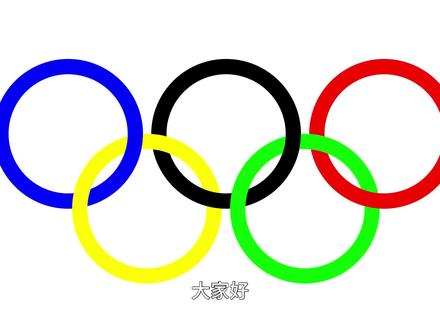 08:47查看AI文稿AI文稿
大家好,我们今天要用椭圆工具画一个奥运五环,这个练习主要目的是 让大家熟悉图层的概念。奥运五环是在一九一三年根据顾拜旦先生的提议设计而成的, 蓝色代表欧洲,黄色代表亚洲,黑色代表非洲,绿色代表大洋洲,红色代表美洲,它象征着五大洲团结友爱。 话不多说,我们正式开始,首先要分析图层的结构,通过观察我们发现奥运五环是由五个环组成的,它比奥迪多一环, 但是大家要注意,这五个环他们是环环相扣的,而且必须是环环相扣,这样才能代表团结一致,而非一盘散沙。 你仔细观察,你可以看出来,这五个环如果你把它拉直的话,它可以,它是可以拉直的, 而且前面那个环与后面那个环是相扣的,前面这个环上半部分是挡住后边的环的,这一点大家尤其需要注意, 也就是说前面的环与后面的环他是相交的,他是有两个交点的,但是这两个交点是哪个环挡住哪个环,他有一个规律是 他们上边那个焦点是前面的环,挡住后面的环,下边的是后面的挡住前面的环,理解吗?好,各位同学, 我们打开 ps, ctrl 加 n, 新建一个文件。 为了使五环画的更加标准,我们需要借助标尺和参考线, ctrl 加 r, 调出标尺,鼠标放在标尺上,按住左键拖动, 竖着我们在中间放一条参考线,横着我们再放一条参考线。 选择椭圆选框工具,在属性栏这里,样式我们选择固定比例, 宽一高一就是一比一的比例,也就是一个正圆。 鼠标放在中心,按住鼠标左键拖动,这时候鼠标左键不要松手,按住 alt 键,我们就会画出一个以起点为圆心的正圆, 可以先松鼠标,再松键盘,然后我们选择从选区减去选择减选区,鼠标放在中间, 按住鼠标左键拖动,按住 alt 键,慢慢的拖动,拖到合适的位置,先松鼠标,再松键盘。 那么一个圆环的选区现在已经建好了, 我们新建一个图层,为了使图层显示更加清晰,我们鼠标放在图层的缩略图上,右单击选择大缩略图。 我们将前景色设置为蓝色,按 alt 加 delete 键快速填充前景色。 好,蓝色的环就已经画好了。我们再新建一个图层, 将前景色设置成黄色,确定 alt 加 delete 键,快速填充前景色。我们再新建一个图层, 将前景色设置成黑色,确定按 alt 加 delete 填充黑色。 那么这里请大家留意啊,我们现在已经新建了三个图层,分别装了三个不同颜色的圆环,大家不要急,我们再新建一个图层, 将前景色设置成绿色,按 alt 加 delete 快速填充前景色。我们最后再建一个图层,将前景色设置成红色,确定 按 alt 加 delete 快速填充前景色。右单击取消选择, 我们选择移动工具。请大家注意现在在画布上到底有几个圆, 你要是直接看画布的话,那就只有一个圆,一个红色的圆,但是我们通过图层面板可以看出,他实际上是有五个圆,为什么我们只能看到一 圆的,因为其他四个圆被遮挡住了,我们选择移动工具,哎,把它做一下移动,其他的圆也就出来了。 好,这样五环的形状就已经画好了。但是大家不要忘记我们刚才分析的是什么,这五环必须要环环相扣, 如何使五环环环相扣?我们可以这样做,首先按住 ctrl 键, 单击图层一的缩略图,不要单击这个小眼睛,也不要单击这个文字,要单击这个缩略图,鼠标左键点一下,然后他就会调出图层一里边图像 的选区。怎么做?我们可以选择橡皮擦工具,选中黄色环所在的图层, 用橡皮擦,把不需要的给他擦掉,那么以此类推,我们再按住 ctrl 键, 点击图层二的缩略图,调出黄色环的选区,黑色环所在的图层点一下,然后用橡皮擦工具 把它擦掉。同样的方法,我们再做两遍,一个五环的标志就画好了。讲到这里,我再解释一下,可能有些同学对于如何让他们环环相扣 还是不理解,可能的问题主要是两方面,一个是大家对图层的概念不熟悉,比如说我现在用橡皮擦,我要给他擦掉,擦掉你会发现这几个环都擦不掉,但是 如果擦红色的环,他就可以擦掉。为什么?因为现在红色环所在的图层是被激活的,所以我们只能擦掉红色的环。如果我们想擦掉黑色的环,应当怎么做? 应当激活黑色环所在的图层,这时候我们就可以给他擦掉了。那么我们再说选区,比如说我们现在激活的是红色环所在的图层,如果没有选区的话, 我们可以随意的擦,但是如果有选区的话,比如说我画一个选区,那么我们再用橡皮擦工具, 选区外的就擦不掉,我们就只能擦除选区内的图像。好,这样说大家可以理解吗?如果再不理解的话,大家可以在视频下方留言。
2745滇大老潘 01:07
01:07 10:34215上岸PS
 02:08查看AI文稿AI文稿
接下来我们画一个奥运五环标志哈, if 七,打开图面板,选择新建图层,然后呢我们先画第一个圆环哈,拉出一个圆,按住 cf 的键控制为正圆。好,第一个圆环的话,我们是蓝色进行选择 变换选区,然后按住 ot 键,中心点为中心进行等比缩放,接着按第一个人,接着我们要复制出另外几个 不要, 接着我们把图层的名字改成我们想要的名字, 那么这里的颜色除了第一个是正确之外,剩下四个都是错的。我们给第二层锁定透明像素,将前景色内颜色改成黑色之后直接进行填充。 到这里的话呢,我们就啊得到了这一个 五个颜色各不相同的一个圆环效果了。接下来我们需要制作出一个环环相扣的效果。好,我们首先按住 ctrl 键在蓝色层的这个缩略图,这点击一下,我们就把蓝色圆环走进去,接着 我们要把选出香蕉, 然后再找到黄色层,按一个第一个省去,这是第一个黄色层和蓝色层的话很深刻的效果就算了, 这样子我们就得到一个环环相扣的效果。
642翠微教育电脑设计官方号 07:48
07:48 02:44查看AI文稿AI文稿
大家好,今天我要和大家分享的内容是奥运五环的制作, 调成蓝色 d g 有去就这边, 谢谢。 复制五成 产生血清填充绿色 填充黄色 变成红色, 开出黑色 f x。 斜面和浮雕内斜面平滑描边低像素拍摄 too 拷贝图层样式,粘贴图层样式 三个画涂层样式, 移动位置 放倒 很困的,奥运五环效果就做好了。今天我和大家分享的内容就到这里,大家喜欢我的视频请关注转发,我们每天共同学习,共同进步,明天见,谢谢大家!
48图文办公郝老师 00:56查看AI文稿AI文稿
奥运五环怎么做?先使用椭圆工具,按住 shift 键画出正圆,选择描边,调整像素,放入合适位置,修改描边颜色。将五个图层删格画, 按住 ctrl 点第一个图层,按住 ctrl 加 shift 加,选中第二个图层,选择矩形选框,点击拣选, 选择拣选, 选择对应图层进行删除 上面步骤重复操作, 最后效果记得关注再走哦!
185迁文AI教育


猜你喜欢
最新视频
- 19.7万小吐司