blender如何重新布线

粉丝1.8万获赞29.5万
相关视频
 00:59查看AI文稿AI文稿
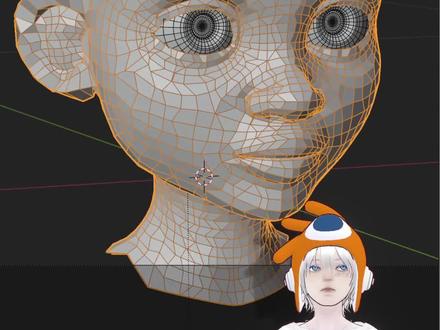
如果你建的模型总是凹凸不平,布线七扭八歪,你会怎样优化布线呢?是用光滑笔刷平画顶点,还是手动逐个的去调?觉得越调越糟糕的话,就不要再浪费时间了,今天子们就教你快速平滑布线的方法,让布线从此如丝般流畅。 我们选中模型,进入雕刻模式,在左侧工具栏选择滑动松弛,侧边栏可以开启对称,按住 shift, 在模型上轻轻点击,可以看到布线瞬间就得到了平滑。如果觉得改变效果太强烈,可以按 shift 加 f 调整笔刷强度。 你也可以不按 shift, 直接往一个方向拖拽去引导布线走向。快速调整网格分布。这种方式能够让你轻松优化布线,边和顶点会沿着表面滑动,保持住网格形状, 不破坏你原本的造型。怎么样,是不是超级方便呢?觉得有用请给我一个大大的赞吧!感谢你的观看,我们下一集见!
2.3万zimon3d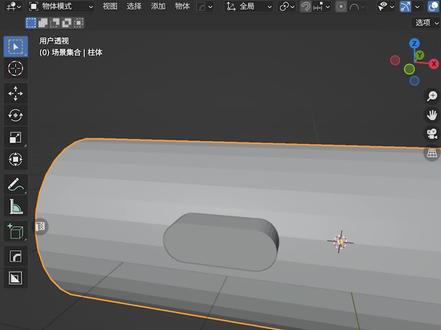 03:50查看AI文稿AI文稿
有点意思啊,还这么挖孔啊,就这样你管不着好嘛,你这是干嘛呢?一切膜借的都到头了你知道吗?不会揭膜的话,让坤哥给你演示演示,别瞎叨,够了行吗? 简单点赞关注坤哥带着你巴巴适适的开始。 shift 加 a, 建立原著。零点二十八,进入到编辑模式,只留原著四分之一的侧面, ctrl 加 r, 卡色条边, s、 y 往中间缩放一些,选中这两条边, s、 y 向外侧扩大一些。删掉这些面,添加镜像修改器,看一下现在的效果。添加表面细分修改器,胶囊形状的孔就已经 出现了,如果把中间的两条线去掉,胶囊的形状保持不住,会变成椭圆的形状,旁边的孔就是直接把这些面复制过去就 ok 了。把这两个侧边选上,右击选择调节循环边,看一下现在的效果。 接下来我们来看一下另外一个方法。新建一个平面,进入到编辑模式, ctrl 加 r, 卡六条边, y 方向还是卡四条边,操作跟刚才差不多, 里面的结构是这样做的,先把这一圈循环边选上, e、 s 向内收缩,然后 e、 z 向下挤压,选择上面的循环边, ctrl 加 b, 倒角,按 p 移动鼠标,倒角的形状会随着鼠标移动产生变化, 也可以在下方的参数面板去调整刀角的形状以及刀角的分段等内容。下方的结构 ctrl 加 r, 卡一条边。添加阵列修改器,回到物体模式,把阵列修改器应用掉。 点模式 a, 选择所有的点, m 选择,按距离合并一下。 现在我们做出的面只是圆柱侧面的四分之一,我们还需要继续复制出来几分。 进入到顶式图 a, 选择所有的面, shift 加 d, 复制一层,开启顶点,捕捉 rz, 旋转一百八十度 g 移动,哎,这样就可以吸附过去了,后面的方法也是一样, 接着一定要进入到点模式,选择所有的点, m, 按距离合并, 添加简易变形修改器,选择弯曲角度三百六十度, 我们发现这个方向反了。进入到编辑模式,选择所有的点, r z 一百八十度,现在就正确了。再次进入到编辑模式,把两侧的边拉长一些, 回到物体模式,添加表面细分修改器之后,发现有两处没有合并,那我们再次添加焊接修改器,把焊接移动到表面细分上面。现在是不是就巴巴适适的做好了?这个案例我们两个方法都可以做, 如果没看懂的话,没关系,近期我会在晚上九点钟开直播,细致的给大家去讲解布兰德的各种玩法,感兴趣的同学不要忘记关注加三连,今天的内容就到这里下班。
1210Blender地势坤 01:23查看AI文稿AI文稿
如何解决读 under 中布线杂乱问题? 我们下载的模型导入 blender 中, 这时我们会发现整个模型都是三角面,而且很杂乱,这样不利于我们编辑与修改。 这时我们就需要用到 brand 四边形拓铺插件,选择插件,选择四边形数量,点击一键重购,等待一会, 这样模型就被拓扑完成了,整个模型的面就变得规则。 我们把四边形数量加到十万,重新选择未拓铺前的模型,等待一会 top 完成。我们可以看到模型的面变得更加细致与规则了。
171敞篷小蜗牛


