maya曲线坐标轴如何对齐视窗轴
哈喽,大家好,今天我们来看一下在玛雅中如何利用多种对齐工具来对齐物体对象。在下一小节我们讲的是利用这三种点到点的命令来对齐物体对象。那么在这个小节里,我们接着来看一下其他的几种对齐工具。 本来 office 对齐对象本节身 i love you 延曲线放置 i love you 对齐工具 ajcnapteaz two 捕捉到一起的工具。首先我们来看一下这个阿兰 offer 对齐对象,我们打开他后面的选项设置,那么在这里面我们可以选择对齐模式对齐的轴向,以及可以选择平均值对齐,或者是选择最后一个对齐对齐。 下面我们来详细的讲一下这五种对齐模式对齐的走向,我们就选择默认的世界坐标 x 轴,只要我们知道了 x 轴是怎么对齐的,其他走向也是同样的原理。这里我们需要默认的选择平均值对齐,那么因为我选择的是 x 轴对齐,所以他和 y 轴 z 轴是没有关系的,所以为了更加直观的展示,我使用试图书签切换为我 线设置好的视图,那么在这里面我们可以看到我们的视角是和 xc 平面是平行的,并且 x 照的正方向也调整为垂直向上,这样我们就可以清楚的观察到卧底对象的变化。 这里我们创建一个球体移动到一旁,然后创建一个圆柱,我们将他的 z 轴旋转负的九十度触犯到一个合适的大小,移动到一旁,然后再创建一个圆锥,同样的我们将他的 z 轴旋转负的九十度移动到一旁,那么这里我旋转负的九十度是为了更加直观的观察物体变化,他对我们的结果是没有任何影响的。首先 我们来看一下第一种命最小值对齐,意思就是利用靠近最小值的边界来对齐物体对象,可能单从字面上会非常难以理解,会非常不理解这个最小值是怎么定义的,这个边界又是怎么确定的。同样的,我们还是来看一下这三个模型。 首先我们要确定当前 x 轴的正方向,这个非常重要,我们都知道 x 轴正方向的值最大,负方向的值最小。我们可以把单个物体对象最靠 靠近 s 轴正方向的边界定义为最大值,将最靠近 x 轴负方向的边界定义为最小值。现在当我们再来回顾这个最小值对齐的时候,就会变得非常容易了,因为我们确定了三个物体对象底部的边界全部都为最小值,顶部的边界得为最大值。 当我们选择这三个物体对象点击应用对齐的时候,我们就可以看到最小值所在的边界就会被很容易的对齐了,我们将物体恢复原位,然后我们再来看一下第二种中间值对齐,说白了也就是对齐物体对象的中心,同样的只要选择这三个物体对象,然后点击应用,就能将他们的中心位置对齐,这个非常简单。然后 我们将物体恢复原位。我们来看一下第三种最大值对齐,那和第一种最小值对齐是刚好相反的。当我们选择这三个物体对象点击应用的时候,我们可以看到这次对齐的是最大值所在的边界,这个就是最大值对齐,我们将物体恢复原位。我们来看一下第四种距离对齐,那么在这个 立中圆柱和圆锥之间的距离就代表了对齐的总距离,而这个距离对齐的作用就是让中间的物体对象均匀的分布。当我们选择这三个物体对象点击应用的时候,我们可以看到中间的球体沿着 x 轴的方向对齐到了合适的位置,这个就是距离对齐,命令 我们将物体恢复原位。我们再来看一下最后一种对象对齐,对象的意思就是将对象排成一行一行的,让他们的边和边交界处没有距离。同样的我们选择这三个物体对象点击应用的时候,我们可以看到物体对象边和边交界的地方在 x 轴方向上是紧密排列的,这个就是对象对齐。 将物体恢复原位切换到最小值对齐模式。下面我们来看一下这个对齐到最后选择的对象,这里面的最后选择的对象就是指当我们在选择物体对象对齐的时候,我们最后加选的这个绿色高亮显示的物体对象。假设现在我们选用最小值对齐模式,当我们点击应用之后,我们可以看到其他的两个物体对 上的最小值边界都会和这个球体最小值边界对齐,并且这个被对齐的球体对象是不会移动位置的,这也是他和这个选择平均值对齐一个很大的区别,这与后面的中间值最大值其实都是一样的原理。 我们选择中间指点击应用,其他两个物体对象的中心会和球体中心对齐,我们选择最大指点击应用其他两个物体对象的最大值边界会和球体最大值边界对齐,这个就是对齐到最后选择的对象。我们 窗口关闭,我们来看一下这个牌子选款 logo, 沿曲线放置,他的意思就是沿着曲线等距离放置所选的对象。现在我们将物体恢复原位,我们切换视角,我们使用一笔曲线工具,在场景中画一条曲线, 现在我们选择三个物体对象,加选这个曲线,然后点击沿曲线放置,我们可以看到三个物体对象已经被成功的沿着曲线的方向均匀放置,这个就是沿着曲线放置命令,非常简单。然后我们再来看一下这个 i love you 对齐工具, 这个呢是我们最常用到的工具,使用也很简单,我们重新创建一个大立方体,还有一个小立方体,例如现在我们就尝试用小立方体对齐到大立方体,我们选择小立方体加选大立方体,点击对齐工具命令,这个 时候在两个立方体之间就会出现这样的一个透明的边界框,为了更好的观察,我们可以切换为线框显示,现在只要我们点击对应的图标,就能执行对应的对齐命令。这里我们不用去死记每个图标是什么意思,因为我们只要按下鼠标左键不动的时候,就会出现黄色的提示,他会告诉你物体将要移动的方向和将要对齐的平面,非常的容易理解。 这个对齐工具很简单,就不多说了,我们切换到着色模式下,按下 qq 键,取下对齐命令,我们将物体恢复原位。我们来看一下这个 stnapras two 辅助到一起的工具,那么这个就更加简单了,这里我们打开工具选项,会自动进入对齐模式,我们可以看到这里默认的是移动并旋转,也就是在对齐的时候方向有 跟着变化,例如我们要将小立方体的这个面对齐到大立方体的这个面,我们只需要在小立方体的这个面上单击,然后再到大力方体的这个面向单击,然后只按下回车键,就能轻松的将两个立方体补助到一起。我们 将物体恢复原位,我们点击左侧命令,再次进入对齐模式,这次我们选择只移动对象。同样的操作,我们按下回收键,我们会看到这次物体对象只移动对齐到面,并不会改变他自身的方向。 同样的,我们将物体恢复原位,我们点击左侧命令,再次进入对齐模式。我们来看一下这个捕捉到多边形上的面,其实准确的意思是捕捉到面的中心,那, 那么在没有勾选他的时候,我们可以在面的任意位置进行标记,当我们勾选他之后,无论我们选择面上的什么位置做标记,都会默认捕捉到面的中心位置,这个就是捕捉到多边形上的面。好了,关于玛雅的对齐工具就讲到这里,我们下期再见,拜拜。

粉丝7524获赞8.1万
相关视频
 01:32查看AI文稿AI文稿
那我们来分享一下玛雅怎么调整坐标轴至中心位置,怎么操作呢?首先呢选项当然是我们这个模型,怎么让他在坐标轴在他这个模型的中心位置啊?一般我们要再加速,我们坐标轴在这边 偏了,怎么让我们这个坐标者回到这样一个一体的这个途乐中心呢?在这里有一个命令啊,在我们的修改里面找到我们修改这边 西瓜底下有一个我们的居中点,这个点这个之后呢就会使你的模型啊特别重点就会回到我们这样一个模型的中心。美尺 找到这里啊,修改这拖过来,这里面也有很很多这样一个命令。呃,我们的一个剧中还有一个 我们的冻结变换和重置变换质量都会比较常用的会多一些,那么我们的右边这样加入我们的属性栏里面, 假如这里有参数了,这边参数又变化了之后呢,如何让他这个模型不动,然后呢其他这个参数归零呢?就是我们不用的这样一个参数啊,在我们的 再来修改一下,绕到我们的一个冻结变化,点击一下,那我们这样一个属性门的这边就可以恢复到一个初始状态,方便我们后期做动画做绑定使用的啊。
512西安云造建模师 00:58查看AI文稿AI文稿
如果说我们希望底部这条边跟侧边的这个边进行对齐,首先我们开板进入编辑模式,呃,让坐标轴进行显示,我们首先选择这条边,然后呢在全局这里 选择右边的加号,让他对齐这个边,那么歪轴跟这条边就进行了对齐,这个时候我们选择底部这条边, 哎, s 小 y 零,这样两边就对齐了。如果我们希望其中的一个点不动啊,假如这个点不动,那么首先我们将这个变坏的轴心切换成活动元素, 先选择右边的点,再选择左边的点,那么左边的点就可以不动。 s shifty, 那么两条边也对齐了,并且这个点没有移动。
 06:50查看AI文稿AI文稿
大家好,我是三门,今天我与大家分享的是玛雅捕捉对齐命令, 由于这部分内容设计的知识点比较多,为了便于理解,我将其分为上中下三节视频来进行分享。在工具栏上方的这个区域,玛雅为我们提供了几个捕捉对其命令。第一个命令, 创建一个 boss 模型,切换到顶视图,激活 note plublex 按钮。 在移动 box 模型时,他的移动轨迹始终是沿着视图网格进行的。 第二个秘密是那杜克 在司徒窗口中创建一条曲线, 选中 boss 模型,激活 snap two 科二按钮, 切换到线框模式,便于观察。在使用该命令时,按住鼠标中间移动模型,可以更加方便的使模型吸附到曲线上。 大家可以看到模型的坐标轴现在已经吸附到曲线上了。按住鼠标中间进行拖动,模型始终沿着曲线轨迹进行移动。 nap two 扣还可以用来捕捉对齐模型的边。再次创建一个 box 模型, 打开线框显示模型,便于观察。 比如说现在我想让这个 box 模型吸附到新建模型的这条边上,按住鼠标中间进行移动,我们可以看到模型就吸附到这条边上了。 第三个命令, snap toppoms, 激活 stnap toprons 按钮。移动模型时,会发现他始终沿着要吸附的点来移动。 这里需要注意的是,在大多数情况下,前三个捕捉对其命令都是以模型自身的坐标轴为基础去捕捉对齐其他的元素。 当我们对模型坐标轴的位置进行修改,那么捕捉对齐的效果也就不同了。下面我们针对这几个捕捉对齐命令来做一些扩展分项。 以这个 box 模型为例,按键盘上的 d 键激活坐标轴,然后按住键盘上的微键,激活 snap two pos 命令, 沿着 y 轴向下拖动,这样坐标轴就可以对齐到模型底面的中心点。再次按键盘上的低键退出坐标轴编辑模式,按住键盘上的 x 键激活 snap two grees, 沿着歪轴向上移动, 让模型的底面又对齐到网格平面上了。在制作模型或者动画时,网格平面往往作为地面来使用。利用上述方法可以轻松将模型对齐到地面。 我们还可以使用 snap two pos 修整模型上不平的点。以干模型为例,他的表面有几个不平的点 远动,其中一个点按住微键沿 x 轴方向向外移动,这个点就被拉平了。下面这个点也是一样,按住微键沿 y 轴方向向下移动, 这个点与底面其他的点就处在一个平面上了。 snap toprons 还可以用作对其命令使用。以这两组模型为例, 第一组模型,我想让小的模型准确对接到大的模型上。 按地键激活坐标轴, 按微键向左移动坐标轴,使他处于小的模型左边面的中心位置。按低键退出坐标轴编辑模式,然后按住微键沿着 x 轴向大的 box 模型方向, 这样两个模型就准确对齐了。 第二组模型,我想要小的 box 模型底面上的四个点对齐到下面这个长方体的顶面上。首先选中 box 模型底面上的四个点, 按住微键沿着歪轴向下拖动, 这样就准确对齐了。 第四个命令是拿出 pro 加体的绳圈, 在给模型添加骨骼或者定位器的时候经常使用这个命令。举个例子,为这个球体模型添加骨骼切换到顶实图,在 ready 菜单下 双击创建顾客命令,在出口三 tsuns 中勾选 plustet 的 suntry。 我们可以看到上面这个命令就被激活了。 在球体上创建骨骼 切换到透视图 note 出 pro 加个 t 的三层,可以让添加的骨骼始终位于模型内部的中心位置。十分方便的一个命令。 这里额外说一下,在迪斯佩菜单下,哎,你没选中的装塞子可以用来调整骨骼显示的大小, 比如我把这个数值改为零点五, 骨骼的显示就变小了。 第五个命令, mate to viplans 平时使用 chritppoligaml 命令创建模型,拿到的面片是基于网格来生成的。开启 steap two vivoplus 再次使用 chritppody 杠命令创建面片, 面片也是以师徒的视角来生成的。第六个命令, mix slatt 奥普杰克的力。 这个命令对于模型的拓朴和创建十分重要。该部分内容我会在下次视频中与大家分享。 好了,今天的内容暂时与大家分享到这里,喜欢这些内容的朋友欢迎点击屏幕下方的关注按钮关注我的频道,更多精彩内容敬请期待!
18四手八脚工作室 00:31查看AI文稿AI文稿
如何将长颈鹿的物体快速对齐呢?首先全选进入物体变换对齐物体,打开设置, 我们点击 x 轴的时候,那么就会与 x 轴垂直对齐,点击歪轴的时候就会与歪轴垂直对齐,点击这轴的时候 就会与这种垂直对齐 shift 进行加选对齐,还可以切换不同的对齐模式以及对标的方式。
 03:50查看AI文稿AI文稿
哈喽,大家好,今天我们来讲一下玛雅的数轴点居中,更改数轴点以及烘焙数轴。首先我们打开模体范修改菜单,我们将窗口独立显示出来,我们来看一下第一个, ctrl plax 数轴点居中。我们都知道数轴点位于物体对象的中心,但我 他们对物体对象进行某些操作的时候,就会导致输轴点像这样偏移,这个时候我们执行输轴点狙中命令,就能快速将他回归到物体对象的中心,这个就是输轴点狙中命令。 讲到了这个物体对象的数轴点,那么我们就来继续说一下如何修改这个数轴点。因为我们平时在旋转物体对象的时候,并不总是需要围绕中心点进行旋转,我们可能会需要他像这样围绕着某个定点做旋转运动,或者是像这样围绕着某条线做旋转运动。所以熟练掌握这个修改数轴点的方法是非常有必要的。 下面我们分为多种情况来做讲解。我们重新选择物体,先把它的数轴点回归到物体对象中心,我们先来看一下第一种,也就是最简单的自由修改数轴点坐标,我们按住低键就能快 快速进入数轴点编辑模式,我们左键拖动数轴点就能快速加起修改至任意的位置,这个就是自由修改数轴点。我们重新选择物体,先把数轴点回归到物体对线的中心,我们来看一下第二种,将数轴点捕捉对齐到组件, 组件也就是指物体对象的点线面,例如现在我们要把物体对象的竖轴点捕捉对齐到自身的点线面上,我们先按住低键,我们长时间鼠标移动到点线面上,我们会发现鼠标所指的组件都会变成红色,其实就是提示我们已经捕捉到了目标对象。鼠标下方打烂代表的就是对齐的意思。 我们将鼠标移动到点上,左键单击红点竖着点就会自动捕捉对齐到点上,我们将鼠标移动到线上,左键单击红线竖着点,就会自动捕捉对齐到线上 的,我们移动到面上,左键单击面书轴点,就会自动捕捉对齐到面上,这个就是将书轴点捕捉对齐到组件,我们重新选择物体,先把书轴点回归到物体对象的中心,我们来看一下第三种,将书轴方向捕捉到选定组, 方法和下面的类似,只不过这次我们改变的只是书轴的方向,不改变他的位移,这里我们按住低键加看错键,鼠标下方出现的这个是 offer, 代表的是确定方向朝下的意思。我们 单击对应的点,我们可以看到他的书轴方向,就会重新确定为这个停电的方向,同样的我们单击线和面,他的这个书轴也会重新确定为新的方向,这个就是将书轴方向辅助到选定组件。 同样的我们重新选择物体,先把数轴点回归到物体对象的中心,我们来看一下第四种,将数轴点捕捉到组件,我们按住低键加 shift 键,鼠标下方这次出现的是 p o s, 他是喷飞选位置的缩线。同样的基本的操作就是单击对应的点,单击对应的线以及单击对应的面,就能很容易的将输轴点捕捉到组件, 我们观察可以发现,和上面不同的是,这个捕捉操作并不会改变竖轴的方向。另外,我们双击打开移动选项设置,我们可以看到当前使用的竖轴方向是沃尔的世界坐标,当我们再次进行自定义竖轴操作的时候,这个竖轴方向 就会变为卡斯特这定义。其次,我们点击这个 vcit 就能重置书桌的位置和方向。至于这个阿迪的 pfat 编辑书桌按钮,他和我们的快捷键 d 是相对应的,我们按下低键的时候,他就会变为激活选定状态,翻开低键的时候就会自动取消选定,这个很简单。 好了,我们把这个设置窗口关闭,我们来讲一下烘焙书轴命令。其实很多人不明白这个烘焙是什么意思,其实他的作用就是重新计算自定义书轴点的位置和方向,并将他最终应用到各自的物体对向上。 以我们当前的这个模型为例,我们将其移动一个位置,我们可以看到当前模型的尾翼参数,实际上也就是竖着坐标的参数。但是当我们尝试对束轴点修改到另一个位置的时候,我们会发现这个束轴点的位移并没有发生变化。 其次,我们将这个数轴点吸附到网格中心的时候,我们也会意外的发现他的位移 xyz 的数值居然不是零,这就更加的奇怪了,潜在的意思就是这个修改后的数轴点还没有生效,获取到他真实的世界坐标,这就需要用到这个烘焙数轴 命令,让其重新计算数轴点的位置和方向,从而应用到这个对应的物体对向上,我们现在注意观察这个数轴点的位移参数,我们点击执行烘焙数轴命令,我们可以看到当前数轴的位移 xyz 已经变为零,代表我们的数轴点已经被重新计算,并且应用到了我们的物体对向下,这个就是烘焙数轴的作用。另外 我们点击烘焙书肘后面的这个小方框,打开选项,那么在这里面默认烘焙的是书轴点的位置和方向,当然我们也可以单独的选择位置或者方向,这个我们按照实际的情况来选择就可以了。好了,今天的视频就到这里,我们下期再见!拜拜!
238喵喵动画屋 00:21查看AI文稿AI文稿
今天讲玛雅的坐标轴,世界轴是直底下的,价格类似于地板,中间是 xy 轴的零点。不论你再怎么翻,世界轴都是不动的,哪怕 怕你是孙悟空翻他个十万筋斗云,他也只是静静的看着你。物体轴就是物体本身的朝向,组件轴就是子元素的朝向,是点线面自己的发线方向轴。
41建模小虾米 00:49查看AI文稿AI文稿
物体中心轴修改按快捷键滴,可以任意编辑中心轴的位置,焊轴向按低之后,轴的中间变成了一个球形,这代表开启了修改状态,这时就可以任意移动改变轴的位置。 在开启状态下按住鼠标左键不放,甚至可以在物体表面滑动移动位置,之后再按低键确定。 也可以同时修改多个模型的中心轴,选中多个模型再按低,接着挪动中心轴,就可以同时更改这些模型的中心轴啦。想恢复的话就选中模型,再按修改中心舒轴。如果居中完之后发现轴向不是世界方向, 这时候按住 w 汉鼠标左键,把世界的选项勾起来,问题就解决了。
204DCGART 01:09查看AI文稿AI文稿
模型操纵轴修改,现在我们来拉一个模型,编辑一下它的形状,然后跟这个鞋面进行匹配。当我们匹配完了之后,又发现模型大小还需要调整, 但是这时候我们发现模型并不好调,这个时候我们按低手动改变周星轴可不可以呢?可以,但是手动不能保证完全平行, 所以我们应该用组建的方法,在有缩放坐标轴的情况下,按住 r 加鼠标组建,把世界改成组建,我们的轴就变了, 这样就可以按照物体本身的方向来调整了。位移、旋转跟缩放都适用,分别对应 w 一二。组建模式下的轴会发生跟模型同样的变化,所以使用这个模式一定要确保模型不能 被冻结。若是组建的办法用不了,就在变形前按滴,然后在模型的平面点一下,再按滴,轴会自动居中。接下来可以根据轴方向调整模型啦。想恢复世界轴的话,切换回世界模式就好了。
234DCGART 02:21查看AI文稿AI文稿
ok, 那么现在我们来讲解的是玛雅的视窗的切换啊,那么在我们的三维视图里面呢,我们的窗口是有几种模式的啊,我们可以在我们的视图中间按一下空格键啊,轻按空格键, 这个时候呢,他就会切换到四个视图啊,一二三四啊,分别是我们的正视图,透视图, 左视图和顶视图啊,四个视图分别来观察我们模型的不同角度啊,给大家演示一下,比如说我在这边呢啊,先创建一个基本的模型啊,比如说我创建一个 放这个圆柱啊, ok, 给大家看到啊,那么这个呢,当我在一个视图中创建处模型出来,那每一个视图呢,都会显示他不同的啊,方向啊,这个是顶视图啊,这个是左视图啊,这个是前视图,那么切换的方法 非常简单,按住空格键不松开,然后呢鼠标放在中间啊,这个小的玛雅中间不要动,你不要把鼠标移出来了,移出来的话就没有效果了,可以放到这边啊,然后呢他就可以轻点空格键啊,你可以选择一个仕途把它扩大啊,然后呢 赞一下啊,就把它给缩小了。 ok, 那么这个是让我们四个视图显示在一个视窗里面,那么怎么让我们的单独一个视图啊, 显示在我们视窗里面呢?你可以任意选择你想要观看的视图啊,比如说点这个顶视图,然后呢你轻点空格键啊,这个时候呢,就可以啊,看到我们的顶视图了,好,单独出现在我们这个视图中, ok 啊,我们再切换一下,那么如何啊?有同学觉得有觉得就是我直接点一下再切换啊,再点一下空格比较麻烦啊,那如何快速切换我们想要观察的试图呢?方法是这样啊,按住空格键不 松开,点击鼠标的左键不松开啊,两个键同时按一下,然后呢滑动鼠标啊,可以看一下,这个时候呢就我们想要观察到的一些视图,比如说我想要观察顶视图啊,把我们的鼠标放在这里,然后呢松开我们的鼠标左键和空格键 啊,这个时候呢就切换到我们的顶式图了,同样切换回来也是同理啊,按一下空格键,按一下鼠标左键啊,往上移啊,左,这个是透视图啊,看一下, ok。 这个时候呢切换到透视图了啊,想观看这个前视图啊,鼠标拖动在这里,前视图, ok, 这个就是我们试图的啊,切,切换方法, ok。 好。
133jojo加棒棒 02:17查看AI文稿AI文稿
ok, 那么我们再来啊,学习我们的这个基础的坐标轴啊,来进行什么呢?移动,旋转和一个,对吧?咱们的缩放,这个也是我们在建模当中啊,比较常用的,那么首先呢,我们可以点击工具架啊,创建一个基础的物体, 按住我们的 w 呢,对吧?可以进行一个移动啊,那么也可以进行什么呢?这个平面啊,进行移动,那这个平面呢,是根据我们的这个 x 和 z 方向的这个这个两个坐标的这个平面啊,进行移动,他不能上下移动,对吧?和这个 y 轴呢就没有关系啊。 ok, 那么侧面呢,也是同理啊,可以在这个 z 和这个 y 方向的这个平面进行移动,那这边呢,也是一样 xyv, 对吧?所以我们一般做的时候呢,对吧?你在这个,哎,正式图,我可以 利用这个方向进行移动, ok, 那么还有呢,对吧?呃,就是我们的一个旋转轴啊,旋转轴的话呢,他比较有意思的是我们可以跟着我们的这个视图啊,进行一个旋转,对吧? 啊?当我们激活了一个轴,对吧?我可以按住鼠标中间啊,这样进行旋转,就不需要在鼠标轴线这样去点击它,这样去转了,对吧? ok, 那么当然你也可以在这个右边通道和这里啊,旋转,对吧?旋转多少度啊?你可以输入特定的一个数值啊,假如说我想旋转一个九十,对吧?他是在这个 x 方向给我旋转的这个九十度, ok, 那么这个呢也是同理啊,当我们鼠标在这个中间里移动呢,他可以三百六十度啊,是吧?全方位这样进行旋转啊,这样都可以啊,这个根据实际情况来进行使用, 那么按住 r 键呢啊,也可以进行缩放啊,那么这个缩放呢,他当然也是有自己的这个平面缩放,对吧?那还有这个侧面这样一个缩放, ok, 所以这个的话呢,也是根据实际情况啊来进行使用, ok, 那么他也可以单轴缩放啊,那么按住 r 键呢,对吧?也可以按住这个鼠标中间这样进行缩放, ok, 那么我这个呢,就是他一个基础坐标轴的一个命令啊,也是比较简单,所以我们在随着进行切换的时候呢,对吧?我们会经常用到这几个坐标轴啊,所以大家可以多尝试一下, ok。
14小白学建模 01:45查看AI文稿AI文稿
来,我们今天来讲一下玛雅中,嗯,音色的键如何改变我们的坐标轴的方向啊?呃,首先我们在这里创建一个 boss, 在这里 一个 box, 然后呢我们给他清除历史哦,假如说是改变了他的一个模型的一个属性,就是给他一个创建的一个这样一个属性的时候,我们去操作的时候,怎么样去给我们这个做标准挪过来, 现在我们这个坐标轴是在我们的物体的正中心,那么如果改动变换我们这样一个坐标轴呢?按我们的键盘上的递减啊, 当我们这个中间这个坐标轴改变成这样一个,呃,带圆点这样一个模型的时候,这样一个显示的时候,我们就可以挪 动我们的坐标轴,而是模型是不动的,坐标轴可以挪动的,可以挪动我们的想象的位置。上面,我想遇到这个表面的话,我们可以按微键吸附, 然后再按一下 w 键,他会回到我们这样一个这个面的一个位置啊,然后我们可以旋转,他是以这个面为中心点去旋转或者去移动这样一个方法。如果再想让他回到我们的物体中心点呢?我们在这里有一个在修改底下啊, 有一个看好的一个举重,点一下举重遮下我们的这个 作为主要回到我们的物体的中心点啊,然后就是以物体的中心点来挪动或者是移动啊,包括旋转,都是 点关注,不迷路,我是宁哥,一个只讲干货的三维级模式。
122西安云造建模师 13:53查看AI文稿AI文稿
哈喽,大家好,今天我们来讲一下曲线图编辑器的使用方法,我们在窗口菜单动画编辑器中可以找到曲线图编辑器的入口,那么我们都知道这叫做关键针,动画基本都离不开曲线图编辑器,就比如我们的这个球体,我们让他从高空自由落下,我们在第一针让他在空中 s 键开一针, 第二十五针我们让他接触地面 s 减 k 一针,第五十针我们再让他回到空中 s 减 k 一针。 我们播放来看一下,那么此时我们能很容易的观察出这个球体的运动规律,这个球体不管是落下还是弹起,都是开始的时候缓慢加速,到达临界位置的时候缓慢减速,与此同时我们通过观察曲线也可以很直观的做出分析,这三 三个关键针周围的曲线都是平换的,也就是缓慢加速和减速的过程。那么这里这个问题就来了,假设我们要让这个小球落到地面有反弹的感觉,应该怎么做呢? 我们应该怎么调节这个曲线呢?那么我们首先要分析球体开始下落的时候逐渐加速,当球体弹起之后接近空中最高点是逐渐减速,也就是说连接蛇尾的这两个关键针的曲线变化基本上符合自由落体运动,这个暂时可以不用调节,真正需要我们调节的是第二十五针, 因为我们都知道接触地面的一瞬间,球体的速度是最快的,与此同时弹起的一瞬间速度也是最快的。那么 刚才我们说了,平缓代表的是缓慢加速和减速,所以反过来想要速度快,我们就可以把通过关键针的曲线两端变得陡峭, 那么这里我们用默认的调节手柄是不行的,调节好一端,另一端也会跟着改变,这里我们需要选中这个关键针,然后点击断开切线,接着我们只要选择一端的操纵手柄,然后鼠标中间拖动,就可以很容易的调节出陡峭的曲线效果。同样的另外一端也是一样的操作,这样这个 进入和离开的曲线就调节好了,我们播放来看一下,那么此时这个球体弹起的时候就比较有力量感了, 当然今天我们不是来讲这个小球弹跳的,我们主要是讲如何使用曲线图编辑器。首先这个界面我们还是来认识一下菜单栏,这个不用多说,这个工具栏上面都是一些常用的快捷命令。 左侧为动画曲线的大概列表,至于右侧则是曲线视图,这个我们都知道,这里的水平方向代表的是时间针,纵向代表的是属性值,就比如我们选择位移属性,那么纵向就表示位移值, 我们选择旋转属性,那么纵向就表示旋转属性值。那么这里我们不要产生一种错觉,认为曲线控制器和曲线图编辑器有什么必要联系,因为曲线控制器归根结底只是一个场景中的对象,而注入我们的多边形曲面、骨骼相机等等,只要开了关键针,都可以在曲线图中进行编辑,这点我们要 知道。现在我们来讲一些非常重要的操作,这里我们就用我们之前讲过的人物动画为例。首先我们来讲第一个关键操作,最大化显示动画曲线。就比如我们这个开了真的右脚控制器,那么很多时候我们当前的控制器曲线并不一定就恰到好处的显示在我们当前的这个视野范围, 那么即便我们可以 alt 将鼠标右键放大,配合 alt 键将鼠标中间拖动来达到目的,但是一旦曲线离得远,这样的操作就会非常难受。最简洁的方法,我们直接 f 键最大化显示,或者是直接点击这个框选全部也是一样的,那么如果此时我们需要最大化显示其中一个或者是局部的几个关键针动画曲线, 我们只要框选对应的关键针,再次 f 键就可以将其最大化显示。如果想要回到刚才的整体最大化显示,我们只要单击空白处取消选择,再次按下 f 键就 ok 了。其次,如果我们要调节某一个属性的动画曲线,例如 以外,我们就直接选中该属性 f 键最大化显示,就可以很方便的单独进行调节。那么曲线显示出来之后,我们大概率会进行的第二个操作就是纵向拉伸和水平拉伸,目的就是为了方便我们对属性值和关键针进行查看以及精细化调节。 纵向拉伸,我们按住 shiftelt 加鼠标右键上下拖动水平拉伸,我们将按住 shiftlt 加鼠标右键左右拖动,这个非常简单。接着我们进行第三个操作,纵向平移和水平平移,纵向平移,我们按住 shiftlt 加鼠标中间向下拖动水平平移,我们按住 shiftlt 加鼠标中间左右拖动。 好了,那么这个视图操作没问题之后,我们就可以来认识工具栏中的这些快捷命令。首先第一个移动拾取最近的关键真工具,那么单从字面意思我们可能会一头雾水,不知道他要表达的是啥意思,这里我们做个对比操作 大家就明白了。那么平时我们在调节单个关键键动画曲线的时候,都是必须要选中手柄,鼠标中间拖动才可以调节,而当我们开启了这个移动时,取最近的关键键工具之后,我们会发现只要鼠标靠近这个手柄一侧,无需选中手柄,鼠标中间直接拖动就可以调节动画曲线, 这个就是移动时取最近的关键针工具的用法,想要取消工具,我们直接 qq 键就可以了。然后我们来看一下第二个插入关键针工具,那么我们常规插入我们都是要先选好关键针的位置,然后选中目标动画曲线,紧接着右键选择插入关键针, 这样针位置和曲线的交界处就会自动插入一个关键针。而当我们开启了这个插入关键针工具,我们在选择目标曲线之后,就可以在其上任意位置插入关键针,还在这整个过程中,我们都不需要移动这个针位置参考线来进行定位,可谓非常的方便。我们 qq 键取消命令,然后 我们来看一下第三个金格变形,关键针开启之后,我们只要选择对应的关键针,就会自动串进一个金格变形器,我们只要鼠标组件拖动金格点或者是金格框都可以操纵曲线, 那么即便这个是高级控制模式,但是事实上我们使用的频率是非常小的,我们 qq 键取消命令,然后我们来看一下第四个区域关键键工具,这里我们只要选择一个区域,然后鼠标左键拖动方块,就可以很容易的缩放关键帧,想要改变整体位置,我们直接拖动灰色区域就可以了。 然后我们来看一下第五个重定式工具,它的作用就是通过设立区间的方式来控制动画曲线,例如我们把单前的动画曲线分为三个区间来进行调节,我们只要在创建位置双击就可以创建区间标记, 创建完成之后,我们只要鼠标左键拖动中间粗体位置,就可以很容易的拉伸或者压缩动画曲线。如果要取消单个标记,我们点击下方的插符号就 ok 了, 那么单只存在一个标记的时候,拖动操作会让整体的曲线都跟着偏移,而像我们平时整体错声都可以用它来操作,非常方便。我们 qq 键取消命令, 然后我们来看一下这两个统计编辑框,这里我们选中一个关键针,我们可以很容易的观察到左侧编辑框代表的是关键针数值,右侧编辑框代表的是属性值,这里我们可以直接选中关键针,通过输入参数的方式改变针数和属性值。 而假设我们要将多个关键针设置为一个特定的属性值,我们直接框选对应的关键针,然后输入参数就 ok 了。然后我们接着来看一下后面的这三个显示命令, 那么这个框选全部,前面我们讲过了,我们来看一下这个框选部分范围,这个部分范围指的就是我们当前的时间轴的范围,也就是这里的一到第十七针,所以这里我们点击他最大化显示的是第一针到第十七针的动画曲线。如果我们把时间轴放 设置为第五针到第十针,那么此时最大化显示的就是第五针到第十针的动画曲线,非常简单,这里我们还是保持默认的真范围。 然后我们来看一下这个围绕当前正居中,这个完全就是字面意思,也就是说无论我们这个正餐烤线位于什么位置,我们只要点击这个按钮,正餐烤线位置对应的动画曲线就会自动居中到我们的视野范围。 接着我们来看后面的这些切线命令。第一个自动切线,它的作用就是自动设置关键针的入点和出点,让关键针动画显得不那么突兀。就比如我们在开针的时候经常会遇到这种比较突兀的转折,而这样的曲线也并不符合正常的过渡方式,所以一旦出现这种曲线,动画基本上是非常卡的。 这个时候我们就可以选择这个关键针点击自动切线,这样他就会帮我们给相邻的关键针设置一个合理的最大切入点和最小切入点。当然这个工具并不是万能的,有的情况下 还是需要我们手动调节。然后我们来看一下第二个压条切线,那么这个压条切线它的作用就是在关键针的两侧穿进平滑的动画曲线, 它和自动切线的区别在于,自动切线计算的是相邻关键针之间的动画曲线,并且这个曲线上的值它是处于相邻两点之间关键针属性值范围之内的,而这个样条切线就有点任性了,我们选择另一组关键针,选择样条切线,这样这两个关键针之间的曲线就会超出关键针属性值范围, 而这种情况虽说不是百分百,但是确实比较有代表性。那么左侧这组是两条切线,右侧的这组是自动切线,我们 都设置为一个相同的属性值,那么在动画中数值相同自然就是保持静止的,我们可以看到自动切线会把它变为直线,刚好符合我们的要求。而使用两条切线的左边,他计算的是一个整体平滑的效果,他才不会考虑中间曲线数值朝范围的问题。 在实际应用当中,即便平滑效果很明显,但是这种超范围的问题会改变我们动画的运动轨迹,所以我们要慎重使用这个样调切线。好了,我们接着来看一下第三个前置切线,那么这种切线方式他同时具备了自动切线和样调切线的一些性质, 也就是说他既可以保证关键针两侧穿进平滑的动画曲线,也可以保证在遇到相邻的数值相同的关键针两点之间的连线是一条直线, 那么即便这个工具看似优点比较明显,但是像这种超属性值范围的动画曲线,很多时候并不是我们想要的那种结果,所以还是要慎重使用。然后我们来看一下第四个线性切线,这个就比较简单了,作用就是让关键针之间以直线的方式进行连接, 那么它采用于表现物体匀速运动,或者是比较突然的转折运动。然后我们来看一下第五个平坦切线,那么它是一个水平的切线方式,主要用于表现加速和减速,这种切线方向 运动就是减速,停止再到加速,最典型的例子就是小球弹跳达到最高点时的运动状态,这个相信大家都能很好的理解,这里就不多说了。 然后我们来看一下第六个接越切线,那么它主要用于表现瞬间变化的动画效果,可能这样说大家很难理解,也不知道如何运用,这里我就举个例子,例如我们在制作人物动画的时候,第一针和第三针是关键针动作,并且我们都知道默认情况下,中间的第二针软件会自动帮我们计算轨迹, 那么如果此时我们需要第一针的动作保持静止过渡到第三针,通俗一点也就是让中间过渡部分保持上一个关键针的定格状态, 我们就可以使用这个接月切线来进行处理,我们选择所有的控制器执行接月切线命令,这样的话关键针和关键针中间就会保持定格状态,那么这个操作虽然看似不常用,但是在有的特殊项目中是非常有用的。然后我们来看一下第七个 高原切线,我们也把它叫做平稳切线,之所以说它平稳是因为修改曲线的时候,但会尽可能的保持关键针的位置,那么这个非常有用,我们一定要对它有所了解。 那么后面的这两个切线模式是玛雅二零,二零的新功能还没来得及研究,我们暂时不管他,我们接着来看后面的这个缓冲区曲线快照和交换缓冲区曲线, 那么这两个功能是相互配合使用的,听上去复杂,其实很简单,缓冲区曲线快照,他复制的是给我们当前的所有曲线创建一套参考曲线, 这里我们移开单弦的曲线,我们可以看到曲线快照默认是黑色的,现在我们进一步的调整动画,曲线调整好之后,如果我们觉得还是原先的曲线,也就是这套黑色的参考曲线最满意, 我们就可以点击这个交换缓冲区曲线,这样的话单前调整好的曲线就会和原先的参考曲线角色互换,我们再次点击,两者又交换回来了, 非常简单。然后我们来看一下这个断开曲线,那么刚才我们说小秋的时候已经演示过了,它的作用就是让关键车两侧的曲线可以分别调节,这里就不再多说了。然后我们来看一下后面的这个统一接线和自由接线权重,那么这两个工具默认就是激活状态,也就是我们常规的手动调节。 然后后面的这个是锁定切线权重,那么只有在关键针上右键添加权重,这个开关才会生效,否则是没用的,这个不常用,我们做个了解就可以了。 然后我们来看一下这个自动加载曲线开关和加载曲线命令,那么这个自动加载曲线开关默认是开启状态的,每当我们在场景中选择对象,对应的曲线就会自动显示出来, 如果我们关闭了选择控制器的时候,则不会自动加载曲线,我们只要点击这个加载曲线命令,对应的曲线才会显示出来,那么一般我们让他保持默认的自动加载就 ok 了。然后我们来看一下后面的这两个最最重要的步骤 开关,一个是水平方向的捕捉,一个是垂直方向的捕捉,那么所谓的捕捉就是让属性值或者关键针在移动修改的时候都能够保持整数值, 那么这里我推荐大家默认让他开启这个水平捕捉,因为假设我们不开启,在水平移动针的时候就会出现小数点的情况,而这个小数点针如果我们事先不了解这个捕捉操作就会非常的头疼。此时我们就要开启这个水平捕捉,选择小数点针,按住 shift 键水平拖动一下,就可以把小数点针修正为整数值,非常简单。 接着我们来看一下后面这四种曲线显示模式,为了看到变化,我们多选择一些控制器。第一个规格化曲线,也就是我们默认的这种曲线显示方式,每条曲线都会根据他们的值大小有序的排列到实图当中, 那么他和我们的第三个禁用规格化曲线是相反的,我们点击他,我们会发现曲线的排布方式就不再以数字的方式来进行排布,而是 像这样排布到一个固定的区域内。那么第二个是曲线堆叠显示开关,我们开启之后,每条曲线就会单独排布,保持距离,不会出现交叉放置的情况。 基于第四个是重新规格画曲线,这个没什么说的,接着我们来看一下后面的这几种曲线循环方式,为了看出变化,我们把首尾的针搓开一点,那么第一个是前循环,他和第三个后循环是相对的,这个我们常用于循环动画, 他会在我们动画曲线范围之外形成无限重复的动画曲线。然后第二个是前循环附带偏移,他和第四个后循环附带偏移是相反的, 那么他们的作用除了形成无限重复的动画曲线之外,我们可以观察到,如果是前循环,起始部分就会复制结尾部分的关键针,如果是后循环再反过来,结尾部分会复制起始部分的关键针,这里我们根据需要选择合适的循环方式就可以了。另外如果我们想要取消循环曲线,我们 只需要在曲线菜单下把前循环设置为恒定,然后再把后循环设置为恒定就 ok 了。然后我们来看一下这个移动模式切换工具,那么默认的十字代表的是我们可以自由移动, 我们点击变为水平的时候代表水平移动,我们再次点击变为垂直的时候代表垂直移动,我们再次点击又回到了自由移动,这个很简单。 至于后面的这三个分别是摄影表、飞线性动画工具以及时间编辑器,这个我们暂时做一个了解,知道他们的入口就行了,就不再细化展开。好了,关于这个曲线图编辑器的使用就讲到这里,我们下期再见。
1142喵喵动画屋 01:24查看AI文稿AI文稿
现在我们来介绍一下这个物体的中心点,怎么回忆到他物体的中心,现在我们看到这个中心点,他不在物体的中心, 所以说我们现在需要做的是让他怎么回到物体的中心去,选择修改,然后有个居中 曲轴,然后点一下,他就会自动的回到物体的中心。但是现在我们想让他这个中坐标轴到原点,我们去怎么操作呢? 呃,就选择 d, 然后选择 x, x 是吸附这个网格上的点,然后鼠标中间,然后点一下,他就会吸附 到网格上,然后我们吸附到原点,他这个坐标就会回到原点。如果我们想吸附到这个球上的话,就 d v, d 选择 v, 然后他又过来了 第一位,选到它这个中心点,然后我们就可以绕着这个中心点,然后去做运动, 去复制啊什么的,做一些比较特殊的图案什么的。
95元世界CG社 03:48查看AI文稿AI文稿
ok, 今天我们讲一下玛雅的常用十足快捷键,首先呢我们讲一下我们的移动旋转缩放,这个快捷是我们的 w e r 二十三快捷,如何使用呢?我们在玛雅始创里面选择模型, 在他一个处状态就属于一个有箭头这种模式,他就是一个移动模式啊,那么我们按一下意义就是切换到我们的旋转的状态里面,我们可以旋转模型,当然我们再按下 r 键的时候呢,我们的这个作为时候变成了一个小方块的状态,就属于可以同比例所放的时候呢,是按中间小方块,如果是单独作放的话,就是按三个之后再放下啊, svrv 的人走向去点那个小方块就可以单独作放。 那么如何改变我们这样一个坐标轴的呃大小呢?在我们工作中有些坐标轴太大或者太小的时候呢,我们要把它放大或缩小呢?怎么去说呢?我们连续按下我们这个等号键啊,等号键就可以连续放大我们的一个坐标轴的一个显示,那么如何去缩小呢?相反呢,我们在旁边那个减号键连续按下去就可以,按下去之后我们连续缩小我们的一个坐标轴的一个 显示状态。那么接下来我们讲一下,那如何改变左边头的一个位置 位轴的位置呢?有些是在不在我们模型的中心点,或者是在模型中心点,我们要改变到其他的一个状态,按一下我们的地键就可以了,地键就是我们的激活呃模型的状态,嗯,激活对正轴的状态啊,我们的按地下,按地键之后呢,我们的左边手机可以移动在我们的想要位置,然后呢地键加我们的微键按 就可以点吸附在我们的一个某一个模型上的一个点的位置,当然我们将这样我们的一道这样一个脚后跟的时候到位,再按下地键就是关闭掉我们这个模型的左边手的状态,那么我们可以编辑的模型移动或者旋转缩放,但是以脚后跟的为圆形点去移动或者旋转缩放的一个状态啊, ok, 第四点,我们讲一下按微键就是我们属于点吸附的一个状态,然后呢如何编吸附呢?我们是可以把 的一个左边轴呢,我们按低键把我们的一个左边轴激活,然后呢按 cnc 键加我们的鼠标的中键,让我们的左边轴吸出在我们的边上某一个边去旋转或者是缩放。接下来我们讲一下第六点,如何让模型 以我们的网格来吸附去使用呢?首先我们选择模型,按住我们的 x 键,是以网格的这些边或者是点来去吸附在我们的网格上面啊,就是我们的马来网格里面, 按住 x 就可以吸附着是网格点或者是网格的点点点上面。第七点,我们讲一下如何选择的模型的一个软选择,编剧模型呢?因为我们在工作中经常会遇到一些我们需要打一些区域的一个软选择,让他 啊影响一部分来去编辑模型。模式按摩是没有点点点或者面,那么我们选择顶点模式里面必点在中间扩大我们的一个影响值,然后呢我们选择一个点 就可以以我们这个影响的范围,以后呢他会根据我们的一个影响的范围大小去编辑模型,模型就会有一个渐变的,一个有一个渐变的过程, b 键加中键放大缩小的一个音响之区,然后呢再去移动或者是拖转就可以。 那么如何让我们的一个模型快速切换这个点点模式或者是对象模式,还有一个边模式呢?我们是按 f 八就是切换的一个模型的对象模式,然后呢 f 九是一点点模式, f 十是一个边的模式, 当然我们的右键也可以右键按住,然后进到左边的点点模式,右边的一个对象模式都可以的啊,包括下面一点点边的模式是都可以的,那么我们最后讲一下,嗯,如何是选择我们的隔离模型呢?我们 shift 选择模型,然后 shift 加 i, 觉得我们隔离其他的一个不编辑的模型,那么我选 模型就会被隔离隔离起来,然后呢我们就可以放到我们的小方块,也可以点的小方块就是单独显示我们选择的模型去编辑就可以,那么如何让他显示其他的呢?我们在在空白地方点击一下,然后呢十字架再按,再次按十字加二就可以,十字加二,然后就显示其他模型。 最后还有一个跟这个类似的,这个单独的一个显示的一个配件的 otax 就显示选择了一个模型,那么如何显示全部的模型?长处设置加白尺显示我们的全部的模型。 ok, 今天就讲到这里,希望能帮助到大家,谢谢。
57西安云造建模师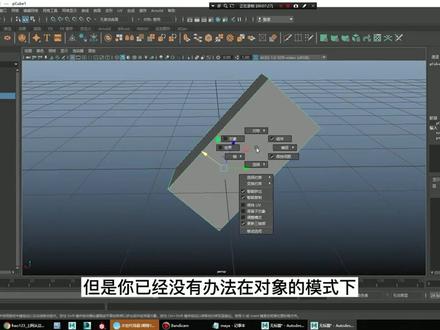 05:55查看AI文稿AI文稿
大家好,我是娜娜。这节课我们继续进行玛雅的一个学习,我们首先创建一个 box, 感觉我们每节课都是以这个 box 开始的。 创建的时候你在这个空的这个文件夹里边左下角他也是有一个这个 syz 的这个坐标的创建出来这个你没发现你这个红 红色的 x 轴,然后绿色的 y 轴和这个蓝色的 z 轴,他是跟你这个世界这个是对应的,你可以把这个山格理解成地面,就是你相当于是我们地球的这个地面一样。然后这个模型就是在这个地面上他是有一个方向的,我们是通过这个坐标去判断他的方向的,那我们现在看到的就是 是一个世界的一个坐标,就我们现在这个方向跟这个方向是一致的,然后我们可以按住 ctrl shift 键,然后切换右键,啊啊,你可以切换到这个对象,哎,你现在发现这个对象的坐标没有什么变化,是不是没什么变化?因为现在这个对象跟这个世界是一样,但是你可以再切换,我们可以 情况呢?就组建你这样子,你会发现他这个坐标就变了,这个世界的坐标是没有变了,他永远都是这样子的,但是他这个物体的方向他是可以进行一些变化的,我们 可以看到这个线,你看每根线他的方向是不一样的,你看他的坐标轴都会发生一些变化,这个是因为他这个坐标轴红色的,然后然后稍微有些倾斜的,因为这个是这个面和这个面他的一个加九,看到没,他是他的一个加九,选出这个面的话,这个面是个平的,一旦发现,哎,他这个是不是又正了?可以看一下,但是他的方向是会有一些变化的,你看 按下这个走向,这样你就能看出来了。然后其实对象也是有一些变化的,我比如说我把这个现在切换到世界做个轴,然后你这个切换的话,你也可以按住 w 键, w 键加左键啊,或者是传创顺手加右键,都可以去进行敲。然后我对这个物体进行一些旋转, 之前也说过,如果选这个的话,我是,嗯三个轴都在旋转的,然后我选里边的轴是单方向的在旋转,我旋转到这个地方, 然后我再切换一下,再切换到我们这个视图,我按一下 w 键 a, 是不是你,你会发现我这个坐标轴是不是还是一个正的?虽然我这个歪了,但是我这个世界坐标轴永远都是朝山格的方向,你看没再切换,可能是个加右键切换到对象模式, 这样你会发现我这个是不是变了,因为你进行了些旋转,他以他为对象,他的轴向就进行了一些变化,然后这样你去缩放的时候看到没,你可以这样去进行缩放,他是以这个对象模式下进行缩放,如果你在这个选择,就 在这这个模式下,你再去 ctrl shift 去选的话,你会发现他是没有那个切换的,这样的话你按下 w 键加鼠标左键,你可以切换,你必须要先把这个 轴按出来,切换到这个移动的移动缩放或者旋转的这个模式下,然后你按这个 ctrl shift 加右键,他这个轴才会变化。我们要记住我们的世界对象和组建有三个轴,然后现在你看我们是这样一个轴,是不是你不管是去旋转,你看他也是变了?如果你切换到这世界,你看是不是他这个方向 啊?世界坐标就跟他是一致的,对象坐标就是以这个模型为一个坐标方向去给他移动的,然后你去制作一些比较倾斜,比如说一个物体歪了,稍微有一些,嗯,歪了的时候,你就可以切换到这个对象模式啊,进行操作。 你这样去移动的,他也是按照你这个方向去移动的,如果你切换到世界的话,去移动的时候,你就不能沿着这个方向去进行移动说法了。 在这个模式下有一个问题啊,现在我们进行一些移动旋转、缩放,然后大家都会在这个通道盒里边能看到平移、旋转、缩放,都有一些数值上的变化,是吧?然后旋转的话,我现在是不是对他进行了一个 x 轴的旋转,我现在是可以把它变成零,因为他默认的都是零零零,然后我把它都归零, 他是还可以变成这这个正的,然后随便旋转了一下,既然他歪了,是吧?像这个模型,你看他是一个非常非常不规则的一个造型,然后我要是点了冻结变换,然后他现在就全部 不归零了,然后你再切换一下对象组建,组建是可以继续的,因为组建他是单个的,还是以现在这个方向没有任何变化,但是你会发现你切换到这个世界模式,他是一样的,他就变成了一样的,然后你现在想让这个模型转回去,转到一个比较正的一个方向,你已经 很难去赚到,你看已经很难去回到你原来这个起始位置了。因为有时候我们的模型进行一些操作的时候,嗯,我们这边对他进行了很多的操作,比如说我们之后要进行的一些对称啊,或者是一些镜像,他会出现一些毛病,所以我们需要给他冻结一下这个主性,让这里边都归零,都归到一个起始的一个位置,你还可 可以沿着这个组建的方向去移动,但是你已经没有办法在对象的模式下进行一些操作了,所以大家在进行这一步的时候一定要注意一下啊。说到了冻结变化,我们肯定要说一下这个前面两个,就比如说我现在要 我对这个模型进行了一系列的操作,然后操作的越多,我这边的命令就会越多。如果操作的太多的话,并且我场景里边有好多个模型,然后我的电脑可能会比较卡,我们就要给他扇一下历史,这样你这边就 没有你之前的一些操作的一些步骤了。并且你这边的一个历史记录的话,我们对模型进行一些操作,比如说我现在新创建一个我的模型,然后我是可以对我这个模型进行一些修改的,是吧?不管是半径的,还有我这个细分数,然后还有这些都是可以修改的。如果 我后来又对我的这个模型进行了一些操作,我现在随便搞一下,我们还没有讲到我随便又进行了一些操作,然后我再去修改,我这个是不能再修改,你会翻,他会出错,我把他切换,你看他会出错,因为我们是他这个是有一个步骤的,我们是先修改 改了下面的这个,我们刚开始是有一个,其实就改了一个数据,然后上面这个命令是基于下面那个命令去进行操作的,如果下面的改了之后,上面的命令肯定不知道他要把他的命令应用在哪里了,然后他就会出错。 我就有些同学进行了很多操作,他就还想把下面的修改,然后他就会发现,哎呀我这个模型怎么出错了?然后这边给大家说一下,然后还有这个有时候大家在制作的时候,我们的这个坐标轴可以进行移动了,比如说按下低键,然后我就可以对我这个坐标轴进行任意的一个移动,如果我操作完之后,是不是我想让我这个坐标轴在 重新回到我这个我模型的一个中心点怎么办?我就要按一下我的这个中心书轴,然后他就会回到模型的一个中心位置,这个就是居中中心点,然后这个是删除历史,然后这个是冻结变换,这个是我们在制作过程中要经 常使用的三个命令。保证我们的模型,然后保证我们的一个工作文件的一个干净流畅,他的一个比较重要的三要素吧。那我们这节课就先到这吧。
1723d游戏建模教学课 02:47查看AI文稿AI文稿
哈喽,大家好,今天我们来讲解一下玛雅曲面菜单下的这个曲面放压命令,那么所谓的曲面放压就是通过曲线生成我们想要的曲面,我们打开这个放压命令的选项设置,我们重置一下参数,例如我们使用一笔曲线工具,在场景中画一条曲线, 然后我们复制一条出来,那么假设我们要在这两条曲线之间构建出曲面,我们就可以依次选择这两条曲线,然后点击应用, 我们可以看到这个曲面是勾结出来了,但是他的这个正反面刚好就颠倒了一个位置,这是因为我们忽略了这个曲线选择的顺序问题,我们先销回去,那么 刚才我们是先选择第一根,再选择第二根,现在我们尝试先选择第二根,再选择第一根,然后点击应用,这样我们的这个曲面就恢复正常了。那么这里我们还要学会设置这个曲面的水平和垂直方向上的跨度数。假设我们要增加这两条曲线之间 下的跨度数,我们就可以实现在这里设置这个洁面跨度数,也可以在曲面成型之后,在这个方向节点中修改他的洁面跨度数,那么 另一个方向优先的这个跨度数,他和我们这两条原始曲线的跨度数是相对应的,所以最好在放养之前就把这两条曲线的跨度数重建好。我们先把这个曲面删除,我们选择这两条曲线,我们在曲线在单下打开重建曲线选项, 这里我们把曲线的跨度数设置为十,点击应用,然后我们再选择这两条曲线直行曲面放样,这样我们的曲面优像的跨度数就变为了十,至于这个微向的跨度数,刚才我们已经讲过了,我们只要在这个放样节点中手动调整他的节面跨度数就 ok 了,非常简单。下 下面我们来讲一下两条曲线以上的放羊方法。那么这个放羊方法像我们平时在制作粒子碰撞的时候,为了节省计算量,我们就会选择在多边形的外壳上勾进去, 当然这里我只是提一下,我们还是具体来看一下如何操作。我们首先还是把这个曲面删除,我们选择这两条曲线向上复制一组,假设我们就要通过这四条曲线构建出一个水槽样式的曲面,这个时候我们就可以依次选择这几条曲线, 然后在曲线菜单下点击执行方向命令,这样这个类似水槽的曲面就构建完成了。当然如果我们要构建一个闭合的外形,我们就可以打开方样的选项设置,我们可以在这里勾选这个 clus 关闭,然后我们把这个曲面删除,我们重新选择曲线, 然后点击应用,这样一个封闭的曲面就构建出来了。另外如果我们要构建出平滑的曲面,我们就可以把这个曲面次数设置为线性,然后我们把这个曲面删除,我们重新选择曲线,然后点击应用,这样一个封闭的平滑曲面就构建出来了。那么这里这个输出结合体默认的类型是 哪本是曲面,我们可以根据自己的需要选择多边形或者是贝斯尔曲线类型都是可以的,那么这个曲面放养基本上也就是这些内容,我们只要弄明白了基本的放养规则,那么即便是一些比较复杂的构建情况也会得心应手。好了,今天的视频就到这里,我们下期再见,拜拜。
153喵喵动画屋 02:37查看AI文稿AI文稿
哈喽,大家好,今天我们来讲一下在玛雅曲面建模中曲线菜单下的这个附加曲线命令,那么说白了就是以多种方式将两条曲线连接融合到一起,例如我们使用一笔曲线工具在场景中画两条曲线, 我们只要选择他们,然后在曲线菜单下执行附加命令,这样两条曲线就融合到一起了,那么下面我们打开他的选项设置,我们来 来看一下一些比较细节的参数。我们可以看到我们刚才默认使用的附加方法是融合曲线,那么这个模式融合的曲线他的结合部分是比较平滑的,并且我们可以设置他的这个结合部分的偏移折,那么这里默认的是零点五,也就是处于两条曲线之间的中心位置。可能 这里我们就会比较困惑,我们怎么才能快速判断出结合部分的偏移方向,那么这里我们只要记住我们的这个偏移指永远是以绿色高亮显示的这根曲线作为参考的, 假设我们设置为零,也就是几乎没有偏移,所以我们可以预判结合位置一定是靠近绿色曲线的这一端,我们点击应用,这样这个效果就出来了。当然如果我们在选择曲线的过程中,最后选择的是左边的这根曲线,那么左边的这条曲线就会变为绿色高梁显示,那么 相同的参数设定,我们点击应用,他的结合位置就会偏向左边的这个位置,所以我们不难看出我们的这个偏遗址不能一根筋的认为他一定是偏向左或者是偏向右,具体还需要以我们最后选择的这根绿色曲线作为参考对象。 我们先重置一下参数,那么下面的这个是插入结,我们勾选他选择曲线点击应用后,我们可以看到,相比我们之前的这根曲线,我们当前的这根曲线的结合部分更接近这两条曲线的末端形状,当然具体要到一个什么样的程度,我们可以调节下面的这个插入值,这个值越接近零,形状就会保持的越多, 直越大,自然就会向上面的这条曲线形状过于的平滑。我们重置下参数,然后下面的这个是保持原始,也就是保持原始曲线,那么我们取消勾选之后,我们再次融合曲线,原始曲线就会直接被移出,不再保留了。我们 这些回去我们先重置一下参数,最后我们来看一下附加方法中的另一个连接曲线,那么这个就比较简单,相比这个融合曲线模式,我们的这个连接曲线是以最小曲率来进行连接的。我们选择曲线点击应用,我们可以看到曲线的末端直接就被结合上了,过度显得非常的生硬。 然后我们再来看一下这个被激活的多节点选项,那么刚才我们使用的是保持,也就是保持这种比较生硬的连接,那么另外的这个移除作用就是给贴合的部分做一个平滑处理。我们 选择曲线点击应用,我们可以看到这次这个结合部分的过渡就显得平滑了许多,至于这个保持原始都是一样的,这里就不多说了。好了,关于这个附加曲线命令就讲这么多,我们下期再见,拜拜。
155喵喵动画屋 04:15查看AI文稿AI文稿
哈喽,大家好,今天我们来认识一下玛雅曲线曲面建模中的创建曲线工具。那么要创建圆形曲线很简单,我们只要在工具架上点击曲线图案,就可以创建一个圆形曲线,那 那么他旁边的这个是四边形曲线,那么这里我们可能会认为这个四边形曲线就是一条完整的曲线组成的,但是当我们单独选择边的时候,我们会发现其实他是由四条曲线组成的,那么 这两个曲线工具都是现成的。那么接下来我们来介绍其他几种手动创建曲线的方法。我们打开创建菜单,我们在曲线工具扩展菜单下可以找到完整的曲线工具,命令我们 把这个小窗口独立显示出来。那么在开始讲解之前,我们首先要明确一个问题,虽然我们的曲线工具有很多,但是除了创建曲线的方式不同,他们所创建的曲线性质是完全一样的,所以我们不用去纠结这个曲线的问题,我们只要知道什么情况下选择什么样的绘制方法就 ok 了。 我们先把场景中的这些曲线删除,我们选择这个 cv 曲线工具,我们打开他的选项设置,我们先尝试在场景中放置几个控制点,我们可以看到我们开始放置前三个控制点的时候,并没有出现曲线,当我们放置第四个控制点的时候,内侧就会生成一条新的曲线, 那么在这里之所以要等到放置第四个控制点的时候才生成新的曲线,这是因为在我们的这个 cv 曲线设置中,默认的 cv 曲线次数为三立方,所以想要创建三次 cv 曲线,就需要我们放置四个控制点,那么 这里我们还是要强调这个 c 杯曲线是外侧控制顶点之间相连的曲线,不是内侧伸出的这条曲线,一定不要把这个概念给混淆了, 那么关于这个 cb 曲线,我们就要记住他的次数越大,他所生成的曲线就会越平滑,那么这里默认的三立方已经能够满足我们日常的活气需求,相会这些比较圆润的物体都会非常的方便高效。我们按下回车键确认,我们把 这个曲线删除。假设我们要绘制直线,我们可以在选择 cb 曲线工具之后选择第一个星星绘制,这样我们绘制出来的曲线就是这种笔直的效果,绘制完成之后,我们按下回设键确认就 ok 了,我们 把这个曲线删除,然后我们再来看一下第二个一批曲线工具,我们可以看到这个曲线次数设置和 cv 曲线是一样的,我们绘制来看一下, 我们可以看到这次我们所放置的顶点直接就决定了曲线的位置和方向。除此之外,这个一批曲线还有一个最大的优点,就是我们可以通过捕捉吸附精确的获取出我们想要的曲线,我们按下回射键确认,我们先把这条曲线删除,例如我们要创建四个圆锥, 假设我们要把我们的曲线依次穿过这几个圆锥的顶部,我们可以选择这个一批曲线工具,然后我们按住微键在圆锥肩部的顶点处单击,就可以把一批曲线上的顶点捕捉到圆锥的顶点上, 其他的几个圆锥也是一样的操作,操作完成之后,同样的按下回收键确认就可以了,非常的方便。同样的假设,我们要在网格上通过直线来绘制曲线,我们可以选择线性绘制,然后按住 x 键捕捉到网格来创建曲线, 同样的绘制完成之后,回车键确认就 ok 了,非常简单。我们把这些个模型和曲线删除,然后我们再来看一下这个背色曲线工具,那么这个工具就有点像是我们 ps 软件当中的钢笔工具,我们在放置顶点的同时,可以通过拖动顶点来控制切线的位置,从而控制曲线的形状。那么 在没有回车确认之前,如果我们对哪个部分不满意,我们可以移动相应的控制点,或者是拖动这个切线控制点。如果我们要删除某个顶点,我们只要选择他,然后按敌离子键就可以删除,这样就可以精确的构建出我们想要的曲线图案。另外如果我们对这个切线的方式有其他要求, 我们可以尝试在这里选择其他的两种切线模式就可以了。最后确认没有问题,我们就按下回车键确认就 ok 了。至于这个铅笔工具非常简单,我们只要选择它就可以在场景中随意的绘制,松开鼠标曲线就会自动生成,非常的简单。 同样的我们先把这些个曲线删除,然后我们再来看一下这个三点创建圆弧,我们只要在场景中指定三个顶点,然后操纵端点就可以控制圆弧的形状,然后回车确认就可以生成圆弧曲线, 那么这个两点创建圆弧也是一样的,同样的,我们在指定两个端点之后,我们可以移动端点来控制圆弧,除此之外,我们可以移动中间的这个操纵点来控制圆弧的半径,而另一端的这个双环点控制的则是和他互补的另外一半圆弧,我们只要随意的拖动他,松开鼠标,那么和他互补的另外一半圆弧就显示出来了, 我们再次拖动和他互补的另外一半圆弧就又显示出来了,非常简单。好了,关于这个创建取钱工具就讲这么多,我们下期再见。拜拜。
300喵喵动画屋

