威纶通触摸屏怎么搞动画图旧版本
大家好,第一步先随便点一个微状态指示灯, 然后点击嗯,图片,再点击图库这里面关键点,然后点一下浏览图库 啊,浏览你这,这里面就他有很多东西在里面,是吧?要拉到这个底下,底下拿到 出现这些东西的时候,那点击一下,点击一下在这个左边会出现这样很多啊,我们找到这个旋转的电机。那我们就找一下电机 啊,马达,在马达这里点一下。

粉丝2.5万获赞12.5万
相关视频
 00:52查看AI文稿AI文稿
找到马达以后啊,点击一下马达啊,然后可以点击一下新增,新增啊,指工程文件 啊,这样子呢,就可以在工程文件里面找到了啊,在这里面一个图库啊,点击一下 电机马达,是吧?他就会有了。哎,这个马达如果零状态是这样子的,那一状态呢?他就会啊,他就会啊,旋转动画。哦,这个电机是吧?零状态是这样子的,然后一状态他就会旋转,是吧?他动他动画 啊,这个也是这个,这个肯定没效果更更明显,这样子好,确定,然后点确定可以放在这里了。好,讲解结束。
 09:12
09:12 04:38查看AI文稿AI文稿
这里我们用威龙通触摸屏编程软件 is beautiful 来编写一个简单的触摸屏画面。首先我们点开这个 unit mini 键, 然后在设计里面我们再选择 is beauty, 当我们的一只 beauty pro 打开之后呢,它会提示我们是打开之前的现有工程就是旧文件,还是说开一个新的文件,我们在这里选择开一个新的文件, 接着看这新的工程文件,这里他会有一个机型的选择,我们就根据我们对应的一个触摸屏的一个硬件机型系 气垫,然后进行一个选择,比如我们这里选一个 tk 八零七幺,然后确定 进来之后它会有一个系统参数的一个设定,一般的我们就选择这 h m i 属性,这里要设置一下,我们在设系统参数设置的设备,这里要进行一个设置。 呃,因为我们一般都是用触摸屏来连接我们的 p l c, 所以我们要形成一个设备, 然后在设备类型这里选择,比如说我们是一般的用三零的 plc 的话,下拉找到 sunday 当时三菱系列的一个 p l c, 然后根据一个选择,比如说我们选择一个 f s 三 u 系列的 p l c, 然后 com 口这里,嗯,根据一个对应的 com 口选择,然后确定之后 我们就进入到了我们一个发明编辑器,这个软件的一个界面跟我们大多数的一个软件界面差不多,上面是我们的一个菜单栏,然后菜单栏下面就是 是我们的一个工具栏,工具栏左边是一个窗口的一个预览,中间的话就是一个窗口画面,然后我们在这里简单的编写一个程序, 这里我们设置一个按钮,这里地址 s n, 然后还可以进行一个标签, 自己 进行一个启动, 这个颜色选择为绿色,嗯,再来个橙子 s e, 哎呦, 再来个指示, 嗯嗯, 这样我们的一个简单的触摸屏,这样我们一个简单的触摸屏画面就编辑好了。
1144单冰 10:00
10:00 14:31查看AI文稿AI文稿
好,现在开始上课,我们上节课讲了卫龙通的 hm 的那个报警, 就是资料历史的这个世界登录这个报警条,报警显示,报警世界显示 这三个啊,相信大家看到我的视频都那个越懂,都越懂越爱吗?如果有不清楚的也可以咨询我,也可以在我的视频下方给我留言。 嗯,今天我们讲就是这个动画,动画它分为移动图形跟跟这个动画流动快,那我们就先讲一个, 要移动图形, 我们就 点一个移动图形,这都是做过的,我们就用触摸屏的这个做法 啊,就一个这个阀门添加四个,四个状态, 零四,这个是空的, 也是这种颜色的,然后这是一半, 这是全关注了吗? 那我们添加一个多状态, 好状态的话这些大家都知道,然后我给这个 这个操作是假状态数是四个循环是启用, 我们只有只有两个的这个两个状态显示这个图片, 我们确定 这个很简单,那我们 都已经做好了,我们演示一下这个,这个是一个 y 型房啊, 这是之前做的, 然后他就是一半了,哎,就是这个已经是全关了,哎,这又是开了, 把这个放大一下, 这个很简单的,如果同学们有那个知道比这个就是做这个案例,就说是很好的让同学们理解的,有好的方法也可以跟我说,那个的话可以添一个小车, 如果做的好的话就在这里就是一条线,就是这里弄个小车,小车的话就顺着这个方向, 就顺着这个方向的这个去按这里,他动一下,按这里动一下, 这样的话就比较那个,我今天就是有一点点忙,我就就 用一个这个 y 型过滤,这个应该是 y 型阀吗?来那个讲解啊,我们这个就先讲到这里吗? 啊,就是为了节省时间,这些都可以,大家都可以去试的。嗯,如果说是你要往那个下方的话,就找一个带有电这种四个状态, 填这个状态的话啊,填这个这个状态的话,也就是这个图片的话, 你也可以带这个工程文件,如果你要填这个四个叉车的话,就用那个这样贴,贴上去就行了。点这里 真的不行, 那我们就就把这个删掉讲一下,就是这个流动快, 冬瓜 别动。哎, 他这个怎么点点不了呢? 这个好像没有。那没有我们就剪流动块了, 这个流动快也挺简单的, 宽度哪个是 一般属性动态,那我们 lp 一百。 嗯,描述动态外观 还是连接 plc 的,给这个连接 plc 的就是这个电量 转换时间。 好了,我们把这个工程编一下, 在线模拟进入系统启动, 看一下这个牛粪块啊,他现在在牛了吗? 到五十他就停掉了,让我们停一下看看, 他就停了啊,我们在这里把这个 都是安全 点,这个靠左边, 他们启动他就是这样的了。流动快就是这个流动快的话就在这个做什么?液体,气体就是流动的这些方面运用的多 啊,就给人那个一种就说是他在在工作的这种吗?给人就是比较眼前一眼前一行吗? 你看他这个宽度,间隔这些都可以调的。还有假如说是你是是水啊,你可以调水的话,你用蓝色的也行, 红色也行,这个宽度老板宽度都可以,你调这么宽也可以动态调整颜色, 看一下这个效果怎么样。 哎,这个好像要比刚才的那个稍微好看一点,这个大家都可以调整的 啊,今天在这个, 嗯,就是这,我 今天给大家讲的这个动画的这两个移动模型跟这个流动快,这个就讲到这里, 这个流动快就比较简单啊,这个移动图形就稍微复杂一点。 还在给大家讲一下这个, 嗯,时间的这个嘛,时间的这个设置,时间的设置,你点这个他就出来了,然后你这里调一下,调整一下这个年月日, 这个上面就有, 然后设置星期星期一 什么的,都有字体 图片,你也可以不要图片 玩的比较一些,他就为大家在这里出来我们演示一下, 他是不在这个地方的 啊。现在是二零二一年九月十一日, 这个星期星期六,嗯,二十二点二十四分,如果说是大家 想就是把这时间都在都在每个窗口都显示的话,那怎么搞?下面我们来那个 就是把它设置一下,首先我们要找到这个窗口,四号窗口,康派的文导师还是什么? 这个好像是闻到死了,就是他的那个公共窗口, 其他的四五六七八,四五六七, 这都是触摸屏系统啊。五六七,那我们就把这个 复制到眼贴,然后复制到这里面去粘贴 啊,我们演示一下, 你看就他也是在这个首页了吗?你看我点哪一张,他都是在在就是这里面 下一页,下一页,始终这这一个就是固定的。 然后这个时间还有什么计时器排成,今天的课就先上到这里吗?谢谢大家的那个一如既往的支持,下节课见。
14电气大佬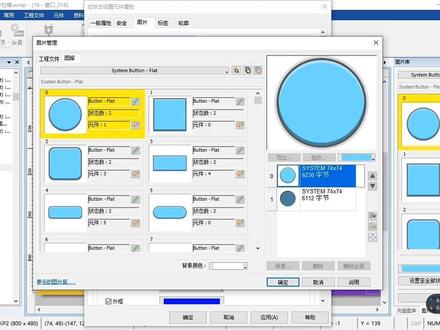 07:27查看AI文稿AI文稿
群里面经常用到图片与项链图,什么是图片呢?你看这是一个画面,那么这后面这些这些就是一个图片,看图片原件属性,或者说图片在哪里应用呢 啊?看一下,比如你看这我们再增加一个原件,包括伪装的指示灯,伪装的切换开关或者功能键等原件的时候, 功能键等原件的时候,他都有用到一个图片来进行状态的显示。在像原件设置的话,他用的图片零是一个状态,一是一个状态,那么这个状态数只有一个的话,他只能有零状态零, 像这些他是有两种状态的,你看零一,这是两种状态,都是需要用的图片。然后还有这个界面想,如果我新建 一个窗口,比如新建了一个十八号窗口,那么他就没有图片。怎么进行图片的增加呢?看有两种方式,第一种方式就是说我们打开一个图片,打开一个图片之后复制粘贴,直接 这我们把打开的图片之后复制之后,直接粘贴在这一个框里面,这是一种方式。另外一种方式就是在这个原件图片这一栏中直接进行插入,先看一下怎么复制粘贴, 就说打开这个图片,假设我要插入这么一个图片,我打开这个图片之后,我点击复制,然后在这里右键粘贴粘贴即可,这是第一种添加图片的方式。第二种添加 图片的方式就是在这里我们原件这一栏中,我们点击图片,点击图片之后选择图库, 选择图库之后这里你看这是我之前添加的一个图片,他要没有这个图片怎么添加呢?我们就点击点击新建新增图片,新增一个图片之后,然后这里点击新增, 进来之后选择图片,然后确定,然后确定看这网,我就在桌面上或者从网上 下载的图片,这样就可以新增加进去了,然后我确定,然后我直接框入看,这就是我新增的一个画面。我们也可以在网上下一些风景图,或者一些其他好看的图片,加到这个触摸屏的一个窗口里面,这是图片。图片了之后,我们要如果 在这个窗口里面在底部加了图片,我如果加一个开关,比如位状态设置开关,那么他也需要用的图片,比如我二零点零, 一个信号两百斯玛特的二零点零,然后这里有图片,有图片的话默认可以选择图片与图案,就说一般伪装的,伪装的设置原件有两个两种属性,属性零和属性一,他应该是不同的状, 如果我不选择使用图片,看他属性零和属性一,他就显示不出来了,我们必须使用图片,或者使用项链图都可以改善使用图片,使用图片的话,我们也可以更改图片的样式,更改图片样式的话就在这一栏,图库这一栏。 对于胃状态设置原件的话,他是两种状态的,你看这些都是两种状态,我们就可以用零是一种状态,一是一种状态,但是有一些他是不能用的啊,找一个看一下, 你看这种一一个状态的,他就不能用。在胃状态设置原件里面,我因为随便选一个两个状态的看,这是两个状态,确定零是亮的,一是灭的,这是使用 图片,使用图片之后,你看这里还有一个使用限量图,限量图和图片有什么区别?你看我点了限量图之后,他的四周会出现一个外框,看外框关外框,开外框的颜色, 还有内框,外框,内框图案看可以是项链,就说使用项链图的话,就说一般很多这种方框,很多方框的小格子,然后确定你看这里,这我新建了一个圆键,那么叉也是图片的一种, 还有一种方式,你看啊,看一下,我在这个原件中,我如果不喜欢这一个图片的外观,那么我双击打开,双击打开之后 选择图库图,这个图片原件属性的话,哎,等一下点错了,这个, 这个二零点零,那么我不喜欢这个图片,我可不可以再增加别的图片呢?在这里这里有一个浏览图库,点击浏览图库可以看到自己自带的很多的图片,看这从上往下 很多。在浏览图库的话,你看我找到一个图片,比如这个图片,我觉得这个图片好,那么我新增至工程文件, 找到这个图片,新增值工程文件,那么这个图片就出来了,然后确定看,这样就显示出这个图片了。他的话除了这个浏览, 除了这些图片之外,他还可以在图库里面,他还有更多的图片,就说新增图库,这些图库,这一个浏览图库就说已经增加了图库,他可以浏览出来,但是这个新增图库的话, 就说可以把一些从网上下载的图库增加到里边,或者说啊 eb pro 自带的一些图库,点击新增图库,你看我文件存,存在了,是一盘啊,存在了 f 盘, 存在 f 盘之后找到这个软件名称。 嗯,没存在 f 盘,存在了 c 盘吗?啊?存在了 c 盘,我存在了 c 盘 e b pro, 然后找到那个烂尾图片。 这里也有很多看,比如按钮、泵、电力设备、阀门、管路、风扇。看我添加 就只有这么多啊?确定这样就添加出来了一些图库。风扇我添我这个通过这种方式新增的图库,设完之后你看我再再设置的话,他就有了。看图库 在这里,这就是我们新增的一个图库。
74自动化小白成长记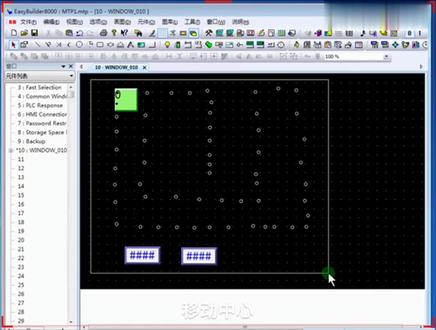 08:52
08:52 08:13查看AI文稿AI文稿
啊大家好,我是顶创自动化,嗯这间的话我们讲一个这个就是利用动画啊来做一个实力。 嗯为什么要去讲他呢?就是因为有一个小伙伴这块的话他私信我一个问题啊,就说是呃想通过这个触摸屏啊做一个动画,这个动画的话就可以实现这个什么开门关门。呃 他说有个要求,就是这个门开关的话要比较顺畅一点啊,不要那么死板。 呃这个我没有具体他理解他这个什么叫开门,这个开门关门,这个这个门开的要顺畅不要那么死板啊。所以说呢我自己大概尽快的话去 做了一下。首先呢这块的话,呃我们先看这个门啊这个门,呃我不知道他说的这个死板是不是指这个意思啊?就说我就说关门关门吧。好,这个门关了 啊,在开门啊,这门开了,那这个是不是就是他所说的死板的意思啊?就是这个门好像意思就说这个门好像一下就关注了这个,这个在现实中的不现实啊,应该是慢慢来关啊。开门关门,我觉得他可能说的死板是这个意思啊。 那么呃基于这个因素啊,我这边的话就是自己做了两种啊, 我把这两种门打开看一下啊,我做两种门,那么两种门的话就是一种的话就是这个门啊,就是有点像电梯的, 或者是大家平时看那个推拉门那种啊啊一种的话就是那个什么就是平时那个大门啊,那么我们来尽快的话来开一下这个门看看啊尽快的话这个我不知道这个门尽快的话是不是他所需要的那种门啊, 那么首先我们先去现在属于关门状况,先开门啊,我们去开门啊, 那么这个门这么开啊,那这个门这块的话也可以这样开了。实际上这个门这个门的话有点像是这个这个门的他的俯视图啊,那么门到了以后他自动这块的话就是停止了啊, 这还有门面子啊?这是楼上,我们再关一下门,再关一下门。 那么我不知道就是 用这样的话去形容这个开门,不管是开门还是开窗怀,不管是开什么东西啊,就是是不是他所说的这种比较顺滑的,就是认为这种流畅的啊?因为我们确实是这种官方这种开法啊,再开一次啊, 到位,然后自动贴。 嗯,那么这个的话怎么去做?其实做起来也很简单啊。嗯,实际上就是为什么我经常不愿意去讲这个实力啊?因为讲实力的话就是这种, 如果你是只是限于这一块就说是啊,我,我这个实力,我懂了啊,但是呢,你下次可能去再去做,哪怕相同类型的啊,或者 稍微有点变化,大家可能就不太理解啊,从我们为什么一直去讲功能啊?就是说功能这块的话,你理解以后这个功能是这块, 嗯,通过你实现极快的话,你想实现什么样的功能都可以,就是你可以去抽象的思维啊,不是说我,我这个动画我是造出来以后的话,厂家造出来他只能干那个事情啊,你想让他干什么事情他就干什么事情啊,这个无所谓啊。那么这个怎么做啊? 做的话实际上我们用了两个东西啊,一个是什么呢?就是这个膜,这个膜我们用了一个这个,呃, 就是这里面的这个棒头啊,我们可以看一下这个棒头啊。嗯,棒头这块的话实际上他就是什么?就是呃,根据这个,根据你的这个数据啊,根据你的数, 根据的这个地址啊,根据你这个地址买的数据啊。啊?他实现了一个什么呢?实现了一个填充啊,就相当于一个填充属性啊,那么你在零的时候啊,他就害怕是没有填充的,你在最大的时候他是 这块填充满了,那么填充什么颜色呢?我这边可以你自己选择啊,我这边选择就是他填充满了以后的话,不管你地块的话是多少啊,他始终给我填充这个蓝色啊,填充蓝色那么就用这个泵头啊填充就行了啊。 外观的话你可以自己去设定一下,你比如说这个好多棒头的话应该是上下的啊,但是我就可以选择,比如说我这个是往右的,那我左边这个的话是往右的, 那么我右边接的话呢就是往左的,那么他俩观念观念同一个电量这块的话感觉就像是关门似的, 实际上他是这里面这个蓝色啊,是根据这个数据啊不停的去填充的啊,那么这两个这两个就就就不用说就也比较简单啊,就是他也是在这个里啊,在这个摄像头里面的话他这个表证啊,他用的是表证啊。 哦表针的话就是这块的话,我们说有时当个仪表来显示啊,只不过我把这个表针这块的话就是它里面有按了这些图片啊,其他这些东西全部去掉了,我只留了一个。什么,我只留了这么一个针啊,那么针这块的话就是他可以实现一个旋转的功能, 那么旋转的话,比如说左边几点,我左边几点的话,我可以从啊,我可以,我可以这样去, 你说。嗯,左边这个啊,这个图啊,我可以这样去旋转啊,就是从左往右旋转啊,那么就是他是一个逆 时间呢,他可以从一百八十度转到九十度,这个地方啊,从一百八十度转到这个九十度,那么这是一百八啊,这就是九十啊, 我们右边这个的话反过来是一样,他可以从这个九十度啊,他的七十位置是到七十位置是一百八十度啊,那么他可以转到两百七十度啊,那么他俩这块的话也对称啊,而且关联的是同一个变量,所以说他们这块的话就可以去旋转啊, 那么关联的变量这块的话这个数值啊,那么数值的话,这块的话我们在这地方可以看一下,我是关联的一个数值啊,这个数值的话,嗯,我们啊在线模拟先看一下啊, 就这个我们慢慢去显示出来,那这个数值我们可以看一下,这个数值是这样是在变化的啊,这块的话变得比较快一点,嗯,那么变得快,那么这个门关的就快了,变得慢,门关了就关了,就慢点,我们说先关 可以看到数值啊,他是在变啊,那么他最大几块的话是到一百,我们就认为几块的话就是我们关到位了啊,那么他们这几个填充,包括这个旋转这块的话,他的最大值呢?也是一百啊,到一百他就到位啊,那么开门的话,我是 就是为了给这个门啊,这个的话留一个就是门边的啊,所以说呢,我是没有到零,我是到五就到五的话,他还留着一个边子,感觉像一个门啊,就是看看更直观一点啊, 那么这个感觉好像没赚到位啊,实际上这个都可以去设置的啊,那么这样的话就是一个什么呢?就是我们说的就是可以用手动画来去做一个所谓的这种开工啊,或者观光啊。哦, 所以说呢,你理解了这些就说是你去理解了这些每个指令或者说是每个功能啊,就说你拿这个指令或者功能这块的话,你去想做你想实现的功劳,这个其实啊都是可以去做的啊,按道理上这个磅图我们应该是做这个数据啊,就是数据这块的话, 数据分布啊,只是怎么回事?但是几个句话我们拿来去做了一个开门关门,好像显得不不怎么尽快的话啊,高大上。但是实际上就说我们为了满足功能啊,尽快的话你想怎么做就怎么做啊,这个没有人去限制你啊。 啊,那么有关这个啊,我回复的这个问题啊,我们就教大家这个地方啊,谢谢大家观看,再见。
98城北不开花 01:18查看AI文稿AI文稿
这讲给大家介绍的是动画原件的使用,动画原件是预先设置好这个原件的轨迹,利用指定的字 来控制原件的位置及原件的状态。例如在生产啤酒的过程中,我们可以利用此原件来模拟出啤酒生产的工位此时的状态。下面通过一个例子来介绍原件的使用。首先我们放二十九个轨迹点, v 状态数量表示此时有几个状态,这里我们使用两个状态选择为二, 若位置选择按时钟,则表示原件的位置,根据时钟变化,这里选择取决于计算器读取地址。选择 l w 零表示 l w 零切换 原件的状态, l w 一切换原件的轨迹点,放两个多状态设置原件来改变 l w 零和 l w 一的值。保存离线模拟, 我们看到图形,根据 l w 零和 l w 一的值在切换状态和位置。关于动画原件的使用就介绍在这里。
11亮亮 05:13查看AI文稿AI文稿
好,我们现在讲一下触摸屏,我们工业触摸屏的界面的制作,我们现在打开一下电机助手, 没钱登录一下,我们可以在,我们可以在右侧,在左侧我们找到模板库,或者点击上面的模板库,我们选择整套模板, 这里面总共有两套,有两套模板,然后我可以看一下他两套模板的样子, 第一套模板是这个样子, 现在他们玩成这个样子, 我们就下载这一套模板,作为后面课程的讲解。我们可以选择右键,右键选择下载图库, 然后我们进入下载测试这个图库文件, 如果有需要这个电器助手的,可以进入他们官方网站进行一个下载, 这里有他的官方网站,然后也可以百度。我们先我们还是先下载这个这个模板。 好,我们先暂停一下我们的下载一下这个模板。好,我们现在将模板已经下载到我们桌面上面,我们打开卫生通知软件, 稍等一下。 好,我们现在打开了这个模板 文件,我可以看一下它里面的制作大概是什么样子的,我先 一线模拟一下,看是什么样子, 这是首页,我点击一下。 好,现在我们进入了我们的主页第一页,这是自动页面,我们点到手动页面, 嗯,查询页面,登录页面,还有页面报警信息, 如果说我们还需要增加更多的页面,我其实我们可以,比如说在报警页面里面,我们又可以增加,呃,另外五个页可以无限的加下去 这个模板他只有几层的页面内部的功能可以根据我们实际的 要求去做,比如说这里可以显示启动停止啊,然后什么产量啊 等等一系列的信息,然后手动这边要我们也可以显示我手动控制的每个呃关键节点, 气功啊,师傅啊,比如说显示的数值等等一系列的长数,然后长数页面我们可以也可以增加各种的 嗯,私服,比如说延时时间等等各方面的数据。长数,我们可以在这里进行设置。 登录页面,我们可以设定我们需要的呃登录参数,比如说我们任管理员,我们可以设定工程部、 厂商这几类这几类权限,比如说超速设置,我们可以一定要登录某一个权限之后我们才可以进入超速超速页面。 l 表这里有写一个动态的,我可以翻页 上一页,这样去显示我们动态,显示我们内部的 io 画面 输出也是同样的,同样的这样子,这样子制作 报警信息,我们可以在这里面增加我们的历史报警页面。
45柒柒似久 04:19查看AI文稿AI文稿
这一讲我们讲移动图形的制作,打开 e b 八千新建文件,选择 m t 八零八零,点击确定。 首先我们新增一个移动图形原件,读取地址为 l w e 时,属性选择沿 x 轴做水平方向的移动状态数选择二, 这里我们不用限制值的地址,我们输入 x o 坐标的下线来限定移动图形的移动范围,这里下线不能为负值, 上线不能超过触摸屏的移动范围。八星的 范围为六四零乘四八零显示比例,我们选择状态一时,比例为二, 表示移动图形在状态一时显示的图形大小是编辑时图形大小的两倍, 点击确定。移动图形的读取地址决定它的状态。移动图形的读取地址的下一个地址决定它的位置,这里 l w e 十,决定它的状态。 l w e 十一的值决定它的位置。 下面我们新建一组多状态设定原件,让他移动 地址为二 w 一时属性为斜路长竖停。 标签内容为状态零,复制文字到所有状态,点击确定。 新增地址为 l w e 十属性为写入常数一,标签内容为状态一,复制文字到所有状态,点击确定。 再新增一个多状态,设置原件地址为 lwe。 十一属性为按住按钮时递加,递加值为十,上限则为六百。 标签内容为 x 轴,递加时复制文字到所有状态, 点击确定。 新增一个多状态,设置原件地址为 l w 十一属性选择按住按钮式递减,递减值十,下线值为零, 标签内容为 x 轴 d 减。十, 复制文字到所有状态,点击确定。下面整理一下布局,点击储存文件名为, 点击保存编译,开始编译,编译成更,点击关闭 下面底线模拟,看一下他的运行状况。 点击 x 轴递加时,移动图形往右移动,点击 x 轴递减时,移动图形往左递减,点击状态一,移动图形放大两倍。 这一讲到此结束。
11亮亮 13:06查看AI文稿AI文稿
大家好,我是陈子华,那么下面呢,我来讲一下微轮触摸屏的应用,那前面呢,我们已经是讲过这个三菱触摸屏和西门子触摸屏, 但是呢很多这个学员还是提出要求开发这个微冷出没品的这个应用,那么这个课程呢,我就讲一讲这个微冷出没品 那威能触摸屏的这个特点,哎,他的价格呢,是跟三菱和西门子来比较的话呢,价格是比较便宜,功能呢也比较齐全,哎,所以呢属于性价比呢比较高,因此呢,目前他的这个市场的占有率呢是比较高的,那很多人都因为他的价格比较便宜而 使用这个微冷触摸屏,但是他和三菱和西门子的触摸屏比较起来的话呢,哎,如果是在一般的这个情况下,看不出他的这个区别,但是如果是 是需要反映一次高速变化的,比如说我要记录一个高速计速器数字要高速的变化,那么这个时候呢,他们的这个特点呢,可能就显示出来了。 哎,那主要目前威雷触摸屏主要的这个型号呢,有这个 cmt 系列, emt 系列, mt 八千系列, mt 六千系列, tk 六成系列等等。哎,所以呢产品的这个型号呢,还是比较齐全的啊。另外呢,获取他的这个资料也比较容易,比如他的软件,他的手册,那么直接就可以登录这个微轮的这 官网的就可以获得。哎,那么比如这个就下面这个呢,就是微轮的这个官网,那我们现在登录官网来看一看。 哎,这个威伦中国品他的这个产品线,哎,那目前登陆这个官网呢,他有两个选择,一个是威伦的下面的也 也,另外的一个也是威伦公司旗下的一个品牌,不过这个品牌呢是做,主要他是做变频器的,所以下面的这一个是做这个哎触摸屏的,所以我们登录这个威伦的这个哎,这个威伦通的这个官方网站, 哎,那么进入这个网站的话呢,那我们可以点击这个产品中心,哎,点击这个产品中心来看看他到底有哪一式产品,有哪些产品。那进入产品中心的话,我们就现在呢就可以看出 这个呢是上面的这个是 cmt 系列的哎,这个是 emt 系列的哎,然后呢这个是 mt 哎八千系列的, mt 八千系列的,然后这个是 mt 六千系列的,然后这个是 tk 六千系列的哎八千系列的等等。所以呢产品的这个品种呢还是比较多,那当然具体某一种系列或者是什么某某个系列要有什么样的区别,那这个呢就要看他的 详细的这个规格产品以及他的产品特点的详细的进行介绍,那我们在这里呢就不再一一进行介绍了,哎,不再一一进行介绍了,那如果需要他的软件,那我们可以点击这个下载中心, 哎,点击下载中心,那点击下载中心的话呢,在这里呢我们就可以看到这个就是他各种型号的这个触摸屏的软件。那比如说我现在呢是要用这个 mt 系列和 tk 系列,因为目前呢这两个系列呢是用的是比较多的,哎用的是比较多的,那我 我们在这里呢直接就点击下载,哎,所以呢非常的方便,不需要注册啊等等之类的。那点击下载以后呢,我们在这里呢可以点击保存,哎,点击保存,那比如说我现在把它保存到这个桌面上,那现在 平时下载过了,哎,下载过了,所以我在这里呢就不再演示这个下载的过程,那下载下来了以后, 下载下来了以后呢,那这个就是他下载下来的这个软件,那我们可以直接把它给解压进行安装,哎,解压安装,哎, 那这个时候呢,这个就直直直接就得到这本安装图标,所以呢商机,哎商机的就可以进行安装了,哎,点击运行就可以进行安装,哎,那现在呢,我已经是安装过这个版本了,哎, 安装过这个版本的,所以呢他这个有这么一个提示,哎,有这么一个提示,那没有安装的话呢,直接点击下一步,下一步呢就可以进行安装,哎,就可以进行安装了, 哎,所以在安装的这个过程当中呢,哎,他没有什么需要什么设置的,没有什么需要设置的, 安装完了以后呢,他在桌面上呢会得到这么一个图标,那么这个呢是一比八百的这个工程管理器, 哎,工程管理器,那点开这个工程管理器呢,也是这么一个,哎,功能是这么一个界面,那关于这个界面的应用呢?我们 你暂时的先不讲他,那么他主要是用于这个触摸屏的下载、上传等等这么一些功能的,哎,暂时呢我们,哎不介绍这个界面,那我们他的编程的界面,我们点开这个开始 点击这个所有程序,哎,那么我们在这里呢可以找到这个一比八百,哎,可以找到一比八百,那这个呢这个就是他的编程,我们可以把它给拉出来,哎, 把它给拉出来,那在这个时候拉出来以后呢,在桌面上就产生了这么一个快捷图标,哎,所以呢我们双击这个快捷图标,双击这个快捷图标, 那就可以打开这个软件,哎,可以打开这个软件,哎,那打,哎,双击以后,那第一次呢?那他这里得有三个选项,有三个选项,第一个呢是开新闻键, 打开旧文件,打开最近的文件,哎,那我们现在初步使用的话呢,那我们当年是选择第一个新建一个, 然后点击确定,哎,点击确定,点击确定以后,那么这里呢就要求我们选择这个触摸屏的型号啊,你到底是用什么样的触摸屏?因为我们这个软件呢可以适用于 tmt 系列和 tk 系列,所以我们在这里呢选择这个下拉, 那么我们在这里呢就可以看到有这么多的这个型号来供选择的,那下面呢讲是我现在用这个 tk 八幺零零系列的啊,八幺零零,哎,那么他的这个 屏幕呢是八百乘四百八,哎,屏幕还是属于比较大的,哎,然后呢这个模式,那他这个屏幕呢有水平的和垂直的,那我们大部分呢是使用这个水平模式的水平安装,所以点击确定,哎,点击确定, 那点击确定以后呢?哎,这里呢就进入了一个系统设置的一个界面,系统设置的界面,那我们来看看这个地方, 哎,首先呢我们在这个设备列表的这个框当中呢,我们选选择了一个触摸屏,这个就是我们选择的触摸屏,这个是触摸屏名称,本机触摸屏的型号,接口,设备,通讯设备,账号,哎,然后其他的意思属性我们可以稍微了解一下, 哎, hmi 属性,这个是选择的型号,如果型号不对的话呢,我们在这里还可以进行更改,那我们在这里不改了,哎。账号一般默认呢,就是零号站, 触摸屏默认了是零号账,当然这个账号呢是可以更改他,但我们一般呢不做更改。端口号包八千,这个是默认的,然后触摸屏应用的实, 我们用触摸屏自身的这个时钟实时时钟,那当然也可以利用这个 plc 的时钟,在大部分情况下,我们是选择触摸屏时钟打印机,他可以连接打印机,那我们在这里呢无, 哎,可以连接其他的打印机,哎,一般呢是不连打印机,哎。卷轴呢属于大中小,哎。穿透,那端口号穿,关于穿透的功能呢,我们后面呢会介绍,那么这个端口号呢是两千到两千一,哎,两千一,哎。如果是下面图 下亮图,图片声音横等等之类的存放的位置,那我们可以来哎,可以存放,存储是工程相同的这个路径,哎,打勾,或者是也,如果这里不打勾,也可以存到其他地方去,哎,一般的手 性,一般的属性,那么选择快窗口的按键,哎,等等,那么这个是启用,哎。背光屏幕的保护,背光屏幕的,哎, 哎,背光鉴定时间无,那这里选择无的话呢,那就是触摸屏开起来的时候呢,背光一直是亮的,屏幕保护时间,无, 那么没有屏保,哎,没有屏保,那当然呢,我们可以做一个屏保,哎,关于屏保的功能呢,我们后面会介绍,如果要做屏保的话,就好像我们电脑一样,多少时间进入了屏保功能,哎,就进入了屏保功能,那么在这里呢就可以进行设置,哎,现在呢,我不需要那无, 然后初始窗口,哎,初始窗口,那么一般呢默认呢都是从第十个窗口,第十个窗口那公共窗口属 是显示在基本窗口上,哎,原件动画不保持,哎,其他的键盘啊,等等,这么是这么一首窗口,哎,文件保护,要不要保护,那么只支持 i 系列的, 哎,这支持爱系列的,那如果我们现在是选择这个听有爱系列的,所以呢就是有这个功能啊,那么初始密码呢?是六个幺,哎,六个幺,那么这个文件,哎,保护,如果不这个勾不勾的话呢,那么就没有这个文件保护的这个功能, 哎,然后这个是系统的这个设置用户的密码,哎,用户密码,关于这是密码,那么我们后面的都会讲到,哎,那么一般默认的这个情况下呢,我们暂时的就不设置,然后还有字体扩展,熟悉打印备份等等之类的 等等之类的,那这个就是系统参数,这个是触摸屏,那当然,那除了添加这个触摸屏以外呢,那我们还得要添加一个 plc, 添加一个 plc, 所以我们在这里呢选择新增, 选择新增,那选择新增的话呢,那这里呢就默认了,这里是选择这个飘 c, 哎,所在的位置呢是本机,所以呢我们在这里呢点击飘 c, 选择类型,选择类型,那这个微轮的这个触摸屏, 哎,威廉的这个触摸屏,他使用的这个票数呢,还是非常的多,哎,还是非常的多,所以呢我们假设我要选择这个三菱的,那我们三菱呢是 m 系列 m 字母开头的,我们点击这个下拉,啊,那这里呢就可以看到这个是三菱的了, 哎,可以看到是三菱的,那三菱的这个也有很多,那我们选择这个 fx 三 u 这个这个 plc fx 三优的这个标志,然后这个接口类型的是四八五,我们这个可以不用管他,然后 plc 的端口的这个设置,哎, plc 端口的设置,通讯端口的设置,那么要和 plc 一端,哎,科目一波特率,那我们一般呢是九千六,哎,数据位,交易位,停止位等等, 哎,那其他的呢?这里飘 c 预设的账号零,这次呢都可以不用管他了,哎,可以不用管他,然后点击确定, 点击确定,那这个时候我们在这个设备列表上呢就可以看到触摸屏和 prc, 哎,触摸屏和 prc, 那这两 设置好了以后,我们点击确定,哎,我们点击确定,那,那这个就进入了,哎,初次使用的时候就进入了这个触摸屏的这么一个编程的一个界面,哎,我们在这里呢可以选择,哎 这个列表,哎,一般默认的这个样子的,哎,那在这里呢就 设置,那从这里可以看到,哎这个原件列表,那这个是他的这个屏幕的这个编号,哎,三四五六七八 八九,那么这个都是固定的这个平,然后下面呢也有一些固定的这个平,哎,所以他可以做的这个平的非常的多,哎,非常的多,那我们使用的时候呢,哎,是从第十号平 屏幕开始用,哎,所以呢这个屏幕呢是第四号,第四号,那,那这个就是 我们,哎关于使用这个微冷触摸屏,微冷触摸屏对前期的一次认识, 前期的意思认识,那么通过这一节呢,那么大家要学会第一个触摸屏软件的下载,触摸屏的安装和触摸屏 plc 型号的设置,以及软件的打开,软件的打开就是讲过这么一则功能。
407华灯初上 02:55查看AI文稿AI文稿
在触录屏里面,通常我们会为了一个公司的宣传和介绍,会插入一些图片和文字,那我们在微轮触录屏里面要如何插入图片呢? 直接选择我们的原件菜单,这里有一个图片,点开图片对话框之后呢选择图库,然后我们点击新增,选择一个我们要插入的图片, 可以说我们这是一个挤压机的一个剪图,我们选择选择之后确定, 在这里我们选择清晨图片,然后再到我们的一个窗口画面里面进行一个拖放, 这里有四个蓝色的点,它是可以进行对我们的图片进行一个拖放的, 我们可以设置到它到最下一层,然后我们再给它设置一,插入一段文字, 我们点击这个大写的 a 文字这里,然后插入文字, 他插入文字这里我们可以对他的字体尺寸,颜色以及对齐方式, 甚至甚至还可以对他一些效果,比如说闪烁效果,还有一些运行效果啊,比如说从上到下,从左到右这等等进行一个设置,然后去涂 这个位置有点长的话,那可以对它进行一个修改, 口红也很慢, 这样子我们就完成了一个图片和文字的插入,让我们看一下效果 说明窗口,这是我们插入图片和文字之后的一个效果。
103单冰


