handbrake预设选什么好

粉丝477获赞4269
相关视频
 02:12查看AI文稿AI文稿
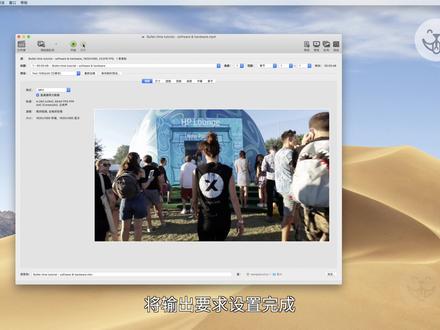
工具在手,天下我有,欢迎大家关注工具狗。今天介绍一个超级棒的视频格式转换软件, 我们打开浏览器,输入网址,界面是英文的,我们翻译一下, handry 是完全免费而且开源的,支持所有视频格式之间的转换。支持 windows microesolinic 平台。我们点击下载,系统会自动识别你的系统下载相应的安装文件。 你如果安装时遇到问题,可以点击安装指南来检查问题所在。双击下载好的安装文件,将安装文件复制到应用程序,我们打开 henry, 导入一个我们需要转格式的视频文件软 键,支持导入单个文件或者导入夺个文件序列。我们可以迅速选择需要转换的格式。格式非常多,市面上所有的视频文件格式在这里都能找到。优上脚有预设、预览、 对联合活动四个选项,方便进行更改和查看。中间部分是自定义文件的一些功能,主要有摘药、尺寸、 滤镜、视频、音频、四目、张杰等。可以根据自己的需求进行设置 尺寸,调节视频的方向,裁剪分辨率、缩放、设置边框等。视频调节视频的编码器,真绿、马流和压缩笔等。音频可以设置编码采样绿和比特绿等。将输出要求设置完成, 我们点击开始按钮, 转换完成。我们对比一下原视频和转换格式的视频。 好了,今天的介绍就到这里了,我会把网站的地址贴在介绍栏或者评论区,感谢小伙伴的观看。
131简仓 05:44查看AI文稿AI文稿
小玩工具箱是大家熟悉的视频压缩转换神器,不过这款软件很久没有更新了,而且没有麦克系统使用的版本。这期视频给大家介绍一款更强大并且开源免费的软件, 他能够帮助我们将视频从一种格式转换为另一种格式,压缩视频,优化视频文件大小,同时尽量保持视频质量。接下来我重点讲解视频转码的核心参数,帮助你根据需要精确的调整转码。设置。一、软件的安装方法 在我分享的链接中下载软件,解压后双击安装文件,然后点击下一步,再点击下一步,在这里可以设置安装路径,如果没有问题就点击安装,等待 下软件就安装完成了,麦克系统可以下载对应的版本来安装。二、使用方法,点击文件或文件夹,找到需要转码的文件,在这里点击打开,或者我们可以直接拖拽文件或者是文件夹到软件的界面上, 在预设选项下选择一个常用的预设,在下方修改输出的文件名称,再点击浏览设置导出路径, 点击这个开始编码按钮,文件就开始压缩转换了,转换之后,文件格式从 mkv 就转换成了 mp。 四、 体积从原来的一点零七个 g 压缩到了三百八十五兆,但视频的质量却和原画纸基本相同。接下来讲解一下他的参, 无论我们使用哪种方式,加载文件之后可以在这里看到原视频的名称、分辨率、帧数率等信息。 如果导入的视频文件包含章节信息,可以在标题列表中选择要导出的章节范围, 如果是没有章节信息的普通视频,可以在范围菜单当中切换,控制单位到时间选择秒或者是针,然后在右侧的输入框内输入,要截取范围的起始和结束点,这样就可以只截取视频中某部分的内容进行转码。 预设列表当中为我们提供了多种格式,可以满足不同的转换需求。如果这里没有你需要的预设,点击切换到尺寸界面,在这里可以调整和画面大小相关 参数。点击右上角的预览选项,能实时预览到修改结果。例如水平翻转画面、旋转画面,或者我们从四个方向任意的裁剪画面。 在分辨率和缩放选项下,可以自定义分辨率选择无就是保持原媒体的画面尺寸。 在视频界面下可以调节输出质量。先选择视频编码器,同样的画面质量压缩比越高的编码标准,输出的文件体积就越小。 关于各种编码器的详细介绍,可以看一下这期视频。在 handbrake 的视频设置中,质量和平均比特率这两个选项是决定视频输出质量和文件大小的关键参数。 质量这个选项是通过数字滑块来控制视频的视觉质量。选定一个数值之后, handbrake 会自动的去调整比特率,以保证在保持这个质量水平的前提下进行压缩。 通常使用的数值范围是零到五十一,数值越低,饰品质量越高,文件也会更大。 当数值为零时,几乎是无损的,但文件的体积会非常的大。数值为五十一的时候质量最低,文件体积最小,但画质很差,默认的数值是二十三,大多数情况下,十八到二十四是比较理想的选择。 这个选项适用于对视频质量要求较高的情况,尤其是在没有明确文件大小的要求时,你只 需要关心最终视频的质量,而不需要手动的去调整比特率。平均比特率这个选项可以手动的来进行设定目标比特率的大小。 比特率的大小直接影响视频的质量和文件大小。较高的比特率,文件质量高但文件体积比较大。较低的比特率文件质量较差,但文件体积比较小。 建议在设置比特率的时候不要超过原视频的比特率。这个选项适用于需要在压缩后控制文件大小的情况。如果你有明确的文件大小要求,这个选项就很有用。 一般来说,如果你不确定哪个选项更适合质量,是最常用的选择,它会自动为你提供一个合适的质量和文件大小。最后 说一下多段视频的编码导出方法。拖拽素材到软件界面,设置好参数之后,可以将它添加到对列中, 点击打开原可以导入另一段视频文件,同样将它添加到对列中。使用同样的方法,我们可以添加多段视频文件,最后点击对列,在这里点击启动对列,就可以同时对多个文件进行压缩编码了。 如果一开始我们就准备好转换多个文件,可以将这些文件放在一个文件夹当中进行导入。设置好参数之后,通过对列的方式统一导出。以上就是 handbrake 的详细安装使用教程。
320详细而完备的剪辑课 12:39查看AI文稿AI文稿
今天给大家介绍一个开源免费的视频压缩软件, 喜欢录制视频的朋友,经常会遇到自己的视频非常大,几百兆,有的甚至达到上期有机以上,那这种视频 你在网上上传的时候是非常费时的, 而且很多的网站不支持大视频的这种上传,或者说你在私下进行文件交流的时候, 比如说用微信来交流林志的自己的视频,他也不只是打 大小大视频的一个传输,所以我们嗯经常会把这个视频进行加速,使得文件变小,然后传传,嗯,就是交流起来比较方便。 但是网上很多的这个呃视频家族软件,它的效果非常差,嗯,即使他是收费的, 它压缩以后的分辨率也会降低很多。那今天我们介绍的这个软件,嗯,它是一款开源免费的,而且效果我认为是 非常好的,压出以后,他的视频的分辨率几乎看不到有所变化,非常好用。 我们先打开这个网站, handbreak 点 f, 这是这个网站的这个网址,我们打开以后,我们点击这个 downloads handbreak, 我们直接点击下载就可以。这里面要注意的是,呃,这个软件它是支持五分十以上的版本,那以下的问题它都是不支持的, 所以我们呃电脑的系统要求是 win 十 win 十一 这样的系统是六十四倍的才可以。那它除了指数 windows 这个平台以外, 那苹果平台, linu linux 平台也都是支持的。我们这个视频主要讲解一下,呃, windows 平台如何使用这个杀手键视频杀手键软件,那么下载完以后点击直接安装就可以了。 那这个软件除了要求 win 十以上的平台以外,他还要安装一个点带子六点零。 那我们安装完以后,这个软件以后,你点击打开这个软件,他会自动让你下载这个点赞,他有点点,他会自动下载,下载以后你点击安装就可以。安装完以后,然后把软件关闭,重新 再进行打开。那打开以后他其实一个中文界面,他网站用的是英文界面,如果你对这个英文不是很熟悉的话,你可以用翻译软件来进行翻译,了解他具体的一些使用方法以及功能。 那这个软件呢?我之前已经安装好了,我们现在已经打开。打开以后我们可以选择一个视频,或者你直接将视频文件拖到右边这个界面里面。比如我们现在打开一个视频, 我们随便随便选一个, 你选择下这个视频它有大小,你看一下它有两百 r 是整,我们就点击打开。 打开以后它默认的格式就是输出的是 m p 四格式,那保存它是保存在这个电脑的视频文件里,然后 m x 这里面可以修改一下,也可以不修改, 它保存在电脑视频这个 app, 我们这里面就不改了。 那默认的这里面这个浴室他默认的是幺零八零 p 这个高清的视频格式,我们一般也是不需要修改。那第二个选项,它这个尺寸大小,尺寸大小 他乘除的大小,他这里面有个原尺寸,就是你原来的尺寸多少,大小是多少,那他输出的大小和原尺寸是不对话的,但是你也可以自己去设定。 那我们看第二项分辨率和说法,分辨率的限制,这里面有幺零八零匹是高清,我们正常一般七二零匹这个高清也是可以正常使用的。就是在大部分完成 都是接受他这面这个变形,他这里面有个自动,另外还有个自定义, 我们把这个勾勾去掉,这里面可以修改他的舒适,就是一按六九 可以修改一下,然后他输出的这个像素宽比,他是一比一缩放大小,他就会改成你设定的这个数值, 但现在我们对财务默认的就足够使用了。 后面还有滤镜视频、音频,这里面的音频我们可以选择 这个行为,打开以后这个自动匹配选择的精品,这里面语言我们可以选择一个中文 chinese, 然后把它添加到右边的原选项里面,那这里面后面的这个音频的这个编码,编码器它默认是第一个就 a a c, 但你也可以勾选 m p 三,我们这里面就不修改,不修改也是可以的。 然后我们点击保存,那视频视频怎么样?我们怎么 并采用默认的就行,默认的它是 alt 四,其他都是不用修改的, 他这边还有个字幕,字幕如果你需要的话也可以选择这个行为,然后添加下语音就可以了。我们比如说选择的是中文 u e, 添加,然后保存, 那这样我们基本的一些操作就已经完成。下面我们来看一下 他压缩以后的这个效果,我们刚才选的是看一下这个 r r 五的这个打开, 打开这个有个预览,我因为之前打开过一次,所以刚才只出现有两个,所以我们把它删除一个保保留一个就可以。 他原视频是 r v r 认证的,现在我们点击上面的开始编辑 这个他的编码转换加速的速度也是非常快,相中的二倍多兆的这个视频,呃,基本上是四分钟左右他就可以加速完成,加速完成 我们稍微多等一会, 在等的过程中呢,我们来看一下。呃,其他的还有一些区,一些设置, 我们点选择这个尺寸,尺寸这个右边有个边框,这个边框的填充的颜色我们可以自定义有他的颜色默认是黑色,我们可以自定为白色, 这个是可以进行修改,其他呢保持默认就行。嗯,而且这里面还有滤镜,他默认都是基本上都关闭,如果你需要使用的话,可以选择其中的滤镜。嗯,自动滤镜 他这里面没有。嗯,张杰我们基本上也是用不到的。 里面这里面有个绿色的这个设置,它有很多的选项,它里面默认的就是幺零八零 p 的三十针,每秒三十针,它还有每秒六十针的, 这根据你自己的需要来选择不同的绿色选项。这个对列它 他的意思是就是可以同时转换多个视频文件,同时压出多个视频文件,我们因为视频多的话,压出去还是比较费时间的,所以我们基本上每次就选用一个就可以了,看一个一个 完成,但你也可以。嗯,批量的去完成进行加速。好,我们这个亚索已经完成。下面 我们这个文件架的位置,那这个就是我们刚才压缩过的这个二百二十五兆的这个视频文件,你看它压缩以后是还剩下十八兆,我们点击播放看一下, 我们看一下它的清晰度,它的声音效果看一下,仍然是非常清清晰。那我们也可以再打开它的原文件,我们再来看一下, 对比一下他前后的效果。刚才是应该是这个,我给他打开看一下, 清晰度呢,稍微有一点点变化,但是变化并不是很大。 所以这个软件,这个视频呢?压缩软件我个人认为是目前最好用的,而且是免费的,效果也是最好的一个视频压缩软件。
12河清德颂耂湿 05:10查看AI文稿AI文稿
大家好,前段时间呢,老有人让我推荐一个视频的压缩软件啊,今天呢我们就录个视频给大家讲一下啊,我比较喜欢用的啊,又是免费的 这样的一个软件。韩德布瑞克,这是个视频压缩,或者说你说是转格式的软件啊,好,这个怎么去下载和应用呢?我们看一下啊,你点开你的浏览器,我们现在下载在那个百度里面,你直接输入韩德布瑞克,你搜索一下啊,这个就是这个界面。 好,第一个啊,这个是英文版啊,我们点开的话啊,如果说你英文比较好,你直接下载啊,这是免费的啊,这是他官网啊,那英文不太好的话,你就点下面那个中文中文版啊,这个然后直接点下载就好了。嗯, 下载好之后呢,你直接安装就好了啊,这一步呢啊,很简单,我们就不讲。好,接下来我们讲一下怎么去用。 安装好之后呢,有这么一个图标啊,左边是鸡尾酒,右边是菠萝,然后你双击他,然后就可以打开,你看这里,我这个来了一个视频文件啊,这个就是也多运动视角,这个视频文件 好,出现这个软件窗口之后呢,你看见这边右边他有个框框啊,你就把你需要压缩或者说需要转换格式的软件啊,文件啊,视频文件直接拖进来就好了啊,好 好,现在已经解析好了,接下来你只要做两步就好了,第一个是你要设定一下你需要压缩完之后的那个清洁 度,在这里啊,预设这里注意看啊,点开,然后第一栏这里有一个兼容啊,这个点开支了之后呢,注意看,从上到下他有很多种哎,这个好像, 嗯,对,从上到下啊,这个清晰度是越来越高的啊,也就是说越往上呢,你这个视频可以压缩的到越小啊,文件大小也是 别晓得啊,如果你是做视频,往往那个自媒体的网站上放的话,大家很多人最后是要看用手机看的,我觉得用这个就可以了,我自己是喜欢用这个,就是 是第二个啊, very fus 的啊,七二零这个 p 三零,这个转格式转的时间消耗的时间也快啊, 也不用等很久,而且呢这个效果很好,大小也合适,清晰度也够好。这个确定之后呢,我们就要再选一个,像最下面啊,保存为就能保存在哪里啊, 你想保存在哪里就点这个浏览啊,你比如说你想保存在桌面,你就保存在桌面啊,你想保存在其他地方就其他地方啊。好, 他默认呢,是保存在那个文文档里面有一个视频文,就就名字就叫视频的那个文件夹啊,就这个啊,文件夹里面。好,我们不改他啊啊,我们就假设他还是保存在那里啊。 好,接下来呢,你保存成什么名字很重要啊,这你自己可以命名。那这个点后面啊, 注意啊,这里后面不是有个点示威吗?这个是指这个保存的文件格的名,这个格式 我一般用 mp 四,这个时候你就直接改这里改就好了啊,点一个 mp 四就好了,然后这里弄好之后呢,你就点那个左上角有个绿色的那个叫开始编码好一点他,哎,他就开始编码了,编码这里有个进度条,进度条在哪里呢?在这个位置 啊,你看见没有,他在走啊,走好了,那就是编码好了啊,你的清晰度越高,他需要编码的时间就越长啊。好, 我们来看一下啊,这个到底能压缩多小?这个呢是我用 ev 录屏录的啊,他说 清晰度是比较高的原文件啊,是九十六兆,这个我刚才其实已经压缩好了,给大家看一下啊, 按照这个程序压缩的话,他是在这个视频里面找到啊,这是我刚才压缩好的啊,哎,你发现他的大小呢? 是十六点三兆,差不多六分之一吧,我试过啊,大概如果说你的文件很大的话,大概两百兆以上,或者说三百兆的话,他能压缩到九分之一到十分之一, 也就三百兆的大。不多差不多能最后压缩好之后呢,也就三十多多一点。三十多兆啊,哎,这个效果不错啊,而且清,关键是清晰度好。 好,这样的话这里出来之后你就可以往网上去上传了啊,关于这个那个转格式软件呢?哎,我们今天就讲到这里,谢谢大家。
432一首歌一个故事 05:02619杰森在美国(加州驾校)
 02:55查看AI文稿AI文稿
前面有一辆小车,手刹拉紧,熄火,去看看是什么车。哎。 这车没有后门的,是一辆双门小轿车,看着还挺新的,水箱和发动机都是全新的。虽然这小车看着不错,但还是比不上我的彩虹车,这车就不要了。 这是什么地方啊?这地方好大,里面应该有不少好东西。有一辆小破车,刚好我车的后视镜不知道啥时候弄丢了,把这个裁了,弄到我车上。车里的后视镜也裁了,安到遮阳板这里, 那里面还有一辆车,把他这个也弄走,这个遮阳板完全没用,装个后视镜还能照照镜子。看看后面这里还有一个,把它插在这里。我的目标 要是把车头都擦满,后视镜找到了一个海绵。之前我的车头盖都还没抛光,随便刷几下立即闪闪发光,后视镜也擦一下 好像不行呢。那就先给他补补水,现在再擦擦试试。哎,可以了。 原来这里是个快餐店,这不是我的女朋友吗?赶紧扔了,上次因为他我的视频没过审,哈哈哈。全屋翻个遍就只找到一桶汽油,全都加了, 也只有五点六升,不知道还能开多远。这里还有一台大货车,但都生锈了,车门和发动机也被偷了。为什么想找一辆大车都这么困难?哎,看看新安装的后视镜多好,可以一直让你们欣赏, 打出帅气的容貌。但是不知道为什么,车头的镜子模糊不清,应该是出现八个。又发现了一辆公交车,但这车太旧了,看一下有没有油油,六十升汽油,发动机和水箱也都有, 但这车实在太旧了,如果用刷子刷,也不知道要找多少个刷子,算了,还是不要了,但这六十升的汽油可以带走,拿个空罐子去接一下,盖子打开,再去拿根水管。幸好之前有带水管, 还是先把车开过去吧,免得跑来跑就这么麻烦。 哎,我的水管去哪了,这么坑的吗?后备箱门关着,水管也能弄不见。 那算了,这油我也不要了,永远都不要再建了。破公交, 你们看我找到了什么,来给他先挂上这个小拖车,虽研究了点,但没关系,以后我们找个刷子给他刷一下。我相信一直会慢慢好起来的。好了,今天就先开到这吧,大家拜拜。
1255达仔旺叔


