像塑专业版怎么给模型添加纹理
看到你们都说没学会用切换模型纹理的两种方法举例,再总结一下再组建。前面的就代表接收,后面是输出,箭头是出发,前面的箭头是接收触发的指令,后面的是输出。触发指令控制下一步。 圆圈是数据或者信息,前面的是接收数据信息,后面是输出数据信息。点击组件可以看到它的触发方式和输出的信息是什么。 同样的,在参数信息里, get 的圆圈是在后面,所以是输出这个信息,这里从启用 get 出来的信息就是这个立方体的显示,那么 set 就是接收信息,也就 就是通过节点改变的数值或者信息比到这个模型上。按照这个逻辑,输出信息的组建就与接收的圆圈相连,同样接收的与输出的信息相连,出发的指令也是一样连起来。 接下来是控制模型贴图,也就是像素中的纹理的两种方法。我们需要一个主动触发连接执行组件的开始运行,箭头与箭头相连,把点击屏幕时触发这个指令给到执行组件时期开始运行。 可以看到脉冲执行控制的方向在后面是输出信息,所以需要连接的是 sex 键,需要控制的是模型的贴图,所以选择模型的材质球,找到里面的文理信息 set 出来,把脉冲执行的触发与他相连,来控制他的运行,在圆圈后面的文理信息里更改贴图, 这样就实现了点击屏幕切换文理不同分支执行方式的用法。看上一期教程 第二种方法是用脉冲贴图序列,可以看到他是在组建的前面控制贴图资源,也就是接收贴图 信息,所以需要与模型文理信息的 get 相连, 也可以直接从资源管理面板拖入粉色组建圆圈在后面,所以同样是输出信息, 绿色组件接收到了贴图的信息后还需要显示在模型上,所以需要一个组件来接收这些信息,接收就用到了 set 触发连键头信息连圆圈, 这样就也实现了点击切换模型贴图的效果。 截图能听懂的话评论区打个,听懂了,听不懂的告诉我哪不懂。

粉丝1.8万获赞80.5万
相关视频
 02:08查看AI文稿AI文稿
belanger 导出模型导入到像素软件中是没有材质效果的。我这里有一个口罩模型,我们来看一下在像素专业版中如何做材质。首先在 belanger 中 为口罩模型添加一个材质,材质默认可以设置一个基础色,我们调整看看。修改一个颜色, 口罩就会添加上对应的颜色。我们将模型导出 fbx 文件,将导出的模型文件添加到像素中,并拖拽到人脸跟踪。下面选中模型本身,可以看到右侧材质里面自动关联了一个材质,这个材质已经显示到了资源管理面板中。选中材质, 右侧面板可以调整材质的一些参数。我们先将口罩模型缩放到一个合适的大小,此时可以看到得 enter 中给材质添加的红色是没有生效的,我们需要对材质重新调整参数, 设置我们需要的颜色,调整颜色、金属度、光线强度等参数,达到一个合适的效果。纯色的材质可以这样设置。当然我们还可以用贴图进行美化。在材质参数面板中,可以通过对基色贴图纹理进行调整,选择准备好的图片。 但是我们会发现直接选择贴图后,贴图位置是不对的。此时我们应该回到 benz 中进行模型。优利贴图的编辑 我这里已经简单做了一下 uv 布局菜单, uv 里面导出 uv 布局图,在佛头 shopping 打开 uv 布局图,导入我们准备好的贴图,将文字图案部分 放置口罩合适位置,其余部分用红底图案填充满网格,然后关闭又列网格的显示,导出贴 图文件回到本质中。将材质基础色改为图案文理,导入贴图看看效果,效果基本合适, 此时需要重新导出模型文件,将新模型导入到像素中,重新调整一下, 将纹理贴图设置为我们刚才做好的贴图看看,这样效果基本就符合我们的需求了。我们还可以使用秘制材质库里面的一些材质,快来试一下吧!
447云诺特效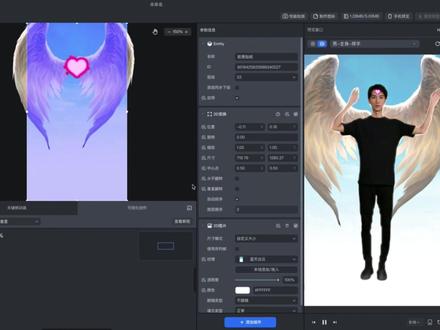 03:21查看AI文稿AI文稿
今天教二滴设计师怎么把图片放到人背后,实现人脸人体后边有光环、尾巴、翅膀的效果。 260 版本优化,把二 d 图层顺序自动排列,所以学起来简单多了,要学的话记得先升级。 首先我们新开一个工程,把三弟的人脸跟踪删掉,导入准备好的二弟素材。 一般图片的导入方式有多种,可以本地导入选中,也可以直接把图拖到资源栏里,支持批量导入。但序列真的话,就必须点击本地 一导入序列针才可以。因为需要把图片放到人背后,所以我们应该先把人抠出来,选择分割抠图原件。 这个原件什么意思呢?就是说把人抠出来的图片放到平面模型上,但是我们做二弟,不要考虑三 d 的事情,删掉这个平面模型,新增一个前景贴纸,把纹理改成刚刚的抠图, 虽然颠倒了,但是翻转就可以,问题不大。然后我们把准备好的贴纸配置一下,跟脸就用人脸贴纸, 要动图就加个序列针,组建 预览,切换成 转头看下效果。 跟身体就用肢体贴纸 预览切换成全身,看下大小,调节一下毛点。接下来我们要把翅膀放在人身后,只要在导航术中把肢体贴纸拖到前景贴纸上边, 就实现了想要的效果。在同一个正交相机中,且均为自动排序情况下, 谁在导航术的位置越靠上谁的图层顺序就越小,越先化,先化的会被后话的遮挡。 按照这个理解来做个背景,建立一个前景贴纸,选择背景图片, 调节大小至覆盖整个画板,把背景拖到抠图上边,人出来了,翅膀挡住了,继续往上拖到最上边,实现了最终想要的效果。 ok, 本次教程就先讲到这里,平时对二弟模块了解比较少, 260 版本进行了一些优化, 但讲这个教程过程中还是发现了一些功能或交互上不足,后续会持续优化,感谢大家支持!
1108王嘀啦 01:31查看AI文稿AI文稿
哈喽,大家好,今天分享一个在像素专业版里面,用一张图片制作移动的动态背景图, 我们在二地图片把这个纹理替换成这个图片,书房大小改一下,把位置调一下。 好,这里人没有显示出来,添加一个分割抠图功能,然后把这个针胶摄像机提到最上边,把这个分割平面往前面移动 好,再添加节点。比如说我们想点击屏幕触发, 再添加一个数字渐变, 把这个数字界面的属性改成二维的, 然后把这个二 d 图片的位置给 set 进来, 把其实的位置给他复制过来,然后再把终点的位置给他复制过来, 时间改一下。这这就看自己这里,比如说我设置五秒试一下效果 好,这样一张图片制作动态的背景图就制作好了,这样的好处就是不占内存,而且没有分割这个白边。好,今天就分享到这里,拜拜。
662阿宇大大夶 01:40查看AI文稿AI文稿
像素专业版初级入门,我个人还是比较推荐下载专业版的,专业版里有免费的模板,可以直接使用的。首先新建特效,第一个是新建空白页的特效,后面的都是已经做好的模板, 基本上都是最火的。上了面板的特效,像刚入门的包子们还在一头雾水,不知道那些面板上的特效是怎么做的,就可以直接参考这里面的模板都是免费的哈, 示范一个给你们看看吧。模板里的爱心描边特效,专业版里的面板跟基础板有一点点不一样,工具栏直接都在这个加号里,玩法更多一点。图层顺序都在左边这里,之前有图层错误没通过审核的这些模板里的顺序参数 都可以借鉴一下。要想改变这个分割描边图形、动态图、点序列、真控制图这里把画好的素材拖进去,动图张数越多,行动轨迹越好看。 再看玉兰里面的图,一个动图人物描边线就做好了。模板里的妆容滤镜也可以在特效库里重新选择,删掉重新添加就可以了。世界面板都移到下面这里了,点第一个,这个里面依旧有很多懒人模板, 随便一个切换贴纸选好之后,面板是这样的,然后你在左边图层里点开贴纸那一栏,找到对应的贴纸,然后替换掉。以上的方法适用于新手入门,大家还是多多创新,上过面板的宝子也可以在评论区教教大家。
971厉力 04:01查看AI文稿AI文稿
现在你的身体跟皮肤颜色是脱节的,皮肤太黑了,小黑皮了。这脸太丑了吧,你怎么把脸做成这样了?这皮肤颜色咋做黑了呀?这皮肤颜色跟身体颜色衔接不上,你要把皮肤颜色跟身体感觉是一个整体,现在你的身体跟皮肤颜色是脱节的, 皮肤太黑了,小黑皮了。这是你的发线啊,把这个发线的这个减弱一点点,看见没有啊,就好了。在这在涂层弄的发线,这个把发线给它减弱,发线不要那么强。这周照好好画一下啊,不能有这么。这纹理太粗了, 细一点点,这种纹路的话稍稍有点细了,把它变粗一点点,就是这纹理太小了,你缩小之后就会看不到纹理 稍稍大那么一丢丢。脸的颜色要去调啊,这脸的颜色是稍稍有点太黑了,刚才你说的他跟皮肤颜色匹配不上,要去把它颜色给调了。指甲这种的一个 id 贴图,你吸了之后你记得去画一下看嘛,这种锯齿太严重了, 所以说 id 贴图只是能加快我们的一个制作效率,对你的质量没有任何影响,这个时候你就想要你的 id 贴图好看,就是这样的区域,就把它画一下,不然这锯齿太严重了。这个东西这种要做哑光的,不要做这样,这个太光滑了,看别人这个背上背的是 感觉是一个哑光的。刀身和刀刃一定要有颜色的一个区别啊,还要有粗糙度的一个区别,不能是一样的,不然的话看你的这个刀的刀身和刀刃都看不出来。你这该不会是只是上了一个唇色吧,改透明度就可以了, a o 应该有问题,你要把 a o 修一下啊, a o 这里面不能有白色呀,你得有白色,你的结果就变成了这种衣服可以加点渐变颜色,缺少一点渐变,这个也缺少一点渐变颜色。这里面的这种的太黑了,这种颜色太黑,你看死黑了,死黑死黑的, 这种的也是,你看里面它出现死黑死黑的这种头发,如果它没有金属,把它填成一个黑色啊,那粗糙度稍稍有点乱,没有区分开,你注意它这块,像这种布的,这个布的都要把它给升高一点,粗糙度把它提高一点。现在太黑了,这些东西, 这个这个这个它都是一个偏粗糙的一个东西,但只是三个,它又有一点点区分就可以了,然后再加上你小的这些细节就可以了。 现在这三个拉的太开了,你应该是做布料、皮革、金属头发这样的一个大的一个区分啊,你现在这个大的就是没有区分好。粗糙度这块,比如你头发的这块跟这块你看接近了, 这种的话就不是那么合理,头发这种边缘线都没做出来啊。金属度的话,金属度缺少细节的一个变化, 这块的话就我看你加了一块锈迹的一个东西,这明明是漆漆破了,它上面是金属,那说明它这个粗糙度,金属度稍稍要变化更剧烈一点点,这个变化太微妙了,你看这个又没有变化,这个也是一样的,但是你这个全程都是金属,但这个他又有变化, 所以你要把这块做争取做到统一,不能这样乱做。粗糙度这个的话要记得这块可以发生一点变化,他会更出彩一些, 你现在的一个粗糙度他就是一个颜色,看到没有?他就是一个,你可以把这些字体给他稍稍粗糙度发生一点变化,特别这个黑色的一个字体, 这样的话他才会一转光的一个转,他才会有变化。啊,这种的做太假了,这种金属的那就好好弄一下,你看要像这种的这个粗糙度要发生变化,不能跟上面下面一样,你看他这样一转看转到这和这他粗糙度不同,他就会光影一转,他才会有区别。 你哎呦要去修一下,你的哎呦问题有点大,而且这块应该要饱和度更高一点,要更深一点点。这个下面这个帽子你不要跟上面,下面现在稍稍有点混到一起了,我是三刀,咱们下期见。
 09:48查看AI文稿AI文稿
跟大家讲一下如何通过 ccd 去制作我们自己的 animalj 表情,然后这个就是我给大家提供的模型文件,我已经完成了绑定,然后就可以通过控制器去控制它的面部表情。 那么具体的创作流程就是首先要建模,然后去创建他的骨骼跟控制器与模型进行绑定,最后的话就是绘制面部权重。那么在这里的话,我就不教大家怎么去创建骨骼控制器以及绘制面部权重了, 嗯,我已经是提前帮大家做好了,嗯,就是首先就是让大家先了解一下原理,有兴趣的话再去学习这个面部绑定,因为这个过程是非常复杂繁琐的,那么这节课主要就 是讲如何使用姿态变形标签,让表情在像素中动起来,那么官方也有说明,然后这边是有玛雅的如何变形,对吧?等等。布兰德的形态键,四四 d 的姿态变形,然后姿态变形的话就是这个 姿态变形,在这里的话我先把它给删掉。我们先来看一下这个工程的组成部分,首先的话就是他的头部,我们可以隐藏看一下, 然后就是他的这个头发的部分,最后的话就是他的呃骨骼跟控制器,然后我们先也把它收起来。 首先第一步我们先选中这个原始的头膜,我们按住 ctrl 键不要松手,往下拖拽复制一份在 复制出来的这个头膜呢,我们把他的这个蒙皮给他删掉,然后先把它挪到一边去,方便我们进行观察,然后再复制出来这个头膜。后边呢我们给他右键添加这个姿态变形, 添加完成之后呢,我们勾选他的点,因为是点层级的动画嘛,勾选,然后把原始的这个模型给他拖到这个高级目标里边去,这样的话这两个模型之间就会产生一个同步啊,如果比如说我现在控制他的这个 眼睛,然后我让他的眼睛往上看,那么第二个这个头膜的这个眼睛他也会跟着往上看,这样的话我们就制作完成了一个表情,那么官方的话是给我们提供了五十 五十二个表情啊,所以说的话我们就要复制五十二分,我们先给他重设一下姿态,点击角色,在对象动画里边有一个重设姿态,然后他就回到初始的这个状态了, 我们选中复制出来的这个模型,我们按住 ctrl 键继续往下拖拽,复制五十二分, 然后选中这十个拖拽拖拽拖拽拖拽,然后选中最后两个往下拖拽, 这样的话我们就得到了五十二个表情,当然我们需要一个一个把它捏出来,首先的话我们先把呃用不到的先把它给隐藏掉,我们按住 out 键, 然后点击鼠标左键就可以变成这个红色的,红色就可以隐藏了。 好,这个不要把它隐藏,我们把这个第原始的这个模型跟这个第二个给他呃露出来。那么在这里我先给大家简单演示一下,做一个简单的, 比如说这个左边眼睛向下看,那么大家要注意啊,这个左边的眼睛是这个模型的左边,并不是我们看到的左边, 我们看到的左边是这个是他的左眼,但是对于这个模型来说,他的左边是右眼,就是说相对于来说是我们的右眼,所以说如果左边眼睛往下看的话,我们 需要把这个眼睛给他往下好,这样的话就完成了一个表情,然后你会发现第二个表情也同步过来了,然后这个表情制作完成之后,选中这个姿态变形标签,直接把它删掉就可以了, 我们选中 delet 删掉,删掉之后呢我们要记得给他命名字,然后我们刚才看的是左边眼睛往下看,然后我们复制这个名称, ctrl 加 c 回到 ccd, 直接给他命名叫这个, 然后我们就完成了一个表情的制作,然后我们再继续制作第二个表情,然后是右边眼睛往下看,然后我们再来给他复制,把第二个复制复制出来的这个头膜呢给他粘贴过 来,然后我们把第一个给他隐藏掉,然后把第二个给显示出来,然后我们再回到这个角色里边,把他的这个姿态给他重射一下,我先把这个角色挪到最上边去吧,方便我们进行操作。 重射完成之后呢,我们再选中这个他的右眼,就是这个右眼的控制器,然后再在这然后我们往下看, 对吧?然后这个又完成了一个这个表情的制作,然后我们把它完成之后就给他删掉就可以了,然后选中这个姿态变形标签删掉, 然后大家就根据这种命名方式,通过控制器去把他的这五十二个表情啊,根据官方提供的这些这个姿态, 你给他一个一个用这个控制器捏出来就好了,然后这边的话我就直接过了,当我们把所有的这个表情都捏好之后呢,我们再选中这个原始的头膜右键给他添加一个姿态变形, 那么在这里呢,同样也是勾选点,这个时候我们先点击下这个小锁,把它这个当前这个呃界面给它锁住,然后我们把这五十二个表情全部给它拖拽到这个姿态变形的这里边去,然后给它拖过来, 这个时候他会提示作为一个绝对是或绝对否的变形对象,这个时候我们点击否就行了,如果我们点击是的话,我们删除这些呃表情的话,他就会失效,所以说这个时候我们点否就可以了,点否之后我们把 他这个自带的原来的这个姿态零给他 delete 删掉,那么这样的话我们就可以通过这一个姿态变形标签在这个动画里边呢,给他去呃调节他的这个表情了,然后这个吐舌头的嘴巴的, 然后大家可以去一个一个去试一下, 然后到这里的话在四四 d 的工作就已经完成了,我们只需要把他的这个头跟头发的部分给他导出就行了,然后我们选中这个头,选中还有头发的这个部分,点击文件导出,选择 fbx, 勾选他的紧选级,就是只有选中的这个模型才会被导出,然后三角画也 最好勾选一下,然后我们点击早出就可以了,我们选中,比如说就叫零零幺, 那么导出之后呢,我们打开这个像素,我先给他重置一下啊,新建特效,然后我们把刚才导入的这个工程给他导进来, 然后选中这个零零幺,给他拖拽到这个人脸跟踪下边, 我们可以直接把这个头膜给他删掉,因为做这个没什么用,然后你会发现就是导入进来之后,他的这个面是乱的,他的发现是有问题的,这个时候我们只需要选中这个头,他这边 会自动给你添加一个变形体,只要就是说你添加了这个姿态变形标签,他这边是自动给你呃,加载一个变形体,这个时候我们只需要勾选这个紧实用位置,那么他的发现就不会发生改变,然后就正常了,当然现在有点吓人,我把这个贴图也导进来, 选中他的头发和他的面部的这个 uv, 然后我们点击他头部的这个材质,给他切换成这个呃,面部的 uv, 然后他的这个头发呢也给他切换成这个头发的贴图, 然后我们给他改一下,把他的金属度给他调低,粗糙度给他调高一点,然后平行官员的话让他直射旋转给他改成零,这样的话就比较白一点 点了,这样的话你就会发现他的眼珠其实是在动了,然后我们可以就是测试一下,比如说让这个呃眼睛的动吧,女单人眨眼, 好,那这个眼睛是没有问题的,然后女单人张嘴, 好的,嘴巴也是没有问题的,当然我做的这个嘴巴有点丑,那么这样的一个完整的流程就已经制作完成了,那么最后祝大家多做爆款,财源广进,拜拜。
788王嘀啦 02:17查看AI文稿AI文稿
大家好,上一节为大家介绍了好玩又挣钱的抖音特效制作工作,这一节我们来讲一下如何安装抖音特效制作软件。打开浏览器搜索抖音特效开放平台,我们找到这一项像素抖音二特效开放平台, 点击进入即可打开抖音特效开放平台官网,我们要下载的这个软件还有一个很洋气的名字,叫做像素, 点击下载按钮进入软件下载页面。像素有两个版本,简易版和专业版。简易版操作简单,适合做二地特效,专业版全能强大, 二 d、 三 d 特效都能灵活创作。接下来我们要讲到的教程也将会使用专业版进行讲解。当前界面就是像素专业版的界面了,专业版界面包含常用工具, 预览特效信息栏、资源管理栏、场景窗口、可视化窗口、参数信息栏和预览窗口。场景窗口是重要的工作区,可以切换二 d、 三 d 视角,用于显示当前打开的对象或编辑选中的对象。 在特效创作过程中,一般会在场景窗口先完成初步调节,才配合预览窗口进行最终微调。特效信息难以导航,处级对象的形式结构化显示了场景中所有添加的内容及其层次结构,还大体控制了内容的显示顺序。 资源管理栏用于存放显示项目工程中全部的资源文件,包括本地导入的二地图片、三地模型、动画或引擎提供的材质、纹理等。参数 信息栏是选中的对象或资源映射出来的属性内容,所以选中对象和资源,不同参数信息栏显示不同的内容,我们可以通过调节参数信息得到目标效果。 在工具中一共有两种方式可以预览你的特效,你可以通过手机客户端特效军扫码绑定特效后在移动端进行预览,也可以直接在工具内的特效预览窗口观察你的特效效果。 下一节我们来介绍手机客户端特效均的使用。关注我,咱们下期再见。
450云诺特效 04:34查看AI文稿AI文稿
大家好,今天我们来学习制作这一款喜庆的音乐碟片播放器模板,我们点击加号键,点击模板创作,选中我们的图片素材,点击视频模板, 然后我们点击添加音频音乐,导入音乐 提取,选择视频进行提取,从我发给大家的视频中提取音乐,点击使用,然后我们选中主轨的照片,点击 ai 效果,点击创建,选择图片编辑四点零,我们删除掉自带的文字, 粘贴上我们的提示词,点击创建并应用。生成好以后,我们拖动照片 调整音乐和主轨对齐,然后我们复制主轨的照片 下方工具栏,找到切画中画,拖动和前方对齐。对齐照片以后选中主轨的图片,选择视频特效,选择黑胶唱片二,点击确认,然后我们选中画中画的照片,下方工具栏找到裁剪 比例,选择一比一,点击确认,然后我们找到蒙版,选择矩形蒙版,上下拖动两边, 对其图片的四周轻拉一点,羽化拉一个圆角出来,然后点击确认。调整好后我们双指缩小照片, 调整到中线位置,和左边的虚线对齐,然后我们再次选中主轨的照片,点击视频特效,然后调整一下特效的参数,首先我们拖动贴纸大小 调整到合适的位置,然后唱片大小点击缩小,让下面的画中画刚好能盖住圆形的碟片。横向位置我们向右拖动一点,后面的模糊度我们可以拉大一点,拉到八十左右, 然后点击确认,这样就有了碟片的效果。现在我们点击下方的字幕,选择识别字幕,点击确认, 等歌词升好以后,我们查看一下有没有错别字,这里的顺财神识别错了, 有错别字我们就修改一下, 然后我们点击调整文字,选择模板,在歌词模板里选择一个自己喜欢的模板,然后拖动文字,来到下方的位置, 我们点击贴纸,前景贴纸,搜索播放器, 这里有很多种类,我们添加一个自己喜欢的样式, 拉满全屏,然后调整一下位置,在歌词下方 可以适当的放大一点, 然后我们需要在上方位置做一个标题,我们点击文字,点击前景文字,输入我们的文案, 这个文案大家可以稍微修改,然后我们继续点击模板,找一个适合的标题类模板,点击应用, 调整它的长度,然后调整它的位置,这些做好以后,我们可以添加一个美颜, 然后找到特效,在胶片里添加一个合适的特效,拖动拉满,然后我们就可以点击发布了。
940安然像塑晋级之路 02:34查看AI文稿AI文稿
大家好啊,老师重新录一下关于 lv 三使用模板工程上线作品的课程, 上次给大家说简单的修改滤镜上线,可能是大家提交的太多了啊,现在官方针对这一项出了一个规定, 自主原创占比不足会给下架,所以呢大家要多修改一些参数。我们打开像素,点击模板库, 这里我们还是要选择 ai 玩法,因为 ai 玩法的上线是比较快的,普通的作品可能需要一到两天, ai 玩法基本上十几分钟就能上线。我们在这里挑选稍微简单一点的模板任务, 因为我们的主要目的就是要过掉他给的这个上线任务。 大家进来以后先看一下这个作品有什么组成,这里有转场,有贴纸,有滤镜, 那我们就把能换的我们都换一遍,大家想换照片的话,也可以截图他的照片去豆包生成提示词,然后再回来用我们自己的照片生成就可以了,只不过那样比较麻烦一点。不想那么麻烦的话,我们就换转场 以及滤镜和贴纸,我们点击转场助理把他的转场我们全部换一遍。 光芒我们换的时候要看一下,要符合画面的风格,然后滤镜 也要给他换一个,稍微搭配一点的,我们还可以添加一个妆容。 他这里的贴纸啊,大家能换的话尽量也换一下。其他的贴纸,我们在下方工具栏找到贴纸,这里面也有很多的种类,我们大家可以去替换一下, 每多替换一样东西,我们的通过率就会更高,检测到同质化的可能性啊,就会更小,大家替换完以后点击发布就可以了。
584安然像塑晋级之路 01:29查看AI文稿AI文稿
今天分享一个切换 t a 图,简单方便又实用的方法。先添加一个全景贴纸来做下示范, 然后把前景贴纸的纹理添加一个,再添加一个眨眼检测组件,用眨眼切换组件的话,这样更直白一点, 然后把它连接到随机贴图组件,上面有随机贴图组件和顺序贴图组件,看你自己需求来添加。然后把前景贴纸的纹理 set 进来, 然后把对应的地方给连接上,然后再把导进来的 资源全部拖拽进来, 然后再按照对应的地方把它连接起来, 再把模特改为眨眼试试效果, 这样切换贴图的方法就这样轻松实现了。这个方法也可以用在三 d 模型上面,切换贴图都是一样的。好,这期就分享到这里,拜拜。
410阿宇大大夶


猜你喜欢
- 1.1万优育模型