quadcortex效果器说明书
啊,接下来我们来讲一下这个 q c d s b 效果器的啊,整个面板的一个控制啊,在这边有一个开关机键啊,我们按一下就会开机,然后我们在开机的情况下啊长按 就会出几个选项啊,这里是按了这个我们就把一个啊触摸显示屏给锁定了,只有长摁啊解锁之后触摸屏才有才有可以控制。那接下来我们来再看一下其他的啊,这里就是退出, 然后这一个是关机啊重启,然后是一个待机的情况,就是屏幕给黑掉了 啊,另外在啊这个开关机键下面有一个圆形的,这个是控制我们的总总音量输出,一般我们在 在啊五十这样,或者看每个人的习惯啊,七十也行,八十也行,留一点余量。接下来我们看到右边这里啊,这是一个上翻页啊,看到这里有改变啊,现在我们是一个啊预设组的模块 啊预设,那我们向上翻啊,从一就变成了二,就第二组啊,一组二组,那我们现在来看一下,这边有个红色的灯亮了,那假如说我们原来是从一 a 的,那我们如果按了这个就取消,就回到了一 a, 好,那我们来看一下,在这个 e a 的情况下,我们有八个不同的预设,就是 e 组有八个不同的 e a、 e b、 e c、 e d 啊, e e、 e、 f、 e g、 e h 啊,这几个操作还有呢,在这里啊我们会看到有不同的选项, 那我们是由这两个去操作的,这个是我们的向下翻页啊,这个是向上,那我们从这这个预设组我们去长按啊,两个组合键按一下就会切换, 就我们演出的时候就用脚代替去切换啊,这个是预设啊,这个是场景啊,这个是一个我们所称的单块模式。 好,我们再来说一下啊,这个是啊,上翻页,这个是下翻页,两个在一起就是啊一个模式的转变,然后我们看着这个闪烁的,它有两个功能,一个是 tempo, 就是我们所说的 temp 打点 模式啊,那我们按假如说我们的一个首歌的节奏是一二三四啊,我们就打点打出来了,那我们长按它就会到了一个调音表的模式啊,那我们吉他贝斯乐器调音就通过这里按一下就可以退出。 像我们啊回到一个预设的模式,那我们看看一一组的我们会有八个不同的啊, a、 b、 c、 d、 e、 f、 g、 h, 啊,八个不同的预设啊,我们讲完了。

粉丝611获赞4330
相关视频
 04:02查看AI文稿AI文稿
好,我们来讲一下这个 q c d s b 效果器,一个触控屏的啊,玩法就是从上面往下滑,我会打开一个 i o 的模式啊,其实就是我们的背面版的一个啊逻辑, 我们可以在这里选择我们不同的参数,输入一啊,输入二,只要被选到的都会变成绿色啊,这里会啊,发送, 发送一,发送二啊,返回一,返回二,还有一个就是我们的一个线性的立体声输出啊,这里是一个我们音色采集的 caterno 啊,这是我们一个耳机 啊,这是我们一个平衡的卡农输出啊,我们输出,这里是组的输出,输出一,输出二啊,这里 线性呢,是我们的一个输出三,输出四,就等于说我们有两组输出啊,这边呢是我们的一个 midi 的控制,这边是我们两个的表情踏板,接下来这边就是一个 usb。 好,那我们还有一种就向上翻页啊,会得出了我们一个啊,我们称为大视窗的一个 页面,我们表演的时候非常适用啊,现在我们是在音色音色预设,那我们能看到我们当前用的是哪一组音色啊,他会变成放大, 我们又用了一个 a b c d 啊,就比较大,我们能看得到啊,它就是像一个页面翻页一样得过来的,那么现在由它切换 啊,切换出一个啊场景模式,那我们选回我们啊,一个常用的场景 啊,像这里一个啊,我们啊,因为这个是我演出用的一个音色预设,我会选择一个啊,预设 a 是一个清音,预设 b 是一个失真的节奏,预设 c 是一个啊, solo 啊,这个预设 d 是一个带有一个合唱的一点复古的一个 solo, 那我们再去看一下啊,一个这里到了一个单块模式,那我们分配了一个东西啊,一是一个时针单块 啊 f 啊,我做了一个失真的推子啊 g 我做了一个合唱的一个分配啊 h 我做了一个啊,延迟 d 类的一个效果分配,就我想要哪个我就开哪个,不需要的我都会关了啊,像上面有灯亮着的就说明我们分配了单块啊,踩的亮了就说明这个单块我们打开了, 然后我们再回到一个选择一个单块的模式 啊,我们来到一个 boss 洞啊,就是一个单块模式,那我们向上翻开啊, 大大显示窗啊,这里会显示我们有啊,八个不同的一个单块分配啊, a 是一个压缩啊 b 我们没有分配, c 是一个音箱的啊,箱头, d 是一个箱体啊, e 是一个啊失真的 m t 单 快, f 是一个 od 二零五的一个时间单块, g 是一个啊合唱 h 是一个 d 类延迟。 好,那我们这个屏幕的说完了,就是简单的说下滑就是一个 io 啊,输入输出的一个选择以及参数调节。向上翻页是一个 啊,大视窗,我们由踏板去切换啊,音色组啊,音色预设,还有一个就是场景模式,还有一个就是单块模式啊,我们同时也可以,假如在桌面上用,我们可以使用触屏。好啊,讲到这里。
15WLJ不是王老吉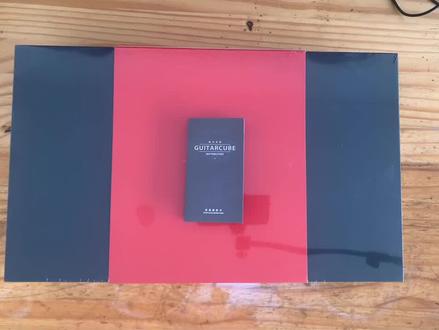 03:03查看AI文稿AI文稿
down pathways of 我给我老婆 刺激哈哈哈哈。
 13:46查看AI文稿AI文稿
作为一名只谈乐手,这几年的演出让我很是疲惫,每次要拖着非常沉的一坨效果器,那种痛苦一般人真的体会不了。还记得一九年跟妞咋咋巡演时啊,他的一个 ax 八解决了整场演出的效果 让我大为震撼。那直到二零二二年,我依旧没有遇到一款专门为木子材打造的高端综合。你说只谈市场小众吧,感觉玩的人也挺多,但周边产品,尤其是针对演出级别的高清尖设备,真的是少的可怜。 只弹圈子不给力,我只能另辟西径,尝试将电吉他的综合效果器用到木吉他上来。正好最近我买了一块电琴圈内最顶级的综合效果器 called court tax, 其功能的丰富度以及自由度完全超乎了我的想象。那这期视频就想为大家分享一下 called court tax 在木吉 下的使用思路。在介绍 qc 之前,先介绍一下我效果七百的连接思路啊。那首先吉他先进入这个双通道的前极,分别放大音孔和贴片的声音,前极上的听着,接到这个 tc 的调音表进行调音, 那音孔十一期信号出来,会经过这个 boss 的 oc 三超低八度,再进这个百灵达的调音台。 那这里的 oc 三啊,是用来扩展低音频响范围的,你也可以理解为加入了一个 base 贴片的信号从前提出来之后,直接进入了调音台,剩下的两个单块,一个为 timeline 延迟效果器,一个是混响。那这两个空间的效果器走的是调音台的 ox 辅助发送, 目的是为了给多轨道混入不同的效果大小,那这招经常会在混音中使用,剩下每个轨道所使用的压缩 eq 均为百灵达调音台自带的软件电 sp。 现在我们要做的是直接用 called protects 来模拟我所有的功能,下面我会采用实时录制的方式给大家讲解。 我们先来说一下设备的链接啊,因为我们采用的是双十一系统,所以在这里需要一个歪线,那这个大三星连到吉他上,这里面分别输出贴片和音孔的信号啊,直接连到这个 cartics 的音谱的一和音谱的二种, 然后再从奥特 pot 的三和四连接两根线,走出一个立体声啊,连到我们的声卡中,做一个声音的演示。 好,首先我们先去建一个空的预设啊,我们可以在 my precise 里面去选择一个你没有保存过的预设,比如说 ec 啊,打开了之后呢,你会发现 input 一啊,是我们的贴片轨道,但是没有音 扑特二,这时候你就需要自己去加了,选择一个音扑特二,这是我们的音孔啊,然后在输出的时候选择这个总线输出就好了啊。然后呢,我们再来去加他的前集啊,因为我们这个效果器是给吉他用的,所以说他可以也可以叫香头。 然后我们去找到这个 amp。 然后去选择一个适合募集他用的相同,比如说这个 spr no more, 我在之前试的就还是蛮好听的好,然后我们的一扑特二也加入这个效果, ok, 选择完了之后大家来听一下,现在就应该是有一点点声音了, 但是你会发现他的音量是比较小的,那其实原因是在于这个 g 啊,或者叫这个 v 六么没有退 推上来啊,那我现在去把这个 w 推到四点五左右,四点六左右啊,我们来听一听,现在就可以得到一个比较完美的电瓶,大概是在负六左右。好,然后之后呢,我们再去调一下他的音孔啊,音孔给到 应该要给到五点多啊,因为音孔的声音会比较小。 ok 啊,现在整体的输出就是一个比较均衡的一个状态。 ok, 下一步呢,我们在加完前集之后啊,我的效果器板是可以实现调音功能的,那这个东西啊,就不用多说了,长按这个右下角的调音功能,然后就来到了调音表,那这里面呢,我们可以选择去调的通道啊,比如说我们现在选音普的二,因为音孔神器调的 会比较准啊,当然你有两把吉他的话,你也可以去选择啊,每一把吉他所对应的数值,然后你也可以去选择在调音时是否去静音啊,很好的一个功能。然后我们来看一下他的调音, 可以精确到零点一,还是非常不错的。好了,调完了之后呢,我们长安啊轻按一下,这个应该就是退出啊,那下一步呢,我们可以去给他加一些别的效果,比如说 eq 啊,那我们在这里面去找一下 eq 啊,选择最底下这个我很喜欢这个 eq 是一个曲线 eq 啊,非常直观。那比如说我们现在调的是音谱的一贴块贴片轨道, 没有那么大的 低频的感觉啊,那我可以把这个地切给拉上来啊,拉上来的话就相当于增强了啊,然后我们稍微 啊选择在一百赫兹以九十多赫兹就可以了啊,稍微低一点啊,这会他的底骨会更沉一些啊, 那比如说你在现场如果有笑教的话,那你可以通过这个二啊,然后你去选择一下,把他现在的这个就是正确的波形给他拉下来,然后把他 q 值调的稍微小一点,然后你去找一下笑教的点就可以了。 唯一的一个缺陷是他没有 rta 实时响应的那个波形啊,但是没有关系,你自己去听,然后找一下就可以好了。比如说你现在销教点,如果在一百二十八个字啊,你可以去拧这个旋钮看,没看到他可以去 找啊,很神奇啊。好了, ok 啊,确定了之后,我们把这个音库的二也加一个 eq, 但是这里面的 eq 值我就不不去射他了啊,好了,然后继续呢,我们在调完 eq 之后,你还可以去加,比如说你觉得低谷还是不够冲,我们可以去加一个压缩 come press 啊,随便给一个吧,然后我这里面就不去调了,把声音稍微开小一点 好。然后呢?下一步我们在音孔神器的后面不是连了一个 oc 三的八度效果器吗?那在这里面我们去找一下他有没有超低八度的效果啊?找到了一个 peach, 一般这种功能都会在 p 尺里面啊,大家看一下,这是不是有个叫 poliarchttv 啊,这个就是一个八度效果。 那第一个这个 oct 呢?是高八度啊,我把它拉上来,然后大家听一下 是不是变高了,但是我不喜欢这个效果,把它关没啊,然后把这个开大, 你看低频很猛啊,对不对?他会有一个相当于背死人的东西啊,但是同样你看他的一些 这个声音是我不喜欢的,感觉是有合唱一样不够干净。那我现在啊,在 oc 三里面我们有一个软质的范围,他可以把高频 直接给削美啊,但是这里面没有这个功能,我们就要想办法去实现它,那比如说我现在先把它开的稍微小一点,开到百分之五十就可以了。那我们现在可以做一个并联输出的轨道啊, 可以选一个这个,然后啊,稍等啊,应该这样选,然后把这个四七十端 stat 移到这啊,好, ok, 搞定。然后我们把这个八度块移到底下,移到底下之后再给八度一个 eq, 然后这个 eq 啊,我可以去做一个高切啊,如果做完高切之后,他的高频的那个低八度的声音就会小很多,我们再来听一下 啊,看低频的把度很明显,但是一弦的这个把度音就会小了很多,但是没有办法完全消除掉啊,这也是一个迫不得已的办法。好了,我们继续啊,加完这些基础类效果之后啊,我们下一步可以去加一些空间效果 啊,比如说我们可以继续在这个音孔神器上加一个底位,岩石,我们去选择这个,然后去选择一个,随便选一个吧,选一个这个乒乓底位啊, ok, 现在你就应该能听到岩石的声音 啊,对吧?然后具体的参数你可以点开它去调整啊,比如说它的音色呀, 还有一些延时的时间啊,这里面我就不做演示了,再加入延时之后啊,我们还可以给他加入一个混响啊,选择 reverb, 这里面有一个混响非常好听。 shame 啊,这个 shame 的混响就相当于是 这个 stream 里面的。呃, big sky 里面的,叫什么?爱思的一个混响很好听啊,我们来听一下,试一试, 空间感非常棒啊,我先把这个延时开的稍微小一点声,我们再听, 你感觉很棒,对吧?然后呢,我们会发现这个混响只加入到了琴弦里面,那它的贴片打板声还是非常干净的一个效果,那这个就是这个东西的好处,他可以把它当成一个调音台一样去使用它啊,当然你会觉得打板声会稍微有一点空, 没有混响感,感觉不太好听,那这里面你可以再给这个打板声单独加一个混响,那这里面我们就不去选 shame 了,会很难听啊,我们可以选择一个轻一点的效果啊,比如说耗, 然后把这个 mix 稍微拉小一点,哎, 这个打板声就是还不错的感觉啊。好了,我们都调完了之后呢,啊,这就是一个雏形,我们可以用这一套效果啊,然后做一个小演示,弹一段曲子,大家来听一下,你对这个效果器还是否满意呢? ok, 在调整完预设之后,我们千万不要忘了保存,然后去把你的名字输入进去。那这边因为是一个原声效果 后期的预设,所以我们打上 ac, 然后 two channel, 然后保存。那你在下一次的时候,在 my preset 里面的第一个低组预设里面的 ec, 就能找到我们刚才的效果了。 能看到这里的小伙伴相信不需要多说什么,你也能深刻体会到这玩意有多牛了吧,但我相信一定会有非常专业的人会看出一些猫腻,比如说你的被动神器没经过前提,直接进入这个综合,能调出好音色吗? 哎,还真就能。那这个综合主打的功能就是 ai 克隆,如果你不喜欢系统自带的箱体模拟,他还可以为你克隆一切前提的音色。我们来演示一下,按照他的四步指示,将线台连接好,调整前提的 gain 以及 w, 使电瓶在合理的范围内即可开始克隆。看来克隆完音色之后啊,我们可以去选择 前使用的 anp, 把它切换成我们自己的前提。比如说我的前提会保存在 my capture 里面,然后里面它的第一个是 rose pz, 那就是 rose 的贴片前提,我们选它,然后这时候我们整体的预测就变成了 rose 的前提效果,然后我们还可以继续把第二轨道的前提换成 rose 的 mg, 这个就是他的音孔全集。这时候一整个入 c 双通道全集就被我们克隆到我们现在的浴室里面了。哎,我听说只谈中国有个三万多的儿子,又准备给他买下来,克隆完了再退货 好了。说到这里,这玩意真的有那么完美吗?或者说我演出的时候会用它替代现在的效果去版吗?我想暂时应该还不会啊。对我来说还有一些不满意的地方,需要靠时间来慢慢实验优化他的音。比如说克隆前期贴片轨道时,我总觉得 脊骨的声音没有原版那么结实,还需要通过压缩和 eq 来优化一下。再比如说它自带的八度效果器无法选择软纸范围,即使加了 eq 做了高切,也没有办法把旋律的把抖音杀除了,特别干净,这不符合我演出时对音色的设计。 但是啊,我相信这个东西对于大部分治坛爱好者来说,音色已经足够好了,而且鸡内丰富的功能绝不是你玩一两个月就能玩明白的。 那最近一段时间大家也发现了我的更新频率很低,期间研究这块效果器就耗费了我大量的时间 在做视频。之前啊,我也很清楚像这样的硬格内容应该没有几个人会看,但我还是把这个视频用心的做出来,因为真心希望可以通过这样的视频帮到一些和我一样爱玩设备的只谈爱好 者。大家可以把疑问以及见解发到评论中,我会一一解答。只有我们提出更多的需求,才会让更多的厂家看到只谈的市场。也希望在不久的将来可以看到 called car texts 专门为只谈而更新的构建,甚至是厂家专门为原生吉他定制的综合效果器。 好了,本期内容就这样,我们下期见。
466尹志伟-大手乐器 01:00查看AI文稿AI文稿
哈喽,大家好,我是微观,欢迎大家收看本期视频。我最近对这个 new room dsp 效果其实挺感兴趣的,然后去他的官网看了一下这个说明书是有英文的, 决定把它汉化一下。这个说明书有点长,一百二十多页, 幻化起来确实挺干的。然后这个说明书的目录这里都是做了自动跳转的功能, 点击一下就可以跳转了,然后每一页的顶端点击一下就可以跳回到目录。 好,安花不容易,希望大家给个三连,谢谢。
 13:25查看AI文稿AI文稿
哈喽,大家好,我是买口罩上一期关于 crowd cartex 的视频了,我跟大家一起浏览了这款效果器的基础音色,这段时间也一直用它来录音,我几乎就没怎么开过我的管箱了,因为它的这个音色啊,手感动态啊, 都已经非常非常棒了。但是如果一款综合效果器仅仅只是音色好,但是操控起来非常的难用,我相信也会劝退很多人的。 across cortex 的操作逻辑非常的优秀,而且简洁,甚至可以说是很有启发性的。 今天我就来讲讲一下这款效果器的脚钉的操作逻辑以及表情踏板的设置 啊啊, 其实关于脚钉的操控逻辑,高端的校区都已经把它开发到顶了,比如预设的切换场景模式,还有单块模式。 但我觉得 crocotex 是把这些矫正逻辑整合的非常好,而且非常简单易用的一个典型代表。而且他的表情踏板的设置可以说是我用过的所有的数字综合效果器里面 最直观最简单的。那我们今天就来看一下 quadcotex 的脚钉逻辑还有踏板的设置。首先呢,不得不提的是跨 coutex 的脚钉有一个天才的创新的设计,那就是它的脚钉不但有这些按下的开关功能,同时它还可以通过旋转来对屏幕上相应的参数 调节。虽然说在触摸屏上面我们可以直接的进行参数的调节,但是不太好微调,不过有了这个可以转动的脚钉了,微调就不在话下了哈 夸的 cotex 脚钉有四种模式通过屏幕右上角呢,我们可以切换不同的模式,默认情况下可以切换预设场景以及单块模式,此外还创新的提供了一个混合模式,待会我再来跟大家细讲 一下。也可以同时按一下这两颗角钉来切换模式,在现场使用非常的方便。预设模式下使用这两颗角钉进行换组操作,每组从 a 到 h 共有八个预设,刚换完组的时候,按下预设角钉是不会直接切换音色的, 需要按下同一颗脚钉两次才能够切换音色,之后在组内切换音色,直接按一下就可以切换过去了。 切换预设的时候,由于需要载入的算法数据非常庞大,所以会不可避免的存在一定的延迟,如果现场的要求比较高,可以使用场景模式来进行无缝的音色切换。 场景模式是预设内的音色切换,他需要你事先把所有要用到的音箱、模拟和效果器都事先安排好。 切换场景就相当于切换浴室内不同模块的开与关。同时各个模块里的不同参数也是可以随场景储存起来的, 你可以对需要随场景而切换的参数做自定义。长按屏幕上相应的参数,当看到旁边有一个四格框的时候,就说明这个参数是将会储存在场景里。同样模块内的其他任何参数都可以这么设置。长按分配给场景, 然后调节参数,我们还可以继续设置更多的参数,数量是没有限制的,然后参数就会自动的储存在 在了场景里。来回切换场景,我们可以看到刚才我们设置过的参数是随着场景而变化的,在编辑界面下,也可以通过直接按脚钉来切换不同的场景,为了方便大家编辑,这里还提供了拷贝和调换场景的功能, 当你点击拷贝,马上就会提示你将拷贝的内容粘贴在哪个场景下,你就按下相应的角钉,就可以把复制的参数粘贴到相应的场景下了。 同样,如果是对调预设操作也是一样的,点下,然后按下相应的角钉,那么两者的场景参数就会对调了。这些小功能真的非常方便了,大大的提升了我们的编辑效率。下面我们再来看一下单块模式。单块模式大家应该不陌生啊,就是把不同 模块分配到不同的角钉上,控制的时候就像彩蛋快板一样,设置的方式也非常的简单,在编辑窗口找到这个角钉的图标,按下, 然后再按下相应的角钉就分配完成了。不过数字综合效果器的好处就是,在一颗角钉上,你不仅仅只能控制一个模块,你可以控制多个模块,并且在 quad cortex 上面啊,单颗角钉可控制的模块是不受限的。顺带说一下, 大家在场景和单换模式下,是可以通过这两个换足脚钉来升序或降序的, 进行预设的切换。我们再来看一下跨 cotex 上这个创新性的混合搅定模式。首先呢,它也是一个模式管理界面了,你可以把不需要的模式暂时删除掉, 也可以随时放回来,模式切换的顺序也可以随意改变。如果把两个模式叠加在一起,那就是混合模式了,只能混合两种模式啊,三个就不行。那么大家看当前的混合模式是上排角钉是切换预设,下排角钉是切换场景。 比如说这里 a、 b、 c、 d 四颗角钉是分别切换到 a、 b、 c、 d 四个,预设,下面四颗角钉是分别切换 e、 f、 g、 h 四个场景。 当然哪个模式在上排,哪个模式在下排,也是可以自定义的。只是大家要注意的是,在混合模式下,每个模式我们能使用的预设场景以及单块角钉的数量是四个,而不是原来的八个。这里我再讲讲一个非常便于在现场观看和使用的大字快 显示模式。从屏幕底部快速的往上滑就可以看到这个模式了。在不同的脚钉模式下显示的内容是不一样的,在预设模式下显示的是不同预设的名字,点进去还可以将相应的方块放的更大。 场景模式下显示的是场景的名称,还有场景的背景色也是可以自定义的,可以在这里给场景重命名,这里可以自定义模块的背景色,值得一提是脚叮当的颜色也会跟随场景的背景色和改变。 单块模式就非常好理解了,显示的是每颗角钉控制的对应的模块的名称。这里还有一颗角钉是绝对不能够忽略的,因为他承担着调音表的开关,还有打点节拍的功能。按几下, 大屏幕上就会出现了实时的 bpm 值,在这里大家可以把当前的 bpm 设置为全局,也可以设置成场景或预设专属的 bpm 值。 这个脚钉灯如果你觉得太闪了有点烦,你可以在这里关闭或打开,那这里呢,可以对 btm 值进行微调,也可以用脚钉上的旋钮来进行更精确的微调。 长按脚钉就可以进入调音表,这个调音表非常的简洁,但是精准度非常的高,而且一目了然,上面的数值精确到零点一英分,能让大家心中有数。 接下来我再来讲讲表情踏板的连接,已设置 quacotex, 支持同时连接两个表情踏板,表情踏板需要这种三星的连接线和六点五毫米的音频线是通 用的,然后连接表情踏板的输出。使用新踏板的时候,需要先进行校准,从上往下快速滑动屏幕,先进入 io 设置界面,点一下需要设置的表情踏板接口,点一下 recalibrate, 来回全范围的踩几次踏板就完成校准了,就是这么简单。最后按一下 safe, 所有模块中的所有参数都是可以通过踏板来实时控制的。点一下这三个点,打开菜单,然后点一下这个有表情踏板的图标选项, 那当前模块的所有参数都罗列在这里了,你想分配哪个参数给踏板,就点到相应参数的 si 就可以了,没有繁琐的设置啊,非常的直接了。当 你想要同时控制多个参数也是可以的,把想要控制的参数都点了 side 就可以了。可以看到这三 参数的同时受到了表情踏板的控制,那可以控制的参数数量呢?是无限的,那大家可能更多的是使用表情踏板来控制蛙音和音量,那我这里以蛙音为例子来给大家做一个演示。 这里的这个 crybaby 的蛙音模拟啊,非常仿真啊,就一个参数,那大家把这个参数分配给表情踏板就可以了。 这里仅仅只是把挖音踏板的动作参数分配给了表情踏板,我们还得设置一下挖音的开关方式才能起作用。 在这个 bypass 选项里进行设置,设置好之后我们才能听到哇音效果。不过绝大部分的表情踏板都不会像传统的哇音踏板上有一个独立的开关,但是在 crocotex 上却用了一些非常巧妙的办法来解决这个问题。这里 提供了三种开关方式。第一种就是脚跟踩到底才会进入到直通状态。当踏板开始往前动起来,就进入到了蛙音的打开状态, 只有当踏板再次回到脚跟状态才会直通,也可以反向设置成踩到脚尖顶部才进入直通状态。 当到达指定位置后,需要多长时间进入到直通状态,也是可以设置的,在这里设置,比如我设置成两秒,那我踩到脚尖两秒之后才进入直通状态。 第二个 switch 模式是针对于带有开关的表情踏板的,也可以外接一个第三方的拓展脚钉来进行开关控制。第三个 stop 模式,我觉得也是非常实用啊,也就是当踏板停止运动后,过一段时间他就会自动的 进入到直通状态。这个时间是可以在这里设置的,比如说我这里设置大约一秒, 那当踏板停止运动后,大约一秒他就进入直通状态了。我觉得这几个触发方式非常的实用啊,甚至比传统的脚钉开关还要更好用。 视频开头的演示曲我使用了 weimi, 也就是踏板蛙音效果。那有些朋友也想知道这个怎么去设置,呃,其实原理和蛙音是基本一样的,我这里也演示给大家看一下。 wear me 在 peach 效果的类目里可以找到,然后像之前一样把参数分配给表情踏板,我们只需要分配这个 pad 和 bypass 就可以了。在这里 可以设置踏板踩下后提升或减少多少个半音,一般是十二或二十四啊,大家可以根据实际情况来调整,但绝大部分人呢,使用 vime 效果都是调到十二就行了。 如果你需要叠加第二个和音,那就把这个 plan 调到百分之五十就可以了。此时我们踩下踏板,可以听到一个高八度再加上一个低八度的声音。 不过玩百米,大部分情况下大家就按照我的这个参数来调整就可以了。 mix 调到百分之百,脚跟参数不动 脚尖参数一般调十二或二十四。第二个合成参数呢,一般我们不管它,因为我们很少用它,所以我们把 plan 调成百分之零就可以了。 好了,本期节目就到这里了,感谢观看买口罩的夸夸太探索之旅尚未结束,欢迎大家继续关注!
597麦口罩撩吉他 12:32查看AI文稿AI文稿
啊啊 哈喽,大家好,我是麦口赵。刚才的那段 demo 里出现了非常多次的极限用词,但这真的就是我的真实体验,无论是从他的极简直观而且很有启发性的操作逻辑, 他极致的音色都让我不得不感慨,一个好用的吉他手的音乐工具,真的是能让我们的音色变得更好的。 那在这台机器出现之前,我一直是 never dsp 的软件的忠实的用户,我自己是花了真金白银去购买过他家的九款插件了, 可以说从来没有让我失望过。软件主要是专注于签名款的音色,比如说一些吉他大师,吉他英雄的签名音色,再或者是某个品牌某个型号音箱 的忠实的模拟。而硬件的 card cortex 则是一款综合性的,里面包含了各种经典和新派的各种效果器,和音箱模拟的一个强大的落地式的工作站。一样的综合效果器,针对的是吉他手的更普遍的需求。 以前的很多产品给我们的感觉是啊,录出来他们的音色已经和真东西呢比较像了, a quad quartex 他是可以做到不但听起来很像,而且弹起来的手感也和真实的硬件非常的接近, 甚至有的时候我觉得它可能比硬件还要更好用,因为它不存在任何你连接过多的线材产生的音损,也不会有因为原件的老化而导致的音质或者是音色上的损失。 我觉得他模拟的是一个硬件在他最好的状态下,最健康的状态下的一个音色的状态,并且用了非常高级的各种麦克风,各种画放去拾取后的音 色状态,所以用他的录音给我的感觉就是我的效率明显要比我使用我常用的这些硬件产品要高很多。 nerd dispeat 官方网站上对 cocoa text 的介绍,大言不惭的说他是地表上最强的落地式综合效果器。 一般来说我都不会对这些营销用语呢太过于在意,但真正的实际体验过后,我觉得官方其实并没有过多的去夸大他。那它里面有四个刷客的芯片,另外还有两个 arm 的芯片啊,可能是用来处理其他部分,比如说这个操作界面啊,这些东西, 只要不是很极端的链路啊,你满屏都铺满了各种效果模块,我觉得技能呢还是可以应付得了的。当然绝大部分情况下我们是用不上这么复杂的链路的,我自己也就用个单链就够了,一个包含 推子、音箱、模拟延时混响的单链,大概也就占用个 cpu 百分之二十吧,还有很多机能没用上了,是不是有点浪费啊?其实不然啊, quad cortex 上面的任何一个模拟单独的拎出来,我觉得都是属于业界顶流的品质, 找到几个顺手的模拟,我觉得就只会票价了。所以这种高端效果器,你别看它贵,但是你会觉得越用越有性价比啊,因为无论是功能还是每一种音色,模拟的含金量都是很高的。 cortex 它同时具备了正向和逆向这两种现在主流效果器的算法。正向键模式,把硬件,比如说箱头里的所有元器件都一一的用数字算法模拟出来,并以数字方式重组电路在正向建模这块 cortex 可以说 是做到了细致入微,他把硬件上的每一颗物理旋钮的参数的变化都模拟的非常逼真到位,听感还有手感的体验他都是极致的。 更绝的是,他甚至把逆向的采样技术 也融入到了这台机器里。逆向剑魔可以把某个硬件的一个固定的状态极其逼真的给记录下来,同时他消耗的算力非常的小,大概只有正向剑魔的三分之一甚至更少。 而且跨 cortex 配备了两个画放多路的输入输出,并且具备了非常完善的 usb 声卡功能,所以你自己在家里就可以去做采样了。采样可以是采 去你整个的箱头加箱体的设备,也可以是只采你箱头的前极部分,或者是采样那些失真和过载单块。 如果你有一套硬件你非常的喜欢,而且参数比较固定,那你就可以直接的采用到跨 cortex 里,然后在现场随时的调取使用,非常的方便。而对于懒得自己去采样的朋友呢啊,机子本身呢,也已经具备了海量的采样给大家了 啊,听说有上千个吧,我自己也没数出来,因为真的是实在太多了。 此外, qua cortex 的云端音色的上传和下载呢,非常的创 新了,你不需要一个专门的电脑端软件,把音色下载后,再通过 usb 传到机器上,你只需要很简单的几步,当你在云端看到自己喜欢的音色后,点击下载, 然后只要在连接了 wifi 联网的情况下登录你的 cortex 账号,那么你下载的音色就会自动地同步到机子上了。 这样一个创新性的云端交互方式,给大家的音色管理、上传还有下载提供了非常大的便利。 关于 core cortex, 可圈可点之处真的是非常的多,别看它只是一个极简的操作界面,但底层却是非常复杂的高新黑科技。 我非常钦佩 nerve dsb 天才般的工程师们,他们将吉他领域的数字技术推向了一个新的高度。
1784麦口罩撩吉他 01:22查看AI文稿AI文稿
好, new roll dsb crack text 啊,最强地表综合效果器啊,因为有客户呢,在我们家购买了之后啊,不懂得基本的操作啊,他不知道怎么去。呃,调节这个屏幕的亮度啊,还有一些其他的基本操作。所以呢,今天我们录一个简单的视频啊,教一下大家怎么去啊。基本操作。我们现在可以看到我们右上角他有一个菜单键,我简单的给大家去。 呃,讲个笑,他们是干啥用的啊?第一个牛,他是一个听感捕获啊。第二个呢,他是说我们这个效果器,他有三种模式,一个是预设模式啊,第二个是场景模式,第三个是单块模式啊,待会会教大家怎么去使用啊。 然后呢,呃,这这个是节拍啊,这个是 cpu 的监控啊。然后我们打开最下面一个是一个设置啊,设置好,然后呢,我们看到这里啊,这个是我的账户啊,我们可以在这里下一个 app, 然后可以在网络上去下载别人的那个音色啊。 第二个呢是,呃,这个叫做备份啊,把我们的音色备份到这个里面。第三个啊,连接 wifi 啊。第四个就是菜单设置啊,选项设置,这个是最会常用的,这个是个 midi 设置啊,这个是联系他们的邮箱啊。我们回到这个啊,我们可以看到第一个的话, 就是我们去更新他的软件啊,是选项。第二个呢,是他的空间啊,他里面的空间还剩多少啊。第三个呢,是诊断啊,像这种呃,去更新的话都不用长去点的啊。这个呢,第四个啊,是他的电源灵敏度啊,我们打开啊,他的电源在这啊,可以设置他电源的灵敏度啊。好,我们可以看到啊。第这个呢,是啊,就是之前有朋友问过的啊,屏幕的亮度,然后还有彩灯的亮度设置啊。 呃,然后这个的话是呃全球旁路设置啊。这后面呢基本就呃没啥用啊。就包括这个,这个就是他的音量输出设置好,这些就是他在设置里面基本要用到的啊。就讲到这里,然后我们之后讲啊,我们的场景模式怎么用。
58萧叉叉🎸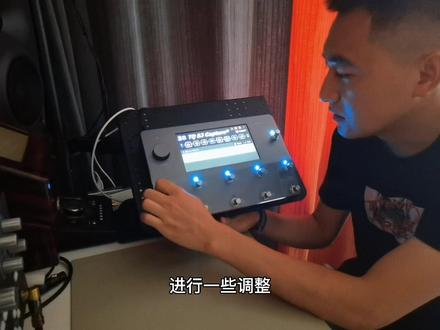 03:27查看AI文稿AI文稿
最近拿到了这款效果器,然后据说这批到国内的不多。嗯,我一打开以后我发现啊,首先这个效果器比我想象中的要小很多, 两只手,两只手大小,而且整整体的重量特别轻,特别的轻。如果说演出特别多的话,我觉得带他出去会特别的方便。 呃,我昨天大概试了一下,我觉得整体音色还是非常不错的。呃,我通过 app, 然后通过他这个机器里现在自由的一些设置的一些音色做了一些尝试,我觉得声音上是没有问题。呃,也对得起呃发布的这个价格。 而且整体的操作上面我觉得会比较新颖一些。因为是出名的嘛,所以我们先开机看一下啊。之前应该有很多老师也做过产品的一个评测,包括一些分析, 我之前也看了一些,都是说的非常的比较到位。可能更多的一个围绕的话题就是开机时间会稍微长一点。嗯,我在想他的会不会跟 kps 和 ktv 种类相似一样,如果说里边呃音色文件或者是课文文件越多,他的通讯速度越快。屏幕前来讲,我昨天是倒了, 倒了几十个吧,几十个音色进去。所以说我目前来看,呃开机的时间可能会稍微长一点。然后现在已经开好。呃,这次的话,他的旋钮按上去,嗯,踩上去感觉也是非常好。踩钉上面呢,他可以比较好的地方就是我们挺累的。呃,随便挑一个出来。他可以通过对应的排 的这个旋钮和对应的彩钉啊进行一些调整,然后也可以通过手触碰,这样去调整,这个就会比较方便一些,因为有的时候触碰调一些很细的时候,不一定不是我要调到零,他可能从五调到零的话,你就要哎稍微慢慢调,慢慢调。这个的话他就会调的特别准,会比较方便。这个也是节省的。嗯, 整个面板里面的一些呃空间吧,因为正常来讲呃,其他的一些综合的效果器更多的调一些参数的旋钮都会放在面板里面。但这款的话,他把面板跟彩铃结合在一起,形成了非常大的空间,确实减下了很很多的空间。 这个大的话,就相当于是一个拉出来的一个音量。整体控制的话都比较直观。这个不能手控的。通过旋钮,这个旋钮有的时候感觉力度反馈啊各方面也比较好,不会说特别稍微一碰的话就很大。 然后这边是一个向下的一个翻页, 然后他一共按到综合效果器的模式的话,就可以滑到选项,每一组都滑到选项 到电池。有八个,我觉得是正常演出来讲的话是完全够用的。嗯,上下三页也比较低。长按这个针头就可以系个调音表, 还很好用的,很方便的。嗯,更多的还是一些触屏方面的一个操作。 我们可以通过面板上面的一些选项, 再添加一些相投相体克隆的一些内容。这个是我之前在 app 里面全部上传了一些, 然后这一类就是一些效果器啊,笔类啊,包括混响啊等等的,我们常用到的这个效果都有都在这里面。所以整体操作来看还是比较方便的。
46刘洋𝙈𝙧 𝙇𝙖𝙪 02:44查看AI文稿AI文稿
好,现在找一个空白页啊,如果说我觉得哎呀用爱喷那种同步音色太麻烦,我之前使用过一些单块,使用过一些综合效果器, 我对效果器的音色调节也相对熟悉一些,那其实我觉得完全可以自己去来来去按照自己的想法去做这个效果器的这个音色。那现在是一个空白的,就比较简单,在每个位置上面这一条线上面,包括下面都是可以穿一些我们想要的一些效果,对吧?那举个例子,我拿我自己来说啊, 我昨天调了一个音色,我等会会给大家看一下。呃,现在这个位置吧,比如说我们选个像头,对吧?吉他这边有配色和吉他,然后我们选择一个, 这边有目前有一些出场自带的一些选项,都可以进行选择,比如我们选了四个一百,那正常选完相投之外之后 还要再想一想, 这里面也有很多香味可以选择, 那我们就简单就随便选一个,不行这个吧。 然后我们正常来讲的话,如果说在在音乐节上面,可能他们的顺序按照连接方式应该是在后面的,因为我们有自己的效果七系统的,对吧?要么就是单块,要么是综合,因为这次有相同相体,我们就按单块来讲,单块的话我们可以在前面加自己的一些,嗯,比如说古仔 这款,嗯,这边有八零八选款,八零八,然后点一下他的一些参数,我们在上面都可以直接调整,比如说触屏调,包括一些旋钮调都没有问题, 然后按照效果去排列,后面我们还要不要再加一个?呃,其他的我们就不加时针了,我们就直接加,比如说加一个迪丽啊,迪丽目前是有这些品,这些种类的迪丽 选择,如果你觉得这样我会选择想换一个,这边可以选择调整换一个,这样好,这有一个新的出来,同样的参数也是可以根据面板上你需要去调整,去尝试那,嗯,在 在调整过之后,如果说你想在之前加一些效果链的话,点住以后他就是这些都是可以同样拖动的。比如说在这个之间我想起来我加一个什么东西,是吧?加个什么东西,那我也可以在这里加。如果说我觉得加完以后这个音色不是我特别喜欢的,你可以选择给他关掉,或者是直接选择长二 长按着他删掉,用我们手机操作又特别类似,然后在后面的话我们也可以再加加一个混响啊这样,呃,一个简单的一个一个示意,这样子就完成了。然后他的输出模式也有很多种,你可以对应 自己的选择来去做一些调整,他这个选项还是非常丰富的。嗯,就这块部分确实是非常强大操作的,目前来讲就是这样。
17刘洋𝙈𝙧 𝙇𝙖𝙪 03:12查看AI文稿AI文稿
fm 三,快快快,开机时间,那个 fm 三的开机时间啊,开机时间,看看他俩哪一个是开机速度快啊,先把开关打开,启动啊, 启动啊,启动,开始亮了啊, 这个屏幕刚有显示啊。 m 三,十七点零系统, 这是二点零以上的系统啊,最新应该是二点二的,我这个还没升级 q 七, 哎呀,现在这加水器啊,都跟电脑似的,开机速度 啊。 q 七,快些, m m 三还没开呢,因为 m m 升级以后有喇叭构件开机了,成功 看科技的大屏幕,哎呀,这菜地,十个菜地啊, m 三,三个菜地带苹果 啊。看 q 七的接口,轴承倒立的是 两度的落魄输出,三式耳机接口, 这块 平衡输出 midico, 这是标清 dog 版接口,装入 urb, 简洁十二伏三 a m 三也是,这有一个输入耳机口,立体声输出,左右声道啊,这块有立体声楼 踏板也是双路接口啊,这块有一个平衡的 一个输出口。谜底 urb 两组还有一个数字输出,这块他音量是这控制这些玩意,刚才找半天,后来才知道 fm 三更传统一些啊, 这每一个带按键的旋转,这要是靠手拧啊,挺费劲。上下按键 q 七,这个吧,他就更先进了,全是触摸的触摸屏啊,更方便一些。 a 柱,他这个挺有意思,这个旋钮啊,旋钮啊,这柴丁也是旋钮, 没人也可以压进去。
23阳光琴手琴行 04:11查看AI文稿AI文稿
我现在研究研究这个富德卡顿这个踏板怎么能匹配这个 drp 小手机啊。他这个有两个扩张口啊,一个是一叉一一叉二, 你看这个 drp 有几个出口啊?他有三个啊,左边右边这会还有踩钉控制啊。侧面这个两个版本是一个带锁版本啊。这个踩钉是带锁的,这个是顺时啊,这顺时一会我给你解释解释。有啥不同啊。看这个版本啊。 呃,这个比较完美。是右边的炉啊,我测试的不是左边的炉。看啊,看怎么控控制啊,我现在控制 哎,把它压去回来看慢慢控制啊慢慢控制啊,非常均匀非常均匀非常均匀 非常均匀控制啊。好,把它放到左边这下你再看看这个控制的感觉啊,这个变化太快了这个变化太快哎,刚才蹭都到头了。我觉得除非你需要这种控制啊 啊你所以说还放在右边好好又拿回右边来了啊。再看看啊,非常缓慢均匀的控制啊,进行控制啊, 好看。一叉 p 二啊,一叉 p 二叉 p 二。主要这个踩停控制啊踩停控制。他这开启挖音啊,重压啊,重压开启 再压一次,哎。关闭,因为你要开启挖音啥的,你得需要他控制或者你切换啊,挖挖音和音量 关闭或者某个效果开启关闭都可以用这个中间那个这个中间你看就是控制这个彩钉开启的。他是带锁的啊,这是 swl 版本啊版本。 呃,看一下这我一会给你换一个换到他试试啊,看有啥效果啊。但是第二批可以设置两种都可以用。咱先看一下这试一下。这我不动的情况下怎么他好不好使啊, 为大家看的清啊,我还是做个标签啊,你看他呀,他啥效果啊,我使劲重踩下去,你看他又弹回去了, 挣扎下去摊位,这就是顺时事实你使劲压住才行啊才行。所以说这样你要用这个版本吧,还得重新设下啊,暂时我还没研究呢啊,他默认还是支持带锁的 第二批现在我换回去了啊,这个我把它压下去看,马上关了啊这会显示关了啊,马上压下去啊是吧,再回到第一路第一路表演看看啊啊 哎,没拿回去这是显示控制啊,均匀的控制。这款踏板设计非常巧妙而且小巧啊,他比正常踏板小的多呢。 这是一个微钥匙踏板啊微钥匙踏板,你看他多小啊,你这个旅行啊演出啥很方便携带,你这大个 他脚感是很好,但是他不好携带也太大了太重了啊,这个小小啊,你看放这多小啊是吧。呃,这是左博士设计的啊,非常巧妙的 呃非常非常好,现在卖的也非常好,尤其他配合第二批简直是完美中的完美啊。第二批也比较小巧啊,再配合他比较小巧。 哎呀太方便最好配俩啊配俩你配俩你都可以了。配俩最好啊,一个控制八音一个控制啊音量啥的就完美了啊,极力推荐啊。看两版本啊, swl 版本这是带锁的。 swm 就是没带锁。顺时的啊顺时的适合于烂六啥的啊烂六啊, ipo 啊,带锁 drp 啊, f 叉三还有那什么啊,还有那个 k p a k p s 都适合啊,好到这。
13阳光琴手琴行 09:15查看AI文稿AI文稿
大家好啊,呃,上一期让大家选自己喜欢的模块,不知道你们都选好没选好啊?然后呢,今天呢带大家设置自己的这个场景模式啊,然后咱们还是找一个空白的新建也好,是 回族他空白的也好,都可以。然后呢第一步呢,咱们要把这个一定选成这个场景模式三下,然后呢咱们先存一下,然后点一个名字,对吧? 好,现在这个变成这个,然后呢咱们再设置一下输入,输入这个呢就是以吉他进的位置一个输入啊,然后这个是最后的输出,然后呢 一直拐到了地上, 这个实际上就是现在大伙比较主流的一个链条,就你的前信号引针放在这一块就会白 回到这,然后这些地方放你的音响,然后再到这,然后再这样过来,这样就能调 好,让我们咱们开始做啊,哎,然后首先点歌,把你自己喜欢的响头这些 我已经在里了,对吧?我先选一个线头 关掉,然后我再选一个镜头 放在这,就可以招引不出来了啊,这是个 drive 形状对吧? 头绕开,我再转一个,我再转一个,搜了一百,我这也没看到。 好,现在我这个场景模式我需要四个响头,然后把这四个音响都已经拽这了,然后呢我可能需要几个常用的过载,然后同样是我 已经选好的 b b 放这,然后 还干着可乐,再来一个 留下的痕迹 法定版之类, 嗯,没有反应吧,哎,但是我又开了一起溜,有个压缩,我再给他扔一下。呃,压缩可以放在前面,嗯,放在前面,然后前面我可以再加一个,我可以再加一个 boss, 这个,这个用 来一个部分,然后分享,咱们选几个, 一个混响,两个混响,三个混响, 嗯,好, 再来一个,再来一个合唱,对吧?然后这是我在这个场景下所需要的这些东西啊。呃,然后 有一个关键的点啊,有一个关键的点,这个一定要做,一定要做,每一个你需要的模块都要做,就是你点开这其中的一个模块,然后这个开关长按,变成上面有四个点的模式, 然后确定,然后每一个你都要让他把它变成色点,哼,每一个都是 就这样他才会跟随你才定的变化,要不然他会一直带着。 好,都准备好。以后呢?我们现在开始要来做我们的长颈鹿色的一个,比如我想要一个 clink, 那好,我打开一个 clink 向走,然后呢?留一个 boost, 然后呢? 有一个混响,然后呢?这个混响呢?我调的稍微小一些,然后这是我的 a 的音色,然后这显示 a, 然后我现在保存一下, 他会有一个一个小对勾,对吧?哎。然后呢? b 颜色呢?我想带一点合唱,我现在选到 b, 然后呢?我只想带合唱,对吧? 不管他自己蹦出来什么东西啊,这样带合唱,别的其他我都关了,然后合唱呢?哎,我们自己调整一下,然后确定,然后把混响要关了。刚才那个混响我还要啊,混响都打开都需要,咱们需要的都已经打开。以后呢?你看现在在 b 模式, 我再存一下,然后现在咱们看一下,哎,对吧?这几个,然后彩币的时候,哎,合唱打开, 对吧?然后呢?就。我想要一个,呃,拽我的 solo, 放在 c 吧,咱们放在 c 吧,对吧?放在 c。 好,咱们现在打开 c, 然后看看咱们都需要哪个,这个相册我就不要了, 这给我散好。比如我想要这个 toro 的摄像头,我把这摄像头打开 啊, boss 我留着,然后呢?我开一个 bb, 把 bb 开,然后调整一下这个封印度,对吧? 然后整头的容易开大一点好,然后我想要一个大一点的混响,然后打开一个另外一个混响,咱们把密码弄大一点。 好,然后呢?我还想要一点点的颜值,我把颜值打开,好,这个 drop 呢,我需要这几个,然后咱们 我要保存一下,然后看一下哎的 clink, 带合唱的 clink, 哎,然后这是 drive 频道,然后以此类推啊,你可以把这个八 八个钉都用满。然后呢,我们怎么区分这个呢?怎么记忆呢?屏幕向上滑一下,然后会看见这个很直观的八。这八个台钉对应的这个咱们只用了 abc, 对吧?咱们从这个来开始,咱们换一个名字看,这 好可练呢,就是来一个蓝色倍镜看, 嗯,这变成了蓝色的接,然后记住了,我们要返回,我们要吞一下,然后同样到 b, 然后我们点一下这个编辑 铁林,再合成 a h, 然后我叫 beat, 好,你看这张 a c h, 然后同样记住回来以后保存一下,每一步,每一步都要保存,每一步都要保存,然后我们 c 通道一个抓, 对吧?就是大小写在这都可以, 老弟,咱们可以要一个, 然后我们返回来保存一下,然后你可以这样把你的八个彩铃都占满,然后呢严处的时候呢,你可以切换成这个画面, 对吧?这样就会很直观,那这样一个场景模式就做好了,你学会了吗?
143煜哥的音乐沙发 05:14查看AI文稿AI文稿
呃,说一下这个 call text 这个效果器,呃,怎么做直播?呃。配合了一个 火柴盒,嗯,首先是这样的,你看我们的输入一,我输入了一个吉他啊,电吉他,然后输入二,我接了一个麦克风。这个麦克风,嗯, 因为刚接上的时候推力比较小,推力比较小,你从上往下滑,哎。把这个 io 设定设置好以后,比如说这里可以。呃,这是 麦克风的增益音量啊,输入音量,这里调制麦克风模式,然后这里 有四十八伏幻象电源。四十八伏幻象电源,比如说我用的是这个小鞭炮加这个硕 sm 七 b, 所以需要开这个四十八伏换向电源,这样我们的麦克风就会有声音,比如说现在我们就是用麦克风时的音啊。呃,我放的比较远一些,完了以后 你看。呃,这两行,这两行是我的吉他的效果,中间我加了一行,这个是 印铺的二,然后到这个总书出。呃,中间这个,我把这关了啊,这个关了以后我们,呃可以加一个混响 啊,比如说你要唱歌的话可以加个混响啊,双击打开,现在是不是有混响的感觉啊?这个我没调啊,就随便加了一个测测试一下, 然后那个伴奏怎么办?嗯,伴奏的话,因为我现在身边没有别的东西啊,我们现在小区是出不去的。我这有一个摩尔的 pe 这个效果器,它是可以接收这个。 呃,蓝牙的,比如说我们,我们用 pad 去放伴奏的时候可以用它来接收,然后这根线输出到效果期的 read 蹭,看到没有啊?有一根线输入到 read 蹭一里面啊。 p 一输,输入到蕊称,蕊称了以后,你看我在这里又建立了一一条线,就是蕊称 每寸到总输出啊,然后我们现在放一个歌,随便放一首啊, 而且名字就叫 好弹吉他, 这个伴奏的声音可能会音质会没有那么好,但是我也现在也没有办法,因为我也出不了门。 嗯,所以现在就是说我们能放伴奏。当然这个 p 一我们可以选一个蓝牙接收器去解决这个问题,然后伴奏从锐寸进去。呃,电吉他的话,或者是吉他从输入一进来,麦克风从输入二进来, 然后火柴盒,火柴盒插到耳机的接孔,耳机接孔以后一根线接的是耳机另外一根线,这个线接的是直播线啊。嗯,直播线的话 是苹果的,如果是苹果手机的话,就是找一个转换器转换线就行了。然后基本上是这样,然后主要是你的那个麦克风设置要从这个 io 设置从屏幕上方拉下来, io 设置里面,比如说我们麦克风接的引 pot 二,那我们就把它点开啊,点开看,这里争议开的有点大啊,为了我们声音好,我们现在关一下 麦克模式,然后四十八伏环线电源打开,这样的话基本是 你可以做直播,嗯,你弹琴也可以,然后说话也可以啊,甚至可以唱歌,就这样,有什么不清楚的可以留言告诉我。
 04:40查看AI文稿AI文稿
quite cool text 升级二点二点二固件 tip 升级二点二点二的,听说好像修复一些 bug。 trb 支持电脑元件以后啊,更新速度快呀,前两天刚更新,这又更新了。 现在是对应电脑方便多了。 dsp 更新速度还是不是很快。这必须得要求你网络的好。我现在用的是电信网,少一个稳定的一个网络。更新 啊。选择下一步,点击下一步更新 还是这椅子。不要关闭你的电源,直到 重启你的这个小游戏,不要操作任何地方。继续升级啊,现在已经过去十分钟了,别着急啊。终于成功了。点击最后一步重启 开机成功。 这期这个开心也比较慢啊,等待挺长时间的,千万别着急。 升级成功啊。现在显示二点二点二。 这个哎,继续啊。下边成功显示二点二点二。打开 qc 的客户端, 迎接 好肖战,现在进来了。 看看一个块。这个做的比较好啊,同步型啊,点击一下啊, 这必须得点击一下子啊。点击这些。我现在拧这个拧在那啊,试试它吧。 大碗啊,大碗啊, 养他吧,我都开不动 啊。每个模块啊,这相投啊,相投模块啊,正好这个对应每一个啊,从这块必须点一下点相投。看看头发,看这头发。 这样就方便很多。 挺好, 我还是喜欢有电脑端。方便啊。电脑关的比较直接,比较直接。这比较直接。这喇叭啊,喇叭的位置, 这也行啊,这边也是二边的位置。触屏啊,触屏往外拉拉 看一下啊,一个是拉的他这也能动啊,基本都动, 包邮进,很好。 调一秒停。下边这个几个模块啊,在这能切多方,这是秘密设置, 放了 还是不错,非常好 选择。 d 类,主要是他这可以同步操作。这一套同步操作, 我这一拧他就动一点,远点联动,方便太多了,以后的操作辨别性太好了。


