obs录制cs2声音怎么设置
这是说一个把我问到崩溃的有点崩溃的一个问题,就是你 obs 去录像的时候,发现 你需要的一个音频没有录下来,是怎么个回事?怎么去排查这样的问题? 首先音频它是一个信号,你可以把这个信号当做我们的一个快递, 然后你快递运输的话,你不是有一个发出,然后有一个签收吗?对吧?他中间也是有个过程的,包括信号 是一样那一品信号,就比如啥,比如拿网易云说 看到没,他这里有个输出设备, 输出设备你可以把它当做你的计件地址,然后这个外卖没有这个快递员是谁?这个快递员就是电脑系统, 网易云把货给到电脑系统,而电脑系统按着这个地址 给到我们的签收人,就是我们的耳机或者说我们的音响。这么去理解他, 然后分使用场景不同啊,我这里就分成 两种,一种是就是单主机,就是只有一台电脑的情况下,然后录制没声音。然后第二种就是使用采集卡的时候录不到声音,就两种情况,那我们先说第一种, 第一种我们耳机里面是有声音的,对吧?如果你耳机里面没声音,你就应该去检查一下右下角,然后他的声音有没有打开,如果你声音全关了,没声音正常。 如果说右下角这个喇叭画了一个叉,你就要去检查你的 系统的那个声卡驱动,你给他重新安装一下, 基本上就好了。 那如果说音频就右下角这个喇叭没问题的话,我们要怎么去检查?新右键,然后打开声音设置, 进入到声音控制面板, 然后你录的声音还分,这里还分播放和一个录制。 录制其实就是输入设备,就是麦克风,就是他的一个信号,是从外部进入到电脑里面的,所以他叫输入,也也就是录制播放,他是一个输出的设备, 就是声音从电脑里面出到外面,然后进入到我们的耳朵里面,他是一个, 对电脑来说它是一个输出设备。 这应该很好理解啊,要我们要知道哪一个是我们的耳机,对吧?先找我们的耳机,一大串英文看不懂哎,先找我耳机, 随便测试一个,虽然我知道在哪。随便测试一个,发个测试音,右键就出来了,发个测试音,哎。状态调在动,然后耳机没声音,那这个是禁用的,就不管了, 发另一个,那状态条也在动,就这么测试啊,模拟一下,哎,突然你去测试一个,发现哦有声音,那么这个就是你的耳机 需要用的一个设备 啊。这里了解完以后,那录制也是一样,录制的话你可以右键,然后在属性里面就监听他,看看是什么设备。 有时候麦克风的话,那你应该能听到你自己说话的声音,你不用的时候你给他取消勾选掉,不要监听啊,要不然会重音, 要找到你你需要的那个设备。然后下一步我们要检查什么呢?就是系统,刚才已经确定了系统里面是有声音的,下一步要检查 混音器这里有没有你添加的一个音轨,添加了什么设备? 比如说,哎,我添加了一个桌面音频,他们常用的,然后在属性里面, 手心里面他有一个设备,对吧?设备贼难,正常来说他是一个默认设备。默认默认是个什么东西?就是系统,你系统总要发出声音嘛?那么多,他总要选一个,选的那一个是默认, 你默认设备是这个,如果说你发现他不对的话,或者说你默认的设备不是你需要的那一个,你可以任选啊,直接选 这个是我的耳机,对,对吧?我选我的耳机就和你需要的录需要录制的一个音频设备,你给他选中就行。确定,然后这一步也做完了以后, 右键混音器下面的地方找到高级音频, 这里他有六条轨道,然后他对应的地方是我们设置里面 再输出,然后录像这个位置看到没?同样有六条阴轨,这里有六条轨道, 如果你这里只勾选了轨道一,对吧?你勾选了轨道一, 确定,然后你这里取消,那么说明轨道一里面他是没有音频的,就算你自己能听见他也录不进去, 因为我们去判断信号这个东西,你不能说,不能说你听到了他一定会录进去,不能那么去想啊, 他还是比较复杂的,不能靠人的感官直接去判断他声音到底有没有录进去啊, 然后有,有看到没?麦克风和音频 都勾选了轨道二,那如果取消轨道一,勾选轨道二,那正常的一个文件录制下来这个文件,他声音就会有麦克风和桌面音频,你说,哎,我用多音轨对吧?还有一些人用多音轨, 多音轨道模式,麦克风给到轨道一,桌面音频给轨道二,然后你设置录像轨道一,二让你发现录下来的一个文件也没有声音, 这种情况也是有啊,那他是什么原因呢?就当你把这个文件使用 迅雷或者使用优酷这样的播放器给他打开的时候, 这种软件他一般只能识别一个音轨,所以你要么听到麦克风声音,或者是听到你的桌面音频的声音。 如果你用 pr 这样的软件去打开的时候,你就会发现一个视频画面下面有两条声音轨道,而且这个声音都是独立的。 然后剪辑软件也不一定说是所有都可以识别到多音轨,比如 我记得剪影是不可以的,我知道的只有皮儿可以打喷嚏,不知道行不行。 如果说你要用读音鬼的话,建议啊,用平安去看那个文件,普通的播放器识别不了读音鬼,所以他要么没声音,要么只有一种声音,就这么简单, 那你按这个方法去操作,去检查,如果说还是不行,还是有问题,那就找我好吧。 第二个,第二个场景就是刚才我们说到的采集卡, 我现在天气 加,先把那个残疾的添加进来,视频采集设备 把画面添加上来,画面已经上来了, 然后我们看到一下, 把这个先放大,先放大 看一下,他这里会有两个播放器,在右下角这里会有两个播放器,有一个是我们的, 就电脑自己带的吗?那采集卡你还会用到最常见的就是两台电电脑吗?还有或者说你要采集游戏机、 ps 四这些, 他也会有类似的一个设置,就是音频播放的一个设置,比如 psps 四里面他播放的音频可以选择游戏主机或者选择 hdmi 线, 你去找这样的设备,你给他切游戏机的话,你给他切到那个 h 电麦,有电脑的话,你给他切到采集卡, 当你进入采集卡的时候,他这里会多出一个音频设备,就播放播放设备,应该说播放设备 我们去发一个测试音,哎,发现状态条有洞,然后没反应, 然后这个状态条也在动,我们的电脑里面就是推流机上也听不到任何声音,这个东西我们要怎么去检查?一样推流机打开你的声音控制面板, 然后点击录制,因为它是一个输入设备, 这个时候再发一个测试验, 这个嘴也停不了, 哎,有,有看到没?就这里在动,那么就说明这一个设备就是我们采集卡的音频, 你要知道你要记住这个名称了,你要记住这个名称, 然后在他的属性里面去找有些采集卡,他采集完音频以后, 他这这个对应的一个音频状态调,他是不会动作的,部分采集卡不会有些会,那他 改了一个方法,就是你可以输入到桌面音频,这两个都可以去尝试,因为有些使用的时候某一个选项会有电流声,然后这两个可以去尝试一下, 一般都是可以,可以直接导导入到我们的桌面,这样我们就可以听到他的音频,因为他导入到桌面以后,你这里不是有个桌面音频吗?就会和这一个混合在一起, 很能理解了吧?这样应该能理解,那么对于导出到桌面还是听不到,然后还有个方法, 下面不是有一个使用自定义音频设备,对吧?勾选, 然后这里不是有个音频设备选择吗?就是刚才选选择我要你记住的那一个设备,就是你要先去找到采集卡的声音是哪一个,然后记住他的名称,然后来到这里面去选择他, 看一下他的音频有没有进入到我们的 bs, 看到没对应的一个状态条动了,那说明他已经进到奥比亚森林了, 但是为什么我们听不到他的声音?就前面我说的信号不能单纯靠感觉,不能靠你的耳朵, 然后打开高级音频属性,找到视频采集设备监听并输出, 让我们再发一个测试烟, 那现在声音就过来了吗?但是监听他有一个弊端,就是有些人监听的时候 时间一久就会出现音频,会有一定的延迟,所以我不太建议用 监听这个办法来还原。第二个办法说完了要到第三个, 因为它是一个输入设备嘛,那 obs 里面是有这个功能的,添加音频输入设备是有这个功能的。这第三个,然后一样是选择你刚才找到的采集卡的音频输入, 那一样把它测试一下, 那声音就过来了, 然后自己听不到,一样的情况,一样去监听,那我就不重复去操作了,一样开监听, 然后呢?这个言词自己又想听见,然后这个言词怎么去给他解决? 我们打开推流机的音频管理界面,你直接去监听他,从这里面他也是系统里面也是有个监听功能右键,然后属性 我是这么解决的,你可以选摸任何的指定设备都可以, 然后高声监听音中再发一个测试音,一样一样可以, 然后他就会,你监听的时候不是有个设备吗? 你就是你的桌面音频设备,如果说你要分音轨的话,你可以给到其他的一个设备, 然后再去捕捉那个设备也可以,这样也能解决那个音频延延迟的一个问题。 还有 ps 四游戏机这种,你没办法发测试音,对吧?那你可以进一个游戏界面,对吧?进一个游戏界面,然后自己在这里听,挨个去监听一下,看看哪一个 是采集卡,这样不就解决了吗?对吧? 然后还有刚才一样一样的情况, 你自己听也没问题,然后 还是录不下来,一样去见 查这一个轨道和你勾选的一个音轨是否一致,比如说你要, 比如说你要录鬼刀一,你不可能给他取消掉吧,对吧?你要录鬼刀一,然后又给他取消掉,你还想让他有声音, 那见到鬼了。所以你勾选这里的时候一定要注意录制的选项里面有没有勾选中 啊? 两种场景都已经讲完了,如果说还有不会的,或者说还有其他问题需要讲的,可以联系我,我可以做个视频,或者直接教你怎么操作就可以了。 那这个视频就到这。

粉丝1269获赞8240
相关视频
 01:51查看AI文稿AI文稿
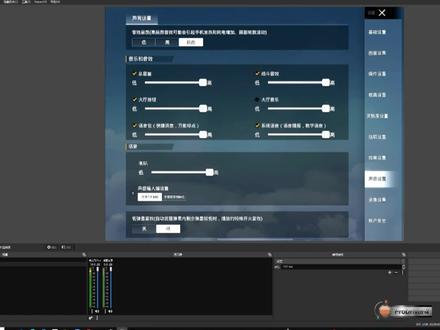
今天教大家使用 o b s 只录制游戏的声音,不把麦克风的声音把它给录制进去,这个方法可以在直播的时候录制素材使用。 首先我们打开 obs, 找到这个混音器,我们可以看到这里有麦克风跟桌面音频两个音规,我们鼠标右键,然后选择高级音频属性, 可以看到这里有一个轨道,一二三四五六,我们只需要设置麦克风的这个轨道,把它给勾选上一二,然后桌面音频这个轨道只勾选一三,然后点击关闭就可以了。我们打开 obs 的设置, 找到这个输出,选择录像,然后我们要录制麦克 分,那我们就选择二,录制周边于频道就选三吧,我们只录制这个游戏的声音,那就勾选三,点击确定。这个时候我们打开游戏里面的声音,先把录制把它给打开,给大家看一下,效果 好的,然后再播放一下酷狗音乐,一二三一二三一二三四五六七,好的停止录制,给大家看一下这个视频有没有把我说话的声音把它给录制进去。 好的,大家学会了吗?有不懂或者有疑问的可以在评论区问我,我会一个个回复你们的。
1133六倍镜(直播调试-设备-搭建) 01:02查看AI文稿AI文稿
一百个用 obs 录课的老师,可能有五十个老师会提出这个问题,为啥我录制出来的视频声音和画面不同步,总感觉声音呐慢了一点,视频这个如何去解决?今天我就跟你分享一个小妙招,轻松搞定。这个方法就是我们不要直接点击加号去采集音频输入, 我们要在这里面点击插入美颜摄像头,采集完摄像头进来以后,你说卢老师这也没有声音输入啊,那怎么办呢?我们这个方法就是用到 右键美颜摄像头,在这里面有属性,属性最向下拉就能发现音频输出,这里面勾选使用制定音频,在这里面选择你的麦克风,比如说我自己的博雅 pm 下来,这时候点击确定你会发现你的视频,现在你的美颜 摄像头里面就自带了音频,这时候你采集出来音频是完全和你的视频是同步进行一个出现的,就不会再出现音化不同步的问题了,不知道你学会了没有?
 03:53查看AI文稿AI文稿
如果大家要求比较高,呃,希望我们录制的视频啊,体积又小,画质又清晰, 那老马推荐大家一个呃,比较好的配置,内心选择标准录像格是 点 mkv 编码器,点叉六四,这里的码率控制呢,我们设置成 ci df 的值设置二十三,这样就可以了。好,大家好,我是老马,之前有一期视频讲这个噪音抑制的, 那有朋友问,为什么我的 obs 里面没有遭遇一直这个选项呢?呃,那老马只能说啊,你下载的 obs 可能不是官方的版本,或者说呢是官方的,旧的版本没有这个功能。那今天呢,老马就带大家下载安装 obs, 并对 obs 进行检 简单快速使用的设置,以便大家能够迅速使用。我们首先打开后边 s 的官网,根据自己的系统 选择相应的版本,我们这里选择 windows 版,直接点击下载,官方网址,我会分享在下面,大家可以自行下载。如果大家下载速度比较慢,呃,我给大家提供了网盘的下载渠道,大家可自行下载, 双击打开下一步,下一步安装好完成之后点完成。这里呢,我选择仅优化录像,继续点下一步。 好了,我们的 aps 到这里就已经安装完毕,我们来给大家快速的简单的设置一下,比如说我们要给桌面录屏首先点这个加号, 点击显示器采集点,确定点,确定。下一步呢,我们对声音进行一个简单的设置, obs 有一个非常实用的小功能,可以对麦克风进行降噪设置,我们找到麦克风,点击这边有一个设置,有个三个点, 点击滤镜点,加号点造成一致点,确定默认设置就可以了,点击关闭。接下来我们对视频的清晰度和大小进行设置,点击设置,点击视频, 我们最主要的一定要把这个输出分辨率设置成一九二零乘一零八零,否则的话,他会模糊点击应用其他的一些参数。老马个人认为,如果你不是有一些特别专业的需求,其他 设置保持默认即可。像老马自己这边的输出设置一直都是使用的这个简单模式。然后我这边这边质量设置的是大文件,这里的录像格式呢,他默认的是 mkv, 我们可以在录制完成之后啊,在文件这边 点击录像转封装格式,把 mkv 格式转成 mp 四。或者呢,我们在高级里面找到录像,找到自动封装至 mp 四格式,把它勾选掉,他也可以自动保存为 mp 四格式。那老板呢,个人是嫌麻烦 呃,也不想让电脑里面同时保存 mkv 和 mp 四两个文件,所以我一直选的就是 mp 四。好了,这就是 obs 的简单设置。另外呢,他还有一个高级的 这个设置模式,不过大家要求比较高呃,希望我们录制的视频啊,体积又小,画质又清晰,那老马推荐大家一个呃,比较好的配置类型选择,标准录像格是 点 mkv 编码器点叉六四。这里的码率控制呢,我们设置成 cfbf 的,直设成二十三,这样就可以了。
693Mark老马奇遇记 01:40查看AI文稿AI文稿
大家好,这里是九五二七,今天来分享一个录屏的时候声音太小了,就是麦克风输入的声音太小或者没有声音,遇到这种情况的话,我们需要打开这个控制面板, 点击声音这里,然后这里管理音频设备, 点击录制麦克风,点击属性 在级别这里,把这个麦克风的这里,如果原始位置是这里或者这里,你就把它拉高一点, 拉到个九十, 然后这个麦克风加强这里,也是可以把它拉高一点点,确定 前面的设置是是用各种软件都是可以通用的,声音太小,假如你是用的是 obs 录制的话,还可以点击这里滤镜 添加一个这个争议我已经添加进来了,把这个争议值拉高一点,然后再一个这个 噪声音质点击这里,然后就可以关闭掉了。
544楼兰古城9527 10:31
10:31 03:13查看AI文稿AI文稿
马应龙,那么今天给大家录一个那个 obs 的使用技巧吧,那么主要是前几天呢,看到那个,呃是谁,呃, 哎,反正群里的小伙伴他也是出教程的,他出的教程呢,声音是非常小的哎,所以在这里的话,就跟他稍微给他 出个出个招吧。啊,那么首先这是我们 obs 啊,录视频用的,那么我们可以在这个地方看到麦克风的音量,现在我在说话,他的音量就有变动。 呃,如一般来说,小伙伴如果录的视频声音太小,就是这个地方的电瓶没有达到红色区域, 那么我们要怎么样才能做到一个比较好的说话声音效果呢?那么首先的话,我 我是用了这个窝麦克,这个是直接连你手机来录音的一个软件, 那么我可以这样说吧,我买了几个麦克风试验过,只要是五十块钱以下的麦克风,呃,它的效果都是比不上你手机的麦克风的,你看你手机毕竟好几百吧,哦,那肯定效果比你几十块钱的那个麦克风好了, 是吧?那么假如你连手机都没有呢,那么你可以这样,你把你的麦克风接上之后,这里有一个设置, 这里有个滤镜,看到没有,现在我是加了三个滤镜的噪音益智,现在这是应该是从上往下执行的啊,首先是噪音益智, 五十 db 的噪音益智可以把你的周边的声音哎,适当的过滤掉一点。然后是一个争议,争议的话就是当你的麦克风音量太小的时候,他会给你一个争议效果,加一加二, 反正你尽量要把自己的声音调到这个电瓶的红色区域,这样才是正常音量,然后就比较有趣了,现在是一个噪音阀预值啊,所有的滤镜都是在这里面添加的,你可以反复添加,你也可以怎么样? 然后这个噪音一直是一个很有用的东西呢,比如说这个东西是这样的,关闭音质,就是你当你的声音啊,你的你说话的声音低于负十五滴滴的时候,那么他就会把你的那个麦克风整个关掉,像这样 吧,这样的话就可以有效的把你的底罩给滤掉,就是当你只有当你说话的时候,他才会打开麦克风,你看打开一直就是当你的声音 呃,大于付十滴币的时候,他才会把你的声音打开来, 就是这么个情况,然后触发时间二十五毫米,二百毫米这个东西默认就行了。 那么经过这样设置之后呢,你的声音的话就不会像前几段时间一样,就是特别特别小,我还以为你没录上音呢。啊,好了,就这么个简单的小东西啊,希望大家能喜欢,再见。
331maylog298 03:24查看AI文稿AI文稿
那个谁啊?说你呢,吴彦祖,你不是问我 obs 的声音怎么同步到抖音的直播伴侣吗? 我跟你讲,你要不是啊,长得帅,你根本就刷不到这一期的视频。那为什么我之前没有发这个教程呢?是因为我觉得啊,他有一点局限啊。首先要满足两个条件,那么第一个呢,就是你的电脑 要插上耳机啊,不要让你的声音外放出来。那么第二个呢,就是你的电脑要支持立体声混音的这个功能,那么满足以上两个条件,你才可以把声音输出给我们的直播伴侣。那么下面教大家如何去操作。 那么首先确保啊,你的所有外放的声音呢,都是通过耳机来进行一个外放的,那么你的收声呢?麦克风啊,千万不要再用这个耳机来进行 一个瘦身了啊,你可以去链接一个 usb 的麦克风,或者是其他类型的麦克风,都是可以的啊,这是第一点。那么第二步呢,我们去检查一下你的电脑有没有立体中混音这个功能啊,我们点击啊这个喇叭,然后右键它打开声音设置, 那在这里呢,在输出这一栏管理声音设备,点开,然后在下面应该会有一个立体声混音,那如果你发现了这个功能,你需要把它启用啊,并打开, 如果你没有这个立立声混音,那么很遗憾你的电脑啊,并没有立立声混音这个功能,那就用不了。 好,我们打开之后呢,我们去 obs 啊,添加一路我现在麦克风的声音啊,我点击加号,然后音频输入采集好,然后选择我这个麦克风的设备好,确定好,那么 这个时候他如果在拨动啊,说明他是有声音的,对不对?然后我们去把这个声音呢把它啊变成双声道的,然后点击这个小齿轮高级音频属性 好,然后把这个单声道呢给他勾选一下啊,他就变为两条音轨了啊,在这里,然后我们去把这个音频监听呢,给他打开监听并输出。 好,那么这个时候你现在说话啊,你的耳机里面就能够听到你说话的声音了,这就是我为什么要选择插上耳机的原因, 如果你不插耳机,那么你说话的声音呢,会用电脑外放出来,你外放出来的声音又通过你麦克风声音又进去了,所以这样就会产生一个声音的回路啊,就会听到啊回音了, 那不能这么干啊,一定要插上耳机,好吧,好,那这个时候我们去打开我们的直播伴侣,好,然后在声音的选项里面,我们把麦克风设备呢选择为我们的立体声混音, 那么这个时候你听到的直播伴侣的声音就是通过 obs 说出的,那或者我去 obs 里面添加一个视频,那么播放的视频他是有声音的对不对? 他也会啊,同步到我们的抖音直播伴侣,那么这样我们就可以使用 obs 来真正的进行一场抖音的直播伴侣的直播啦。 啊,因为你画面用的是 obs 的对不对?我们通过虚拟摄像机的功能,声音呢也是用的 obs, 那只不过我们推流是用的直播伴侣,那这个方法你学会了吗?
3195贸登专业直播间搭建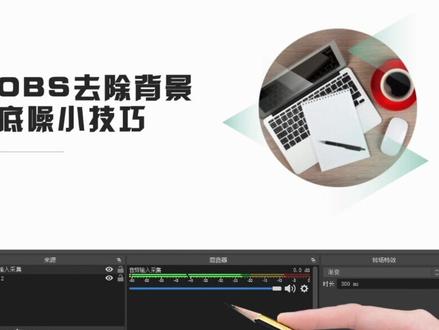 00:45查看AI文稿AI文稿
今天给大家分享一个小技巧,如何去除 obs 背景底罩的声音,你录出来的课程是不是也有滋滋息这种底罩的声音呢?这个就是我的麦克风的音频采集,当我静音的时候,他的底罩在这里, 那如何把这个底噪声给去掉呢?非常简单,看我操作,在这个音频采集上面,右键直接点击滤镜,在这下面点击添加加号,选择噪声益智,点击确定,不用选择其他的,直接点击关闭。 大家可以看到通过电脑的意志,我们的噪声现在基本就已经没有了,是不是听起来声音更干净了呢?
 03:46查看AI文稿AI文稿
大家好,大家在使用 obs 四六六这款录屏软件,在录制电脑屏幕的时候,大家会发现最终录制下来的视频文件含有 电脑硬盘转动的声音,或者含有电脑 cpu 小风扇的声音,或者含有电脑其他的噪音, 那么这些声音对你的视频来说都属于噪音,或者说叫做杂音。 那么今天我给大家分享一个去除这些噪音的方法。首先我们找到混音器这个模块,混音器分为麦克风 iux 和桌面音频, 我们去点击麦克风 aux 右下角的这个小三角,我们去点击这个小三角,然后我们去选择倒数第三项滤镜。 大家可以看到我这里已经添加了两条信息,第一条信息是添加了一条噪声音质,第二条是添加了一条争议。 只要大家按照我这个方法去添加一条噪声音质和争议,那么你最终录制下来的声音基本上很含有的噪音很少。首先 第一步我们去添加一条噪声音质,我们去选择左下角的这个加号按钮, 然后选择倒数第五项噪声一至,然后点击确定。这里我就不演示了,因为我这里已经添加了一条噪声一至,所以我这里显示噪声一至啊。 当你添加完造型页纸之后,然后从这个方式的下拉菜单里面选择第一项 c b x d c p u 使用率低质量。当你选择完之后,再将一值的水平调整为负二十 d b 调整完之后 点击关闭,然后我们再去添加第二个增益,再去点击这个左下角的加号按钮,选择到手第三项增益, 然后点击确定,因为我之前已经添加过一条争议了,所以我这里就不再添加争议了。 当你添加完增益之后,然后你将这个增益的数字调整为十五 d b, 然后再去点击关闭, 按照这种方式操作,基本上,嗯,能够去除你录制下来的视频还有噪音的问题。如果录制下来的 视频还是人有噪音,那么大家自己再根据自己的实际情况去再去调整一下噪声抑制的抑制的水平的这个数字,或者说争议的这个数字。 好了,今天的视频就分享到此结束,感谢大家的观看,我们下一次再见,谢谢,拜拜!
229淡定的飞马 03:30查看AI文稿AI文稿
哈喽,大家好,上期我们讲了简单的视频设置,今天我们来讲音频设置以及如何把麦克风和桌面音频分离出来, 我们打开设置选择音频,这里在这里全局音频设备, 我们在这里设置自己的桌面音频和麦克风音频,我们怎样去知道自己的桌面音频和麦克风呢?我们点开设置, 打开声音,打开声音控制面板,在这里我们可以看到通讯设备以及扬声器,扬声器呢就是桌面音频,通讯设备呢就是麦克风,然后我们点 确定应用就可以,我们打开输出在录像这里上期呢我们讲英国选择的时候,在录像要选择一二三, 为什么要这么选择呢?而在直播的时候,为什么我们只选择音轨一呢?我们打开音频,将音频 比特率轨道一,轨道二,轨道三分别设置为三百二,一百六,一百六,轨道四,轨道五,轨道六,根据不同的需求去设置,一般只用前三个轨道。 我们打开混音器,右键点击高级音频属性,将麦克风里的轨道打开一二,将桌面音频的轨道 打开一跟三,我们来看具体的效果,这是我提前录制好的一段音频素材,我们来观察它,我们发现它在时间线上有三个音轨,我们播放它 一二三四 一二三,这个时候呢是三条音轨同时工作,我们既可以听到我的人声,也可以听到 桌面音频,现在呢我们读奏一,音轨 一二三四 一二三,我们既可以听到桌面音频,也可以听到麦克风的声音,我们读奏二,音轨三四五一二三四五,我们只能听到麦克风音频,我们读奏三音轨 and say hello, 我们只能听到桌面音频,这样的话就为我们的后期剪辑增加了更多的选择性。我们再回到 obs, 我们点开混音器,点开高精品属性,我们可以发现 轨道一它麦克风和桌面音频都是打开的,而轨道二它只有麦克风是给打开的。轨道三九桌面音频是打开的。好了,这期的视频到此结束。
159实属上上签 04:10查看AI文稿AI文稿
直播教学看十一,少走弯路一身轻!大家好,我是十一,关于 obs 直播音频方面,十一经常听到小伙伴问到以下几个问题,一、能不能直播间放歌而我不听歌。二、能不能把游戏声和说话声分开录制。三、能不能在我说话的时候让直播间的歌声自动变小,说完话歌声又恢复到原来大小。本 视频十一教大家如何设置,并且可以同时兼容点赞收藏,学到就是赚到。首先我们来做直播间放歌主播不听歌的设置。第一步,我们给电脑多插一个带控制器的耳机,这里我拿 s 二幺做演示,大家用闲置的或者买个九块九的就行。 插上之后,电脑桌面右下角扬声器右键声音弹出声音设置面板,在播放页面我们可以看到这个二四二幺耳机,我们右键属性把它改名为歌声耳机。第二步,打 开酷狗播放器,点击右上角主菜单,点击设置音频设置,把音频输出选择歌声耳机,改完之后要重启一下酷狗,这样的话酷狗放的歌就传到了歌声耳机里, 我们日常的监听耳机里是没有歌声的。第三步,在 obs 来源窗口点击加号,添加音频输出采集,把名字改为酷狗歌声通道,点击确定。 设备,我们选择歌声耳机,点击确定。这样酷狗放歌时, obs 混音器里的酷狗歌声通道有跳动,那么直播间和录制都是有歌声的。第四步,把歌声耳机线上的控制器把它往下调调到最小, 这样歌声耳机是静音的,这样的话就实现了直播间放歌主播不听歌的效果,这个效果适用于主播要听脚步,而直播间又不会冷场的场景。接下来我们来做 音频分轨的设置。第五步,在 obs 混音器框内右键高级音频属性。我们先把这个页面的所有的轨道的勾勾去掉,然后把最后一行的桌面音频勾选一二,把第四行的麦克风勾选一三,把第三行的酷狗歌声通道勾选一四, 其他就不勾了,点关闭,这样就实现了音频分轨,每个声音在不同的轨道,更方便直播时的单独控制。我们检验一下, 我播放音乐的时候是酷狗歌声通道在跳的,然后我说话的时候是麦克风在跳的,然后我操作游戏的时候是桌面音频在跳的。第六步,打开 obs, 设置 输出录像页面,把音轨的一五六的勾去掉,只留下二三四,点击确定。这样录制出来的视频是有三条不同的音轨,更方便我们剪辑音频,效率加倍。 注意,如果你只用 pr 剪辑视频,不用勾选音轨一,如果你 pr 和剪映都用, 建议要勾选音轨一,因为用播放器观看视频和剪映都是不支持多音轨,只会显示第一条音轨的声音。 我这里录了两个视频,左边这个是不勾一,右边这个是勾选一。不勾一的视频在简易里只显示一 轨二的声音,音轨二里面只有平板的声音。勾了一的视频在简易里是显示音轨一的声音,音轨一里面是有所有声音的。我们再把这两个视频放到 pr 里面,不勾一的 视频他是没有音轨一的声音。勾选一的视频在 pr 里是有音轨一的声音,其他二三四都是一模一样的,这样的话,在 pr 里面,我们要哪个音轨我们就留哪个,不要 就删掉就行了。接下来我们来做歌声闪避麦克风的设置。第七步, obs 混音器在酷狗歌声通道右键滤镜弹出新窗口,点击左下角的加号,添加压缩器,这里默认预值是负十八,我们将预值向左拉到负六十, 然后避免来源,选择麦克风,点击关闭。我们录了一个视频,这里我们可以看到,当音轨二的麦克风说话的时候,音轨三的 歌声是会变小的,如果没有说话,歌声是比较大声的,这样在我们说话的时候,歌声会自动降低音量,不说话的时候歌声又会自动恢复到正常音量,这个效果适用于 dj 喊麦场景。 本期视频就讲到这里,大家还有什么不懂的,欢迎留言。更多直播问题,点击视频左下角合集,查看其他期的内容。
5588拾一解说(直播教学) 01:08查看AI文稿AI文稿
ok 啊,你是不是也经常遇到这种情况,不是自己想主观去违规的,但死队友还是骂人了,我们也没有任何的办法,导致我们被警号封号了。 ok, 今天我就教大家如何来用 o b s 去 在应用去录制我们的一个游戏声音啊,首先我们需要先下载一个插件啊,啊,在这里啊,如果想要安装包可以直接来私信我这个抖音号,好吧,然后 我们要解压,对吧?下载之后我们要解压,解压到哪里呢?我们要先去 obs, 右键打开文件位置之后呢,有一个这样的一个模式啊,点到 obs, 然后把东西复制进去之后呢, 可以了。 ok, 然后我们重启 obs 添加,可以看到一个应用程序音频采集啊,我们就可以选我们的应用了啊,选我们的一切应用,比如说我选的这边选的网易云, 对吧?我打开王云云他就会有声音了啊,我关掉他就没有声音了,他目前就这样的一个情况啊。 ok, 今天的这个教程就到这里了,想看什么的可以在评论区给我私信啊,需要插件的或者是不知道该怎么下载的可以私信我这个官号,好吧,谢谢。
447KU文化 03:22查看AI文稿AI文稿
大家好,我是自觉放弃,我们知道啊, obs 在直播推流时也是可以同时录制直播录像的,这很方便,但是有一个问题,嗯,在默认设置的情况下, obs 录制的直播录像音频中是同时包含游戏声音和麦克风的声音的, 这样如果后期想要去掉我自己说话的声音,只保留游戏的声音,一般是办不到的,不过也不是绝对办不到,今天我就给大家演示一下我最近使用的一个方法。 首先在 obs 的混音器上点右键,选择高级音频属性,在这里可以看到,默认情况下, 采集卡和麦克风是同时输出到一到六所有六个英轨的,我们修改一下,让采集卡输出到一和二英轨,让麦克风输出到 一和三音轨。也就是说这样设置后,音轨一是同时包含游戏声音和我们自己说话的声音的音轨二呢只有游戏声音音轨三只有麦克风的声音。然后打开 obs 的设置, 输出串流,这里使用音轨一,也就是说直播时观众能同时听到游戏的声音和我说话的声音录像这里同时录制音轨一二和三。确定 来测试一下。由于是测试,我就不开推流了,开始录制, 现在开始录制,欢迎来到我的直播间录制测试测试测试一二三 三四五。咱们来看一下录制的视频文件,用 vlt 播放器打开刚才录制的视频,现在开始录制,欢迎来测试。测试一二三四五。 从菜单里看一下英鬼,其中的是英鬼一,所以刚才我们听到的是游戏和麦克风的声音切换到英鬼二, 只有游戏声音了,切换到音轨三, 开始录制,欢迎来到我的直播间录制测试,测试测试一二三四五,只有麦克风的声音了。 把这个素材导入编辑软件,我用的是 fcp, 在声音检查器中启用音轨一,现在开始录制,欢迎来到我的直播间录制测试。测试同时包含游戏和麦克风的声音。启用音轨二, 只有游戏声音。启用音轨三, 现在开始录制,欢迎来到我的这个麦克风的声音,这样我们就可以根据需要开启适当的音轨做出想要的视频了。好了,这就是我要分享的小技巧,如果你感觉有用,请别忘了分享给更多的朋友,感谢观看,拜拜!
314自觉放齐 00:38查看AI文稿AI文稿
麦克用户在用 obs 录屏时,没办法内录电脑声音,可以用插件,但要么不支持 ami, 要么就很贵。我介绍一个免费的 black 后开元插件,抖音不能说网站,否则会限流。需要的朋友点赞关注私信我哦!装好后进入音频米底儿创建多输出设备,我们要先购上外部播放 设备,我这是耳机,在钩上百来个后,如果不按这个顺序,你就听不到外放。此时我们可以在声音设备里选择了。注意,如果切换到 obs, 就没法调扬声器音量,所以在录屏前要先调好合适的音量,最后去 obs 打开设置菜单,找到音频,启用桌面音频,就可以内录电脑声音了。
357虚空光影 00:33查看AI文稿AI文稿
今天给大家说一下用 obs 如何录制网页视频。首先我们打开 obs, 添加来源里面选择窗口,采集窗口里面选择需要录制的视频,窗口添加好了之后,点击确定浏览器播放的视频,记得一定要选择全屏播放哦。接着我们还需要录制声音,添加来源里面选择音频 输出,采集拨人的即可,你会发现会有声音波动,这个时候声音也添加进来了。最后都设置好了,点击右下角录制即可。关注我,了解更多直播小知识!
147攀升武汉直播设备一站购 00:42查看AI文稿AI文稿
当你使用 obs 录制视频或者直播时,是否遇到音频与视频不同步的问题?今天教你如何修复此问题哦! 一、首先打开 obs, 查看混音器,找到延时的音源。二、找到存在同步问题的音频源后,单击混音器中音频音源旁边的齿轮。三、在菜单中选择高级音频属性。 四、在 obs 高级音频属性中更改受音频延迟影响的音频源的同步偏移量,这可能需要多次测试。五、一旦配置了正确的音频同步偏移量,音频与现在的视频应该同步,并且应该修复延迟。关注我,了解更多直播小知识!
563攀升武汉直播设备一站购 00:58查看AI文稿AI文稿
一分钟学会用 ups 录制高清视频,先打开设置设置基础参数, 视频码率我的是两万,越高越清晰,音频码率拉到三百二。录像路径自己设置一个存储的位置就好了。 格式选择 m p。 四, 把回放缓存勾开, 这里的分辨率设置成游戏的分辨率, 新建一个显示器采集,点击开始回放缓存就开始录制了。
4606CF沉默(壁纸) 05:20查看AI文稿AI文稿
哈喽,大家好,这里是小猪 tv, 今天呢我来教大家如何在你的电脑上录屏啊,今天我们要用的软件呢,就是我最常用的录屏软件,他叫 obs, 那么如何获取他呢?打开你的浏览器,通过百度搜索 obs, 丢丢 回车,然后呢找到这个,找到这个,然后点进去, 那就是他的官网了。然后这边呢根据你的系统来选择安装包,这边我是 windows, 所以说我选择 windows 的安装包。好的,现在我们已经下载完毕了,然后点打开这边 obs 的安装程序呢,我就不给大家演示, 因为我这边已经装好了。好的,然后我们再打开 obs 啊,因为我这个 obs 正在录制,然后我们再打开一个好了,你们打开之后呢,这边应该是黑屏的,然后这边呢应该是什么都没有的,如何显示我这边的桌面音频和麦克风呢?我们打开设置,打开音频, 把这个桌面音频改成默认,然后桌面音频二点经用,麦克风点默认,然后其他的都是经用,然后应用一下,点确定就可以了。然后呢这边呢你们就会发现有桌面音频和麦克风了。首先我们创建一个场景,然后点加号,然后这边呢默认是场景啊, 好,确定在来源。这边我教大家如何最简单的录制你的这个屏幕,点添加选择显示器补货,然后点确定这边的捕捉光标,你们可以 你自己设置啊,也就是是否捕捉这个鼠标,然后点确定,这样呢你们的屏幕就有了东西了,对吧?然后点这个锁,可以把它锁定啊,你现在就不能移动他了。然后我们进入设置来设置一些最基本的东西 啊,首先点击输出,然后输出模式,这边点击高级啊,然后录像类型选择标准录像的路径,你们可以自己设置, 然后录像格式我这边选择的是 mkv, 为什么要选择 mkv 呢?因为我录制的这个视频是因鬼分离的,我们现在来教大家如何因鬼分离,然后这边的录像格式就选择 mkv, 音轨选择一二三啊,现在我们音轨分离是系统音频和你的麦克风编码器这边你们默认应该是差二六四,我这 今天推荐你们使用尹威利亚这个 h 点二六四,如果你们用的是恩卡的话,就会有这个尹威利亚这个恩卡的编码器,如果没有恩卡的话,你们只能选择这个叉二六四啊,叉二六四就是 cpu 斑马器, 因为恋爱呢,就是显卡的编码器,我非常推荐你们使用这个显卡的编码器,因为你 cpu 占用满的时候,你的录像是会非常卡的。 然后下面这些不用管,在速率控制这边我推荐你们选择 cbr 比特率呢,我这边设置是三万,两万也可以,三万和两万的话都是非常清晰的了, 如果你们储存空间不足的话,你们设置九千也是可以的。然后下面这些保持默认,然后点开音频,把这个轨道一,轨道二,轨道三,跟我们刚刚设置的音轨是一样的,把前三个音轨 比特律都设置成最满就可以了,而这回放缓存不用管。然后我们点击视频,这边的基础分辨率是什么呢?就是你现在这个预览窗口的分辨率, 然后这个输出分辨率呢是你最后成篇的分辨率,这两个分辨率是成一致就可以了。如果你想录缩小了的分辨率的话,你们这边可以随意设置改输出的分辨率即可,常用的真数你们随便选啊,我这边选择的是六十, 如果你们储存空间不足的话,你们选择三十和二十四都可以,最小的话我建议你们选择二十四,再小的话就会很卡。然后这个键这边我只设置的开始录制和停止录制,高级这边不用看,然后你们点应用点确定就可以了。然后我继续来教 教大家如何设置分轨录制。随便点击一个音频的这个设置按钮,点击高级音频属性,这边呢就到了这个高级音频属性这里。首先你们要清楚,你们要录制的这个视频,他是有三个音轨的,第一个音轨呢是既有系统声音,也有麦克风的声音, 方便你们预览。第二个音轨呢是只有桌面音频,也就是系统声音。第三个音频呢是只有麦克风的声音。好了,你们根据我刚刚说的设置就可以了。这边呢是桌面音频和麦风音频, 在轨道一的时候把他们全部都选上,然后在轨道二的时候只选择系统音频啊,也就是桌面音频,在轨道三的时候只选择麦克风音频,然后四五六你们都可以不选,因为我们刚刚设置录像的时候只设置了 一二三音频。好的,然后你们点击这个开始录制就可以正常录制了,然后再点停止录制就可以了。那么这个 obs 的最基础应用就讲到这里了,感谢大家的观看,如果本期视频帮助到你,可以给我建三联西瓜视频的朋友可以给我点个赞,优秀的朋友给我点个订阅,那我们下期再见,拜拜。
144竹MC 05:21查看AI文稿AI文稿
哈喽,小伙伴们又见面了,今天我要为大家出一期如何使用 obs 录制 ps 五游戏画面的视频。话不多说,我们现在看一下录制的效果。 once, there was an explosion, a bang which gave birth to time and space once, there was an explosion a bang, which set a planet spinning in that space once, there was an explosion, a bang, which gave rise to life as we know it and then came the next explosion。 首先我们需要一张采集卡, 我用的这张采集卡是 ezcast 的,不同的采集卡可能会有一些细微的不同,但是总体上来说是大同小异的。接下来我们看一下这张采集卡背后所有的接口以及他们的插法。最左边的这个是耳机接口,再过来的话是接麦克的接口, 这个 usb 的接口我们先不讲,跳过,再过来的话是这个 type c 的接口,这个接口到时候我们会插在电脑上。 再过来的话是这个 h d m 硬的环入接口,这个接口我们会连接在 p s 五上,这个 h d m i alt 环出的接口我们会连接在我们的显示器上。由于张采集卡需要独立供电,所以最后一个接口是五伏二 n 的电源接口。 接下来的这个操作非常的关键,我们将要去 ps 五的系统设定里面将 hdcp 这个选项给关掉,因为如果不关掉的话, obs 是无法采集到游戏画面的。这里我已经将 hdcp 给关掉了,就不给大家重复演示了。 接着我们回到我们的电脑端啊,首先我们进入 o b s 的这个官网,然后找到对应的版本下载下来。 我看网上很多小伙伴说这个 obs 官网的下载速度非常慢哦,至于有什么方法可以让他提速,我相信聪明的你一定想得到办法。 打开 obs 软件以后,首先我们要做的是在左下角添加一个场景,接着我们在来源这边选择添加视频采集设备,我们给它取个名字就 着 ps 五,采集录制, 下面设备这边我们选择开启 u b e, 也就是我们的菜鸡卡。 接下来这边的分辨率我们选择幺九二零乘幺零八零 p, 真率我们选择六十帧。 接下来下面的三项输入格式,色彩、空间以及视频范围,我们直接用到默认的就可以。这个时候我们看到采集卡已经把游戏画面采集到了 obs 之中, 接下来我们要解决采集游戏音频的这个问题,我们继续在来源这边添加音频输入采集,我们随便给他取个名字就叫 ps 五,音频采集。然后这边的设备 我们依旧选择开启 ube, 也就是我们的采集卡,当我们在混音器这里看到有声音跳动的时候,就说明音频已经被采集成功了。 接着我们点开右下角的设置,然后来到输出这里,然后点击录像,这边可以设置你的录像路径以及你的录像格式,可以设 m o v 或者 m p 四, 接着是编码器,我这边选择的是 h 二六四硬件编码器, 再往驾驶重新缩放输出,我这边依旧选择的是幺九二零乘幺零八零。接着是麻律控制,这边有 c r f 和 a b 二两个选项,我这边选择的是 c r f, 然后质量选择的是六十八,接着我们点击应用和确定, 然后我们点击开始录制,这样就可以正常录制到游戏的画面以及声音。好了,这一期的视频就到这里结束了。
155小张略慌张
