笔记本梵想s790固态硬盘安装
这种老旧的笔记本想提升速度,要加装固态硬盘,如何添加?一般有两种方法,第一种直接把原先的机械盘,只要换成固态盘,我们只需要拆下笔记本后盖, 把原先的机械硬盘换成新的贵的硬盘,然后重置下气动即可。对于换下来机械盘,我们可以买一个移动硬盘盒,把这块拆下硬盘直接装进去,完全可以作为一块移动硬盘来使用。 第二种方法就是针对这种有光区的笔记本,可以在光区的位置改装成一块固态硬盘。拆下光区之后,根据光区的厚度购买一个相对厚度的硬盘托架,把固态硬盘装入光区托架,然后把光区上的固定托架 拆装到硬盘托架上,然后把硬盘托架插入笔记本光区位,然后用螺丝固定,最后再 拆下光驱上,把这黑色的开关挡板取下,安装到硬盘托架位置即可。此时电脑会是两块硬盘,系统要坐在固态硬盘,并且选用固态硬盘启动即可。对于拆下的你舍不得扔到这个光驱,我们也可以买个移动光驱盒作为移动光驱来使用。

粉丝9486获赞18.9万
相关视频
 00:36查看AI文稿AI文稿
笔记本电脑如何加装固态?首先电脑关机后,我们准备一个超大的螺丝刀,把后盖的螺丝卸下来,不乱摆在一边就行。然后我们用手指上的翘片,一定要大力出奇迹,记得先把电源断掉,找到这个 m 二接口,把固态胡乱的怼进去就可以了。 用蛮力拧上这个螺丝,然后就大功告成了。糟了,用哪个温柔的吧 s 拧上来,我们开机 怎么没亮啊,忘记接电了。
12.0万科技杜小白 06:33
06:33 02:45查看AI文稿AI文稿
笔记本怎么更换过太阳盘?有很多老铁想把我们这个笔记本电脑啊换一个过太阳盘,然后来提升他的速度,但是啊不知道怎么进行拆装,然后今天呢给大家演示一下,我准备了几台笔记本,分别给大家看一下,我们拆装的方法其实都是大同小异,我们先看这一款,其实我们一般拆的方法都很简单,我们这个后边啊, 这个是一个小盖子,然后有两颗螺丝,螺丝我已经拧下来了,我们只需要把这个小盖子拿下来,就可以看到我们这个即兴盘了,包括我们内存条也可以看到了,然后还有这一种呢,这种拆装方法啊,就是我们这个把整个盖子都拆开这种, 然后也可以看到我们这个机械硬盘,还有呢是这种我们也是拆几颗螺丝,然后我们轻轻一划呀,就可以看到我们里边的机械硬盘了,其实非常的简单。但是还有一种就是这种的,我们需要把我们这个前面这个盖子也拆开,因为他这个固态硬盘呢,在我们这个呃主板的下面, 这种相对来比就比较难一些了,不建议大家自己这个安装,但大多数我们市面上啊这三款就是这三种啊比较多,像这种拆前盖的都非常的少,如果大家有不会拆的也可以给我发私信。 然后呢我们拆开这个盖子以后,找到机型盘呢,教大家怎么进行拆下来,我随便拿一款威力给大家演示一下。下面给大家演示一下我们如何进行拆装。我们先找到我们的机型盘,它上面都会有一颗固定的螺丝,还有这种看我们可以看到我们这一种,它是四面呢,都有这个螺丝,我们只需要找到对应的螺丝,我们给它拧下来, 拧下来以后,然后我们轻轻的往后推,就可以把我们这个机型盘拆下来了。然后我们这种是你看大家可以看到这种,因为每个都不一样,他大同小异。这种是我们可以抬下来,然后轻轻的把我们这卡扣啊一拆就可以下来了。然后我们可以看到这两款这个笔记本,他都有这个 一个固定的一个架子,大家可以看到看我们这个有固定的一个架子,然后呢我们拆这个,我们把这个固定的架子给他拆下来,每一个方法就是我们每一个换的这个方法都差不太多, 这样呢我们这个就可以拆下来了,拆以后我们同样是拿着一个这个固态板,我们还是给他固定上,包括我们这一种也是像这种,有的老铁说我们是这种把四颗螺丝拧下来,然后我们现在给他固定上, 固定上以后呢,然后我们还是把这个我们这个固态盘呢给他安装回去,然后这颗螺丝我们再接着固定上,我们再把这个后盖啊给他一安装就可以了。我们这种也是固定后盖,其实非常的简单, 也不是很难,但是还有的老铁说我们可以安装了,但系统怎么办呢?系统如果是在我们这里购买的,可以联系我们帮你预装,系统回去以后直接安装, 然后我们直接开机系统系统就自动的安装进去了,然后还有的老铁说那我们需要这个自己装系统,那大家大家也可以购买一个这个系统优盘也可以。然后今天这视频呢,我就讲到这里,如果大家喜欢更多电脑常识朋友可以关注我,然后感谢大家的观看。
 04:45查看AI文稿AI文稿
嗯,嗨,各位好,我是小七,今天呢给大家做一个简单的开箱分享,就是分享的呢是一个 itgse 的一个移动硬盘盒,加一块反响的固态,做一个移动硬盘的解决方案。我们先开个箱, 呃,我们可以看到它移动硬盘盒呢有几个东西,第一个是小螺丝刀,加一个小的螺丝,两条呢 type c 的线,一个是 usb a 转 usb c, 还有一个就是 c 转 c 口的, 这个呢就是贴在移动硬盘上的一个散热贴片,这个呢是一个简单的说明书,就是告诉我们怎么安装的,我们看一下移动硬盘盒的本体。好,我们可以看,可以看到这个呢就是移动硬盘盒的本体,它呢是一个金属质地,然后这边呢是一个 type c 的接口,其他都是金属的,然后这个位置 呢是做一个螺丝拧开,然后移动一盘装进去。嗯,这个呢是它的 logo it g z, 然后我们把它打开看一下, 好,打开之后可以看到他呢这个就是移动硬盘的一个盖板,然后里面呢就是一个插移动硬盘的地方,还有就是他的一个主控, 呃,我买的这款主控呢是 j s m 三五八的一个主控,据说的话可能会稳定一点,但是不知道是一个 usb 三点一的速度,这边也可以看到这是 n v m e 协议的一个 标识,那么我们现在把那个反响的硬盘打开来装上去。嗯,我买的反响的这一款呢是国产长江存储的一个颗粒 两 t 的啊,六百块不到。那么现在这个国产的 ssd 的价格真的是给我们这些装机的或者说平时想做移动硬盘的玩家带来太多的便利了, 因为我依稀记得当年我花了五百多块钱买了一块二百五十六 g 的移动硬盘, 啊,不是移动硬盘,是固态硬盘,现在五百多块钱我可以买到两 t 的,如果说没有国产的话,我觉得现在的固态硬盘也不会便宜。 好,我们可以看到我这个硬盘呢,一个两梯的硬盘,很简单的包装,他呢也送了一个小螺丝刀,加一个小螺丝,防止你是没有这个东西,那么我们现在就把它给装上去,因为反响的这一块呢,他是有这个散热贴纸的,应该算是散热贴纸吧,我呢就不给他 贴那个硅脂导热了,我们直接装上去。装这个嘛,其实很简单的,就直接下面卡一下,卡上去,然后螺丝一拧就 ok 了,我们把螺丝拧一下, 但是他的意思还是让贴个狗肉龟片,我先不贴,看一下效果吧。好,那我们这个硬盘就装好了,那么我们接下来呢,就切到电脑的录屏视角,测试一下他的一个性能。 好,我们现在来到电脑界面,然后那个移动硬盘盒呢,已经被我接到我电脑主板上的 type c 口了,那么我们来测试一下它的传输性能,还有就是,呃,速度怎么样? 由于这个银龙硬盘呢,我是要在 mac 里面使用的,所以说呢,我就要把它格式化成。呃, windows 和 mac 都支持了 excite 格式。 好,格式化完成了。那么我为什么要买这块硬盘呢?主要还是因为就是 mac 的那个硬盘是金子做的,太贵了,所以说我买了一个移动硬盘,那么我们现在来测试一下它的速度, 那我们可以看到在速度这一栏呢,它是能达到要求的,那我们试一下大文件的一个读写。 啊,我想起来了,我 c 盘里面还是个大文件呢,我们来做一个测试 啊,这个呢是一个三十个 g 的文件,那我们我们看一下他多久会掉速, 因为这个文件嘛,它是 碎文件比较多,所以说我们可以看到它速度一直是有起伏的。 ok, 已经拷贝完成了。那我觉得总的来说呢,这个移动硬盘的核的素质,还有移动硬盘的素质都是 ok 的。给我们做一些简单的日常使用 啊,都还可以,反正性价比很高嘛,不要放什么特别重要的文件就 ok 了。那么我这次的视频呢就先到这边,那么我们下次再见,拜拜。
137小柒阿M 04:48查看AI文稿AI文稿
今天呢给大家介绍一下市面上常见的两种固态硬盘的安装方式。首先最常见的呢就是我手头这两种,一种是 m 点二的这种接口的固态硬盘,还有一种就是这种仨的接口的,就和机械硬盘接口一样的这种固态硬盘。首先介绍一下 m 点二的 m 点二在主板上一般 是有这样的一个接口固态硬盘都是 md20 硬盘加装的。这接下来再给大家介绍两种主板,一种是我手里这种 b 四六零 m 杠 a 这种主板呢,他只有上面一个 m 点二叉烧,如果说您的电脑是已经装好了一个 m 点二了,那这种主板他就不再支持再加装另外一条 m 点二,然后这主板呢就需要用到这种扎他的固态。然后另外一种就是我手里这一个装机员的 b 六六零,这一个是支持两 m d r 叉炒的,如果说你装少了一个之后,那他还剩你一个是可以再加装另外一条 m d r 固态的。加装这种固态的时候是首先要把这个固态上散热马甲拆下来, 黄色的这个 b 六六零装车定制主板,他这个卡扣是这个样式的, 不是用螺丝固定的,他是用了一种非常灵活的一种卡扣。然后市面上的话,如果说像这一种有一些固态,他上面是不会自带这种散热马甲的,这一种呢安装好之后 是需要把它自带的这个散热马甲上面这一边有一个散热的这种柜子垫,上面这种给撕开,然后 安装上去。然后还有一种就是这一种他上面自带了这种散热马甲,而这种呢就不需要再加装这主板自带的这种散热马甲了,市面上还有一种就是 这一个华硕的 b 六六零 m 杠 k, 他的这个 m 点接口,他用的不是这种固定螺丝,而是主板里面带着这种 m 点扣距,这种扣距呢是这个样式的, 直接加装在主板的这个位置,把它按下去, 然后再把 m 点二插进插口,然后这一边 使用的是这种和传统螺丝不太一样,拆卸也是比较方便的哦,是对准这个孔位安装进去,这样固态就安装好了。 微星的这一款呢是采用的是一个卡扣式的一个设计,把这个卡扣掰过来就可以了,然后这样就是固定好了。接下来给大家介绍一下 这种萨塔接口的固态的安装方法。这种固态呢和传咱们传统的机械硬盘的安装方法是一样的,首先是这种萨塔的数据线 安装方法也是和咱们的三点五寸的机械硬盘或者二点五寸的机械硬盘是一致的, 这一头是接在 他们的固态上面后,另外一头 接在咱们主板的这个地方。然后有一些主板呢也是比较隐蔽,借口比较隐蔽,就拿这个装机员的 b 六零为例,他的接口是藏在这个马甲下面的,安装方法也是一样, 看一下有这种房贷的也是一个一样的房贷,一个接口 咔的一声,这就安装好了。固态硬盘,这个地方是他的供电接口,相对应的就是电源上的这一个接口, l 型的这个接口, 然后同样的安装方法也和机械硬盘一样,这样插上就可以了。 这种固态硬盘一般都是安装在鞋油这种 ssd 的这种位置,然后相对应的就是上面的四个螺丝孔和里面的这四个螺丝孔是对位的,然后用安装主板的那个螺丝,也就是这种螺丝 去固定,把四个角固定好就安装在这个位置。
2173杭州第三空间 00:50查看AI文稿AI文稿
这应该是深受游戏玩家喜爱的旗舰固态硬盘,来自一线存储大厂的幻想 s 七九零,游戏卡顿、加载速度慢,容量不够,幻想 s 七九零通通给你解决。它的外观还是标准的黑盘设计, 简洁的外观。我这款是 etb 的版本,使用新一代的 p c i e 四点零技术,传输速度这一块没有任何问题。得益于 p c i e。 四点零的加持 的读取速度可以达到七千四百五十兆每秒,写入速度可以达到六千六百兆每秒,大家也可以看到玩游戏切换场景的读取速度也确实够快,游戏体验更出色。总之,我觉得这款幻想 s 七百九十 无论是性能、容量还是稳定性都很不错,如果你也想要提升电脑的使用体验,可以考虑一下这款。
133数码小怪兽 06:39查看AI文稿AI文稿
类似机械硬盘的二点五英寸 sit 固态硬盘、 md 二接口固态硬盘,这种也是目前主流的笔记本固态硬盘,绝大多数心机预装的就是这种类型 macti 固态硬盘,在 md 二接口之前,少部分老机器少回玉 流,该类型的插槽要弄清自己的机器有哪种不太有可能插槽,最准确的方法就是拆机查看,或者通过官方客服查询。 本期节目我们主要聊一聊二点五英寸 sh i t m 购的一款, 很多老机器是没有预留 msti 和 mdr 接口, 我们可以选购二零 五英寸,还在贴固态硬盘,将原来的机械硬盘替换掉。但问题是,虽然固态硬盘的读写速度远超机械硬盘,但是目前价格还是比较贵的。如果作为笔记本唯一的硬盘,最少也得二五六 g 起步,那么价格就要五百元以上, 而且二五六 g 空间在实际使用中也是坠金念轴的。要知道基金硬盘目前是五百级起伏的。 这时如果你的机器有光区,我们可以将光区改造成第二个硬盘位,这样我们就 可以选购小容量的幺二八 机库的硬盘和原来的机械硬盘组成双硬盘系统, 硬盘安装系统进行硬盘存储数据,既保证速度,也保留了容量,也就实现 我们花最少的钱提升最大性能的原则。接下来我们以这台老笔一本为例,一步步实力操作。我们先来看一下准备哪些东西。一把螺丝刀, 采购好的二点五英寸固态硬盘,还有就是光圈, 偶尔硬盘托架,我们就是通过他 将硬盘安装在光绪位,这种托架在各大电商平台都 都能买到,需要注意的是,托价有九点五毫米厚和 二点七毫米后两种。 我们要先拆除笔记本的光区,确认尺寸再去选购。 光区的拆除一般都比较简单,这台机器只需拧下一颗固定螺丝就可以 放松的抽出。经测量,光区是十二点七毫米后的,对应呢 要使用十二点七毫米的硬盘座驾,我们一般会把固态硬盘安装在 原来的机械硬盘位,而机械硬盘挪到光趣位,因为很多 老笔记本的机械键盘接口是 s i t i 三点零的, 光区的接口是二点零的,而固态硬盘的接口 基本上都是三点零的,所以放在原来的机械性盘位才能发挥机 性能。但是如果你确定关机接口也是三点零的, 也可以直接将固态硬盘安装在 当穴位。当然还有一些比较老的畸形硬盘 二也是二点零的,那么能安装固态硬盘吗?答案是肯定的,只不过对于固态硬盘的读写速度会有影响,但是即使是这样, 要远超机械硬盘的速度。接下来安装原来的机械硬盘,首先将拖架附带的硅胶皮塞塞入硬盘侧面的四个螺丝, 装入托架,塞好尾部档条。由于这 笔记本的底面是先行的 水,托架附带的面板不实用,所以我们把它和光区原来的面板 进行互换, 还要将工具上的固定件取下,安装在托架上, 最后插入光绪位,拧紧固定螺丝,将地面盖板刷 好,到此硬件就安装完毕了。原来的这个光驱可以购买外置光驱盒就能通过 usb 接口使用。接下来我们就开机 看一下新装的固态硬盘能否正常使用。打开我的电脑,发现并没有固态硬盘的牌, 这时不要着急用据我的电脑选择管理磁盘管理,发现固态硬盘就在这里,我们需要将它处理化才能正常使用, 因为待会我要做系统牵引,这里就暂不做初始化了。上面我们说到了小容量的固态硬盘一般是作为系统盘的,为了避免重装系统的麻烦,我将使用 分区助手这款软件,将原来的系统迁移到固态硬盘上。这里要多说一句,为了系统的稳定,如果你不怕麻烦,最好还是重新安装系统到固态硬盘上,系统迁移是 有可能造成系统不稳定的。打开分区助手,选择迁移系统到固态硬盘,点击下一步,选择磁盘空间, 修改分区大小。由于只有幺二八 g 的空间,一般我会把它全部作为系统拍,直接点击下一步,点击完成,最后点击右上角的提交,再点击执行,电脑会重启并自动进行系统迁移。迁移完成后还需在八幺四中 设置电脑的引导顺序,但是我发现这台机器的八 s 系统没有这个选项,我只能将机械键盘拆除,让电脑从固态键盘启动一次,然后再将机械键盘装回,这样系统就会 默认从固态硬盘启动了。最后我们使用 i s s s d 简单测试一下固态硬盘的读写速度。亲的朋友可能注意到了,我使用的是惠普的一款固态硬盘,产品相对较稀,使用的人也比较少,我选用它主要是因为它便宜,性能怎么样,使用之前我 不了解,只要能为大家演示操作过程就可以了。关于固态硬盘的一些性的参数以及选购问题,我们以后要单花一期节目的时间来详细探讨。可以看到在系统迁移室 已经是自动撕开对齐了。这款固态硬盘的读取速度在五百兆每秒左右,写入速度在四百四十兆每秒左右,但就读写速度,这款硬盘在这台老机上的表现还是合格的。好了,到此我们就完成了对这台老机器。
216西安电脑服务中心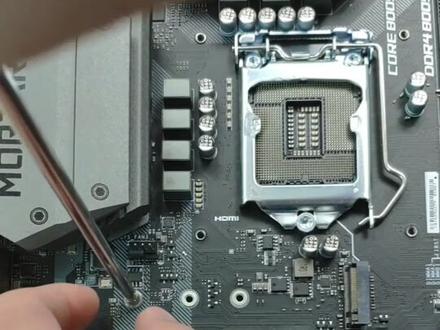 00:55查看AI文稿AI文稿
上次教了大家怎么去安装这个 cpu 之后呢?很多人教我出一个这个怎么安装这个固态硬盘的这个教程,那么今天呢,我教一下大家如何去安装这个固态硬盘。 首先呢我们这个固态硬盘啊,看好啊,这地方有一个小缺角对不对?然后在这个地方后面他有一个凸出来的位置,刚好是可以对应的,给他插上去,对吧?这样插上去之后呢,我们再给他上个螺丝,在这个主板上面都有一个这个底座,我们先把这个螺丝给他拧下来,拧下来 之后把这个螺丝给他拿出来,这是他的一个底座,我们就不管他了。然后呢将这个螺丝啊,将这个固态先给他插上去,然后把这个放在上面,然后呢再把刚才我们下下来的这个小螺丝给他拧上去, 然后这固态硬盘就安装完成了。就这么简单啊,上个螺丝就行了,非常简单,学会的老铁双击。
690武汉小熊装机 05:42查看AI文稿AI文稿
嗨,大家好,我是红头发蓝胖。本期视频将演示把一个一百二十八 g 的固态硬盘克隆到两 t 的固态硬盘中的全过程。 如果你想更换一个更大或者速度更快的固态硬盘,但又不想重装系统,重装所有的软件,导出所有的文件,那么采用硬盘克隆的方式可以将数据完整的复制到新硬盘中。 首先准备一个新的固态硬盘,这里我买了京东京皂两 t 的固态,这里没有赞助和广告啊,完全是自购的,主要是因为它便宜。本来是一个老的笔记本电脑升级,所以希望他升级后能再占几年就可以了,万一翻车了,就再做一期翻车的视频。 如果你的笔记本像我的一样只有一个 m 二的插槽,那还需要准备一个外置的固态硬盘盒来安装新的固态硬盘。后续可以把淘汰下来的小硬盘放在里面当做移动硬盘使用。这里直接把京东京到的固态 安装到硬盘盒,安装的过程非常简单,拧下螺丝,然后打开硬盘盒,将固态硬盘插入到 m 二的插槽,然后合上盖子,直接拧上螺丝就可以了。 插上数据线直接连接电脑,就相当于一个移动硬盘了。直接将安装好的硬盘盒接入到电脑这里,我的电脑有一个 usb type c 的接口,就直接接到这里,如果没有的话就直接连接到 usb a 口。选购硬盘盒的时候注意一下这个数据线搭配的接口类型。 新的硬盘进入后,右键点击开始菜单选择磁盘管理会提示初次化磁盘默认选择 gpt 的分区表即可。如果系统是 win 十或者十一,基本都选择 gpt 的分区表。如果是早期的 windows 七或者八点一,可能会选择 mb。 二的分区表。 这里可以右键点击要替换的磁盘,选择属性,在标签中选择卷查看分区表的类型。新硬盘和原来的保持一致就可以。 如果老硬盘是 gpt 的分区,新的硬盘也用 gpt。 如果老的硬盘是 mbr 的分区表,新的硬盘也用 mbr 的分区。 如果新老硬盘的分区表不一致,会导致启动的时候识别不到硬盘,可能还需要调整 boss, 就会变得非常麻烦。这里硬盘克隆软件主要推荐两个,澳门分区助手和 disc genius, 都是非常优秀的国产软件,而且硬盘克隆都是免费的, 我会分别演示一下两个软件的操作。澳门分区助手支持非常多的功能,可以无损调整分区大小,各种硬盘无损合变与拆分分区等等。直接在官网点击下载新版本即可,下载完成后直接在原硬盘进行安装,打开软件可以直接看到电脑上的硬盘和分区 区表,点击上方的克隆,选择克隆硬盘,选择快速克隆硬盘,指克隆硬盘以使用的空间到另一个硬盘,也是软件推荐的方式。点击下一步,选择原硬盘就是你想要克隆的硬盘,我这里选三星的一百二十八 gb 的固态,然后点击下一步 选择目标硬盘就是新的京东京造两 tb 的固态。如果目标硬盘是 ssd, 勾选优化 ssd 硬盘的性能,然后点击下一步。这里重点说一下克隆选项,克隆时保持分区大小不变, 就是说原来的硬盘分区是多大空间,克隆后依然保持是多大,比如两 tb 远大于一百二十八 gb, 就会产生一点七五 tb 的未分配的空余空间。克隆完成后仍然需要你单独创建分区和格式化。二是让非 分区适应整个硬盘的大小,他会根据原分区的比例自动分配整个硬盘空间来进行适配,克隆后无需再次处理,更简单方便。如果对分期操作不熟练的话,建议选择这个选项。三是调整此硬盘上的分区,可以自定义分区的大小, 这里选择第二个,让分区适应整个硬盘的大小。更简单的方式进行克隆,然后点击下一步会有一个提示,没有问题的话点击完成,然后点击左上角的提交,再次确认一下操作流程。硬盘克隆,从磁盘一到磁盘二,点击执行,开始硬盘克隆, 整个硬盘克隆的时间大概在十几分钟,比重新安装系统,重新安装软件导入导出文件要方便太多。由于是全铝合金的硬盘盒,在 克隆的过程中测试了几次温度都没有超过四十度,就完成了硬盘的克隆。克隆完成再介绍一下 disc genius, 它是一款经典的硬盘分区工具,功能全面,提供快速分区、无损调整分区大小、分区表备份恢复等等。 硬盘克隆也是完全免费的,直接从官网下载适合的版本,解压后直接运行即可。点击要克隆的原磁盘,然后点击上方的系统迁移,选择目标磁盘两 t 的固态硬盘,然后点击确定, 再次确认原磁盘和目标磁盘 discogenes 没有动态分配,磁盘分区只有默认克隆时保持分区不变,所以会产生一个一点一 t 的空前空间,需要克隆后手工分配,然后点击开始提示目标磁盘的分区会被覆盖,点击确定, 然后选择热迁移磁盘开始克隆,大概十几分钟左右就可以完成整个的硬盘克隆,这种方式克隆完成后,未分配的空间需要手动创建一下分区。 硬盘克隆完成后,取出硬盘盒内刻入好数据的硬盘,然后替换笔记本上原来的硬盘, 然后开机启动电脑,发现和原来的一模一样。用硬盘克隆的方式更换硬盘,免去了所有重装系统和重装软件的烦恼。 打开计算机,原来的吸盘变成了一点八 tb, 这大概就再也不用清理吸盘了吧。如果视频对你有点帮助的话,欢迎点赞、关注、评论、转发、支持一下,下期再见!
6101红头发蓝胖子 02:04查看AI文稿AI文稿
如果你的笔记本电脑原装硬盘容量不够用,而恰好笔记本又能扩展硬盘,或者想将原装的固定硬盘给替换成更好的硬盘,应该选什么?首先呢,需要确认笔记本可以支持的硬盘规格,比如笔记本能支持什么接口,什么协议,什么尺寸,什么容量的等等。一般情况下呢,目前比较新的笔记本呢,普遍都可以支持 m 二二二八零 pc 三点零的硬盘,甚至 呢,也可以支持 m 二二二八零 p 三四点零硬盘。不过呢,有的笔记本可能内部结构有限,对 m 二硬盘的尺寸兼容呢也有限制,这时候呢,就要注意是不是需要装二二四二或者二二三零尺寸的 sd, 要注意笔记本能不能装双面颗粒的固态, 如果装不了,那么就要买单面颗粒的。如果你的电脑是像神州战神 z 八 d 六这样,预留的是一个二点五英寸的沙塔硬盘位,那可以参考我们之前发过的沙塔硬盘,推荐选择类似英瑞达 m 叉五百是台 sc 零零幺这样的就可以。 四呢,选择固定硬盘需要确定自己的预算容量,品牌需求,目前一 t b m 二 p c e 固定硬盘低价已经到了三百附近,两 t b m 二 p c e 固定硬盘低价已经到了五百附近,国际大牌 t 二 c 原厂颗粒一 t 或者两 t 价格较低点呢,大概比国产小厂同容量 低价贵个一百到五百不等吧。之后选择固态硬盘时呢,尽量优选 tlc 原厂颗粒的, qlc 的话尽量不选有外置独立缓存呢更好,但是价格呢,一般也会更贵。接着呢,咱们看一下一般主流选哪些固态硬盘,以及一个大概的参考价。固态硬盘呢,可以选这些品牌,一线大厂呢,有三星、西树、凯霞之泰、海力士等等。国产颗粒小厂呢,可以考虑反响,金百达、达摩、金邦等等。 那具体的常见型号呢,有三星的九八零 pro, 悉数的 s n 五七零, s n 七七零, s n 八五零的,凯霞的 r c 二零,智泰的太普拉斯五千,太普拉斯七幺零零,太普六七千,海力士的 p 四四 pro, 金士达的 kc 三千等等。 反响的 s 五百 pro, s 六六零, s 六九零,今买来的 k p 二三零 pro, k p 二六零,达摩的天秤座、白羊座、金邦、 p 四 l 等等。不同规格的硬盘呢,主控颗粒容量,速度、温度,价格呢都会有差别。如果你是用来做系统盘,那更建议考虑类似于三星九八零 pro 这样的。如果你是用来做电脑从盘或者游戏仓库盘之类的,追求大牌高性价比,那就优先考虑凯霞、 c 二零, sn 七七零等。追求极致性价比,那就支持国产,建议考虑智泰反响或者金百达等。目前固态硬盘的价格呢,下降尤为明显,每 gb 零点二五元呢,已经是不足为期两 tbpc 四点零的中速盘呢,长江存储颗粒加连云主控 价也就六七百。最近大名鼎鼎的三星九八零 pro、 etb 呢,最近自营新低价也就六百五。自从国产颗粒崛起后呢,国际大厂的什么起火停电通通都没有了,关键价格还一直往下走,这绝对是真的国货之光。这里是连发家,咱们下期见。
5.2万巅峰玩家 03:25查看AI文稿AI文稿
哈喽,大家好,我是你们的老朋友明月王书马。 之前我发过一篇关于小白升级笔记本固态硬盘的帖子,有不少网友咨询我,如果是想直接更换固态硬盘,该怎么操作呢?刚好我手里有一条台电文印系列的固态硬盘, 本期视频就为大家解答笔记本更换固态硬盘的全过程。在这里我还要强调一下,大家在更换笔记本固态硬盘时,一定要先了解一下自己笔记本支持的规格。 我拿到了这款硬盘,采用的是 m 二接口,容量为五百一十二 gb。 呃,硬盘的规格是二二八零, 它的顺序录取速度可高达两千照比每秒。这是台电出品的文印系列的一款固态硬盘,从名字我们就可以知道,稳定耐用、持久高效,应该是这款固态硬盘的主打方向。 售后方面,这款固态硬盘支持三年全国联保,性价比还是非常高的。 下面我们就开始拆机更换固态硬盘。硬盘的更换非常简单,只要拆下固定螺丝就可以取下旧硬盘,然后我们把新硬盘安装好就可以了。 最后检查一下没有其他问题,我们就可以合上后盖,开始准备安装操作系统了。对于笔记本电脑, 在安装操作系统之前,我们需要进入报时关闭硬盘保护,这样我们在安装操作系统此时候就不会出现找不到硬盘的现象。设置完成后保存更改,我们就可以正式安装操作系统了。 操作系统的安装非常简单,网上也有大量的相关资料,我这里就不做过多介绍了。对于硬盘的分区,大家可以根据自己的需要, 我是将硬盘分成了两个区,这样将软件和数据分开也方便以扣红。装系统的时候数据还可以保留。 操作系统安装完成后,然后我们可以根据自己的需要安装一些常用软件,这样笔记本更换固态硬盘的全过程就完成了。 最后我们来看看更换固态硬盘的效果,电脑的开机速度非常快,这也是固态硬盘的优势, 然后我们通过软件来测试一下这款固态硬盘的读写速度, 最终的测试结果还是让我非常满意的,他和官方宣传的数据基本一致。好了,今天的视频就到这里,感谢大家的观看,下期见。
38明月玩数码 13:34
13:34 04:32
04:32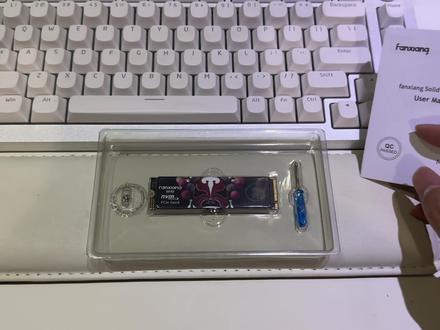 01:20查看AI文稿AI文稿
大家来看看这是哪个小笨蛋高价买 m 二固态?哈喽大家好,我是天空,今天给大家分享一个五六幺八剁手的四 tb 的反响。 s 七九零 m 固态硬盘, 为什么给大家分享这个呢?我是六月一号拿到手的,总共花了一千零七十九块钱, 当时反响是第一个备注这个四 tb 容量的,而且主控和颗粒都写的很清楚,随后爱国者也推出了同样容量的,但是只有 pdd 在卖,然后是达摩,达摩的狗东价格 比第一项要贵,并且他不是狗东的自营店,固带硬板我建议大家还是选择狗东自营,售后兜底的会比较有保障。 s 七九零是一个五缓的咱们国产联营主, 加上长江的二百三十二层颗粒,它的特点就是稳定、发热低,速度快。有的小伙伴可能会问我,现在是购买固态的好时机吗?其实在我说啊,就是看你够不够用,具体是怎么看呢?如果说你的系统盘是单独的一款固态, 它使用了超过百分之六十以上的容量,那么我建议你可以升级一下,如果是非系统版流量用了百分之八十以上,那么我建议你也可以升级一下。好了,那我的分享就在这里了,各位在六幺八都买了什么呢?
288天空哥Sky 02:04查看AI文稿AI文稿
观众老爷们大家好,这次我们来简单说明 s 七七零散热马甲安装和拆卸教程。一般固态硬盘散热马甲可结合固态硬盘直接装在台式机电脑和 pro, 并能起到更好的散热作用, 这时我们需要进行散热马甲的安装,但是散热马甲一般因为过后不能装在笔记本电脑, 这时我们需要进行散热马甲的拆卸。首先我们需要来认识三个部件,这是 s 六六零固态硬盘,这是固定固态硬盘用的散热马甲,这是散热魔贴,厚度大概是零点五毫米。另外配件有固定固态硬盘用的小螺丝和螺丝刀, 切记螺丝刀只能用于安装固态硬盘,安装时螺丝不要拧太紧,点到为止即可,这些都可以在你硬盘和 盒子里的配件包里找到。接下来我们来分六步进行散热马甲安装。一、撕掉零点五毫米厚度的导热膜,贴入底部卡槽内。二、将 mr ssd 硬盘放入底座卡槽,请注意主控芯片朝上。 三、调整 mrssd 位置,露出金手指和螺丝孔。四、顶盖散热片的底部 撕掉另一个零点五毫米厚度的导热垫薄膜,并贴好导热垫。五、卡住卡槽一边后,感受下硅脂厚度是否合适。六、按压另一卡槽到位,按压上下盖锁紧两侧四个螺丝, 螺丝可以在安装包里找到,锁紧后就安装成功。接下来我们来进行散热马甲拆卸,这一步直接将四个螺丝卸除即可 拆除散热马甲。拆除散热马甲后,固态硬盘仍可自由安装到的速度台式机和笔记本电脑等设备。如果有其他问题,各位可以在评论区留言, 如果这个视频能帮到你,就点个赞吧,谢谢!听说长按 b 站点赞大拇指会发生神奇的事情,有兴趣的老爷可以试试。
70小白做评测 02:45查看AI文稿AI文稿
这是一台三星的白色的笔记本啊,硬盘是机械硬盘的,咱们今天把它换成固态硬盘。首先咱们准备的工具有螺丝刀,卡片, vip 卡片硬盘啊,咱们现在开始拆, 这种类型的机器还是比较好拆的啊,这少了一个螺丝,只有把他背面的螺丝全部拆下来, 然后把机器立起来,把这个卡片,把这个螺丝咱们都拆完了啊,把卡片塞到这个缝里,然后推, 哎呀,没拆过,这机器有点紧,这边开了啊, 咱们来看这边还是这个口 头一 好的拆开了啊,就这样在换硬盘或者加内存之前呢,需要把电池先拔下来,这是电池,这样就没电了啊,不用电了,把电,这是硬盘二点五寸机硬盘,把它拆下来 好了,这时候咱们这个硬盘就已经换完了啊,换完硬盘先不要着急盖那个盖,咱们需要装, 装完系统测试好之后,最后再把那个盖上上好的,找个 u 盘。现在咱们开机装系统, 咱们先给硬盘分下去啊,一般二百四十几不太分,两个分三个都可以, 温石系统的话建议 c 盘最少八十个 g, 然后固态硬盘分区的时候,这个地方一定要选到四 k 啊,四零九六叫四 k 对齐,这个一定要选的啊,打开这个系统安装,咱们装一个 专业版纹石,然后现在咱们只要是等待系统安装完成就可以了啊,以后进桌面之前的步骤都是不需要操作的,咱们直接等着就可以了啊。好的,进到桌面了啊,现在咱们系统就装完了, i 五五二零零八 g 的内存,九四零独显,这个显卡也还可以啊,这个显卡玩个英雄联盟 cf, pspr 也都没问题。最后咱们关机,上盖装好最后的地壳就可以了啊。
244智诚数码


