Prism 9.5怎么调整图形颜色

粉丝4.2万获赞32.0万
相关视频
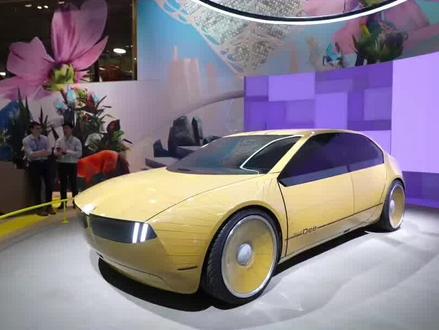 00:51查看AI文稿AI文稿
可以变色的概念,宝马展台怎么实现的呢?能够任意改变颜色的概念车技术,通过车身两百四十个可变色模块,可根据驾驶者喜好进行三十二种颜色,无数种配色的,这就是做调色。车模的柔性电子纸配色膜,可以显示至少七种颜色, 你在过程中柔性化,快速刷新更容易,驱动成本更低。看一下电子枕头主播上车效果, 记得关注再!
31电子纸青山 12:37475智能AR周云飞
 01:1911博睿实验培训中心
 14:56查看AI文稿AI文稿
还是继续和大家分享一下,怎么跟着 s l 高分啊,高分 s 还能做插图呢,然后会自己想要一些图形啊,然后最近看这片文件呢,感觉这个插图排版特别的呃,清晰美观,然后图形的话也是挺好看的,上面就是葡萄串图,这一套是葡萄串图, 然后这个就是正常的出行独家散点值的。那今天主要就是绘制一下这些图形,然后也有小伙伴跟我说不太会这些,差不多排版就想把他们组合到一起, 其实平时能够组合他们的这个排版的方式还是挺多的,我们可以去 word 组合,然后 ppt ai 用 pry 将这个软件其实都是可以组合的。然后今天就 这今天分享一下呢,就是作图然后加排版。其实之前有一个教程已经分享过我们怎样用这个 pry 怎么去组合了,那今天就再小小的展示一下。然后呢,我们可以用 a i 对他进行组合, 其实哎还挺方便,而且能够保证他的清晰度。然后 bbd 和 word 的话,大家平时肯定都都会哈,那首先我们要知道他的色号,因为他好看原因,有一部分也是他的颜色特别好看,那之前我已经把这图片粘到我这个 ai 里了,然后我们就取下色, 首先他这个灰灰色的这个纸我们可以进一下,有需要的小伙伴们可以进一下。 他一直在店里,其实都一样黑色的差不多就行了,那就是三个一四五。 然后是这个绿色,在右方呢,已经展示这个 色号质量,有需要的小伙伴可以记一下。然后我们取一下这个蓝色 红色,因为 prism 这个软件它是没有取色功能的,所以小伙伴们要等这个颜色的话,可能只能是自己先去取下色,如果你的 ppt 有取色功能的话,你也可以用 ppt 取色,但是我那个版本问题,我就不用 ppt 去展示了。然后接下来我们就直接画图吧。 首先我们画的呢这个这个图形呢,是四个分别的柱子啊,他没有组合的图形,所以我们就不选古组合,选择 colon, 进入这个界面之后,打开软件选择 colon, 然后直接可以建立一个 project, 我提前就编了一组数据,没有根据他那个数据去呃,去整理啊,就随机编了一下,所以呢,我也嗯不去计算他的减重性了。然后怎样学习呢?怎么? 嗯,就是用 present 计算显著性的,这个可以看一下我之前的教程,或者是别人的教程,在这里呢就不打算直接用,只讲绘制图形的过程。然后我们点击下面这个图形呢,并有这个 grass, 直接生成他这个 柱子啊,因为我们先要画的世界葡萄串图,那我们就得先点击这个 ev 这项,然后我们可以发现,那么直接就是出现的这样一个 好多串图,今天怎么感觉跟我之前的不太一样,看一下 这是瘦的,然后这个是可以横着的,你点击 ok。 然后呢,主要我们就对他进行一个颜色还有格式的一个修饰板,然后把这些不要的人都可以先拆掉,然后给他 编一个小小的动作标,我们先调整一下,统一一下他的格式,字号大小都调整为八,然后横动坐标呢,其实都是要加速的,这个数数值已经八。 调整一下他这个线框的一个粗细,一般我都用二分之一,因为感觉一的话他有点粗,就是不是很好看,然后我个人的话也是比较喜欢他 是一个封闭的一个图形啊,所以我都会双击他动作标的这个这个线条呢,进入到这这个这个界面,然后把他的一个边框给选上,那么我们出现的就是一个封闭的边框, 那我这个手指头这个好像有点不大,我不改一下啊,我想改一下那个手指, 小小的更改一下, 虽然我这个数据呢跟这个展示的不太一样啊,但是呢总体来说它的过程是不会有变化的,那我现在就直接先调对颜色吧。 首先我们可以看到他展示那个图形啊,他都是用圆圈空心的圆圈来表示的,那我们先到这个界面之后呢,先点击这个 single 这里边的 shape, 然后把它全部都变成这个圆圈,因为如果你不先点他的话,你直接选 color, 然后到最后你还是要重新把它变成这个形式,然后这个就消失了, 所以说你还直还不如直接就把这个选成这个圆圈的形式,我们可以看一下啊,选完之后他就变成圆圈的形式,然后呢然后呢我们就点击这个包灯 color, 进入到这个选择颜色这个里边, 我可以这又给你输入下色号了,输入三个一对二,你进去一下色, 然后我们点击这个 i 的呢,是把这个你这个色号呢加入到左边这个呃框里的之后,下次可以直接用了,点击 ok, 然后这个 li 呢是指中间这条线,我们也给它变成同样的颜色,直接选择使用一下,然后用它一下 发现这个形态啊,其实就跟那个力图,跟那个高分 six 图是一样的,那我们依次就把后边的全部都变成这种形式, 然后接下来呢,我就想看一下他这个,嗯线条的粗线是不是统一的,这个一般底层一直可以这个线条的误差线的话,这个一是。 然后我们双击界面之后呢,我是想调整一下他的一个一个编剧啊,然后我们进入到这个 id, 见面之后呢,我想调整一下它,嗯,组间和组间的一个宽度, 我们要调整他动作变化范围的时候,直接 啊双击这个歪轴,然后进入这个啊, live to y axis 之后呢把这个对号取消了,然后可以调整他的一个范围啊,因为我想要给他把那个地址都画上,所以上方我想留一点点空间,就把他这个范围呢调大一点。 这个罩里边是有横线的,我们直接用卷纸然后画一下就行了,它是分别在两组之间的 进行一个比较了, 线条粗细的话,选择二分之一划算更合适一点。 然后呢这往右转,我们今天把壁纸收进去, 我找到这样合适的位置,然后其实我们可以就直接把它给选中啊,哎,不对对,然后呢我给他扎一下,这样我就不用去来回写他们了,不过我们就是想简单的画一下这个 总流量有点窄了,有点不够呢,变成了三十米看不见吧。 那么这个葡萄串图呢,我们基本就已经完成了,我们可以看一下他这个,然后我画的这个就是数据的差别而已。 然后我们可以看到左侧的一个 lay ups, 这个就是可以用 price 进行排版的地方。我们点他以后呢看到出现这样一个界面啊,其实这个图形呢,就是我们想要去,就是你有几幅图,然后你就可以根据他的排 进行选择,他只有四个的,然后六个的,那我们先点一个这个四个图的这个拍法一个形式,然后点击, ok, 刚刚的我们画好这个图形呢,其实我们可以直接就 这样,我们就把这个图片给移过去了,就画好的这个图呢,我们双击进去,可以看到右边他会出现这个 de 的这个图形,当然如果你左侧 就是有这个一二三四这种有几个数据的话,然后上面几个图片他都会显示,然后让你选择,然后列在下边就能有这个一二,因为我只做了一个图吗?然后时间关系 全给他给选进去。我们双击进入到这个界面,是不是感觉特别的方便?如果用 plet 这个软件进行排版的话,然后我们也可以把它全部选中,然后去往上移动, 就适合于你有大片的数据,你都需要做这个同样的使用模式的图形,都是可以穿图或者就是自然图什么的,然后就一起拍吧, 就把数据打完之后,不需要你再去更改格式了,因为你第一个图做完之后,你已经把这格式改好了,包括颜色,还有一些数字大小这种基本的格式,然后你在输入输定时候,它自动生成,就是你 根据你这个数据升成重合适,你不需要再去调了,所以说这个排版的话还是挺挺简单的。那接下来我把它导出,然后看一下它的清晰度,这个弯就是说 我们可以看一下导出之后他的清晰度,清晰度是非常高的,而且用这个软件去排版的话效果还是挺好的,不然你还得保存成图片,然后你再去把它粘到 a i 里,或者粘到 word 和那个清晰量的,嗯,就非常的麻烦。
1055香菜火锅(科研绘图版)


猜你喜欢
- 3711郭家书