欢迎来到由微雪电子打造的树莓派系列教程第六期树莓派的 usb 启动我们在日常使用树莓派的时候,通常将系统安装在 tf 卡上, 由于 tf 卡读写速度相对比较慢,对性能就会有影响。我们可以将高速的固态硬盘通过 usb 接口来连接树莓派,使用 usb 启动对树莓派的性能会有较大的提升。 下面就来介绍下两种 usb 的启动方法。使用 rasparai pie imager 设置 usb 启动。使用 raspai gunfi 设置 usb 启动。 准备工作树莓派四 b 主板至少八 gdpx 卡和读卡器,带有 hdmi 接口的电脑显示器或电视 hdmi 母口传 micro hdmi 功口 minih dmi 转 hdmi 线五福三安电源适配器带有 usb 转接口的固态硬盘不推荐使用优盘和机械硬盘,读写速度提升不大。 使用 rasparapi imager 设置 usb 启动,给树莓派烧录引导程序。将 tx 卡插入读卡器连接电脑,打开 rasparappai image 软件,选择操作系统下的 miss laneysutility images, 选择 boot loader, 选择引导模式。这里我们选择 usb book, 即 usb 启动, 等待引导程序烧录完成后,我们将 tf 卡插到树莓派上开机,第一次开机需要耐心等待,当绿色 led 将以稳定模式闪烁,显示屏将成绿色, 此时关闭树莓派,并取出 tf 卡给固态硬盘安装树莓派系统,打开 win 三二 disc imager 或者 raspberry pi image 烧录镜像过程可以参考第三期视频的开头。安装完成系统后, 将固态硬盘插入树莓派的 usb 三点零接口,等待开机成功就从硬盘启动树莓派系统了。 使用 respect 设置 usb 启动,先将树莓派系统烧录到 tf 卡上,烧录过程省略 a few moments later, 烧录完 完成,将 tf 卡插到树莓派上,开机,打开树莓派终端,输入 sudoraspec gunfig 回车确认,选择 advance options, 选择 bootloader order, 选择 usb 启动。当提示 usb 为默认启动设备时,按下回车键确认,选择 finish 重启树莓派,等待开机成功就从硬盘启动树莓派系统了。 欢迎小伙伴留言提问,教程制作不易,记得点个赞哟,我们下期再见!

粉丝1.8万获赞3.6万
相关视频
 07:09查看AI文稿AI文稿
本期视频我们来修两块这个树煤派,一个是 usb 不能用啊, cpu 温度高,然后一个是不启动,我们先修这个不启动的。 不启动,我们来量一下这个先上下电看一下, 上帝 电压有五百的好啊, 但是一下又掉下去了,不稳定啊。 不启动的话我看一下啊, 应该是这个电源管理芯片的问题啊,我们换个这个管理芯片试一下,他能启动一下,然后马上就掉电。应该是这个没有完全工作起来啊, 像这种,哎,没必要量电压了,我们直接换一个试下。这个芯片我已经换好了,这个坏的,这个换了个好的,我们试下,看能不能轻松秒杀 some 电。轻松秒杀啊,可以,进到这里就是可以的,可以开机了。 可以了,这个不启动的,就是这个电源管理芯片坏了,我们现在来修这个 可以开机啊,然后 usb 不工作。 cpu 温度高啊,我们上电视啊,上电 电流跟正常差不多啊,也不会,也是七八百毫安,应该不会很烫啊。 cpu 啊,有可能他是这个,这个是必须 芯片短路了,到这个 cpu 发烫也很正常啊。我们先把这个进入系统卡里面,省电,它能开起来,我们就没必要去量这个电压了。 嗯,进系统,那我们插上鼠标看一下,这灯能亮,我们看一下能不能动, 我看下这口这个针有没有变形啊,短路什么的。 这个灯亮啊,还好吧,这个 cp 温度正常, 现在已经进了桌面啊,但是这个灯灯是亮,但是他不动啊, 这个四个口的。是啊,这灯亮说明这个 供电芯,这个给这个鼠标供电的是没有问题啊,那可能就是他这个驱动芯片没有工作啊,我们在显微镜下面看一下, 我刚才看了,没有发现有烧焦的痕迹啊,所以我们来量一下这个后面这个给他供电的电杆有没有工作 是正常的,然后我们再量一下这个几个四个角,对 d 组织有没有短了,正正常 应该没有问题啊, 没问题,应该就是这个驱动芯片坏掉了。先给这个老婆报个价,看他修不修。 这个 usb 驱动芯片我已经放好了,这个是坏的,这个好的还没洗啊,我现在来上电,看一下能不能轻松秒杀啊。 嗯,噔噔噔, 服务供电闪电, 希望轻松秒杀。 咦,还是不行呢哦,没插鼠标啊,我也不行呢, 灯亮了好像不行哦。可以啊,就是这个驱动芯片坏了, 现在可以了, 我们把四个口的给他撕一下, ok, okay, 四个口都可以啊, 刚开始我还怀疑可能这个 cpu 有问题啊,对了,不过报价他没有信心啊,他怕这个 cpu 坏了。现在就是这 个驱动芯片坏了,换了就好了,藏不住了,狐狸尾巴终于漏出来了,马云丢, 让我们在在在,让他在这里运行半个小时啊,然后这两个宋维派我都已经修好了。本期视频到这里结束啊,喜欢的朋友帮忙点个赞,加个关注,我们下期视频再见!拜拜。
 01:09查看AI文稿AI文稿
将数媒派从优盘引导启动,如视频所示,只需要接上优盘。怎么做的我们接下来看这里分成了两步,第一步还是从 sd card 启动,只是坐点配置,使 sd card 启动时自动修改 otp 配置,是支持优盘启动。 现在我们执行第一步,先在坑费的点 txt 末尾加上两句支持优盘启动的配置。配置完将 sd card 接入树莓派上电启动,将自动执行支持优盘启动的配置检测语句,如图显示,三零二零零零零 a 则表示成功 执行完此步骤,数媒派已经支持从优盘启动了。下一步就是接入你稍写好的优盘了。等到系统启动完之后,使用 lsblk 之后,会发现系统盘的设备描述服跟之前 sd card 是不一样的。现在我把 sd card 再接入,使用 lsb lk 指令,会发现跟原来 sd card 启动一样的设备描述服信息,可以相当于我们获得了一个树莓派的读卡器了,但是不建议拔插次数造成损坏,但少用可以。
54不适花季不染片尘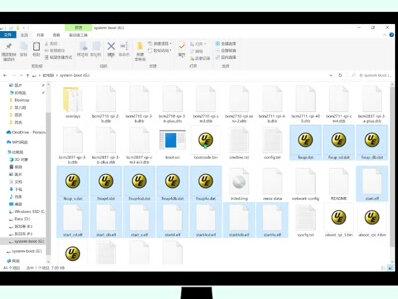 04:13查看AI文稿AI文稿
对于 ophone two 十八点零四和二十点零四详细的操作方法,我们在微雪 vp 中写了文字版本,但文字版本怕有需要的小伙伴看不懂,所以又花了几天时间做了后面这个视频,有需要的小伙伴可以看一下。 上面的 usb 启动方法仅支持数媒派的官方系统和 open to 二十二点零四。对于 open to 十八点零四系统,我们还需要做如下设置,更新 e pro 固件和 config 点 t x t 文件。对于 open to 二十点零四系统,除了要更新异 pro 部件和 config 点 t x t 文件以外,还要解压内核,创建自动解压缩脚本,设置自动运行 open two 十八点零四系统和 open two 二十点零四系统。再更新一 pro 新固件和更新 config 点 txt 文件的方法是一样的,下面就以 open to 二十点零四系统为例来演示。更新 e pro 使用 raspberry pi imager, 稍路过引导程序就可以,无需再升级 e pro。 使用树莓派官方系统 recipic 方法,输入如下命令,升级 e pro 更新固件。首先打开微雪 viki 树莓派教程,下载 firmware 中的 boot 子目录, 下载完成后解压文件, 将 boot 子目录中所有的点 debt 与点 alph 复制并覆盖到 system boot 中。 更新 config 点 t x t 文件,在 system boot 找到 config 点 t x t 文件,使用记事本打开 修改拍四的部分。拍四的部分内容已经给大家准备好了,直接打开微雪 viki, 找到更新 config 点 t x t 部分,将内容直接复制进去。 如果是 open two 十八点零四系统,完成上述步骤,直接将 s s d 接入 usb 三点零的口启动即可使用,无需后面的操作。解压内核找到 windliness, 使用七 zip 工具解压缩后, 将解压出来的文件重命名为 wim linex, 创建自动解压缩脚本, 查询数媒派的 ip 地址,使用 s s h 远程软件连接数媒派输入默认的登录名和登录密码都为 open to, 进入系统后输入当前的密码 open to, 设置和确认新的登录密码 成功修改后会提示密码已经更新, ssh 会自动断开,重新登录。使用修改后的密码。在终端输入命令,创建解压脚本,将脚本内容从微雪 vt 上复制粘贴过来, ctrl 加 s 保存, ctrl 加 x 退出。设置自动运行终端输 输入写入以下内容,设置为可运行权限, 全部设置完成后,使用 app 命令更新测试。最后,如果需要桌面板 open to 的系统输入命令, two thousand years later 安装完成后重启数媒派。 关于 usb 启动的方法就介绍到这里了,欢迎小伙伴留言提问。教程制作不易,记得点个赞哟,我们下期再见!
16微雪电子 08:10查看AI文稿AI文稿
嘿,各位小伙伴大家好,我是老薛,欢迎大家收看本期视频,本期视频给大家带来的内容呢是在素梅派四臂上安装 windows 十一,这里我们可以来看一下他的版本,版本是 windows 十一家庭中文版,基于按处理器的六十四位操作系统, 下面我们打开资源管理器来看一眼, cpu 使用率一点五级赫兹几乎就是百分之百了,这里的话我并没有把它抄屏来使用, 内存使用率百分之五十,这样子,最惨的就是这一张三十二 g 的 sd 卡,占用率几乎百分之百,这里建议大家有条件的话弄一张固态硬盘,可能整个系统都会流畅的多。 是在播放幺零八零 p 六十针的时候, cpu 和 sd 卡使用率几乎都是百分之百的三点九, gb 的内存使用率是百分之七十二,他在播放幺零八零 p 六十针的时候依旧是会卡。 ok, 下面我们又播放了一个幺零八零 p 三十针, 这次终于是流畅的多了。好,那么其他测试的话我们就不在这里展开了,感兴趣的小伙伴大家可以自己去刷机,然后自己去体验一下,下面我们就来教大家怎么样刷机, ok, 首先我们打开浏览器, 然后我们搜索 worpodat, 然后打开这一个网站,我们翻译一下,然后点击下载最新版本,然后我们点下载版本二点一, 这是一个在 sd 卡上安装四倍速媒派 windows 二五的制作工具, 然后我们拉下来,找到后追式点奈特这一个网站链接,然后我们点击进去, 第一个是选择类型,这里我们选第二个温的是内幕版本,第二个是选择版本,这里我们选温的是十一 m 六十四。 第三个是选择语言,这里我们选择简体中文,第四个是选择版本,这里我们选择 windows 十一家庭中文版。最后一个我们选择下载 ios 音下,然后在右边他会生成一个文件的连接,然后我们点击一下,下载下来就可以了,下面我们把下载好的这两个文件,把它复制到 到桌面上来, 然后我们新建一个文件夹,把这个生成正向的文件,把它拉到新建的文件夹里面去, 然后其他这个制作工具也是一样的,我们新建一个文件夹,然后我们右键单击, 选择打开方式,找到 windows 指纹管理器,然后我们打开它,再把它里面的文件都复制一遍,然后我们直接拖到那个新建的文件夹里面去, 然后我们打开文件夹,找到可以生成镜像的这一个命令脚本,然后我们点击右键选择以管理人身份来运行它, 这里点击更多信息,点击人要运行 好,那么这时候我们可以看到命令窗口已经在运行了,到这里的时候我们敲一次回车, 下面就是漫长的等待,一直等待他生成正向文件为止,这里他用的时间大概是半个小时到一个小时左右。 好,那么出现这两个提示的时候,就说明这个脚板已经执行完毕,他已经为我们生存好了那个正向文件,下面我们去文件夹里面打开看一下, ok, 这时候在文件夹里面我们就可以找到他为我们生存好的镜像文件。下面我们打开另一个制作 sd 卡的工具, 打开文件夹,找到这一个 wo, 偶尔这个应用程序,我们打开它, 这里我们点击下一步, 这里是选择你需要安装到哪一个盘或者是 acd 卡,这里我选择了安装到我自己的 acd 卡,下面是选择你自己的设备,这里我的是素眉派四 b, 我就选素眉派四 b。 选择好以后,我们点下一步 这里直接把你生成好的镜像文件给拖过来就可以了, 其他的不用改,我们直接点下一步,这里我们选择第一个使用服务器上提供的最新驱动程序宝, 点接受 后点击下一步,这里也是选择第一个使用服务器上提供 的最新部件, 再继续点下一步配置,这里我们也不用改,继续点下一步, 下面直接点安装就可以了。 ok, 下面就是漫长的等待, 安装好以后,我们点击完成拔掉 sd 卡,下面我们把 acd 卡插到数据盘上面, 插好鼠标键盘,连接好显示器,然后连接好网线,然后我们就可以开机了。第一次开机的话,设 这里可能会有一点慢,毕竟是装在 acd 卡上面,大家要耐心的等待一下,可能大家换一个固态硬盘的话,这里会好的多。 还有一点要提醒大家, sd 卡的话最少是三十二 g, 对显示器的话,他支持的分辨率是幺零八零 p 和七二零 p, 然后大家最好不要进素媒派设置里面去改他的分频率,有时候改了你可能就黑屏了。 好,那么经过漫长的等待呢,我们终于是见到了曙光,他这个窗口的标志终于出来了。 好,那么下面设置的部分我就不过多的废话了,毕竟现在温十一才刚发布,有太多的视频讲这个。 ok, 到这里的话,我们就已经完成了在数媒派上安装 windows 十一家庭中文版的全部过程。 好,那么本期视频到这里就结束了,感谢大家的收看,喜欢的朋友请大家点一点订阅、关注、点赞一件三连,谢谢大家!
340老薛ing 03:17查看AI文稿AI文稿
是出奇音,昨天有人私信我的,说干就干。找到一个十六 g 的优盘,把优盘插到数梅派右上角。 找一个摄像头对着我的十组高达。由于那之前已经建立,这里建立共享文件夹,直接建立在 wht m l 下。 建立后的完整路径如下 修改文件加权限,可读可写。 挂在十六至 u 盘到新键目录下。 写一个程序,用于拍照并保存到 worm l e copp 编译程序圆码。 在树莓派运行程序是下一切运行正常,每十秒就拍一张照片。 在同一时间在 windows 也可以看到生成效果。 能看到图片,不错呀。 你以为这就完了? a o 请看下去吧。这是为了方便看照片,专门改的一个照片墙。编辑 exp hp 文件。 注意这里要检查文件加路径。 打开浏览器,输入网址幺零点八点零点八八八千零八十 come on l e coryendxp hp 是不是很花里胡哨呢? 需要拍照程序原码与照片墙的原码程序,请拿走。
17DIY爱好者 06:54查看AI文稿AI文稿
大家好,我是抛弃今天来讲一下这台数美派四 b, 这台机器是去年的时候买的,之前也做过视频,那么今天呢,打算拿它来当这个软录油,顺便测试一下它的性能。 由于机器呢他只有一个千兆网口,所以我们想要当软路由的话,除了当盘路由和单臂路由之外,我们还可以通过他的 usb 三点零接口来接一个 usb 网卡上去,这样就可以把它变成双网口了。 我这里用的这款网卡呢是阿迪奥八幺五三,这个是非常常见的一种 usb 网卡,大家可以网上搜一下,价格的话就在三十块钱到四十块钱之间吧,去咸鱼搜一下,可能会更便宜的。 然后之后需要用到的工具呢,我这里也准备好了,待会把它放到网旁,并且多个渠道发布,让大家都可以下载到。 我这里用到的写盘工具叫 lofis, 这个工具非常的小巧,而且它是开源免费的,所以大家可以使用这个,而且它有一个好处,就是我们把镜像呢解压出来,后缀为 i n g 的文件呢,把它拖过来这里哦,然后就可以把它写入到啊 这个 u 盘或者 tf 卡里面。在我们这台竖眉派上面,我们应该用 tf 卡吗?所以你准备一个读卡器,然后将这个固件写注到这个 tf 卡里面去就可以了。 同样的这个固件我待会也会提供给大家的,这个固件不要解压的时候他只有六十兆左右,解压后呢他有四百多兆。接着在电脑上面把内存卡弹出,然后把它插到数煤派上面,由于现在是夏天,这个温度确实有点高,而数煤派本身的发热量又比较大的,所以我建 大家呢还是像我这样买一个带风扇的外壳,这样比较好把内存卡插上去,并且呢这个时候连接好这个 usb 网卡之后,再来通电开机,然后我们的电脑呢,通过网线连接素媒派本身的网口,这样才可以访问素媒派的 vip 界面。 之后我们在浏览器里面访问素梅派的管理地址,幺九二零幺六八点一点一账号录他密码 password, 这样我们就可以访问到刷了 oppo vip 的素梅派了,但是这个时候他是没有办法上网的,虽然 我们连接好这个 usb 网卡,你这个时候外部的网线呢,通过 usb 网卡连接上去也没有办法上网,这是为什么呢?因为我们还没有添加这个接口,接下来我们来到网络的接口这里,点击添加新接口,然后这个名 这呢 w a n one, 下面选择 dhcp 扣端,然后选一下 eth e 作为他的接口, 之后来到防火墙设置这里勾选一下网,这样就保存并应用。配置好之后呢,等一会看看这个万口能否获取到 ip, 因为我这时候呢是作为二级陆游来使用的哦,所以我就选择这个 dhcp 客户端,如果你是要作为拨号的话,你刚才那里就选择 ppp o 一拨号, 可以看到旺口这里已经获取到 ip 了,所以现在我们又可以上网了。如果你想修改 oppo vip 的后台管理地址的话,可以在这里修改,比如我这里把它最后改为二点一,这样改完之后点击下面的保存并应用,之后呢,重新断开电脑的网线,再连接 的话才会改变,我这里是这样的。接下来我们来看一下带框测试。首先是基础的带框测试,我见现在的宽带呢只能跑到四百五左右了,所以他是跑满了我的极限的。之前的视频呢,有这个移动的工作人员 在看了我的视频吗?在下方留言,他说是因为我这附近的人好像可能就是用网络的情况少了,所以我的宽带呢就提升了,因为我之前是三百五三百六吗?现在可以跑到四百五左右, 那么这么说,不知道会不会以后就又把我的速度呢给降回来原原来的那样子了。接着我们来看一下他跑啊这个海外的速度吧,你可以注意上面的 h top 的他们 cpu 使用情况哦。那么这里的话就是我发现这台速媒派没有像那种 第二五零那样可以把啊这个四个核心呢都给跑满了,他没从来就没有测过可以跑满的,不过他的速度也还可以,可以跑到四百兆,接着换另外一个节点和另外一个插件再来跑一下,那么成绩也是差不多的。 但是同样的还是没有办法把这个 cpu 使用率呢干到百分之百的,就是没有办法占满,这个可以跑到四百一吧,速度也还不错我觉得, 所以书没拍呢,当这个软陆游的话,我都觉得他的效果应该是挺不错的。接着再来测试一下油管这边的速度,那么现在是四 k 三十针的视频呢,他的分数大概在十一万左右的。接着我们切换到这个四 k 六十针的视频,再来看一下 啊,这个虽然他的增数呢翻倍了,但是他的速度好像没有没有,就是提高什么的基本没什么变化吧,同样都是十万啊,十一万左右这样的成绩。 最后来看一下其他的数据,首先我也进行了这个空马可的分数跑分,那么数美拍的成绩呢,大概是在三万五分左右的, 同时我找了几台其他的 m 设备来比较一下。那么跟他比较接近呢?是张宇星球,张宇星球是三万一,而素梅派是三万五,是比较接近的,而素梅派也是我目前测过的 rm 设备中的 comak 分数最高的。 但是我们刚才测试这个海外速度的时候呢,可以看出数枚派的速度是不足章鱼星球的,可能是跟这个章鱼星球用的是这个盘陆游模式有关, 有可能是是因为这个 s 九幺二呢,他是支持 aes 有关的。之后再来讲一下这个功耗的问题,如果你的数媒片呢,不加风扇采用这个被动散热的话,那么呢他功耗是在四点八瓦,也就是五瓦左右,跟你一个路由器的功耗差不多的, 如果你像我这样加了一个小风扇上去的话,他的功耗是在六点四瓦,然后如果你用他来这个测速的话,他的时候呢个 cpu 使用率非常的高吗?这个时候他的功耗在七点多瓦。总的来说呢,这个数枚他的功耗确实是比较低的, 并且它的个头还小巧,同时还拥有着不错的性能,确实作为软陆游来用的话还是不错的,甚至可以塞进这个弱电箱里面,不过他的这个发热量确实也是一个问题,如果现在夏天要用的话,建议大家还是 加个风扇比较好,那么这就是本期视频的说内容了,感谢大家的观看,如果你喜欢我的视频的话,欢迎点赞以及关注,谢谢大家,我们下期再见。
432powersee 00:16查看AI文稿AI文稿
数梅派开机准备,前面写好镜像的存储卡插入,数梅派插入,数梅派电源插入另一头连接着显示器的 hdm i 线,随便找两个 usb 口分别插入键盘鼠标,准备完成。
654AI破事部 08:38
08:38 00:16查看AI文稿AI文稿
存储卡插入电脑解压前面下载的压缩文件,得到扩展名是点 img 的文件,选中存储卡盘幅,格式化存储卡格式化完成,选择存储卡盘幅,选择前面解压的 img 文件,点 ret 写入镜像到存储卡镜像成功写入到存储卡。
347AI破事部 00:15查看AI文稿AI文稿
点 next, 开始如图,设置国家语言时区 next, 这里直接 next, 使用默认登录名和密码,屏幕周围有黑块功能,满屏显示,勾选这里选择 wifi, 然后输入密码,点 next, 点 skip, 跳过系统更新设置向导,完成重启数米饭。
135AI破事部 03:17
03:17 08:43查看AI文稿AI文稿
本期视频来修一块这个苏梅派啊,他这个苏梅派是拍摄啊,但是苏梅派有点奇怪啊,我刚才看了半天啊,他说开不了机,我看他这个钉子没有,这个钉子没有, 这个金针没有,但是他这个金针上面焊的这个天线啊,两根,他是两根线的, 然后就接了这个班,然后我看了一下这个班他自己写的五十四兆跟这个 cpu cpu 的,然后这个二十五兆 是这个 usb 的 usb 驱动芯片啊,然后这另外一个二十五兆就是这个后面这个,它是这个 wifi, 那个不是这个网线的这个网网线芯片。这个啊,但是三个用这个来做精正啊,但是 现在开不了机啊,我们先来上电试一下, 上电,上电,这个绿灯会闪一下,红灯不亮,这种正常是就是没有开起来啊,这个电流也才两百毫安左右, 然后量我们量一下这个, 哎,短路了,我们量一下这个几个四个电压有没有这个一点七 有一点一啊,三点三有这个零点九,衣服也有这四个电啊,供电的正常啊, 过年正常,他也没有显示,那可能他就是没有对点了,他也不是这个 cpu 的问题啊。那菲菲是这个线这个经照没有过来啊,我们量一下 啊,他这个线这里脱落了,我估计应该是这个线脱落的问题啊,我们把它焊一下, 脱落了,它就相当于是没有金正了,不开机, 他焊的也不是很好啊,感觉。我们给他多给他加点细的上一下, 其他两个没有看到脱落 在三点。我刚才看了啊,光是这,如果是光是这里通电不行啊,他这个板,这个板子如果要产生那个震荡的话,这两个线应该也要供电了,然后看一下供六六伏啊, 供六伏,这个供五伏,那五伏应该也可以带动啊,然后我们就用这个可调电源啊,夹这个线算了啊,我们来夹这个线啊,正加正,负加负啊, 来,我们现在来看一下能不能开机啊,看是不是这个因为这个竞争线掉了啊,不齐正啊,他就不工作了。 那我们来,那我们现在再来,先不插卡,我们先试一下,看一下可调电,我们调五伏就可以了。 上帝这个绿灯闪了几下,跟刚才一样,好像 好像还是不行,难道是这个没起正?还是这个?那这个掉了,我焊上去了, 不应该呀? 嗯,重新再上电试一下, 上帝 还是没反应,还是没开起来, 我们再量一下,我刚才看了一下, 呃,查了一下这个线路啊,他就是这个,这个线路这里也脱掉了,然后重新焊了,重新焊了,然后用这个可调电源 开不起来,因为我这个可调电源好像坏了,这个这个旋钮啊,就那个电压不稳啊。啊,到时候我们再修修修,我先 好了,我们现在就直接从这里输输入电四下,这里应该稳稳定一点,因为我这个用的比较 电流比较大的一个电源啊。然后我们现在从这里试一下闪电,闪电这个灯上啊, 用这个电源他就可以了,现在可以开机了。他这个应该他自己改的 啊,这个相当于一个震荡器啊,他这三个的金正啊,就在这个主板上面来给他产生一个金正啊,两个二十五兆的,一个五十二兆的, 他这个就是已经进到这个里来了,我们先插一下鼠标跟网线,因为他这个也是用在这个上面来做,这个精正做这个频率的啊。我们来动一下这个鼠标的门洞, 因为他这个桌面看不到鼠标的,我们换一个我的带桌面的卡 闪电开机, 我以为这张卡不行呢。可以的, 现在已经种了 桌面上来了啊,这个鼠标可以动啊,可能这个比较远啊,看的不是很清楚啊,反正鼠标是可以动啊,就是我们点这个点这里就可以看到鼠标可以动了,我们试下这个三点零的,有 这边这个也可以啊,三点零也可以啊, 还有一个就是网线,我们先来查一下这个网线能不能这个灯可以亮啊?这两个灯都可以亮,说明有网络, 我们看一下能不能 识别到啊?能读到一个,后面这个版我们就已经修好了,能识别到,我们再让他在这里 运行一会。呃,本期视频到这里就结束了,喜欢的朋友帮忙点个赞,加个关注。
 00:17
00:17 02:59
02:59


猜你喜欢
- 2097什么时代了