cmd怎么进行python环境配置
django 是一个开放元代码的 web 应用框架,使用 python 延写而成,其目标是简便快速的开发。数据库驱动的网站 d jango g m v c 框架结构,但控制器接受用户输入的部分由框架自行处理, 所以 django 更加关注模型模板和仕途,称为 mtv 模式。在使用 django 开发 web 应用之前,要先安装 djangle 环境。首先在本地安装拍摄, 打开 python 官网,找到 downloads, 下载最新的 python 安装程序, 下载完成后执行安装程序,开始安装 python, 注意选择添加环境变量选项 at python to pass, 以方便将来使用 python 命令。点击 install now 开始安装。 看到 set up was successful 的提示信息时,表示安装成功, 可以通过命令进行验证。按 windows 加 r 组合键,在弹框中输入 cmd 命令,打开命令窗口,输入 python 命令, 显示 pass on 的版本好确定安装成功,使用 xx 函数可退出。 接下来使用 pass on 自带的 pip 工具安装虚拟环境和 django。 我们也可以先通过命令看一下 pip 是否正常工作。输入 pip version 命令,系统显示 pip 的版本表示 pip 正常,可用 输入命令。 peeping somber jule 安装虚拟环境,虚拟环境使项目间相互独立,便于维护和升级。 切换到拍摄五楼 c 盘拍摄, 使用 virtual lamp 命名创建项目跟目录。 myman 包含了 python 可执行文件以及 pick 酷的副本,我们将在此创建项目和应用或模块,当然在命令窗口使用。第二也可以看到相应的文件。 进入 screek 子目录, 执行 x v 的命令,可进入虚拟环境,注意提示服的变化。 在虚拟环境中使用 picking store 命令安装, 安装完成后,我们同样先确定一下是否安装成功。进入拍摄环境,引入 django, 使用 version 命令,查看 djangle 的版本 显示正常,说明安装成功。接下来安装编辑器 vs code, 先登录官网下载软件, 下载完成后执行安装程序, 安装过程中直接选择下一步默认即可。 安装完成后关闭安装窗口。接下来我们将体验第一个 django。 下午在虚拟环境中使用 django adminster project 创建一个项目 mydjango, 该命令在当前目录下创建。 买的这个子目录及我们的项目文件主要是全局配置,相关的后续将详细介绍也可以在图形界面中查看。 回到命令窗口,使用 python management server 启动 web 服务, 服务正常启动后,提示程序的端口为八零零零,可以按 control 加 break 键退出。打开浏览器,输入幺二七点零点零点幺八千,打开 d jango 的缺省页面,表示第一个 d jango 项目创建成功。回到命令窗口创建项目的应用模块,注意提示服当前的位置,在我们刚创建的项目 mighty jango 下面使用命令 python manage stark pp users 创建应用 users, 使用 vs code 编辑器编辑内容,打开 vs code, 选择 file add folder to work space, 找到我们的项目 my dj 确认。添加。 打开项目的配置文件 settings, 在应用配置中添加应用 user, 打开应用 users 的试图 muse, 并以 index 试图实现说出和 low world 的简单功能。 打开项目的 url 配置,引入 users 的 index, 试图并定义其访问路径。 启动外服务, 直接访问幺二七点零点零点幺八千汇报错,因为这时多了一个 index 映射,加上原本的 admin 映射系统不确定要访问哪一个, 在地址栏后面添加 index 则正常输出 hello world。

粉丝307获赞2476
相关视频
 01:55查看AI文稿AI文稿
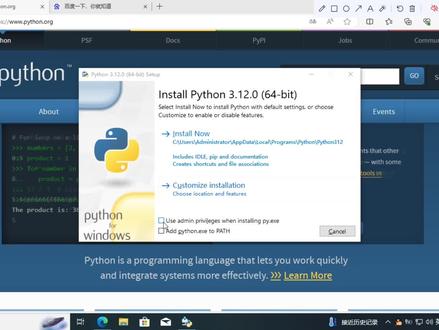
在安装 padsen 时没有勾选环境变量, 安装完成后按 close 关闭窗口,再按键盘 win 加二,打开运行窗口, 在运行窗口中输入 cbd 后按确认, 打开 dos 窗口后输入 pads 后按回车,没有显示 pads 版本信息,我们需要配置一下 python 环境变亮,右击我的电脑,点击属性, 找到高级系统设置,点击高级系统设置, 在系统属性中选择高级,点击环境变量,在环境变量中找到系统变量,双击 pass, 然后点击新建, 输入我们安装时的路径,点击确认环境配置完成。 打开我们之前配置环境前的 dos 窗口,输入 python 是不会显示 python 版本,我们需要关闭配置环境变量前的 dos 窗。 好, 重新打开新的 dose 窗口,输入 python 才显示 python 版本信息。
 00:51查看AI文稿AI文稿
一分钟教会你如何安装 python! 安排电脑其实是没办法直接读动 python 代码的,所以我们需要一个 python 解释器,把代码转换成字,解码后再由电脑执行。 我们一般说安装拍森环境就是安装拍森解释器。首先我们通过浏览器进入拍森官网拍森,点 olg, 再从登录的选项下载最新版本的拍森,等待下载完成后,直接打开,依据提示进行安装即可。 安装完成后,我们按键盘上的 win 加 r 按键,打开运行窗口,输入 cmd, 确定 输入拍摄回车出现拍摄版本号,则说明你已经成功安装了拍摄环境,快自己试试吧!
6144李一一 03:54查看AI文稿AI文稿
同学在学拍摄的时候,呃会遇到这样的问题,就是在安装好拍摄以后,按照教程或者呃教材里面的内容,需要让我们呃打开三 d 这样的一个黑框框,然后在里面输入拍摄, 就可以打开我们的拍摄显示器,然后就可以来呃运行一些拍摄的语句。 可是有些同学在运行的过程中会出现类似这样的错误,就是叉叉叉既不是内部锅盖不明密,也不是可运行的程序或处理的沉淀,是什么原因造成的呢? 啊?要搞明白这个问题,需要了解一个概念,叫做环境变亮,就是我们在所有在三 d 里面可以运行的命运,他全 全部都是呃一个我们操作系统可以找到的路径,例如我们这里的派送三啊,派送就是这个路径,这个黑框框他是知道的, 那么黑光光是怎么知道这样一个路径呢?我们在操作系统里面有这样的一个呃池可以来设置,这是我们这里的黄金面料, 然后我们可以看一下这里的 pass, 在这里我们就可以找到我们的拍摄的路径和原来就在这里, 这是我们的呃环境变量里面有这样的一个路径,你可以看一下这个路径里面到底有什么。 我们打开这个目录 可以看到我们这里有一个拍摄一家之一,所以我们在这以来和运行拍摄的 时候,他就可以找到这里的一家,可以品执行。假设我们马上就改一个名字, 那会发生什么事情? 你在数拍子的时候发现他就没有运行了,而是到 windows 的这个商店里面来尝试和安装拍子,反而由于往很多原因他开的比较慢,你看到这里,这里就会有拍子,然后可以直接在这里安装。 呃,但是这种情况下还是推荐大家从官网下载安装包来安装,然后我们在这里呃,还可以验证一下,我们把这里的名字改为拍送康 b a k, 那我们成功的打开了我们的拍摄,也就是说我们的 目的框框是通过这里的,呃,反击面料,这里的 pass 杀死设定了派送的路径,然后他就会在这个路径里面来找那派送的命令, 然后他找到了拍摄点 b a k 这个命令,然后他就会来执行这个命令。所以如果你在安装完拍摄之后,呃你的,你在这个三 d 的命令框里面输入拍摄无法运行的话,那么你的解决方法应该是, 呃,首先按 windows 键,然后在这里输入一二二,然后你看到这里的编辑系统环境面料,点一下这里, 然后点一下黄金电量,在这里设置一下你拍摄的路径,一定要你呃,视频拍摄 vip 所 带着这个滤镜,你把这个地方的这个滤镜布置一下,然后新建粘贴进来,然后点确定保存一下就好了。 然后如果你是,呃就是保存完以后,你要把这个 cmd 框关闭,然后重新开一个 cmd 的框,然后来数牌子,否则他可能会找不到这样的路径, 然后通过这种方式呢,就可以成功的在我们的三 d 框里面来,呃,运行我们的开通程序了,你学会了吗?
1168程序员二山 05:59查看AI文稿AI文稿
那 python 的环境搭建又是什么呢?刚刚已经给大家提到过了, python 它是一个跨平台可移植的一个编程语言,所以说它是可以在 windows 系统, linu 和 micros 系统中安装去使用。 那你安装之后你就会得到 pass 的这样的一个解释器的环境,你可以去通过这一个终端输入我们 pass 的命令,去查看你本地是否去安装的这样的一个 pass, 以及我们 pass 的一个版本。 但是在这里需要注意的是什么呢?哎,你在安装这一个 python 的过程当中,你需要去在它的安装目录下去添加到我们的这一个环境变调中,否则的话它是会报错的。 如果说你在安装过程当中忘记添加了,那你之后的话就需要去手动的安装到我们的拍摄环境。那接下来我们来看一下 这一个 python 官网当中他是如何,他是什么样子的啊?给大家简单的了解一下。那么他我是提前进来了哈,因为他的网速非常慢。那在这里的话,我们不用管其他的,我们直接去看他的这个 downloader, 当 note 当中它会有一个 windows 以及 micros, 那你是什么操作系统?那你就下载相应的一个版本下它旁边的这个最新版本,它安装的就是 for windows, 就是 windows 的一个版本,三点是一点一的。 那其他的话我们再来回到这一步,回到这一块,那大家想一下,你是要下载 pass 二版本还是 pass 三版本呢? 很明显哈, python 三,这是什么原因呢?我们来看一下 python 官网是如何解释的。首先第一个 python 三 is strongly, 就是 python 三,现在非常强大且非常流行,那 s o 二零二零他就表示的是你在二零二零的时候, python 二已经到了 intellif, 就是他的一个生命的尽头,也就是说我们 python 的官网已经对这一个 python 二版本已经开始不维护了,既然不维护的话,你在使用 python 二出现了什么问题,你给官网反应的话,他也是不会理你的, 所以说大家在之后的话,使用 python 三会比较主流一点。那接下来我们来看一下这一个 python, 它的一个官网,它的一个操作系统,刚刚是不是已经给大家讲过了,就不细讲了哈。 那在这里给大家讲一下我们的这个六十四位和三十二位之间的一个区别。那这个六十四和三十二是在哪里看的呢?就根据你电脑的这一个属性来看,他这里会有一个系统类型,旁边六十四位操作系统,是不是你六十四位的话,你既可以使用六十四,也可以使用三十二,但是你 在这里是三十二位的话,你就不能使用六十四,不能越级哈, ok。 那其他的话,这个 zip file 就是你下载的这一个安装包,是一个解压的文件,还有什么安装包,还有在线安装等等。好,其他的也是一样的。那接下来我们来看一下它的一个傻瓜式安装, 点击这一个啊,安装包之后的话,他会出现两个小箭头,首先在点这两个小箭头其中一个之前,要选择你的黄金配置的 变量,选择勾选号,如果说你没勾选的话,你后续可能需要自己手动的去安装。那其次的话,这一个 instagram 就是系统安装,他会自己帮你安装。直接安装在哪里? c 盘下面,你可能最后还找不到他的路径,所以说我是不推荐这一个 instagram 的,那我们直接去选择第二个自定 安装,自定安装之后直接进入到什么页面?这一个页面我们不用管它,也不用取消勾选,直接点击 next 下一步, 点击下一步之后呢,他会出现一个路径,他的路径还是在 c 盘,我不是很建议哈,尽量的选择在 c 盘之外的攀附。其次路径中不要有中文,可以看到他这个系统中就没有中文的路径, 那么我们如何去修改呢?点击 boards 去找到你自己想要把它放在的路径之后这中,然后点击因素下载就好了哈。下载就好了。 下载之后呢,我们直接 windows 加 r 键,他会出现在右下角的一个这样的页面当中,输入这一个 c m d, 进入到我们的 dust 命令行,是不是进来了,进来之后的话,我们输入这一个 python, 他就能够进入到我们 python 的一个叫 环境,可以看到我的 pass 是三点七点五的一个版本。好,这样子的一个环境,出现了大三个大于号的符号,就表示你的 pass 已经安装成功了。已经安装成功了。好,接下来的话我们来看一下。哎,是不是那么可以在三个大于号后面去输入我们的一个命令,我就不输入了哈。 我们来看一下它的一个小小的小贴士。第一个就是你安装的路径不要有中文,第二个尽量安装在 c 盘以外的一个盘符。第三个就是你要知道你安装到了哪里,如果说不知道的话,也有一个好方法哈,我要 pass, 像这个的话,因为我没有这样的一个模式哈,所以说就提提取不到,但是的话大家可以去找到哈,大家可以去找到,我没有用那个管 里面模式。好,除此之外的话,就是你的这一个黄金变量的添加,然后 pack, 嗯,就是你苹果电脑,就是 mac 系统的话,它会自带一个 pass 二的一个版本。如果说你想要进入到 pass 三的一个交通环境的话,你需要提前的去安装它。 像出现了这样的一个问题啊, python 什么什么不是内部和外部的命令,那就表示你的一个环境变量没有安装,直接解决它就好了哈。点击属性,点击这一个高级系统设置,点击环境变量。这里步骤的话是已经写的非常详细了,大家根据这一个步骤来就可以了, 添加好之后你得一个一个点确定,确定保存之后重启我们的 dust 命令行哈。好,这个呢就是我们的一个 person 的环境搭建, 拍摄环境搭建的话,其实是非常非常重要的一步,如果说你的环境面料没有配置好,那你之后去写代码,去配置这一个编辑器,去配置编辑器当中的一个依赖的话,就会出现很多问题,很多小问题哈。
31青灯Python 02:08查看AI文稿AI文稿
上节课我们安装了两个拍摄版本的解释器,安装完成之后,我们发现一个非常麻烦的问题,就是每次我们要执行拍摄解释器,必须先执行 cd 命令,切换到对应的路径,然后才能运行拍摄解释器。 那么怎么实现我们只要一打开 cmd 直接敲拍摄就能运行拍摄解释器呢?于是黄金边量就出现了,里面存的是一堆文件夹路径。黄金边量是操作系统在当前文件夹下面找不到你的文件的时候, 所以他优先找的是当前文件夹找不到的情况下,然后他会去你的环境变量里面依次解锁,看看有没有这个文件。现在我们就要去配置我们的环境变量了, 首先在我的电脑上右键属性,然后点击高级系统设置,再点击下面这个环境边量,这里注意了,不要在这上面配,这里是只针对当前电脑用户配置的,我们要在下面这个系统边量里面配置,这样对所有的用户都有效,然后在里面找 pass, 这个 pass 就是环境变量点下面的编辑点开之后,我们发现这里原来就有一些文件夹路径,现在先打开拍摄解释器的文件夹, 然后把上面的文件夹入镜复制一下,接着点这个新建粘贴,然后点击确定,确定确定,现在我们就把拍摄二十七这个文件夹入镜,添加到了环境边料里面。 我们打开 cmd 现在所在的路径,在 c 盘 uzer 里面的这个 hw 路径下,操作系统一旦在当前路径下找不到你想要的文件的时候,就会去环境变量里面从上往下依次找一遍, 刚刚是把拍摄二十七那个文件夹入镜,放在了黄金边量最后的位置,所以他会是黄金边量里最后一个被减速的文件夹,但肯定是可以找到的。现在我们在这里输入拍摄回车,这样黄金边量就配置成功了。现在我们再来看拍摄三的黄金边 配置,也是一样的套路,我的电脑右键属性高级系统设置环境变量,然后在系统变量里找到 pass 编辑,再把拍摄商的安装录进给复制一下, 再点新建粘贴,确定确定确定。配置好之后,我们要重新打开一个 cmd, 然后在这里输入拍摄尾车。哎呦我去,懵逼了, cmd 我重启了,为什么我敲拍摄进入的是拍摄二十七呢?
918小飞有点东西 08:36查看AI文稿AI文稿
哈喽,大家好,我是兔子,如果你需要做图像处理,那么你一定离不开一个库,就是 opencv。 今天我就来详细的教一下大家怎么去装基于 passion 的 opencv 的环境,今天会讲这些东西。 首先 open cv 是什么呢? open cv 它不是某一种编程语言,它只是一系列的酷, 他是一系列别人写好的库,然后封装成了各种编程语言可以调用的接口,你去调用这些接口就可以去使去实现相应的功能。他有四加加接口, python 接口,加外接口等等。 我今天教大家安装的是基于 python 的 open c v, 如果你想要看基于私家家的 open c v 的话,你可以在评论区给我留言,如果 人数较多的话,我考虑出一期 c 加加的 open cv 的教安装教程好, 好了,那我们我们来开始安装吧。装 open cv 之前首先要装什么呢?首先我们刚才讲了, opencv 是一系列的库,我们通过拍摄去调用它,所以我们首先要装拍摄的环境,包括什么呢?拍,就包括拍唱和呢?靠,那 拍 charm 是你写代码的地方,是你的编辑器。呃,那 com 大就是你的拍摄环境加一系列的包,建议你装拍 charm 加上的 com 大。 这个我有出过一个教程,你可以去点击我那个安装教程,里面讲解的非常详细,教你一步一步安装好这两。安装好这两个环境之后,我们就可以来装奔 cv 了。首先打开我们的 cmd 命令窗口,或者是嗯呐,康大的这个命令 窗口。三亩地的命令窗口是什么呢?键盘的温加尔会出现左边这个界面,然后三亩地回车,这个就是命令,这个就三亩地命令窗口,那么呢康大的命令窗口是什么呢?你在这里搜索输入,额,南康大,看到这里就出现一个这个,额,南康大这个, 这个就是可以看到他们这个上面是不同的,就是一个是 sam d 的,一个是,呃,康大的这两个都是输入这个命令的, 我们今天就用三亩地来来演示吧,如果你的三亩地不行,你可以尝试一下用这个呢。康大的这个咱们先看一下你你的拍摄环境,首先 要看你的拍子环境变量有没有设置好,你在 cmd 这里输入拍子回车,可以看到这里有拍子的版本,就说明 你你这个拍摄环境是设置好了的,这里这个警告是没有关系的,出现你的拍摄版本就可以试一下你这个拍摄是不是可以用的。一加二 回车,可以看到打印了一个一加二,等于三,打印了一个三,我们的拍摄环境是可以的。如果你这个拍摄环境不可以的话,你要先设置环境变亮在这里 我的电脑属性,然后找到这个高级系统设置,再点看,点到这个高级点这个环境变量, 点击这个系统变量,看到这系统变量里的 pass, 点击编辑,然后可以看,看到看到这几个没?如果你,那 你看一下有没有你的,嗯,那康大的环境在不在这个环境变量里,如果不在环境变量里就找到你,嗯,那康大安装的那个位置,嗯,那康大,嗯,那康大的下面的,下面的这些目录你都给他复制过来,就在这里 新建,然后再复制过来,新建,复制过来,把这几个目录全部都复制过来,然后点击确定,确定就确定就可以了。你可以电脑重启一下, 然后你再在这里打 python, 应该就有了。如果你电脑装了多个 python 的环境, 你想要换这个默认的拍摄环境,也是修改这个,修改刚才的这个环境变量就可以了,再在这里 ctrl z 退出刚才的编辑环境。 编程环境之后,我们要来开始安装了,安装命令是这个,给大家放大一下,这这两行都可以,这个是 pepping store, 这个 open c v 杠 pattern 就可以了,但是如果你这么装的话,他可能会比较慢, 你给他加上杠 r, 然后后面是这个清华镜像的这个网址,就是使用清华镜像版的话,他会快很多,所以我们直接用第二条命令复制一下,然后 复制到这边回撤,等待他安装完成,他没有报错,而且显示已经成功的安装。我们来看一下有没有安装完成。输入一下 pass, 进入 pass 的环境, 然后我们试试 input c v 二,看会不会报错。看没有报错,下面一个问题是很多人想 知道我安装完的 opencv 的库,它的路径是在哪里?找到你安装完的康纳的那个路径,然后你找到这个立步,立步之后有一个撒的 packages, 这个 砸到 packages, 然后在这里你看到这个 c v 二就是你装的 open c v, 我们在代码里,在拍唱里写代码,看看到底对不对。 关于拍 charm 的使用,我也有一个详细的教程去讲它的使用,不了解拍 charm 的使用方法呢,去看我那个视频就可以了,那我们今天就讲问 c v 安装,所以代码就代码 v, c v 的用法就不详细跟大家讲了。 这单代码的功能就是读取一个这个 cat 点 j j p g cat 点 j p g 是这个 cat 点 j p g 是 这个图片是我。首先你要你,你要把你的图片放到这个和你这个代码同一个目录下, 然后你运行这个代码,如果你你放在别的目录下,这里要要改成要改路径,如果你放到和他同一个目录下,这里不用改路径,直接写这个图片的名称就可以了。我们来运行一下右键 run, 运行一下,可以看到这个小猫图片就显示出来了, 说明我们的 open cv 已经完成了。然后再回到我们的代码,如果你之前有写过代码,你就会发现,你就会发现问题,问题是这里这个, 你把鼠标放这边,它显示是报错的,而且仅 o c v 点,你发现它不 不能自动补全了,他理论上来讲就是他自带的阿木瑞子是他自带的那个函数,他应该是可以自动补全的,但是他不行了。然后我们用 pront, 你看他是可以自动补全的, 它下面会显示出这些是可以自动补全的。现在就说明虽然可以用了,但还是有点小问题,这个问题会非常影响我们写代码的体验,所以我们要把这个问题解决。这个问题是高版本的 opencv, 有的四点五之类的, 或者再往前的是没有这个问题的,我们安装的比较新,他有这个问题,我尝试了很多种方法去解决,最后发现最有效,最简单的方法就是这个, 回到我们刚才讲的那个 c v 二的这个,我们说 open c v 是装在这里的,找到这个 c v 二,点 p y d, 把这个文件复制一下, ctrl c 复制,然后返回到上一层,到这个 set packages, 然后粘贴,这里面就有这个 c v r 点 p y d 了,把拍唱关关掉, 然后再重新打开。我们看到这里报错没有了,我们来看一下自动补全行不行吧? c v 看到它这个自动补全可以了,它这边就会提示出它这些自带的一些一些函数了。 到这我们 open c v 就已经安装完成,可以使用了。好啦, open c v 的安装到这里就结束啦,相信你也安装成功了吧,我还在考虑要不要出 open c v 的教 学,看大家有没有这个需求,如果需要的人比较多的话,我就考虑出一系列简单的 oppocv 使用,带领大家简单的入门。好了,今天的视频到这里就结束了,我们下次再见。
1754兔子喵爱编程 08:08查看AI文稿AI文稿
大家好,我是 player, 今天进入我们拍档学习的第二讲,今天的主题是环境搭建。开始之前,我想再做一个 prep talk, 就是在动员一下大家。我,我们说在学习了怎么编程之后呢,其实会给大家的人生打开一扇新的大门,门后的世界是非常非常奇妙的。 编程的时候,大家会转入一种我称之为上帝模式的这么一种状态,程序怎么运行,按什么步骤运行,都是你说了算。 其实这边可能有朋友就会吐槽说了,嗯哪,哪里是你说的算,是产品经理说的算不,不过我的意思就是这个意思啊,那种感觉是很棒的,大家能理解就行啊,跟着我啊,一直学到后面,其实大家就能明白我在说什么。 呃,同时当完成一个功能之后的成就感啊,也是非常振奋人心的。那我们现在就一起开始拍访学习的这趟旅程。 好,大家首先跟着我做啊, 我们首先第一步啊,非常重要的一步,我们先打开电脑。好,第二步,按下键盘上的 呃, windows jim。 第三步,我们在这里输入 cmd, cmd 是 command 的缩写啊, cmd。 然后第四步,按下回车,这个时候我们会看到在屏幕上打开了一个命令行提示服的窗口,那这个窗口呢,大家不需要害怕哦,说到命令行,大家好像很怕的样子 啊,命令行,我们在下一讲会着重讲他,嗯,这一讲呢,我们先着重啊,集中精力把这个怎么搭,搭建环境,怎么配置环境变量这个事情给他啊。搞定好啊,命令行打开之后呢,我们再输入拍照, 然后我们按下回车。这个时候如果大家用的是 windows 十或者 windows windows 十一这比较高的版本啊,呃, windows 的自带的这个应用商店就会打开,然后他就会告诉你说啊,你应该去安装这个拍档三点七或者或者其他拍档的版本啊,现在应该就是三点七。那么如果你用的是 windows 七或者 windows 八这种版本呢?啊,你可能会看到啊,如图片中所示的一样,就是说拍档不是内部命令,也不是外部命令这么一行啊。 信息,这其实是一个报错信息,对,这两种现象都说明了你电脑上其实是没有安装拍档这个软件的啊。好,这个问题遇到了之后其实就有引出了本集的关键词, 环境变量。那么环境变量这个东西怎么理解呢?什么是环境变量呢啊?我们来做一个类比。好,我们把电脑呢比喻成这个木匠,我们说这个木匠其实是这台电脑啊,你的电脑,然后呢?这个木匠他有一个工具箱,然后这个 工具箱呢,它分为了很多很多层,第一层、第二层一直到第 n 层。然后有一天你对这个木匠说,你说啊,你去给我造一把椅子,然后你知道造这把椅子 必须要所,呃,必须需要的工具之一呢是一把锤子,然后你就去买了这把锤子,然后呢?呃,我们说,你比如说把这这把锤子丢到了这个工具箱的第三层里面,然后你对这个木匠说,好了啊,你去造这把椅子吧。结果呢,过了一天之后,这个木匠什么也没干, 然后他还跟你抱怨,他说,哎,我,你要我造椅子,我找不到这个锤子,我,我造不了这把椅子,呃,你光买锤子没有用,你必须要告诉我这把锤子你放在了工具箱的哪一层里面 才行?那么好,你说,呃,我告诉你啊,我昨天买了这把锤子,我放在了工具箱的第三层,然后这个木匠就说,好,那我知道了,然后他 去工具箱的这个第三层去找啊找啊,终于找到了这把锤子,然后他就把这把椅子给你造好了。好,我们讲完了这这个类比之后呢,我们来看一下第一的这个对应关系,这个木匠对应的是你的电脑,这个工具箱呢,对应的是你电脑上的硬盘。 你去买锤子这件事情呢?对应的是你去网上下载了一个软件,你把这个锤子丢到了工具箱的某一层,其实对应的是你把这个软件安装,安装到了电脑的某个文件夹里面。好,这是重点,下一步是重点,你告诉这个木匠,这个工具的位置, 其实对应的就是你在这个电脑上配置这个软件的环境面料。那么总结下来,环境面料其实就是用来告诉电脑去哪里找你所需要的软件,因为然后我们回到刚刚这个情况。呃, 为什么你的电脑现在打不开拍档呢?因为你的电脑上根本就没有安装拍档,对不对?所以你的电脑根本就找不到拍档这个软件,所以他也无法给你直为你执行打开拍档这么一个命令。 所以我们现在理解了啊,这个环境面料之后呢,我们现在就来安装拍档。那么无论你是直接点击这个获取,从啊软件上啊应用商店去安装,或者说你下载安装包去安装呢,都是可以的,都没有问题啊,应 因为大家如果没有工具的话,打开拍放这个官网去下载他的安装包可能会比较慢,所以呢我已经给大家下载好了这个安装包,然后放在了我的网盘里面,在评第一条评论里面就有。呃, 我网盘分享的这个地址,大家可以去下载啊。呃,我这边呢已经为大家下载好了这个 拍档男装包,大家可以看一下啊,是这样的,然后我们双击打开,其实现在男装包很贴心了,他已经把这个 at python three point six to path path 大家 知道就行。这个就是我们的环境面料,就是说,呃,把拍放三点六添加到你电脑的环境面料里面,如果大家勾选了这个选项的话呢,在安装的时候,这个安装包就会自动的 为你配置好拍放的环境面料,你就不需要再自己去配置了啊。我们现在要演示的就是如果你忘了这个勾勾,忘了勾选这个选项的话,那你该怎么手动去配置这个选项?好,我们首先选一下这个。呃呃,自定义安装啊,自定义安装的话呢,你可以去拷贝 这个安装路径,因为这个是等一下我们配置环境变量的时候所要用到的。好,我们复制一下这个安装路径,然后直接 选择安装就行了,然后我们现在等待他安装完毕。 好,这里有个选项,大家可以直接点击一下,然后选择。是啊,然后 关闭这个窗口,这个时候拍档已经安装完成了,但是并不代表你可以使用拍档了。我们来看一下如果环境片变量,我如果环境变量配置成功了,那么我们必须要重新打开一下这个 cmd, 来让这个环境配置生效。我们来看一下我们现在可以运行拍档了吗? 哎,因为商店还是打开了,说明我们这个命令行还是找不到我们这个拍放在什么地方,那 这就是因为我们并没有配置这个环境面料了,那么现在来手动配置一下,大家跟着我做就行了啊,我们右键点击我的电脑,选择属性, 选择高级系统设置,选择环境变量,然后这里大家注意一定要配置在系统环境面料这里,不然的话你的命令行还是找不到排放的。然后我们找到 pass 这一行,然后我们双击一下,然后我们在这个空白处双击一下,然后我们 把刚刚复制的这个拍档的安装路径啊粘贴进来,然后我们点击确定,点击确定,点击确定退出。 好,现在这个时候拍档的环境面料才是真正的配置。好了,我们重新啊按下温度键,然后打开一个 cmd 的面临行提示服的这个窗口,然后现在我们在 进入拍放,我们回车,如果你能看到三个大于号的这么一个提示服,就说明你的拍放的环境面料已经配置生效了。好,那我们现在来总结一下 我们今天讲了什么。第一,我们讲了环境面料,其实就是告诉电脑到哪里去找你所需要的软件理解环境面料,大家就想一下木匠的那个比喻就可以了。好,第二,我们讲了怎么下载安装拍档。第三,我们讲了怎么手动配置环境变量 好,呃,希望大家动手操作一下,我们下一讲键。另外呢,对于麦克用户来说,拍档是自带的,你们所要做的就是按住 command 键的同时按一下空格,调出 spotlight 搜索框, 然后输入 terminal 回车,打开 mac 命令和工具,然后输入拍档,你就可以看到拍档提示服了。
47艾姆噗雷尔 02:47查看AI文稿AI文稿
我们说一下拍摄的命令函环境,其实大家在平时的工作以及自己学习过程中,有一些比较简单的语法知识,都可以用命令函来自己进行实验,然后做一些探索性的一些语法的尝试。比如说像 windows 有 cmd, cmd 他的命令行,然后麦克的话就自带这是命令行。比如说我们进命令行了以后,我们输入拍摄这个命令,就直接进入到一个拍摄版本,我这里进的是拍摄的二点七点十五,这是麦克以及 windows 还有很多系统他默认安装的一个版本,当前其实都是二点几, 只是说派森慢慢的都会发展到三点几的版本,呃,如果想退出这个命令行的话,我 ac 他,然后括号就退出。一般来说一个系统里可能都会装很多个派森版本,比如说我派森三的话,会进入派森的三点七点零这个版本,自己系统里还有其他版本的话,比如说是派森三点五,那进入了三点五的版本, 然后拍摄三点六,那进入了三点六的版本,这一个系统里装多个版本也没有问题,但是要注意的话就是如果你想用指定版本来运行的话,一般都得带上指定的版本号,那这个的话本课程的基本上都是用三点七点零,就是当前最新的版本来进行讲解的。 然后拍摄呢,原声的另一行是这样的,我们可以进去看一下拍摄三点七,然后进去了以后,我们可以比如说打印海螺的, 这样的话就执行了我们的第一条拍摄命令就是 pro, 他是个函数,然后括号里面的话,呃,可以用引号输出一个字不串,然后最后把它给扩起来,这样的话,呃我们就相当于打自己在命令行下实现了第一条拍摄的语句,就是说拍摄的程序,然后我退出。 嗯,在这里的话,我给大家介绍一个比较非常好用的面料的工具叫 ipad, 然后 ipad 他一般是这样装的,派普三, 呃,叫 ipads, 这里我这边已经安装了,所以说他都会说已经呃满足要求了,因为派普三这里我默认引用的就是拍摄三点七点零,那如果你是很多版本的话,一般可以这样拍摄三点七,比如说你就拍摄四点六个 m, 就是我们使用这个模块叫派普,然后再一次到 ipad。 这种安装的方式的好处就是说我可以给我电脑上指定的版本安装某个模块,这跟用拍派普之间装饰其实是一样的。为什么说 ipad 比原声的好呢?我进去给大家看一下 ipad, 然后他有这么一个就是呃更好的提示,比如说我这是个函数,函数不知道怎么用的话,我写个问号跟在他的后面,那这个时候呢,就会发现他把这个迷你行这个函数的解释给打印出来了,比如说他就是这里说普仁词的 youtube 就是说把这个数值给打印出来了,他原声的拍 正面的还是不带这个功能的。如果我们不了解某语法的时候,就在 ipad 里我打普仁特,然后问号就可以看一下他的那个函数的说明。 后面的话,我们基本上如果有一些探索性的开发的话,探索性的对语法的学习的话,都可以用爱拍摄来进行,他比原声的拍摄有很多更长的功能。
2975Python导师-蚂蚁 01:32查看AI文稿AI文稿
手把手教你写代码拍摄基础环境安装首先打开浏览器,输入拍摄官方网址,点击回车进入拍摄官网。 这里有多平台的安装包,其中 source code 是 lenix 平台,安装包还包括 windows 和 macda。 这里各位按照各自的系统选择相应的版本下载,我以 windows 版本为例,点击进入下载页面, 进入下载页面后,往下滚动,点击下载,等待下载。 右击打开安装包, 勾选配置环境面料, 选择自定义安装,选择下一步, 勾选为电脑全部用户安装。点击 bros, 选择拍放男装目录,点击安装, 等待安装完成。 当出现这个界面时,我们就完成了拍放的安装了。 按住 win 加二输入 cmd, 在窗口输入如下指令, 当打印出版本号时,就成功安装拍放环境了。
33程序员詹姆溪 00:42查看AI文稿AI文稿
入门拍饭第一步,环境电量配置,环境电量有问题的同学,如果在你安装拍摄的时候忘记把路径点上那个 ipad pas 对不对?是不是忘记添加那个路径的同学,看清楚我的电脑,进入控制面板以后,高级系统设置, 点开高级信用设置,这里是不是有个环境电量?点开,然后这个地方是不是有个 pass, 你手动去把它添加进去就可以了,然后你点击新建,那么你添加的是什么东西呢?就是你安装的 pass, 点一 x 一那一个文件,他的文件夹听明白没有?把那个文件夹的路径给他添加进去就可以了,这个就是环境电量的配置。
196阿飞网络编程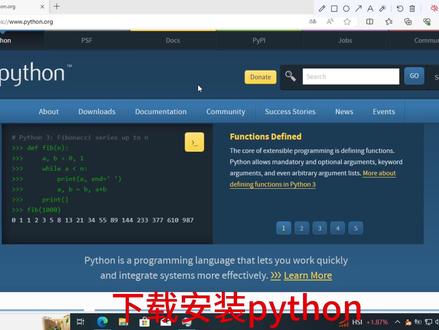 02:34查看AI文稿AI文稿
下载安装 python, 点击下载好的 python 安装文件, 安装页面可以选择默认安装和自定义安装。 安装时需要勾选下面两个选项,第一个选项是所有用户都可使用 pison, 第二个选项是配置 python 环境变量,第一个没有勾选的就只能安装 python 这个用户使用,第二个没有勾选环境变量, python 就无法打开使用。如果要使用 python, 就需要在电脑重新配置环境变量才能使用,那现在我们就来选默认选项安装 python, 点击这里的位置可以查看 python 资料,点击这里的位置可以查看这个 python 版本更新的内容。 选择框中的位置是电脑对 python 的一些限制,需要点击选择框内容确定权限,点击获取权限。安装完成。 安装完拍子后,在键盘中按运行的快捷键 win 加二,在运行窗口输入 cmd 命令, 在 dus 窗口下输入 python, 按回车查看是否显示 python 版本信息,有显示版本信息说明 python 安装成功。
 04:16查看AI文稿AI文稿
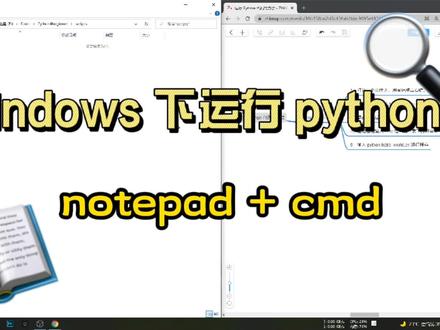
哈喽,大家好,今天我们来跟大家分享一下嗯,在 windows 下运行拍摄的方法。今天我们介绍的是使用 notepad 加可能的方法。首先我们在呃打开 a 目录,在里面新建一个文本文档,然后把文本文档的名称改为 hello world, 然后我们双击打开文本文档,在里面输入 print hello world, 然后按 ctrl 加 s 保存,然后我们把文件的后缀改为点 p y。 呃,如果你的文件这里不显示点 txt 的后备的话,那么你需要点击这里的查看,然后这里有一个文件播展名,记得把这个勾点上,就是你把它点上的话,你的会展名会显示出来,如果你把它取消掉的话,你的会展名就会被隐藏起来,这个时候你在这里可以更改你的会展名了。 然后下一步是在呃这个路径里面输入输入 c, m, d, 打开命令行的框框,然后我们看一下呃,输家迷,你看一下我们这里的 hello 点 py 这个文件,然后我们输入 python hellower 点 py, 然后我们程序打印出 helloword, 然后呃现在的 python 也支持就是这样的缩写,就是你用直接用 py 加 helloword, 点 py 也是一样的,也是可以运行的。这次我们在呃 windows 加使用 modepad 加可能更大运行 python 的方法就介绍完了。
58程序员二山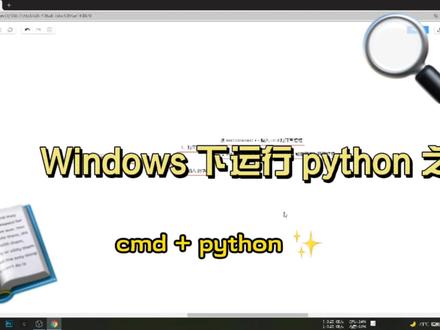 00:29查看AI文稿AI文稿
哈喽,大家好,今天我们跟大家介绍一下在 windows 下运行拍摄的方法。首先我们就要打开 cmd, 然后这里提供两种方法,一种是使用 windows 键加 r, 然后打开运行框,在里面输入 cmd, 然后另外一种方法是按加 windows 键,然后在里面输入三 d, 这里可以搜索到命令行提示服,我们点击打开它,然后我们在命令行提示服里面输入拍子,然后就可以进行拍摄的语句了, 学会了吗?
52程序员二山 05:57查看AI文稿AI文稿
大家好,欢迎来到今天的视频,在这期节目中,我们将向您展示如何在计算机上安装 python, 并确保正确配置环境。演示是在 windows 操作系统上运行,今天的内容分为三个部分, 一、如何指定特定版本的 python 或者安装最新版。二、安装多个 python 版本,并设置系统默认的版本。 三、配置虚拟环境,以便您可以在同一计算机上同时使用多个拍葬版本,运行多个应用,而不会出现冲突。让我们马上开始吧, 到拍藏官网,鼠标放到下载菜单上面,默认会出现最新的版本。点击下载安装包,如果指定版本,点击所有发行版, 在这里可以选定需要安装的版本。安装包下载完成以后点击安装。注意这里勾选,把 python 添加到环境变量中, 这里有两个选项,系统默认的安装位置,或者我们可以指定安装位置。在第一部分,我们只安装一个拍赞版本,所以选择上面这个选项安装到系统默认位置。 安装完成以后,打开命令提示服或者 power shell, 输入这行指示,出现版本号即说明成功安装。 刚才我们安装的是最新的 python 三点十一,但是如果我们要运行 open ai 的 whisper, 它目前最高只支持三点一零,所以我们还需要安装三点一零版。 在同一个操作系统安装不同的 python 版本是可以的,卸载刚才安装的三点一一版本。接下来我们演示在同一个操作系统安装多个 python 版本。 为了便于管理,我们在电脑上新建一个文件夹,把不同版本的 python 都安装到这个指定的文件夹里面,这次我们会安装三点一零和三点一一两个版本。先安装三点一零版,安装到刚才新建的文件夹, 完成以后打开 power shell, 显示当前版本号三点一零。接下来我们继续安装三点一一版,也是安装到刚才新建的文件夹, 这个文件夹下面同时安装了两个版本的 python。 打开 power shell, 怎么版本号还是三点一零,那三点一一呢? 输入这条命令可以发现三点一零和三点一一都在,可是为什么现在系统默认使用的是三点一零,如果我想改成三点一一呢? 打开开始菜单,输入环境变量,打开编辑系统环境变量,选择上面的高级面板,点击下面系统变量, 双击点开 pass, 可以看到三点一零的脚本文件排在最前面,系统在执行 python 命令时会扫描可执行文件的路径,因为三点一零在前面找到它了,就不会再继续扫描后面的三 三点一一,所以要把三点一一设为默认的执行版本,把它位置提前即可。再检查一下, 现在三点一一就成为系统默认版本了,但是这并不是最好的做法, 合理的方式是为每一个应用单独设置运行环境,在这个运行环境下面,我们可以指定拍葬版本和其他相关依赖包。接下来我们创建两个项目,分别使用三点一零和三点一一作为运行环境。 新建一个项目文件夹,复制文件夹路径,打开 power shell, 进入刚才新建的文件夹,我们先建立一个运行三点一零的项目, 回到安装 python 的文件夹,在三点一零版本找到对应的 python 可执行文件复制路径,输入这条命令。 最后一项是我们给新项目起的名字。 打开项目文件夹,可以看到新建的项目,并且里面配置了文件。继续回到 power shell, 输入这行命令,激活运行环境, 输入。 python 现在是三点一零的版本,运行这行命令 正常工作,退出。 我们现在还是在虚拟环境下继续输入这行命令,退出虚拟环境, 在创建第二个项目,在三点一一环境下运行。如果已经记住刚才步骤的小伙伴,这里可以尝试自己操作一下。进入项目文件夹。 新建项目,这里多了一个项目文件夹,激活输入 python 命令,运行, 退出,退出虚拟环境。 好了,这就是今天的全部内容,感谢观看,欢迎下次再来。
 01:05查看AI文稿AI文稿
今天我们来配置 vs code 的 python 开发环境,首先打开我们安装好的 vs code, 然后点这里,然后在这里输入 chinese, 再点这个,然后我们等待安装完成后,点 restart now 重启软件, 现在界面就是中文的啦,我们在这里输入拍放,然后我们点击安装,安装中安装完成,接下来让我们在这帅气的界面里谢谢代码,看看吧,哈哈。点这里, 然后点打开文件夹,选择一个文件夹用来存放我们的代码,选好后,我们点这里创建一个文件,接下来输入文件名,点 py, 接下来我们点击这个文件,可以看到右边进入编辑模式,我们在这里写下这句代码,然后按 f 头上出现这个,点这里看下面是代码执行后输出的结果,宝贝你又成功了,真棒呀!课后小思考,宝贝们猜猜代码里的 print 代表什么呢?
671好的呢 00:42查看AI文稿AI文稿
入门拍饭第一步,环境电量配置,环境电量有问题的同学,如果在你安装拍醒的时候忘记把路径点上那个 ipad pas 对不对?是不是忘记添加那个路径的同学,看清楚我的电脑,进入控制面板以后,高级系统设置, 点开高级信用设置,这里是不是有个环境电量?点开,然后这个地方是不是有个 pass, 你手动去把它添加进去就可以了,然后你点击新建,那么你添加的是什么东西呢?就是你安装的 pass, 点一 x 一那一个文件,他的文件夹听明白没有?把那个文件夹的路径给他添加进去就可以了,这个就是环境电量的配置。
62贝贝编程


