topaz video ai配置
偷爬 studio 迎来重大升级,最新版本四点零版,老规矩三连加,关注评论 ai 获取哦!下面介绍新版功能,在不牺牲质量的情况下获得您想要的升级视频 ai 四,既提高了分辨率,又处理了传统放大方法导致的不需要的萎靡。 一键完成获得四 k、 八 k, 高达十六 k 的分辨率和壮观的视觉质量,尽在视频 ai 四中。超锐利,具有影院级细节的降噪效果。 cdoai 四经过数百万个视频真的训练,可以智能地理解噪点和细节之间的区别, 识别人物和面孔,确切的知道如何纠正他们。超光滑,使用薄型 air 创建新针,匹配具有不同帧速率的摄像机,或在不更改摄像机 设置的情况下实现慢动作和 polo 和克诺斯模型。生成新的针,使其超级流畅,超稳定,将焦点放在拍摄对象上,而不是相机主动上稳定画面并恢复应不必要的相机移动和丢失的细节, 同时减少运动和慢速快门引起的模糊。全部在后期,更多功能就不一一介绍了。

粉丝754获赞544
相关视频
 06:05查看AI文稿AI文稿
模糊的学习资料有救了,四零九零显卡可以派上用场了,是时候展现你的强大电脑配置,直接上今天硬货 topas video ai 智能视频工具, 三点零之后的版本功能是更加的强大,可对模糊视频进行修复放大,改变视频帧速率进行补真,对视频做慢动作处理, 当然想要去除马赛克的话是不行的。这一期带来了 topas video ai 三点零点六汉化版本,并且整理了三点零之后,版本通用模型已整理达十七 g。 整理了三点零之后,版本通用模型已整理达十七 g。 并且给大家介绍一下常见问题解决,以及怎么设置处理不同视频,让效果达到最大化。正是这期内容前,如果你觉得对你有帮助,不妨点赞收藏支持一波,打上牛牛牛! 首先就是简单的安装教程,安装软件程序可更改安装目录以及设置模型路径, 激活汉化步骤,复制激活汉化补丁。文件夹里的四个文件到安装目录替换即可默认安装目录,也就是这里。 安装好后就是使用流程了。启动软件,我们先来进行软件设置,在左上角菜单栏点击文件首选项设置,首先是处理 ai 处理器,设置 gpu 最大线程数是批量处理视频的数量。 目录里边的临时文件夹建议修改,默认是在 c 盘导出文件夹,可以不用设置,默认就是处理视频原文件的位置,设置好后点击保存,然后拖入需要处理的视频,或者直接单击选择导入 对视频进行修剪及剪辑需要处理的片段,默认是整个视频处理。还有裁剪设置是裁剪视频分辨率,接下来在右侧进行最重要的设置,可选择默认的预设,当然最好还是自行设置输出分辨率,设置帧速率设置,最大是一百二十帧。 接下来就是 ai 增强设置,视频类型通常就是逐行扫描模型,选择,具体参数的设置稍后再详细介绍。最后就是输出设置,选择编码可以直接选择 h 点二六四,格式选择 mp 四,都设置好了,就可以点击导出。导出输出之后 接下来就是漫长的处理,首先是加载模型,查找有无下载好的现成模型,模型插找失败模型下载,如果查找到了模型,则开始运行模型便开始视频处理, 会显示处理所需剩余时间。常用问题及解决方法,模型下不动,新版本必须联网使用,模型下不动绝大可能就是因为之前使用旧版本导致软件断网了。删除这两个位置中的相关文件,一个是在这里,另外一个在这里 检查 house 规则可以用记事本打开,如果有相关规则删除即可。检查防火墙出站规则,直接提供专业软件,可以查看电脑是否有软件进网了,有需要也可以设置某软件断网。 闪退,首先检查显卡驱动是否最新,其次还是软件是否进网,导致还有出现闪退的比较多粉丝反馈使用的是 win 十一系统,可能还是系统兼容性问题,有离线模型吗?怎么使用?又打包提供了 模型包,目前已整理了十七 g, 常用的分辨率修复模型都已经打包好了,直接拷贝模型文件到自己设置的模型文件夹里边即可,其实自己在线下载模型也可以, a 卡可以用吗?当然可以,可根据自己的电脑硬件首选项可选择 cpu 或者 gpu 处理。 安装好后提示更新要更新吗?三点零之后,版本官方更新很频繁,直接忽视即可,切勿直接在线更新,直接在线更新就成了试用版本。 接下来重点来了,高级使用技巧,软件使用总结来说是很简单,导入素材,选择输出信息,设置 ai 模型,修改输出设置,点击导出即可。但又有很多小伙伴反馈说 使用起来效果不好,导出的结果不是自己想要的,问题出在了哪里呢?关键就是 ai 模型的选择,其中的稳定侦察指慢动作颗粒都是非常的简单, 大家一般都不会有问题。主要给大家讲一下增强部分的设置和 ai 选择,针对不同类的视频,选择合适的模型以及参数,让效果达到最大化。视频类型 一般都是选择主行扫描,只有在视频隔行扫描问题时才使用隔行扫描,对于素材清晰度不高,画面分辨率不足,细节不足, 希望 ai 增强可以为画面添加细节。这样的情况, ai 模型推荐大家选择 protos 微调增强,当然这并没有结束,想要画质提高,幅度更大,就要手动设置,把参数设置修改为手动,然后选择估算, ai 会自动识别图像并自动设置参数。现在可以导出看一下效果了,如果点击预览有可能会无法查看效果,查看效果后也可以继续手动修改几个参数,效果肯定是不错的。退后 我要开始装逼。视频清晰度比较高,比如电影电视剧本身视频分辨率是一零八零 p 二十三点九七六帧,需要提升到四 k 六十帧插帧。 am 模型这三个可以直接默认, 增强 am 型可以选择这三个,其他参数默认即可。对于 cg 类视频,动画动漫其他的设置也都差不多,大多数 am 型都是通用的,当然也有独特的 am 型可以选择。盖啊提升高清视频,选择计算机生成 cg 类型。最后再给大家看一下 官方对不同模型的解析,方便大家理解。今天的视频到这里就结束了,如果你觉得本期视频对你有帮助,欢迎点赞、收藏、转发给你!正在学习的朋友,支持一波,我们下期视频很快就见!
3364影视后期系统教学 01:47查看AI文稿AI文稿
咱们看一下这个 tpas video, 就是把你这个视频可以给他无损放大,使你的模糊的视频变清晰吧。然后咱们先试一下啊,点一下这个浏览,咱们找一个视频,这个视频吧是九六零乘五四零的,就是一个半高清的 啊,大概是个这样的。然后之后呢,咱们直接用预设点这点,这之后就给它提升到四 k 吧,选这个 啊,就原先有九六零、五四零,提升到三八四零乘 i 六零,但是这里你也可以选别的,咱们就不选了。然后呢在这 往下翻,那么编码这块默认它是 h 二六四,你也可以用 provides 啊,我试了,你就声称这 provides mv 它比较大,这十秒钟的就一季多。然后咱们现在就用这个吧,不改了,这个话 给他改成 cord, 然后点一下这个导出,然后在这块你就等着就行了,经过一分多钟他转完了,咱们现在看一看啊,这看的话你可以这样啊,在这选这个视图,全屏预览,这样咱们看的清楚,然后这个百分比的话,咱们可以改成百分之百, 然后咱们我故意找了一个带偏头的,你看这个字幕是吧?原先这么模糊,然后变这么锐利了,对不对?然后再往后看一看这个人怎么样, 咱们还是百分之百看吧,这样比较准,看到没有,这个眼睛原先这么模糊,现在变这么亮,还有这个牙模模糊糊的,是不是现在变得清晰了? 但是他小的时候你看不太清楚,必须得百分之百比较才能看清楚,你要不是百分之百的话,你看感觉这俩是差不多,对不对?
675cclylaoshi 01:04查看AI文稿AI文稿
太炸裂了! topic video 应该核弹机更新全面兼入 ai, 现在这款影视后期工具能颠覆所有影视专业的认知。在图像后期方面,他能修复极端运动模糊的图像,降噪功能也是一绝,还支持最高六倍无损高清放大以及人脸修复功能。 在视频后期方面更是逆天,他能将模糊低画质视频提升至高清 hd 画质,高清 hd 画质提升至四 k 八 k 画质,简直无语!你们见过能拍四 k 四百八十帧的摄影器材吗?我的 hm 三最高才支持四 k 二十五帧,但是 topic 的智能补真功能最高支持四 k 四百八十帧的性格太吓人了! 再看看这个防抖真稳效果以及消除隔行功能,瞬间感觉 pr 分的看到白雪了!而且托帕斯出爱国版了,同时支持 windowsmic! 宠粉博主全给搂来了! 最左侧是我用手机拍摄的一零八零 p 二十五针的素材,以及四倍慢动作回放。右侧两个视频则是托把式处理后的四倍和八倍慢动作回放。还有谁?摄影师们惊呆了吧!硬件不够, ai 来凑?
2480AICK-KC 03:48查看AI文稿AI文稿
大家好,今天给大家测试 a g x 四十运行抽 pass video enhance ai, 三分钟幺零八零 p 三十帧视频, 先选择 hx 四零渲染, 选择一段三分钟七百二十 p 三十帧的视频, 设置普罗透斯滤镜六自动参数 输出幺零八零 p 三十帧视频 居然需要五小时,太拉胯了。 显卡使用率百分之八十七左右,不过显卡只跑了百分之三十的功率,这和驱动调用有关系,仍然有较大的提升, 也许驱动完善了会快很多。 实在等不了这么久,先转三十秒 cc, 请看效果。原视频七百二十 p 三十帧 phonghuang i've got tickets for a show that claims to celebrate the best of minority culture。 啊啊! despite government subsidies and support for minority communities across china their culture survives mostly like this as a curiosity for tourists。 处理后幺零八零 p 三十帧 i've got tickets for a show that claims to celebrate the best of minority culture。 视频确实清晰了不少,尤其是黑夜,选择多个 ai 魔镜叠加视频质量更好。 despite government subsidies and support for minority communities across china their culture survives mostly like this as a curiosity for tourists。
52麦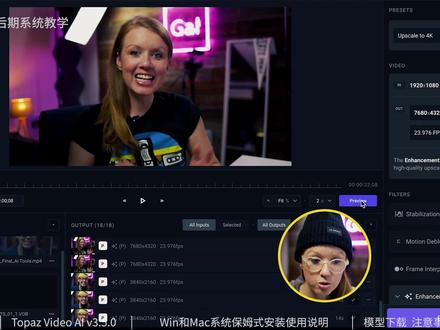 03:53查看AI文稿AI文稿
更强的视频智能升级能力,轻松让你的视频质量提升一大截。本次带来 tops video ai 三点五点零温和麦克系统版本,新版本更好用,模型升级,视频质量升级效果更好,必须安排上, 正是这期内容前,麻烦大家在评论区打上牛牛牛,一定要认真看完再去下载使用,诸多细节不容错过。 首先插播更新, twopass proto ai win 系统已经更新二点零点二版本,解决模型加载问题,中文版和英文版都使用正常。麦克版本更新提供了二点零点零汉化补丁 以及二点零点一汉化版。 too fast videoai 是一款强大的视频升级软件,通过人工智能技术可以轻松的对视频进行增强,升级分辨率去造稳定、修复、侦查值、慢动作等视频处理操作,让你的视频更加美 关,视频观感则会更好。自上次给大家分享三点三点二版本以来,官方已经发布了多个版本更新,今天就是给大家带来三点五点零版本,对比老版本在使用中发现的问题,修复自然不会少,针对导出和实时预览进行调整, 现在使用更稳定,方便视频输出设置。经过多个版本的优化,现在可以对更多属性的选择,包括编码、配置、比特率、质量模式、容器勾选、实时预览。当然模型增强自然少不了质量改进,包括对不同设备硬件的优化也都有。 那接下来安装使用说明,本次给大家带来提供 two pass video ai 三点五点零 win 和 mac 版本,其中 win 系统是汉化版本,并且包括了安装版和绿色便携版本, mac 是安装英文版,我们就以 win 系统绿色便携版为例, 简单介绍一下使用方法及注意事项。绿色便携版直接以管理员身份运行主程序打开就可以使用,并且是中文插花版本,如果无法直接打开,请退出相关杀毒软件,再去解压压缩包。 mak 安装,打开主程序默认安装即可, 然后打开终端,复制完整激活代码,粘贴回车并输入开机密码,需等待一会,直到命令执行完成。对于使用打开软件直接可以拖拽导入视频素材, 在软件窗口右侧可以进行相关的设置,只要把输出参数设置好,再根据实际情况进行调整就可以了。下方导出设置,根据自己的实际需求来进行设置,设置完成就可以点击导出。接下来首次使用肯定会有模型下载的过程, 这个下载速度其实也不会特别慢,有一种方式可以查看下载速度,打开任务管理器进程,查看网络使用量就可以看到已经在下载了。模型下载完成就会自动开始处理,相信你会听到你的显卡疯狂转起来的声音。 注意事项,对于模型下载,除了上面的方法可以查看下载速度之外,还建议在菜单栏文件首选项目录模型文件,将模型文件加路径设置为一个固定的位置,这样版本小更新的时候或者重新安装的时候都不影响自己的模型库,使用也会更方便。 之前也给大家带来过超全模型库,但是对于模型及模型变体升级都是比较多,模型库非常大,占用大量内存,很多确实根本用不到,故现在建议大家直接在线下载,如果实在无 法安装,换个时间网络使用量依然是零,可以参考之前给大家准备的模型下载方式及大全文档对照使用。总结,以上就是本期给大家带来的 two pass videoi 三点五点零新版本相关介绍、安装使用和下载模型注意事项,相信大家使用起来会更好,老用户也要来更新哦! 新版本新模型升级效果更佳,必须安排!今天的视频到这里就结束了,如果你觉得本期视频对你有帮助,欢迎点赞、收藏、转发给你,值得学习的朋友!支持一波,我们下期视频很快就见!
514影视后期系统教学 02:30查看AI文稿AI文稿
ai 又杀疯了,今天非常激动的给大家带来一款超火的智能视频增强工具, top pass video ai, 先来看一下这几天我实测的效果吧, 怎么样?这效果也太赞了吧, 让人不得不感叹科技的发达,现在我也是迫不及待的想要分享教程给大家了。教程非常简单,打开 opatsvga 导入需要处理的事情。 好的视频已经导入到左下角了,点击选择导入的视频,在右边栏这里呢,选择我们要导入的功能,预设 可以看到这里呢,有很多功能,就是说八倍慢速转四 k 转六十帧每秒都是在这里选择,那这里呢?我如果我想把视频慢放,就得选择八倍超慢动作, 初级用户呢?其他参数保持默认就好了。确定好之后呢,就可以点击预览看一下效果。可以看到呢,还为我们添加了一个预览任务,等他自动加载模型解算好了,大概花了五十九秒预览你就完成。 我们可以点击预览这里的播放,看一下效果怎么样,是不是很时滑。确定好之后呢,就可以直接导出了,点击之后会在下面添加一个导出任务,同样是让他加载模型解算, 只是这一次呢,可能需要更长的时间,软件对显卡的需求呢会高一点,处理好的视频呢,会存放在原视频的位置。最后我们在软件里面看一下七二零 p 转四 k 八倍慢速的对比效果 怎么样?有没有被新科技震撼到呢?好了,今天的分享呢就到这里了,记得评论区跟我互动哦。替代设计师的不是 ai, 而是会使用 ai 的设计师,想要了解跟行业接轨更深的 ai 实战课,欢迎来往事教育全国都有实体校区哦!
 02:52查看AI文稿AI文稿
软件更新哪家强?还属 topos, 特别又是 topos videoai 视频无损放大修复补针工具,近两个月更新迭代了九个版本,基本上几天就一更新,生产队的驴都不敢这么干。 目前从三点零版本升级到三点一版本,强烈建议更新使用所有的模型,处理速度更快,预览和导出速度提高百分之一百五到百分之四百,增加新 ai 模型, 更快的预览播放,稳定性提升。我们来看一下两个修复后视频前后对比,正是这期内容前,如果你觉得对你有帮助,不妨点赞收藏支持一波打上牛牛牛 对于温系统,目前更新到三点一点一版本,后续更新也会更进。此次三点一点一版本整理了安装版和绿色免安装版本是解压打开即可使用,不带 模型。温馨提示,分享链接里边都有,打包好模型可以单独下载,再靠倍镜对应模型路径。麦克版本目前解锁版本是三点零点一二也有打包好了。 对于使用方法,三点零之后版本就是极大提升了操作便捷性,基本上来说就是一键傻瓜式操作。导入需要处理的视频,右下角可以看到修剪,可以对视频进行剪辑,接着就是右边处理参数设置,选择输出分辨率和帧速率, 最主要的参数是增强 ai 模型选择 ai 模型主要有四大类,普罗透斯适合一般中低质量视频去造。阿尔特尼斯改善视频细节,去除尾影锐化视频。 盖亚适合比较高质量视频。 c g 方面视频 t 亚锐化视频,并保留更多细节。 如果想要更好的修复质量,结合官方建议可以两个模型或者多个模型叠加处理,比如将视频增强和升级到四 k 和八 k。 可以使用 get 阿尔特尼斯进行高质量升级,恢复低质量嘈杂的视频。使用普罗透斯阿尔特尼斯消除噪音并锐化 高档 cg 或卡通应用。 get 退呀来增强图形,恢复旧镜头,叠加多个 am 型已恢复旧镜头。设置好了相关参数之后,可以点击右下角进行预览,可以选择多个不同参数预览进行对比,最后选择效果比较好的选择。输出编码格式,点击导出。 喂总结, top pass video ai 还是在不断地更新完善中,官方核心关注领域也就是放在勇于降噪放大的视频质量模型全速 前进,继续打造更流畅的运用内预览体验。后续版本可能有的功能允许一次下载所有可用模型,而不是按需下载暂停或恢复导出的选项。今天的视频到这里就结束了,如果你觉得本期视频对你有帮助, 欢迎点赞、收藏、转发给你,正在学习的朋友,支持一波,我们下期视频很快就见!
453影视后期系统教学 01:03查看AI文稿AI文稿
你知道这种四 k 高清画质怎么做的吗?今天我教会你内容硬核,记得点赞收藏、下载保存。 topacs video enhance ai 轻松帮你搞定视频无损放大,你可以通过具体参数调节来自动实现对模糊画质进行 ai 智能修复。 这款软件是中文汉化版的,后面我会简单教大家使用。这款软件主要通过多针收集的细节提高真实视频分辨率,可以将标清升级到高清,二 k 升级到四 k, 利用 a i 算法自动添加处理视频细节。 topacs video enhance ai 大致分为四个系列, artemis 系列、 diony 系列、 gaia 系列、 zia 系列,还有一个单独的 cronos ai 模型,大家可以针对自己的需求来使用。使用方法很简单,通过调节相应的参数, 软件会自动利用 a i 算法来提高视频分辨率,可以说非常简单便捷,不管你是 win 还是 mac 都可以完美使用。视频无损放大必备神器!
102艳杨高照 03:26查看AI文稿AI文稿
地表最强的视频增强软件,能不能化幅修为神奇,帮你节省几十万的高速摄影机呢? 上期用光流法做超级慢放,有些题材可以,但是像水流这种还是会翻车,有粉丝建议试试 topiz v 六 ai 安排。我用的是 topiz v 六 ai 的三点三五版哈佛罗这个模型,软件本身非常简单,十来分钟就能上手,咱们直接看效果。 第一种素材,普普通通的每秒二十四帧的水流,达芬奇光流法放慢十倍,二百四十帧每秒画面完全没法看。 top xv 六 an 呢,画面也是看不下去,主要的原因我觉得是水流变化速度太快了,每秒二十四帧,不够算法去算。而每秒一百二十帧的视频我也慢放十倍,一千两百帧放在二十四帧 的时间线相当于五十倍,慢放这个画面要自然很多。可以看到有些部分 topiz videoai 的算法要比光流法效果更好一些,不过还是没有达到非常自然的程度。流速更快的水面算法还是会因为数据量不足出现翻车。 有运动模糊的画面,能不能借助后续算法得到不错的升格效果呢?这段踢球画面运动模糊还是挺明显的。 达芬奇的光流算法不太好, top pad v 六 a r 呢?啊,也是不太行,看来算法不仅需要足够的数据量,还需要足够清晰的画面。 看到这里,你是不是觉得 topad v 六 ai 地表最强啊?也不过如此嘛。别急,同样是投篮的瞬间,达芬奇的光流法得到了漫 画面, 完全不能用突破二十 video ai 的结果呢? 仔细看还稍微有点假, 不过比光流法已经更自然了。 top pad v 六 ai 的厉害之处我觉得不在于某些画面比光流法慢放更自然,而速度 m e oto max 六六同一段素材光临法慢放差不多是两针每秒啊,就这两秒钟至少要渲染十到二十分钟。用 top sv 六 ai 的阿波罗模型能达到八到十针每秒,效率提升是成倍的。 简单总结一下, topiz v 六 ai 的算法能对光流阀慢放做一定的补充,不过还是存在一些频闪不自然等问题。如果说想达到一千帧左右的慢放,至少要拍到每秒一百二十帧以上的清晰画面,然后再准备一张三零系甚至更新的显卡四零九零安排上。
2195二麦科技 05:21查看AI文稿AI文稿
ai 画质修复,后期工作者可能真的要失业了,今天推荐大家一款 ai 神器,可以一键把老画质的视频修成四黑画质,把老照片修成高清照片,从此告别马赛克。接下来大家看我来演示一下, 今天咱们来玩一下这个视频清晰度啊,如何进行提高。咱们使用这款软件啊,叫 topos ai, 一款非常强大的人工智能的修复工具,它实际上除了放大清晰度以外呢,后续还有很多的功能,咱们一个一个来玩。 首先呢,我先教大家如何进行汉化版的破解安装,首先打开咱们的这个汉化版,然后直接双击安装对应的内容,这款软件啊还是非常的好用的啊,修复视频啊,修复图片啊,后续啊他都他都 可以啊,然后这俩注意啊,这个地址呢,尽量是默认为什么,因为咱们后续要改成汉化版,如果你的英语好,你可以随机的挑选啊,然后点击下一步走起, 安装还是比较快的啊, ai 这东西啊,主要还是后续的模型比较麻烦,其他的还是比较的简单的啊,然后点击这个就先不打开了,咱们先不打开了,然后点击完成。 好,现在呢咱们可以在桌面上看一下啊,这个东西呢已经出现了,然后咱们通过什么呢属性打开他所在的文件夹, 好,这是现在所在的这个安装路径,然后咱们需要把一些汉化版的内容拿过来,大家看好了,如果你实在记不住的话呢,我也给大家在这放了一个安装说明啊,你可以按照安装说明去走,然后第一步你看咱们已经运行完成了,对吧?然后第二 咱们把破解补丁中的这个内容拷贝到安装目录下,咱们打开破解补丁,把这复制一下,刚才是不是已经打开了安装目录的,直接粘贴进来,选择替换 好,没有任何问题,对不对?好,接下来第二步,咱们现在破解补丁已经有了,那么接下来干嘛呢?把汉化包中的内容也做一个替换, 汉化包是什么?是这个地方,大家看是不是有个汉化文件啊?把这个复制一下,复制之后咱们还是打开刚才的安装路径,直接粘贴选择替换,这样的话就具有汉化功能了。 好,然后咱们看到还有一个指令是咱们有很多的 ai 模型,这些 ai 模型呢也给大家都下载好了啊,咱们可以安装在哪呢?你可以在这个跟路径下,或者说您可以尝试一下,在这个路径你能不能找到,如果找, 如果找不到,有人像我这样一回车发现找不到啊?那咋办呢?没事啊,咱们在这直接新建,新建一个 models, 这是什么?就是咱们本次对应的这个模型, 这有一个模型啊,有一个模型是我之前已经用下载过的啊,已经给大家都整好的,所以咱们直接放在这就可以了啊,是不是非常的简单啊?如果说没有这个 models 的话,你直接直接新建,然后把它粘过来就 ok 了啊,非常的哇塞, 然后接下来咱们说一下怎么用啊?用就更简单了,你只需要双击打开对应的这个内容, 打开以后你发现已经都是汉化了,对吗?然后他这需要咱们购买是吗?咱不用购买,咱直接点击账户啊,稍微有点卡啊,稍微点击,直接点击登录,直接不用,什么都不用输啊,直接就走你啊,直接就喽给 啊,强行登录,因为咱们已经加了一些破解内容,你看到是不是购买完成了呀?所以说然后你就可以直接在这点击您要修改的一些视频啊,比方说咱们举两个例子啊,比方说我去找一个对应的视频过来啊,咱们就这 就这种,对吧?对应的这个视频,然后你可以在右侧呢进行一个相关的选择,你是要低画质还是要高画质?是逐行扫描还是隔行扫描?当然咱们如果想的肯定是逐行比较好,从上到下的,对吧?像这个呢,就是 咱们说的老老片,对吧?用它来扫描,然后这个也是一样啊,还有这个维影类型,你可以进行选择啊,是这种运动类的比较多,还是要这个看起来模糊的,还有还是要这种,对吧?都可以啊,都可以,然后咱们这个推荐这个咱 就不用去动了啊,你不用去改他,然后这个输出大小你可以选择那种,你是选择高清的还是选择四 k、 八 k 的,注意啊,这个大小越大,他怎么样呢?他的这个 输出的这个文件啊,大小就越大,如果说你感觉一次,大家记住啊,一次你修复的不是很高清,你可以修复第二次啊,所以说你会反复修复,所以你看到的一些老片,为什么感觉四 k 画质出现了,就是被反复修复了?咱们来看一下啊,你看一下对比, 这个时候他会下载对应的模型,大家不用去管他啊,非常的简单,因为他是需要每次你通过不同的设置进行不同的模型的,一个 一个内容一个更改,大家可以看到你看左右的这个内容实际上是非常非常的提高,是很多的, 大家可以看到是不是非常的简单啊?所以说如果说您现在也需要做这个 ai 提高画质的话,这个工具是非常的适合你的工具呢。老张一样放到粉丝群里,大家自行领取。 好的,这是程雪老张定期分享互联网知识以及好用的软件推荐,希望大家多多关注。
664程序员老张(AI教学) 02:46查看AI文稿AI文稿
应粉丝宝宝的要求,今天我来说一下怎么使用 topiz video ai 给素材进行做无损放大以及慢速补针。大家可以在我的粉丝群公告栏里找到链接, 进入后选择 topice 文件夹,里面有对应 windows 用户跟 macos 的两个文件夹,各位同学可以自选。微用户进入后可以看到三点五的安装版跟绿色版,四点零只有绿色版,下载完你要的版本后,安装版,安装 绿色版直接解压到你的置顶硬盘的文件夹。接着我们打开 topice video ai 和剪映专业版, 选择一个没有补过针的素材,这里用动漫素材举例,一部生肉翻的标准数据是幺零八零 p 加二十三到二十九帧左右, 视频中的数据是巨人最终章的数据,大家可以看一下,所以我们把标准的动漫素材放慢到零点五倍以下, 就算用剪映补针也会卡。接着我们把剪映素材库的素材导出,这里要注意的是导出时我们把针数调整到最低的二十四,如果是二十九的,我们直接默认三十针导出。然后回到补针软件这里,把刚才导出的素材直接拖进去, 开始做参数设置。首先我们把素材放大到四 k, 接着下面我们设置帧数,我们 将帧数调整到六十帧,然后调整播放速度到三倍慢速或者四倍慢速。接着就是将下面默认竖直时的横条拉满到一百,这是对静止帧的敏感度设置设置好后,我们选择预览 软件就会根据我们的设置匹配 ai 模型,等进度条拉满后,我们就可以选择导出,导出默认为另存为,这里可以选择你要导出的位置, 确认导出后就是等待素材,时间越长,导出时间就越长。这里各位同学要注意的是,选择导出后,软件会先下载 ai 模型,有的时候会出现下载模型失败的情况,这里只要把软件关了再来一次就可以了。 补完后我们关闭软件,这就是补完后的素材尺寸,四 k 帧数,六十帧,我们打开剪映,将默认帧数调整为六十帧。导入原素材跟补过帧的素材,将原素材放放慢,到两个素材 时常一样做对比, 我们下期见。
401步老湿 04:55查看AI文稿AI文稿
two pass enhance ai 一款非常好用的视频分辨率放大软件,用户可以通过这款软件将视频的分辨率进行自定义调节,可对模糊的画质进行 ai 智能修复。现在 two pass video enhance ai 功能越来越强大了, 还记得初次分享是在一年前了,现在最新版本来到了二点四点零,并且也推出了麦克版本, 主要介绍的是二点三中文汉化版本,最新版本的二点四暂无汉化,而麦克版本是二点三麦克版本也暂无汉化。正是这期内容前感谢大家的弹幕 软件基本介绍及更新。 video enhance ai 是用来自多真的信息来实现视频放大、去造、去隔行和恢复的高端结果。视频放大通过从多 真收集的细节提高真实视频分辨率,将标清升级到高清,将高清升级到四 k 或八 k, 同时添加清晰自然的视频细节。 视频去造去除噪音和颗粒,同时恢复视频中的真实细节,最大限度的减少有逐真降噪方法引起的闪烁和其他时间。为影 视频去隔行。使用深度学习将隔行扫描视频转换为渐进式视频,同时保留图像清晰度,与传统的去隔行相比显著减少了视觉。为影 视频恢复自然。恢复旧视频无需添加视觉伪像,从旧的或降级的原中恢复逼真的细节并清除压缩尾影。还有最新引入的真率转换,使用深度学习来提高视频真率,而不会出现尾影 a i 模型, 而最主要影响视频处理结果的就是 a i 模型了,这里给大家说明一下 to pass video enhance ai 二点三版的模型大致分为四个系列, artmass 系列、 diyon 系列、 gaia 系列、 菲亚系列,还有一个单独的 cro nose ai 模型。奥特曼斯系列比较适合修复画面本身造点不多, 已经被轻微处理过的视频,比如演唱会、 dvd 圆盘,这种视频本身在制作时经过了轻微的磨皮和跳势,会有不少特写镜头,这样的视频用阿特麦斯系列修出来,特写镜头清晰的不可思议。 deal 系列是一点九版本之后才推出的模型,算法不算太成熟,虽然能够处理各行扫描视频, 但是当视频中有运动的主体时,运动主体的横纹时常有残留,运动速度越快,残留可能性越高。而当人脸在画面中占比不是很大时,眼睛经常修不好,会有类似水纹的横纹存在,但视频整体上的感觉还是好了很多的。 gaya 系列主要用于修复 cg 动画和数码制作的动画片,放大高质量视频,产生更多细节。颜色不复杂、线条明显的手绘动画,用 gayacg 可以增加更多细节。 菲亚系列是可以自己调整参数的模型,但对于多数人来说,自己手动调餐的门槛过高,一遍一遍试错其实非常费时间,除非是你实在喜欢某个视频,非要试出个最完美的参数可以进行尝试。 cronos ai 模型使用深度学习来提高 视频真率,而不会出现尾影。在视频的现有针之间生成新针,创建慢动作效果时,更重要的是生成新针而不会出现卡顿或运动尾影。 接下来就是保姆时安装教程,安装主程序,为了方便我们进行使用和汉化,我们直接在默认路径进行安装,打开安装主程序,直接默认选择下一步安装位置,会默认不要修改。 安装完成激活补丁,直接打开激活补丁,输入密码,直接默认路径进行安装。安装补丁之后会自动打开软件,如果需要汉化使用,必须将软件关闭再汉化, 直接双击打开汉化布丁,输入密码即可直接进行汉化,汉化之后软件会自动打开。接下来就是使用教程直接导入需要强化的视频。首先 是 a i 模型选择器,根据视频要求选择相应的质量类型以及为影类型,软件会自动帮你推荐相应的 a i 模型 大小比例设置,还有视频格式的选择。关于输出音频方面,选保持音频是可以输出音频的,可以直接预览不同 am 型的效果。鼠标滚轮可以直接缩放,鼠标左键进行拖动查看。 接下来就可以直接点击开始处理了,可能会提示登录,直接再点击一次开始处理即可。加载 a i 模型开始处理, a i 模型加载需要一定的时间,加载完成后会自动开始处理,就是这么简单,你的视频处理就开始了,那么你学会了吗?
4670影视后期系统教学 01:47查看AI文稿AI文稿
对于老爱闭起来爱好者, 或多或少都会遇到过由于视频年代久远,画质模糊的问题,但又特别想看这个内容的高清视频,那么这时候该怎么办呢?这种时候我一般会选择这个视频放大器 topas video inhale ai 来修复视频画面。这款跟我上期视频讲的 toopass dj pisso ai 其实是同一家的,他的使用方法同样非常简单。 首先我们需要先准备好你想要修复的低画质视频,然后拖到这个软件里面,稍等一会就会出现对比的晕染画面,可以在这里选择你的原视频画质是低中还是高。然后你的视频是主行扫描视频还是隔行扫描或者稀剧,这里是原视频可能会 出现的问题,你们可以看到原视频的需求来选,然后这些选择需要放大的倍数需要优化到四 k 还是八 k。 裁剪填充这个选项可以关掉,不然你的视频可能会被等比例的裁剪掉。接下来下面的东西基本不用动来了。接下来就是最关键的一步,选择 a i 模型。突发时 videont ai 在二点三版本里面的 a i 模型一共分为四个系列, 具体如图所示。在模型的左边也会有该模型的参考说明,但也不是完全绝对的,你们可以根据自己的需求来进行选择,懒的话也可以直接选择推荐的就行。然后点击这里的比较,再点击预览,就可以对比出该视频在哪个模型中的修复效果最好,从而自行选择模型。选定好模型之后,直接在这里点击导出就行了。 接下来就是漫长的导出过程,导出的速度由你的显卡来决定,你的显卡性能好的话就会快一点,如果不行的话就慢慢等吧。这是优化前的效果,这是优化后的效果,各位觉得怎么样呢?那么本期视频就到这里了,如果各位觉得对你有用,可以来个一键三连加关注哦!
2503橘猫殿下 01:59查看AI文稿AI文稿
这个视频高清放大的 ai 真的是太离谱了,有了它,高清修复、无损放大、升格、降噪、防抖通通搞定,并且 windows 和麦克都可以使用这条视频一定要把手机横过来观看,今天跟大家安利我最喜欢的两个功能,先看一下这个视频,超分,注意看这个,眼睛, 放大看一下,这效果简直离谱有没有!有了这个口播,博主用前置摄像头也可以拍高清视频了。还有一些 sd 做的视频,七二零 p 幺零八零 p 的素材分辨率不够高,噪点多,抖动严重,都可以用这个工具做成四 k 甚至八 k 视频。 还有更离谱的功能就是这个 ai 慢动作,很多时候视频一慢看起来就贼高级,但如果你的素材没有足够的帧率,就算用高流法补真,看上去也会有脱颖或者不自然。再看看这个 ai 的表现,我真的不想说离谱了,评论区帮我想个 词形容一下这个效果。这个升格完全是由 ai 结合前后针重新生成的画面,有没有搞摄像的大神告诉我,拍这样的升格视频需要用什么设备?而现在我们用手机拍的视频就可以做出这样的效果。 使用方法呢,也非常简单,解压安装包,把模型放进 models 目录,硬盘比较小的也可以让软件自动下载。打开 v 六 aipodbox, 点击左上角文件,首选项一般会默认选择显卡, 然后更改你的模型目录和临时文件夹,保存后点击中间的浏览,选择一段视频。右上角预设有一些常用的设置,你也可以手动选择模型和参数,输出尺寸最高可以选择八 k, 稳定和消除运动模糊,很好理解, 真差值就是刚才我们讲到的 ai 慢动作,最高可以选择十六倍模型,推荐阿波罗下面的增强一般选择逐行扫描放大视频一般使用额头 参数可以调整为手动点估算,让 ai 先给一个参考值,然后根据自己的视频微调。其他模型也各有优势,感兴趣的可以都去尝试一下。添加一些颗粒,可以让你的视频看起来更真实。设置完之后先点 preview 看看效果,满意的话 xpod 导出就可以了,点个关注快一半步。
4071AI大法师 01:35查看AI文稿AI文稿
a i 模型而最主要影响视频处理结果的就是 a i 模型了,这里给大家说明一下 to pass video enhance a i。 二点三版的模型大致分为四个系列, automat 系列、 dior 系列、盖亚系列、 菲亚系列,还有一个单独的克罗纳斯黑暗模型。阿特曼斯系列比较适合修复画面本身造点不多,已经被轻微处理过的视频,比如 演唱会 dvd 圆盘,这种视频本身在制作时经过了轻微的磨皮和调试,会有不少特写镜头,这样的视频用阿特麦斯系列修出来,特写镜头清晰的不可思议。第六系列是一点九版本之后才推出的模型, 算法不算太成熟,虽然能够处理各行扫描视频,但是当视频中有运动的主体时,运动主体的横纹时常有残留,运动速度越快,残留可能性越高。而当人脸在 画面中占比不是很大时,眼睛经常修不好,会有类似水纹的横纹存在,但视频整体上的感觉还是好了很多的。 高雅系列主要用于修复 cg 动画和数码制作的动画片,放大高质量视频,产生更多细节。颜色不复杂、线条明显的手绘动画, 该亚 cg 可以增加更多细节。菲亚系列是可以自己调整参数等模型,但对于多数人来说,自己手动调餐的门槛过高,一遍一遍试错其实非常费时间,除非是你实在喜欢某个视频,非要试出个最完美的参数,可以进行尝试。 cronos ai 模型使用深度学习来提高视频真率,而不会出现尾影。在视频的现有针之间生成新针。创建慢动作效果时,更重要的是生成新针,而不会出现卡顿或运动尾影。接下来就是保姆时安装教程。
48象棋《今日分享》 00:27查看AI文稿AI文稿
如何把一个不清晰的视频变成高清的视频?本期给大家推荐一个可以高清修复的神器工具。首先将视频拖入软件中,截取你需要修复的视频片段。 ai 模式选择 hqv 时,选择你要修复的分辨率,比如幺零八零 p 或者四 k。 颗粒值选择零,输出格式选择 mp 四。最下面选择输出路径,点击预览观看修复效果。成品输出点击生成进行计算,耐心等待一会就 ok 了。
4.0万陈乾 00:30查看AI文稿AI文稿
学会这招,让你从此告别马赛克!相信对于老帆和壁纸爱好者来说,这胡成马赛克的画质想必劝退了无数人,那不妨试试这个,只需要把模糊的图片拖进去,就可以让他变得无比清晰,就连视频也能高清重置, 并且针对你的不同需求,还能自行选择 a i 处理模型和放大倍数。对此我只能说,身世会技术,谁也挡不住!
9.6万薛定谔的机


猜你喜欢
- 11.4万𓆩 乔乔 𓆪