
粉丝5.8万获赞11.4万
相关视频
 03:58查看AI文稿AI文稿
手把手教你如何给金装清灰换相片!今天清的是一台白蛟龙九千九百五十五 h x 五零七零钛的显卡, 之后我们用翘棒在右上角的位置插入缝隙,轻轻晃动, 用手把后盖抬起后,顺着卡扣位置拿下后盖,注意一定要把背部上方的螺丝松倒,不要移开。 拿下后盖后第一件事就是放静电,断电池排泄,这里主播已经提前放回静电,然后先拆硬盘散热架,才能把整个散热读取下。 左右两个导热片上会有四颗螺丝,两长两短,短的安装在风扇上,短的在主板上,记住不要安。 随后拆下硬盘,方便取下风扇排线。电池排线拆的时候垂直向上拔起即可,不要硬拽, 可以用手轻轻按住机器,方便发力。小白不要学主播手里拿着东西,拽之后就可以取下风扇和模组上的剩余螺丝。 我们沿对角线的方法依次卸下模组上的螺丝。这个笔记本在及格的拆卸难度上还是比较高的,一般能跟着走下来的同学基本水平可以的。 关键一步来,我们把机器反转,用手扣住模组缝隙,向后轻轻发力。第一次拆机线可以适当烤个五分钟,更容易拆解。欧克金色传说也是让我们拆出来的。 刷一下头盔,现在主播教你们一个清除灰尘的小技巧,拿一张纸巾叠成三角美术生就业指南, 用纸巾擦拭核心五分力即可,如果不知道就打一下,疼了就说明手阔劲了。拿出我们准备好的象片片,比一下裁切大小,要注意一下,象片片两面都有膜,贴的时候记得揭掉, 贴好后我们来处理模组上的残留灰汁和风扇上的灰。取下风扇,我们把模组漆片的灰拿刷子扫一下, 小白清灰只需要准备一把小刷子机,如果上面有烟油灰,还是尽量到店清理更放心。清完灰后可以简单擦拭一下风扇,更美观。 之后把模组上的残余灰汁涂掉,有条件的可以用高浓度酒精擦拭,更方便,挥发快更安全。最后就可以把散热模组安装回扣,放好后轻轻按压一下,防止没有放到回扣。 安装模组螺丝时注意不要扭错动,感觉紧了再拧一下机还是沿对角安装。最后也是最重要的一步,风扇的排线一定要安装到位。 先把风扇压在插头上向下按,随后检查接口有没有问题,风扇插口一定要多检查一下,避免风扇倾斜导致电脑降低。 之后把剩余螺丝按照顺序上好对剪,简单擦拭一下内部的手印和镜片,插上排线,安装后再完工, 我们下期见。
 02:48查看AI文稿AI文稿
开始安装三点五英寸硬盘。第一步,取出配备的硬盘锁,钥匙插入硬盘同锁孔后右旋开锁。 第二步,轻按托架上的弹簧锁,取出硬盘托架。第三步,托架翻转至背面,拇指按住 press two 并向外拉开夹币。第四步,硬盘底部朝下,将硬盘放入托架内,四个固定住,对准硬盘螺孔后推回夹币。 第五步,确定硬盘锁紧后,就可以顺着导轨将硬盘托架装回主机内。第六步,当感觉插紧无松动时,按下托盘架上的把手扣,硬盘就安装完成了,剩下的盘位也是一样的操作。 第七步,随后用钥匙依次锁住硬盘就可以了。开始安装二点五英寸硬盘。第一步,取出配备的硬盘锁孔后右旋开锁。 第二步,轻按托架上的弹簧锁,取出硬盘托架,扭转底部,用螺丝刀移除首个孔位固定住。翻转平放,找到底部固定住,使用螺丝刀移除。将二点五英寸硬盘对齐,托架四个固定孔装入。 第四步,再使用螺丝进行固定拧紧,锁紧后就可以顺着导轨将硬盘托架装回主机内。第五步,当感觉插紧无松动时,按下托盘架上的把手扣,二点五英寸的硬盘就安装完成了,剩下的盘位也是一样的操作哦。 m 二硬盘可做普通存储盘或读写缓存,使用读写缓存时可提升设备随机数据读写性能。温馨提示,在拆卸 m 二硬盘之前,请先前往绿联云客户端移除 ssd 缓存,以防其作为缓存使用 未完成移除程序而直接拆卸硬盘则可能造成数据丢失。 m 二硬盘安装 第一步, m 二硬盘槽位于机身底部,安装前确认设备断电关机。 第二步,用螺丝刀拆下底部的扩展仓螺钉,取下面板可以看到内存插槽和两个 m 二硬盘插槽。第三步,用螺丝刀松开 m 二固定螺钉,将 m 二硬盘对准槽位,卡口轻轻倾斜后插入插槽后拧紧螺丝。 第四步,如需加贴 m 二硬盘,导入硅胶,撕下导入硅胶的正反面的塑膜后贴在 m 二硬盘后装回面板。 第五步,设备通电开机,待其稳定运行后,前往绿联云客户端设置 ssd 缓存。
27xxjd508 01:02查看AI文稿AI文稿
m 二固态硬盘散热片安装指南 打开包装,取出 m 二固态硬盘,拿出散热片包装, 内含散热片导热硅支点螺丝刀皮筋螺丝等。 第一步,先撕掉导热硅脂垫上的塑料膜。 第二步,将导热硅脂垫贴到固态硬盘上,注意直接覆盖贴硬盘正面上,不要撕掉硬盘标签,否则影响保修。 第三步,将散热马甲瓶的那面贴于硅脂垫上,凹凸那面朝 上。第四步,贴好的散热片用皮筋和固态硬盘固定,散热片安装就完成了,是不是特简单。
1369闪迪创作者官方旗舰店 01:28查看AI文稿AI文稿
m 二硬盘安装第一步,取出四八零 t 设备,在设备关机断电的情况下,将其翻转至底部,用随机附赠的螺丝刀拆下底部面板的两颗螺钉。 第二步,取下面板,可以看到四个 m 二硬盘插槽。第三步,用螺丝刀松开 m 二尾部固定螺钉,轻轻倾斜插入插槽后拧紧固定螺钉。 第四步,如需加贴 m 二硬盘导热硅胶,撕下导热硅胶的正反面的塑膜后,贴在 m 二硬盘即可。 第五步,安装完成后装回面板,拧紧螺钉。内存条安装第一步,在设备断电关机状态下将其翻转至底部,然后松紧螺钉, 取下底盖,取下脚垫。第二步,再拧下底部的固盘螺钉,拆下 m 硬盘, 取下底部外壳,可以看到放置内存条的位置。第三步,将内存条金手指与插槽中的凸起横杠对齐,并轻轻插入,轻微按压,确保金手指完全插入插槽中。 第四步,依次装回外壳和底盖,拧紧螺钉,安装脚垫。
 01:24查看AI文稿AI文稿
m 二硬盘可做普通存储盘或读写缓存,使用,读写缓存时可提升设备随机数据读写性能。温馨提示,在拆卸 m 二硬盘之前,请先前往绿联云客户端移除 ssd 缓存,以防其作为缓存使用 未完成移除程序而直接拆卸硬盘则可能造成数据丢失。 m 二硬盘安装和内存安装第一步, m 二硬盘擦槽和内存安装位于机身底部,安装前确认设备断电关机。 第二步,用螺丝刀拆下底部扩展仓螺钉,取下面摆可以看到内存插槽和两个 m 二硬盘插槽。第三步,将内存条、金手指与插槽中的凸起横杠对齐,并轻轻插入,轻微按压,确保金手指完全插入插槽中, 内存条即安装成功。第四步,用螺丝刀松开 m 二固定螺钉,将 m 二硬盘对准倒位卡口轻轻倾斜,插入插槽后拧紧螺丝钉。 第五步,如需加贴 m 二硬盘导热硅胶,撕下导热硅胶的正反面的塑膜后,贴在 m 二硬盘后装回面板。 第六步,设备通电开机,待其稳定运行后,前往绿联云客户端设置 ssd 缓存。
 02:46查看AI文稿AI文稿
开始安装三点五英寸硬盘。第一步,取出配备的硬盘锁,钥匙插入硬盘同锁孔后右旋开锁。第二步,轻按托架上的弹簧锁,取出硬盘托架。 第三步,托架翻转至背面,拇指按住 press 处并向外拉开夹币。第四步,硬盘底部朝下,将硬盘放入托架内,四个固定住,对准硬盘螺孔后推回夹币。 第五步,确定硬盘锁紧后,就可以顺着导轨将硬盘托架装回主机内。第六步,当感觉插紧无松动时,按下托盘架上的把手扣,硬盘就安装完成了,剩下的盘位也是一样的操作。 第七步,随后用钥匙依次锁住硬盘就可以了。开始安装二点五英寸硬盘第一步,取出配备的硬盘锁,钥匙插入硬盘铜锁孔后右旋开锁。 第二步,轻按托架上的弹簧锁,取出硬盘托架,扭转底部,用螺丝刀移除首个孔位固定住。 第三步,翻转托架至背面,将二点五英寸硬盘底部的四个空位与托架上的螺丝孔位对齐。第四步,再使用螺丝进行固定拧紧,锁紧后就可以顺着导轨将硬盘托架装回主机内。 第五步,当感觉插紧无松动时,按下托盘架上的把手扣,二点五英寸的硬盘就安装完成了,剩下的盘位也是一样的操作哦! m 二硬盘可做普通存储盘或读写缓存,使用读写缓存时,可提升设备随机数据读写性能。温馨提示,在拆卸 m 二硬盘之前,请先前往绿联云客户端移除 ssd 缓存,以防其作为缓存使用, 未完成移除程序而直接拆卸硬盘则可能造成数据丢失。 m 二硬盘安装第一步, d x p 二八零零 m 二硬盘插槽位于机身内部左侧,安装 m 二硬盘前,请先确认设备断电关机。 第二步,解锁取出硬盘托架后,可以看到内部左侧的 m 二插槽轻轻向外掰出卡扣后,撕下散热硅胶贴的塑膜。 第三步,将 m 二硬盘对准槽位,卡口轻轻倾斜插入插槽。第四步, 待 m 二硬盘插紧后,轻压翘起的一端并扣合卡扣。第五步,随后装回硬盘托架,将设备开机,待设备稳定运行后,前往绿联云客户端设置 ssd 缓存或存储。
11xxjd508 01:39查看AI文稿AI文稿
首先要先准备一块二二三零规格的 ssd, 拧开后盖螺丝, 打开后盖,拧下固定硬盘的螺丝,插上硬盘这里注意硬盘要卡在螺丝中间,这里拧上螺丝,贴上导热硅脂,装上后盖,硬盘就安装好磁吸。手机连接数据线,屏幕上会显示硬盘的详细信息, 传输文件时还会显示传输速度。如果屏幕显示如下内容,说明硬盘没有安装或者没有正确安装。请注意,安装硬盘时必须断开主设备,并切断电源。 打开设置,找到相机。在格式这里,把 apple pro race 选项打开,就可以录制 pro race 视频了。 文件会直接存到外置硬盘里,不用担心占用手机空间。如果出现这个弹窗,说明硬盘格式不对,需要更改硬盘格式。打开文件,选择外置的硬盘, 点击抹掉,选择第二个格式,点击抹掉, 这样就可以录制 pro race 视频了。
 02:21查看AI文稿AI文稿
那这期视频给俺录一个硬盘的拆装教程啊,那起因是因为有一个客户的话,他的硬盘好像是被三小洲扫坏了啊,那咱们这边寄一块新的硬盘过去啊, 这个硬盘是十全的 g a pro, 一个 p 三 a 五点零的盘啊,五点零的一 g 的 独立缓存。那这个硬盘怎么去拆呢?首先把这个取出来,虽然我们可以看到硬盘的本质啊,打开就好了, 扣一下小心啊,这样拿着可以检查一下,一般来说他厂家会赠送你一个这种所谓的一个导热器啊,你可以贴上去,也可以选择不贴。 那这里写着硬盘的这个还带,一般这种带独立缓存的话,这种硬盘的话,他这边会有个单独的一个芯片主控啊,看到没有而没有的话,他不会有啊, 可以去对比一下你的硬盘上有没有这个。那一般这种带独款的硬盘的话,这边会有一个硬盘的颗粒来看的清吗?这里写了海地四啊,这就是一个硬盘的缓存颗粒啊, 这两块是四全自己封的一个存储颗粒烂的颗粒。好吧,一定,如果能选择的话,尽量选这种带独立缓存的啊,这样你的硬盘使用寿命会更久。 但我给他那个兄弟上的也是带独款的,只是说三小洲这个游戏可能还是一言难尽。好吧,我们把它系在主板上面啊, 那这个就是主播的电脑了啊。 gt。 五零二这个取下来,那可以看到主播这个是一个三个 m 点二位的主板啊,是块大板。 在这里我们找一个螺丝刀把它拧下来啊,把马甲拧下来,拿出我们刚刚准备好的硬盘, 那这边我们安装的话斜着四十五度啊,换一下注意这个就好了。那我们硬盘的话就这样斜着四十五度啊,注意对准斜着四十五度插上去。华硕的主板的话,它都会有一个免螺丝的设计,非常的巧妙啊, 然后这样一卡住就锁紧了。那接下来当然你在安装的时候注意,如果是新主板的话,记得把后面这个散热马甲的一个导热凝胶上面的膜撕掉,一定要撕膜, 这样才能正确的导热,正确的把这个马甲安装上去就好了啊,那这里因为主播要给这个客户装系统的话,就不装马甲了啊,一会要取下来。
 02:14查看AI文稿AI文稿
m 二硬盘可做普通存储盘或读写缓存使用,读写缓存时可提升设备随机数据读写性能。温馨提示,在拆卸 m 二硬盘之前,请先前往绿联云客户端移除 ssd 缓存,以防其作为缓存使用 未完成移除程序而直接拆卸硬盘则可能造成数据丢失。 m 二硬盘安装和内存安装第一步, m 二硬盘擦槽和内存安装位于机身底部,安装前确认设备断电关机。 第二步,用螺丝刀拆下底部扩展仓螺钉,取下面摆可以看到内存插槽和两个 m 二硬盘插槽。第三步,将内存条、金手指与插槽中的凸起横杠对齐并轻轻插入,轻微按压,确保金手指完全插入插槽中, 内存条即安装成功。第四步,用螺丝刀松开 m 二固定螺钉,将 m 二硬盘对准导位卡口轻轻倾斜,插入插槽后拧紧螺丝钉。 第五步,如需加贴 m 二硬盘导热硅胶,撕下导热硅胶的正反面的塑膜后,贴在 m 二硬盘后装回面板。 第六步,设备通电开机,待其稳定运行后,前往绿联云客户端设置 ssd 缓存。 pcie 扩展卡安装第一步,将设备关机并断开电源,取出所有的硬盘托架。 第二步,再将设备的背面朝上卸下散热网,拧下螺钉。 第三步,拧开 pcie 挡板上的螺钉,取下挡板并妥善保留,以备将来卸拆 pcie 扩展卡时再将其装回。 第四步,将扩展卡插入 pcie 插槽,并确保扩展卡的金属接口完全插入插槽,拧紧螺钉。 第五步,将外壳重新安装到设备机架上,并使用螺钉固定机架底盖、底部四个脚垫以及连接散热网和设备外壳的部分。
10xxjd508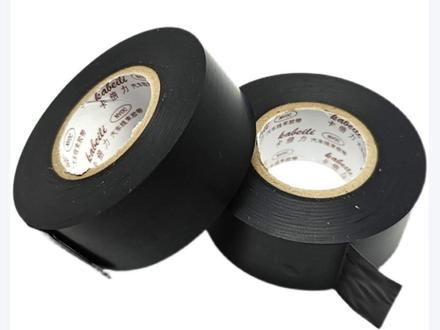 01:11查看AI文稿AI文稿
在网上买 m 二固态硬盘的时候,商家就有可能送这么一个散热片,它的固定方法很简单, 上面是散热垫,中间是导热垫啊,下边是固态硬盘,然后再用橡皮筋把它给固定起来。 但这种橡皮筋长时间使用会有点问题,他会很容易的粉掉断掉,但很有可能就导致这个散热片掉落,然后掉到主板或者是显卡上面,比较危险。 如果说你家里面有垫胶布,我们先用这个皮筋简单的固定,之后 再用电胶布缠一圈,然后上中下三段,这种固定方式我已经用了一到两年了,然后这个电胶布也没有去退化的现象, 如果说你还是不放心,可以买这种上螺丝的散热片,这种就不可能掉下来了, 它这种是上下夹层,中间是两层导热垫。
3吃喝镇


